
ทำไมต้องคุมความเป็นส่วนตัว iOS ให้แน่นก่อนใช้ Siri และคำบรรยายอัตโนมัติ
การควบคุมความเป็นส่วนตัว iOS คือการตั้งค่าระบบให้เก็บ ใช้ และลบข้อมูลส่วนตัวอย่างสนทนา Siri และคำบรรยายวิดีอตามที่เรายอมรับ เพื่อป้องกันไม่ให้ประวัติการคุยกับ Siri และข้อความที่ถอดจากเสียงในวิดีโอสะสมโดยไม่จำเป็น และลดโอกาสที่ข้อมูลละเอียดอ่อนจะถูกนำไปใช้ในแบบที่เราไม่ต้องการ ผู้ใช้ต้องเข้าใจว่าฟีเจอร์ AI ใหม่ช่วยให้เครื่องฉลาดขึ้น แต่แลกมากับการเก็บข้อมูลจำนวนมาก จึงควรเรียนรู้วิธีตั้งค่าลบประวัติ Siri และปิดคำบรรยายอัตโนมัติให้ตรงกับระดับความเป็นส่วนตัวที่ตัวเองสบายใจ
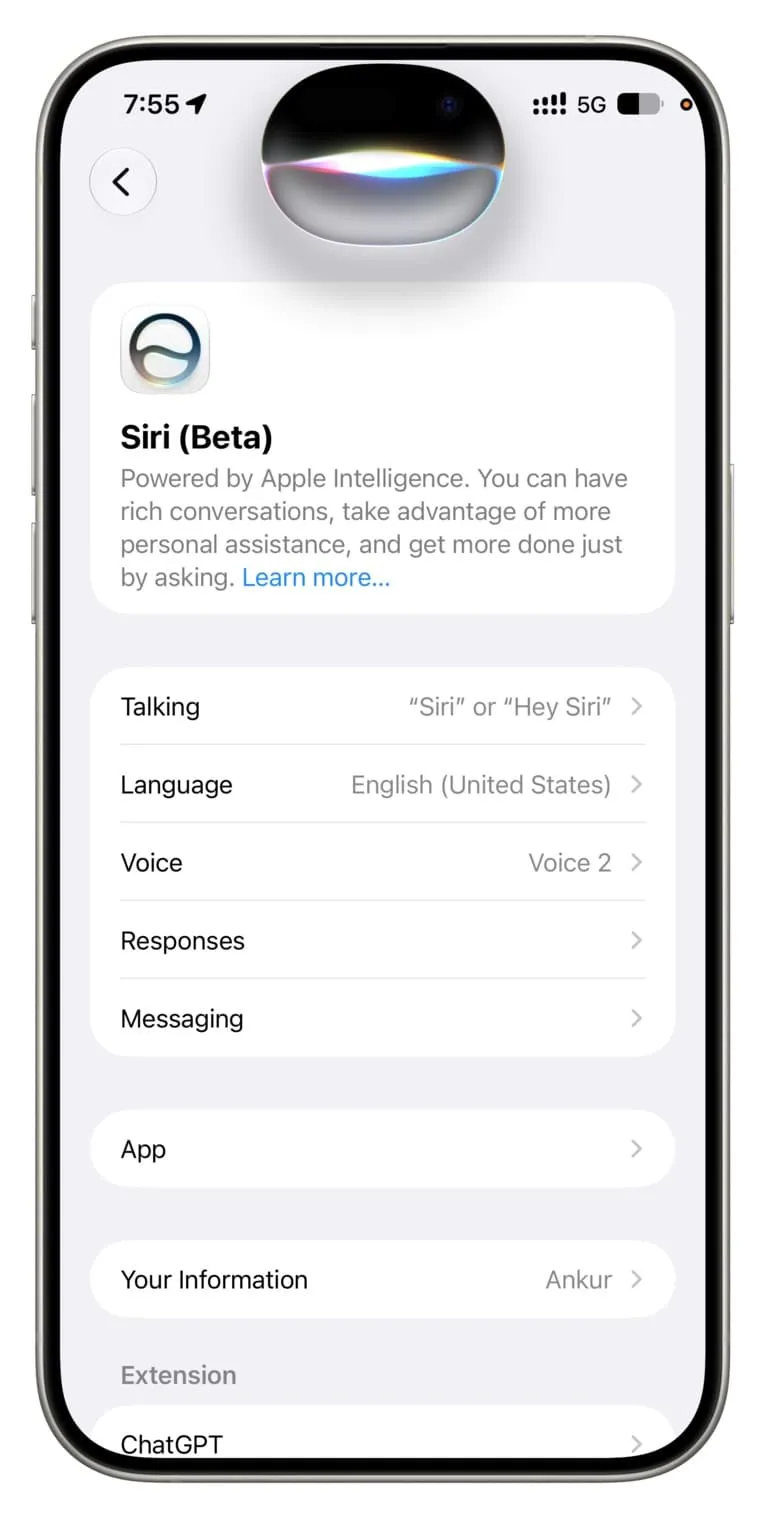
ตอนนี้ Siri ถูกทำเป็นแอปเฉพาะบน iPhone iPad และ Mac ทำงานคล้ายแอปแชท AI ยอดนิยม และใช้โมเดล Gemini แบบกำหนดเอง ตามค่ามาตรฐานแอปนี้จะเก็บประวัติทุกอย่างที่เราถาม รวมถึงคำสั่งที่ใช้ Siri ปกติภายนอกแอปด้วย ยกเว้นคำสั่งพื้นฐานเช่นตั้งเวลา ปลุก หรือโทรออก นั่นหมายความว่าถ้าไม่แตะต้องการตั้งค่าเลย แทบทุกคำถามของเราจะถูกเก็บเป็นคลังสนทนาแบบถาวร
ด้านวิดีโอ ระบบ iOS 27 iPadOS 27 และ macOS 27 Golden Gate มีฟีเจอร์คำบรรยายอัตโนมัติที่ถอดเสียงเป็นข้อความบนวิดีโอ แม้ในแอปที่ไม่ใช่แอปสื่อหลัก เช่น Photos หรือเว็บไซต์ใน Safari หากใช้ตัวเล่นวิดีโอของระบบ หลายคนอาจชอบเพราะอ่านแทนฟังได้ แต่ถ้าเน้นความเป็นส่วนตัวหรือหงุดหงิดกับตัวหนังสือที่เด้งขึ้นตลอด ก็ถึงเวลาปรับตั้งค่าให้เข้ากับสไตล์การใช้งานของเรา
จัดการและลบประวัติ Siri ให้ไม่ค้างอยู่ตลอดไป
หัวใจของการลบประวัติ Siri คือการตั้งค่าให้อุปกรณ์ไม่เก็บสนทนาเก่าไว้นานเกินไป และรู้ว่าผลกระทบจะไปถึงเครื่องอื่นด้วยหรือไม่ เมื่อแอป Siri ใหม่ซิงค์ข้อมูลผ่าน iCloud สนทนาที่ลบบนอุปกรณ์หนึ่งจะหายไปจากทุกเครื่องที่ใช้ Apple Account เดียวกัน เช่นลบบน iPhone ก็หายทั้ง iPad Mac และ Vision Pro ถ้าใช้ Siri ถามเรื่องงาน การเงิน หรือเรื่องส่วนตัว การยอมให้แอปเก็บทุกอย่างถาวรอาจเกินที่เราต้องการ การตั้งค่าให้ลบอัตโนมัติจึงเป็นทางสายกลางที่ช่วยลดข้อมูลค้างโดยไม่ต้องมานั่งกดลบทีละแชท
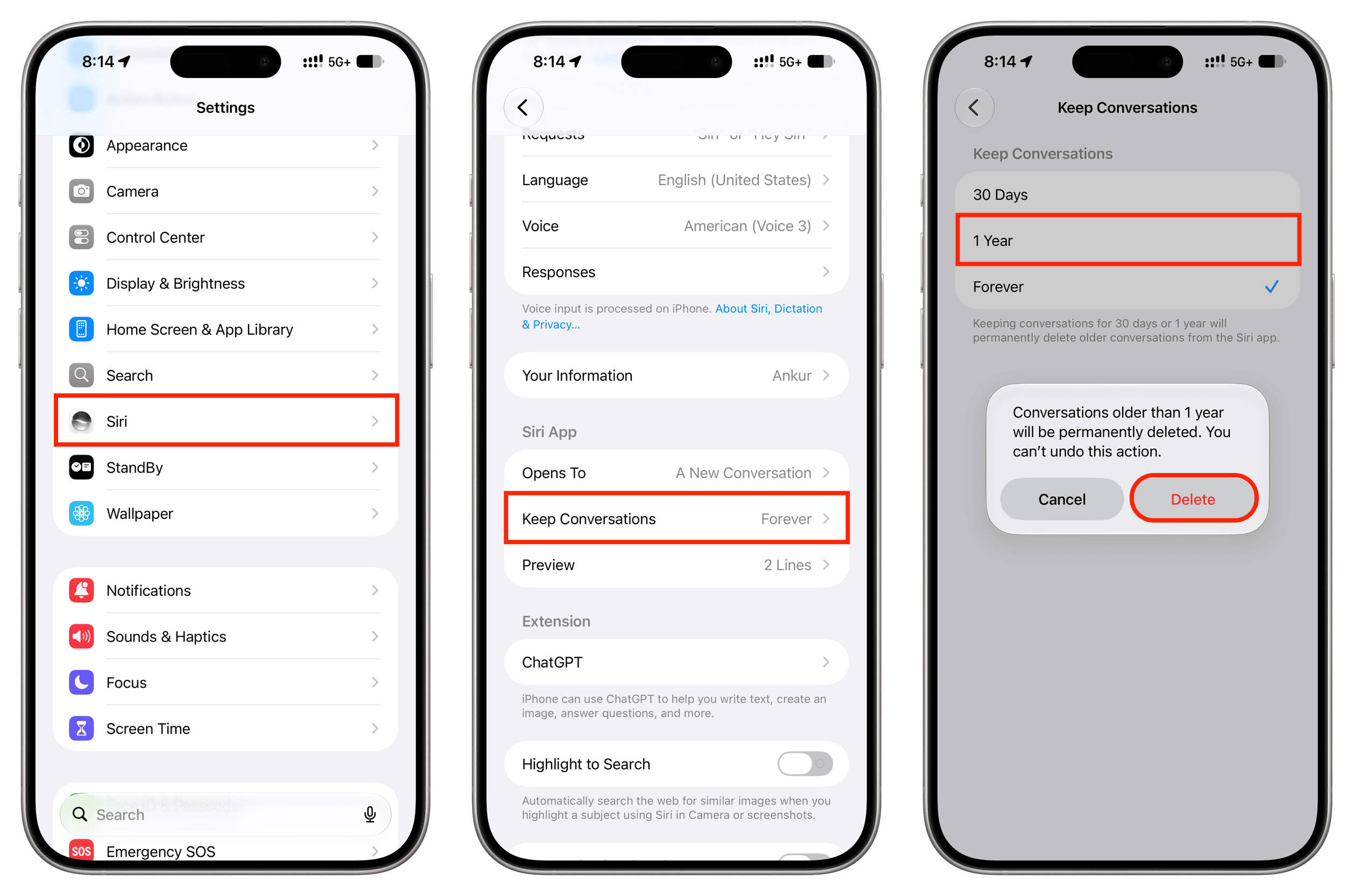
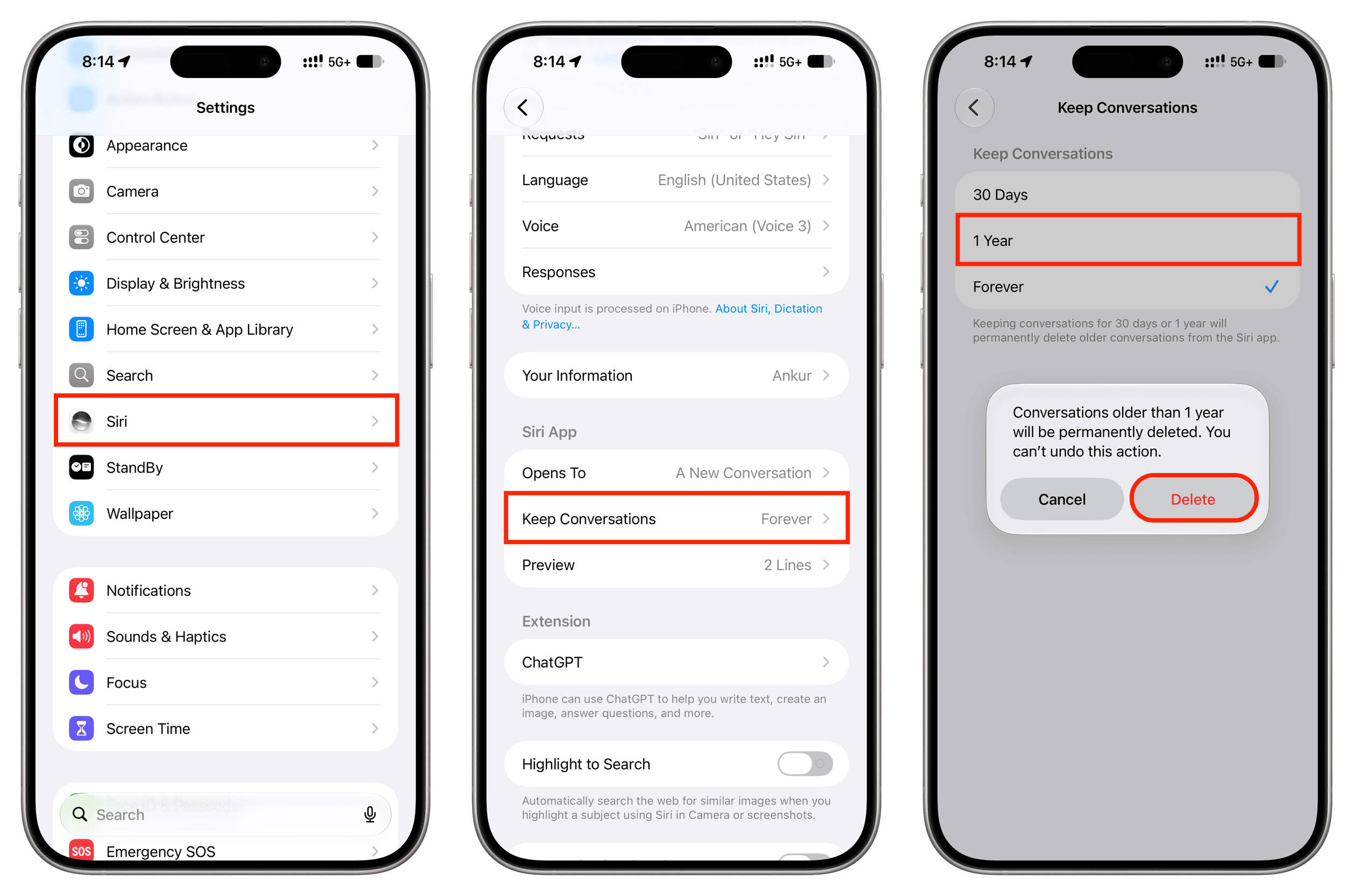
- ตั้งค่าลบสนทนา Siri อัตโนมัติบน iPhone หรือ iPad เปิดแอปการตั้งค่า เลือก Siri แล้วแตะ Keep Conversation จากนั้นเลือก 30 Days หรือ 1 Year แล้วยืนยัน การเลือกค่าใดค่าหนึ่งจะลบแชทที่เก่ากว่าระยะเวลานั้นทั้งหมดและจะลบต่อเนื่องในอนาคตโดยไม่สามารถกู้คืนได้
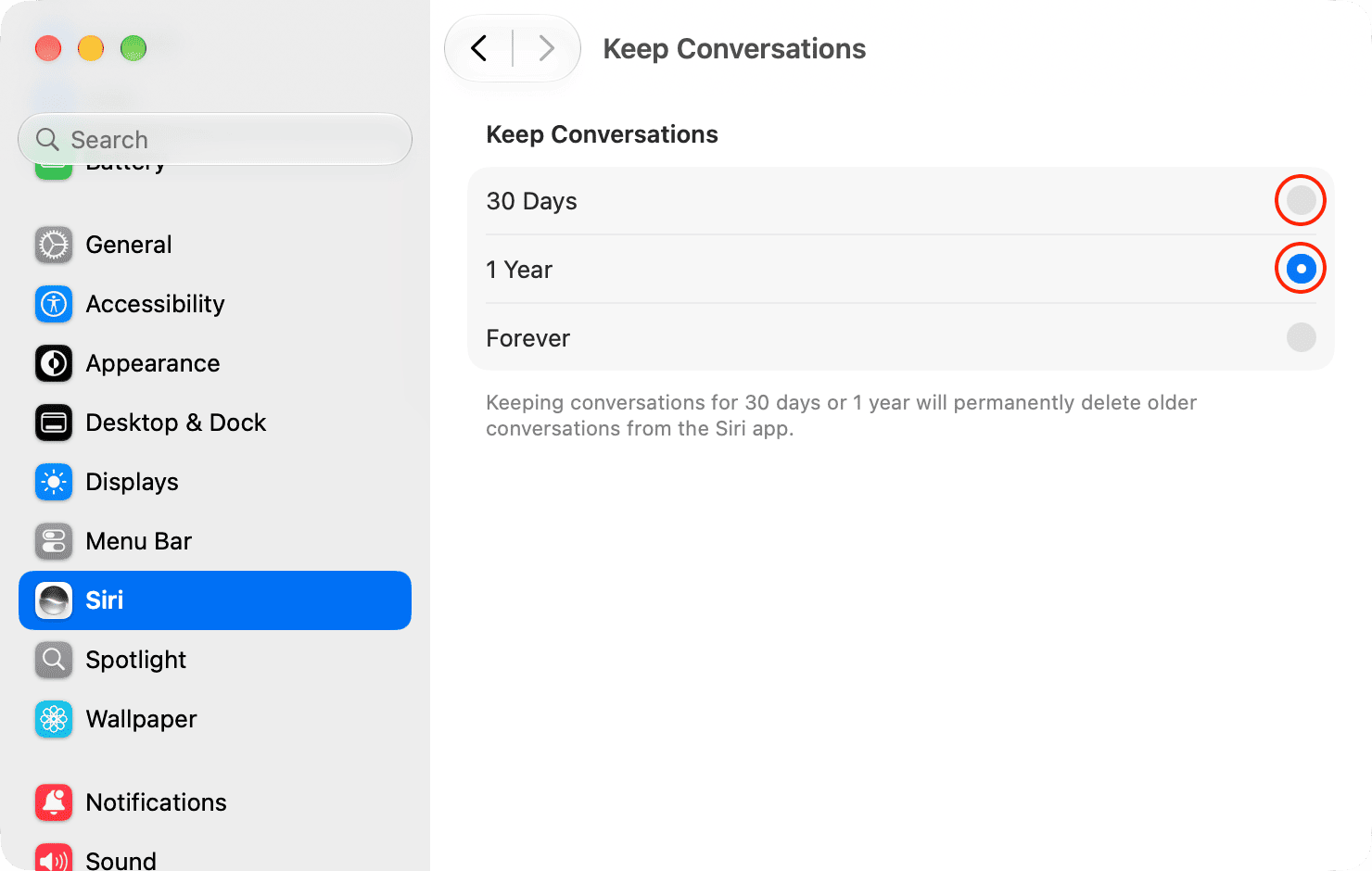
- ตั้งค่าลบสนทนา Siri อัตโนมัติบน Mac เปิด System Settings บน macOS 27 Golden Gate เลือก Siri ในแถบด้านซ้าย คลิก Keep Conversations แล้วเลือก 30 Days หรือ 1 Year ระบบจะลบแชทที่เก่ากว่าระยะเวลาที่เลือกและทำต่อไปเรื่อยๆ
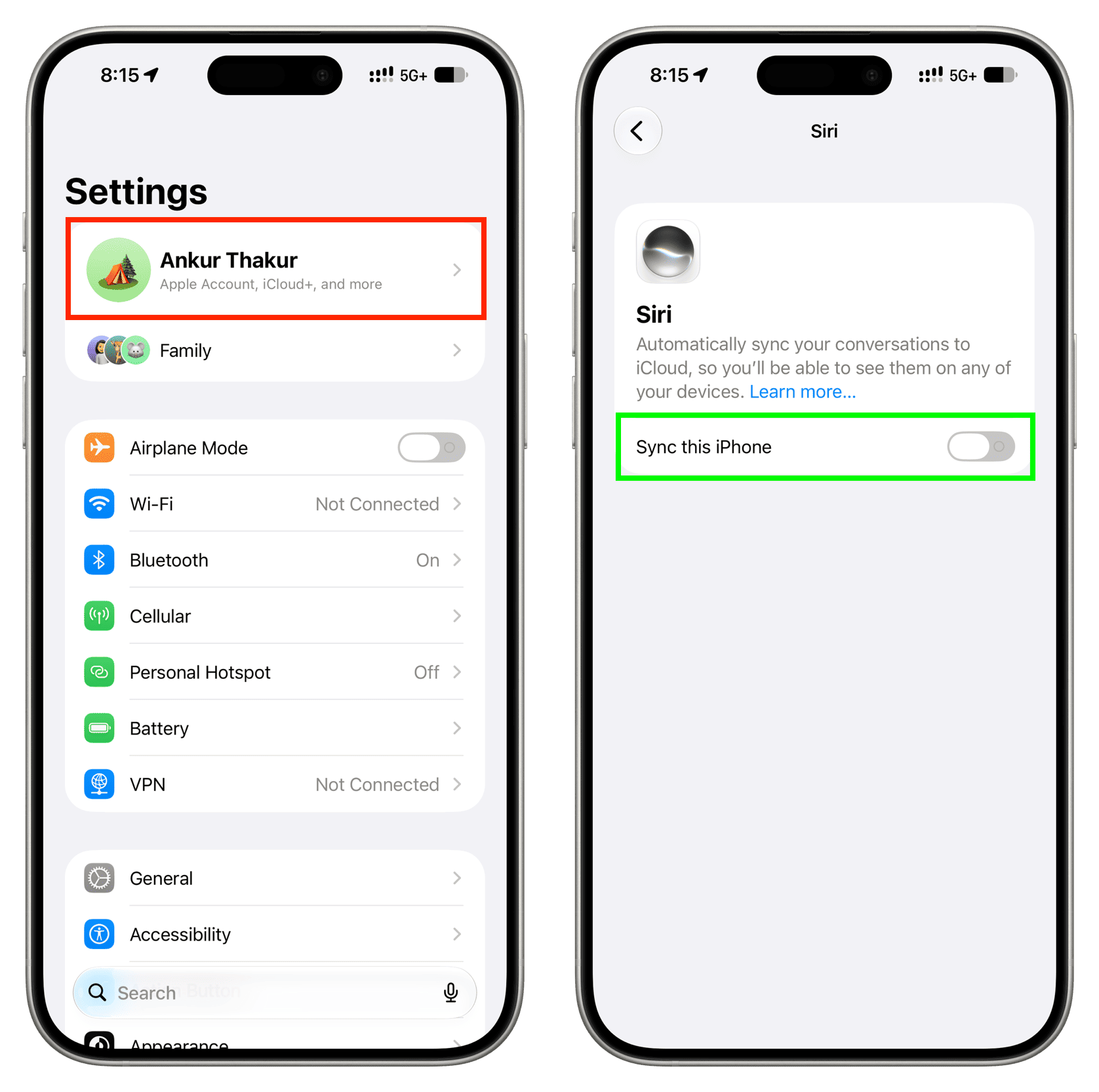
- ถ้าอยากให้การลบมีผลเฉพาะบางเครื่อง ให้ปิดการซิงค์ Siri ผ่าน iCloud บนอุปกรณ์นั้น บน iPhone หรือ iPad เข้า Settings แตะชื่อ Apple Account ด้านบน เลือก iCloud แล้ว See All เลือก Siri แล้วปิด Sync this iPhone หรือ Sync this iPad พร้อมเลือกว่าจะเก็บหรือจะลบสนทนาที่มีอยู่บนเครื่องนั้น การลบจากเครื่องนี้จะไม่กระทบเครื่องอื่น
- บน Mac ทำคล้ายกัน เปิด System Settings คลิกชื่อ Apple Account เลือก iCloud คลิก See All เลือก Siri แล้วปิด Sync this Mac และเลือกว่าจะเก็บหรือจะลบสนทนาที่มีอยู่
- หากต้องการเริ่มใหม่แบบสะอาดหมดจด ให้ลบข้อมูล Siri ทั้งหมดจาก iCloud โดยไปที่ Settings หรือ System Settings แล้วเข้า Apple Account จากนั้นเข้าหน้า iCloud เลือก Siri แล้วแตะหรือคลิก Manage Storage เลือก Delete Data From iCloud และยืนยัน การทำแบบนี้จะลบข้อมูล Siri จากทุกอุปกรณ์ และต้องตั้งค่าการรู้จำเสียงและคำขอส่วนตัวบน HomePod ใหม่อีกครั้ง
จุดที่หลายคนพลาดคือคิดว่าตั้งค่าแล้ว Siri จะหยุดบันทึกทันทีทั้งในและนอกแอป แต่ตอนนี้ยังไม่มีวิธีหยุดไม่ให้คำถามที่ใช้ Siri นอกแอปถูกบันทึกเข้าแอปเลย สิ่งที่เราทำได้คือกำหนดอายุข้อมูลให้สั้นลงและเลือกว่าจะซิงค์ระหว่างเครื่องหรือไม่ อีกข้อที่ต้องระวังคือเมื่อเลือก 30 วันหรือ 1 ปี ระบบจะลบสนทนาเก่าทันทีและไม่สามารถย้อนกลับได้ ก่อนกดยืนยันลองคิดให้ดีว่ามีสนทนาไหนที่จำเป็นต้องเก็บอ้างอิงในระยะยาวบนบางเครื่อง อาจใช้วิธีปิดซิงค์ iCloud เฉพาะเครื่องนั้นเพื่อแบ่งแยกบทสนทนาสำคัญออกจากการลบอัตโนมัติ
ปิดคำบรรยายอัตโนมัติในวิดีโอบน Photos Safari และแอปอื่น
คำบรรยายอัตโนมัติช่วยให้หลายคนดูวิดีโอได้สะดวกขึ้น แต่สำหรับบางคนมันคือการเพิ่มข้อความที่ไม่จำเป็นและเป็นการถอดเสียงที่อาจถือเป็นข้อมูลใหม่ของเรา ฟีเจอร์นี้ทำงานบน iPhone iPad และ Mac ในวิดีโอเกือบทุกที่ที่ใช้ตัวเล่นวิดีโอของระบบ ไม่ว่าจะใน Photos หรือเว็บไซต์ส่วนใหญ่ใน Safari หากคุณกำลังจะดูคลิปส่วนตัวหรือวิดีโองานประชุมที่มีข้อมูลสำคัญ การให้ระบบถอดทุกคำพูดเป็นข้อความจะแปลว่ามีข้อมูลอีกชั้นหนึ่งถูกสร้างและอาจถูกใช้ในฟีเจอร์ AI อื่นในอนาคต การรู้วิธีปิดจึงช่วยคุมความเป็นส่วนตัวและลดสิ่งรบกวนสายตาไปพร้อมกัน
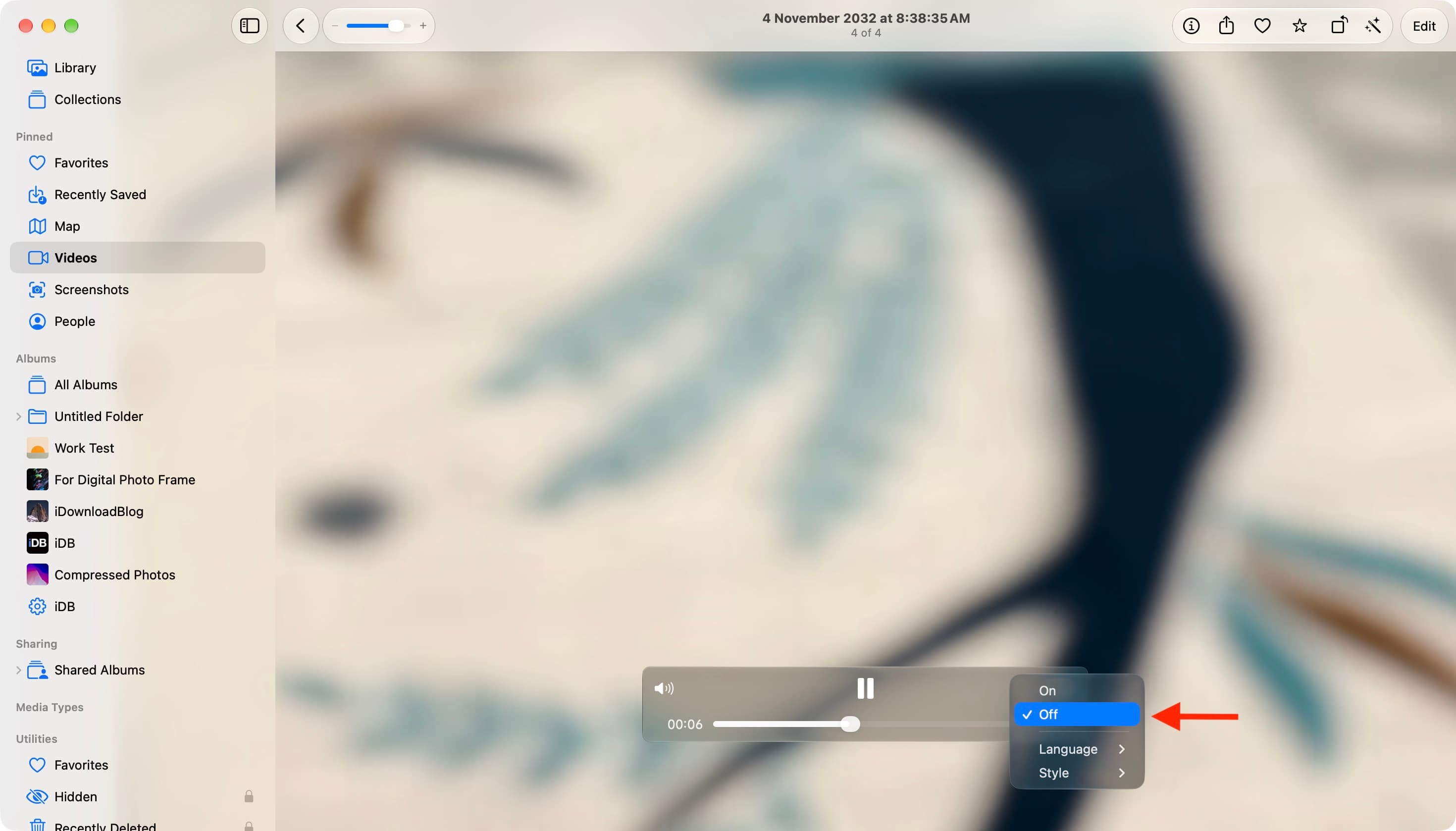
เริ่มจากการปิดคำบรรยายในระดับแอป เวลาวิดีโอกำลังเล่นบน iPhone iPad หรือ Mac ให้แตะไอคอน captions แล้วเลือก Off การทำเช่นนี้จะหยุดการแสดงคำบรรยายสำหรับวิดีโอนั้นและการเล่นในอนาคตภายในแอปเดียวกัน วิธีนี้เหมาะเมื่อคุณยังอยากใช้คำบรรยายในบางแอปหรือบางสถานการณ์เท่านั้น เช่นเปิดในแอปสื่อบันเทิงแต่ปิดใน Photos ที่เก็บวิดีโอส่วนตัว อย่างไรก็ตามถ้ารู้สึกว่าคำบรรยายมีโผล่มาเองในบางจังหวะ เช่นเมื่อปิดเสียงหรือย้อนวิดีโอ แสดงว่าค่าตั้งอัตโนมัติของระบบยังทำงานอยู่
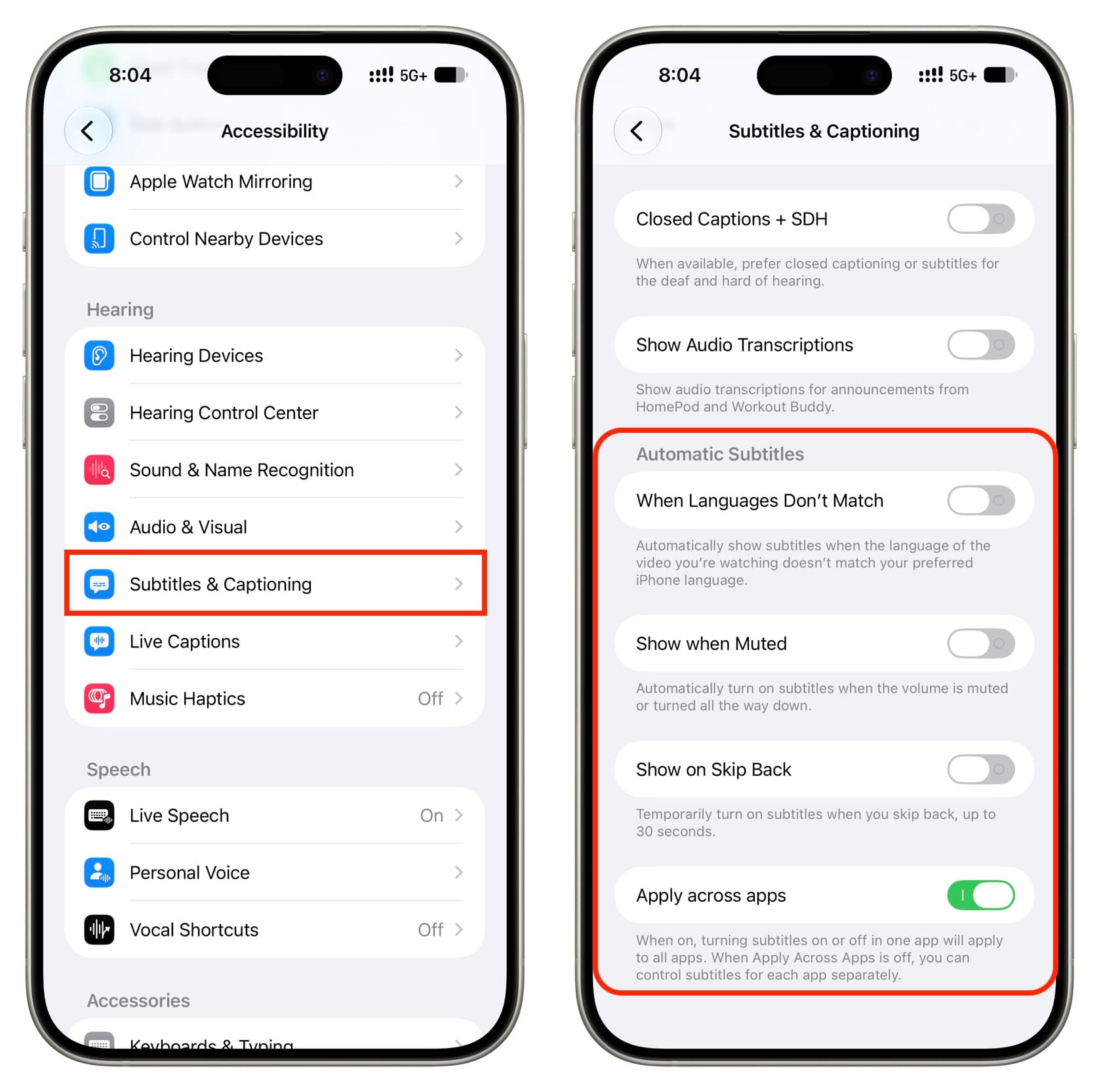
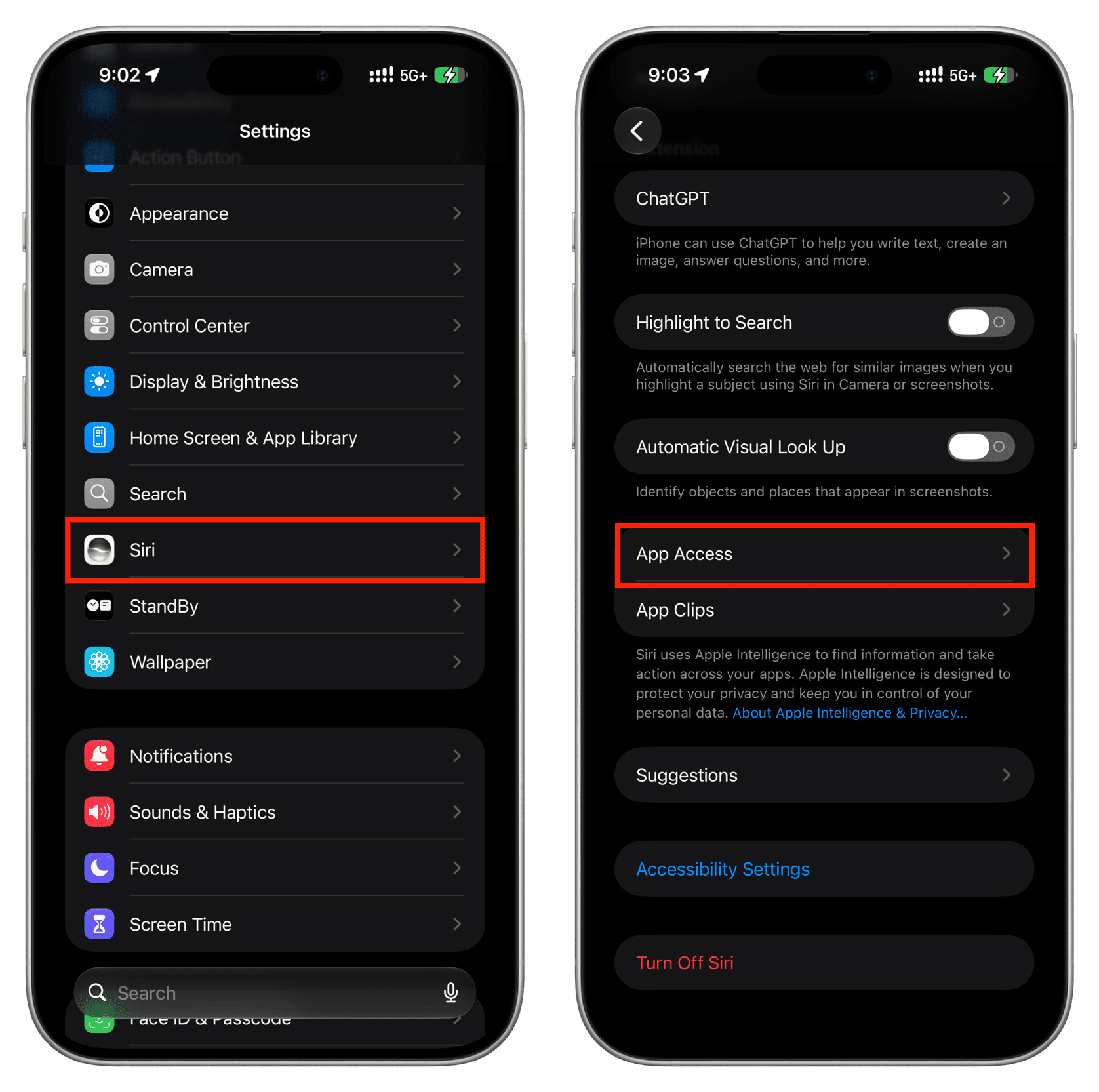
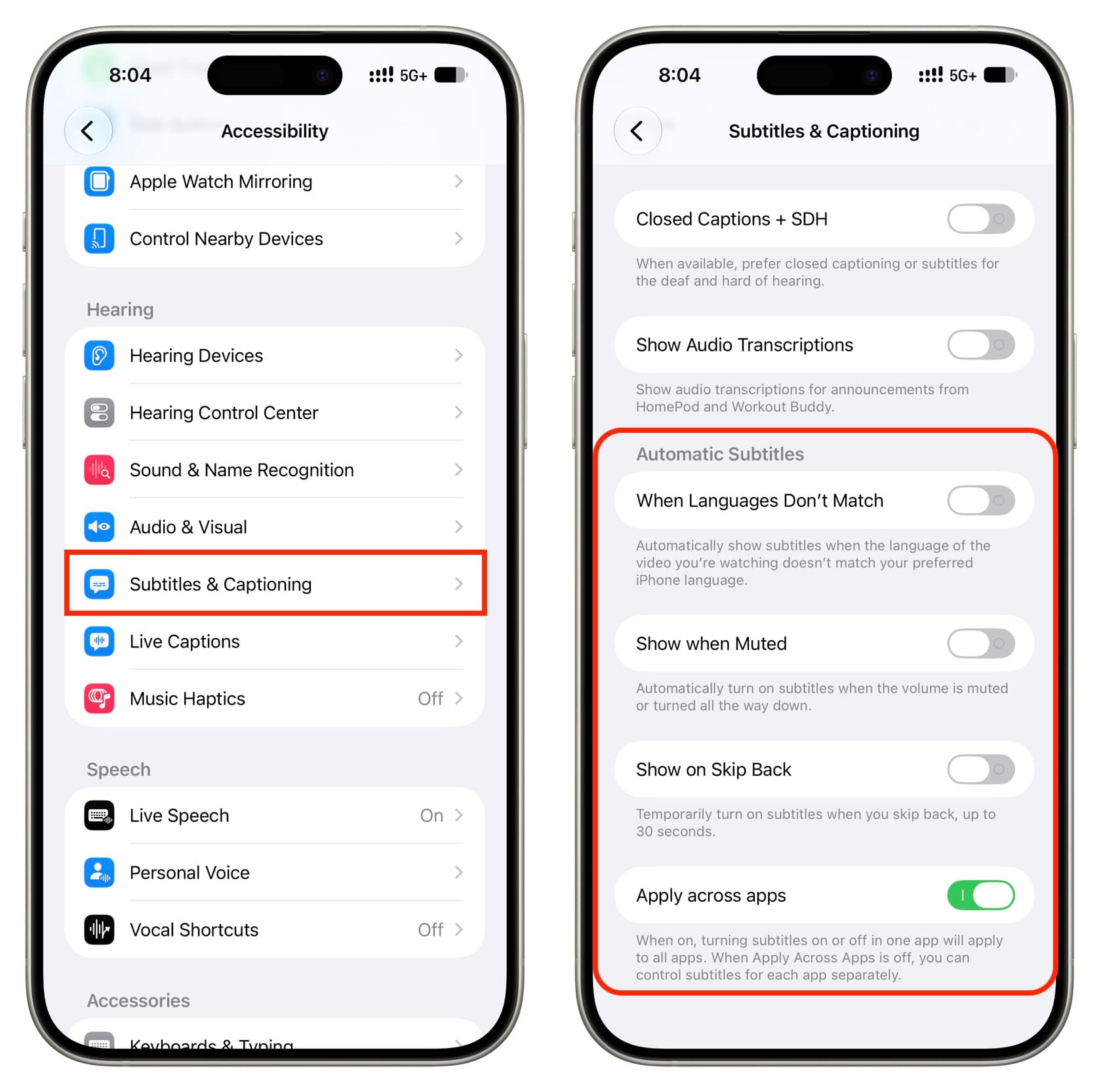
ถ้าอยากปิดคำบรรยายอัตโนมัติให้เด็ดขาดในทุกสถานการณ์ ให้เข้าแอปการตั้งค่าบน iOS หรือ iPadOS 27 หรือเข้า System Settings บน macOS 27 Golden Gate แล้วเลือก Accessibility จากนั้นเข้าเมนู Subtitles & Captioning แล้วปิดสามตัวเลือกแรกในหัวข้อ Automatic Subtitles เพื่อไม่ให้คำบรรยายเด้งขึ้นอีกเลย ตัวเลือกเหล่านี้คือ เมื่อภาษาไม่ตรงกัน ที่ปกติจะเปิดคำบรรยายแปลอัตโนมัติเมื่อวิดีโอเป็นอีกภาษา Show When Muted ที่จะเปิดคำบรรยายเมื่อเสียงถูกปิด และ Show on Skip Back ที่แสดงคำบรรยายเมื่อกดย้อนวิดีโอ นอกจากนี้ยังมีตัวเลือก Apply across apps ที่หากเปิดไว้ การเปิดหรือปิดคำบรรยายในแอปเดียวจะมีผลกับทุกแอป แต่ถ้าปิดไว้ก็จะจัดการคำบรรยายแบบแยกตามแอปได้
เข้าใจผลกระทบด้านความเป็นส่วนตัวของฟีเจอร์ AI และข้อควรระวัง
ฟีเจอร์ AI ที่เข้ามาในระบบอย่าง Siri แบบแชทและคำบรรยายอัตโนมัติถูกออกแบบมาเพื่อให้เครื่องตอบคำถามหรือช่วยเราได้ฉลาดขึ้น แต่แลกมากับการเก็บและประมวลผลข้อมูลส่วนตัวจำนวนมาก เมื่อแอป Siri เก็บประวัติสนทนาแบบถาวร ทั้งสิ่งที่ถามในแอปและสิ่งที่ถามด้วย Siri ปกติภายนอกแอปก็ถูกบันทึกไว้เกือบทั้งหมด ข้อมูลเหล่านี้ซิงค์ผ่าน iCloud ข้ามอุปกรณ์ทุกเครื่องของเรา และอาจถูกใช้เพื่อปรับปรุงการตอบคำถามในอนาคต แม้จะช่วยให้ประสบการณ์ดีขึ้น แต่ก็หมายถึงมีรอยเท้าดิจิทัลของเราเพิ่มขึ้นเรื่อยๆ ในระบบคลาวด์ของบัญชี
ในด้านการลบข้อมูล เรามีสามระดับให้เลือก คือการลบทีละอุปกรณ์ด้วยการปิดการซิงค์ iCloud การตั้งให้ลบอัตโนมัติเมื่อครบ 30 วันหรือ 1 ปี และการลบข้อมูล Siri ทั้งหมดจาก iCloud ในครั้งเดียว ทางเลือกสุดท้ายเหมาะเมื่ออยากเริ่มต้นใหม่แบบไม่มีภาระข้อมูลเก่า แต่ต้องจำไว้ว่าไม่สามารถกู้คืนได้ และ HomePod จะไม่สามารถรู้จำเสียงหรือเรียกข้อมูลส่วนตัว เช่นปฏิทินของเรา จนกว่าจะตั้งค่าใหม่ สำหรับคำบรรยายอัตโนมัติ การปิดในระดับระบบช่วยลดการสร้างข้อความจากเสียงที่อาจมีข้อมูลอ่อนไหว โดยเฉพาะในวิดีโอประชุมหรือบทสนทนาส่วนตัวที่เราไม่อยากให้มีสำเนาในรูปข้อความอยู่ในเครื่อง
ข้อผิดพลาดที่คนมักเจอคือเข้าใจว่าการปิดคำบรรยายในวิดีโอหนึ่งคือการปิดถาวรทุกที่ ทั้งที่จริงต้องไปปิดในเมนู Subtitles & Captioning ด้วยเพื่อหยุดพฤติกรรมอัตโนมัติของระบบ อีกอย่างคือคิดว่าการตั้งค่า Keep Conversations เป็น 30 วันหรือ 1 ปี เป็นแค่การกำหนดในอนาคต แต่แท้จริงมันจะลบข้อมูลเก่าทันทีและย้อนกลับไม่ได้ ถ้าสนทนากับ Siri เรื่องงานหรือโปรเจกต์ยาวๆ บน Mac อาจต้องแยกระหว่างเครื่องที่เน้นอ้างอิงกับเครื่องที่เน้นความเป็นส่วนตัวด้วยการปิดซิงค์ iCloud เฉพาะอุปกรณ์ที่ต้องการเก็บระยะยาว เพื่อให้ได้สมดุลระหว่างความสะดวกและความสบายใจเรื่องข้อมูล
สรุป วิธีคุม Siri และคำบรรยายอัตโนมัติให้เข้ากับชีวิตคุณ
การคุมเกมความเป็นส่วนตัวบน iPhone iPad และ Mac ไม่ได้แปลว่าต้องเลิกใช้ Siri หรือฟีเจอร์ AI ทั้งหมด แต่มองว่าเป็นการตั้งกติกากับเครื่องว่าข้อมูลแบบไหนควรเก็บ นานแค่ไหน และบนเครื่องใด การตั้งค่าลบประวัติ Siri อัตโนมัติช่วยลดการสะสมข้อมูลสนทนาใน iCloud และการปิดซิงค์บางเครื่องช่วยให้แยกบทสนทนาสำคัญออกจากการถูกลบไปพร้อมกัน ส่วนการปิดคำบรรยายอัตโนมัติทั้งในระดับแอปและระดับระบบช่วยลดการสร้างข้อความเพิ่มจากเสียงในวิดีโอที่อาจมีข้อมูลส่วนตัว
หากคุณให้ความสำคัญกับความเป็นส่วนตัว iOS ฟีเจอร์เหล่านี้ถือว่าคุ้มค่าที่จะใช้เวลาเข้าไปตั้งค่า เพราะทำครั้งเดียวแล้วสร้างนิสัยให้ระบบทำงานตามที่คุณสบายใจ สิ่งที่ควรจับตาคือทุกครั้งที่เปลี่ยนค่าลบอัตโนมัติหรือกดลบข้อมูลจาก iCloud ให้คิดถึงผลกระทบต่อการอ้างอิงข้อมูลในอนาคต และทุกครั้งที่เปิดฟีเจอร์ AI ใหม่ลองถามตัวเองว่าข้อมูลแบบไหนที่ยอมให้ระบบเก็บ การรู้เท่าทันและปรับตั้งค่าอย่างมีสติคือวิธีที่ดีที่สุดในการใช้ความฉลาดของเครื่องโดยไม่สูญเสียความเป็นส่วนตัวของตัวเอง