
ทำไมต้องจัดการประวัติ Siri และคำบรรยายอัตโนมัติ
การปิด Siri iOS 27 จากการเก็บประวัติสนทนาและการปิดคำบรรยายอัตโนมัติบนวิดีโอในแอปต่างๆ คือกระบวนการตั้งค่าความเป็นส่วนตัว iPhone ที่ช่วยลดการเก็บข้อมูลการใช้งาน เช่น ข้อความที่คุยกับ Siri หรือข้อความเสียงที่ระบบแปลงเป็นคำบรรยาย ทำให้ผู้ใช้สามารถควบคุมได้มากขึ้นว่าข้อมูลไหนจะถูกเก็บไว้บนเครื่องหรือใน iCloud เหมาะสำหรับคนที่ห่วงเรื่องความเป็นส่วนตัวหรือไม่ต้องการให้ประวัติการสนทนากับ Siri ถูกเก็บเป็นคลังถาวร บน iOS 27 Apple แยก Siri แบบใหม่ออกมาเป็นแอปสนทนาเหมือนแอป AI ยอดนิยม ทำให้ทุกอย่างที่ถาม ทั้งในแอปและนอกแอป มีโอกาสถูกบันทึกเป็นประวัติสนทนาในเครื่องและซิงค์ผ่าน iCloud ถ้าคุณใช้ Siri ถามเรื่องงาน ข้อมูลส่วนตัว หรืออะไรที่ไม่อยากให้ค้างอยู่ตลอด การตั้งค่าลบประวัติอัตโนมัติจะสำคัญมาก ด้านวิดีโอ iOS 27 มีฟีเจอร์คำบรรยายอัตโนมัติที่สร้างข้อความขึ้นมาบนวิดีโอใน Photos Safari และแอปอื่นๆ ที่ใช้ตัวเล่นวิดีโอของ Apple ฟีเจอร์นี้มีประโยชน์เวลาเสียงเบา หรือเป็นภาษาต่างประเทศ แต่สำหรับบางคนมันอาจรบกวนสายตาและรู้สึกว่าระบบกำลังวิเคราะห์เสียงทุกคลิปมากไป บทความนี้จะพาไปตั้งค่าทีละขั้นแบบเพื่อนสอนเพื่อน ทำให้คุณเลือกได้เองว่าจะให้ iPhone เก็บอะไรและไม่เก็บอะไร
จัดการ Siri ไม่ให้เก็บประวัติสนทนาถาวร
หัวใจของการตั้งค่าความเป็นส่วนตัว iPhone กับ Siri คือการกำหนดว่าประวัติการสนทนาจะถูกเก็บนานแค่ไหน และจะซิงค์กับอุปกรณ์อื่นหรือไม่ โดยปกติ Siri ใหม่จะเก็บทุกอย่างที่คุณถามเป็นคลังถาวร ทั้งในแอป Siri และคำสั่งเสียงทั่วระบบ ยกเว้นคำสั่งพื้นฐานอย่างตั้งเวลา นาฬิกาปลุก หรือโทรหาใคร จุดที่คนมักพลาดคือคิดว่าปิดแอปแล้วประวัติหาย ทั้งที่จริงยังอยู่ในคลัง Siri ถ้าคุณต้องการให้ Siri ลบประวัติอัตโนมัติ สิ่งสำคัญคือเข้าใจว่าการลบนี้ย้อนอดีตและไปข้างหน้าพร้อมกัน เมื่อเลือกช่วงเวลาแล้ว ประวัติการสนทนาที่เก่ากว่าช่วงนั้นจะถูกลบทันทีและไม่สามารถกู้คืนได้ ดังนั้นก่อนตั้งค่าให้คิดให้ดีว่าอยากเก็บนานแค่ไหน โดยเฉพาะถ้าคุณมีบทสนทนาเกี่ยวกับงานหรือข้อมูลสำคัญที่อาจต้องกลับมาดู
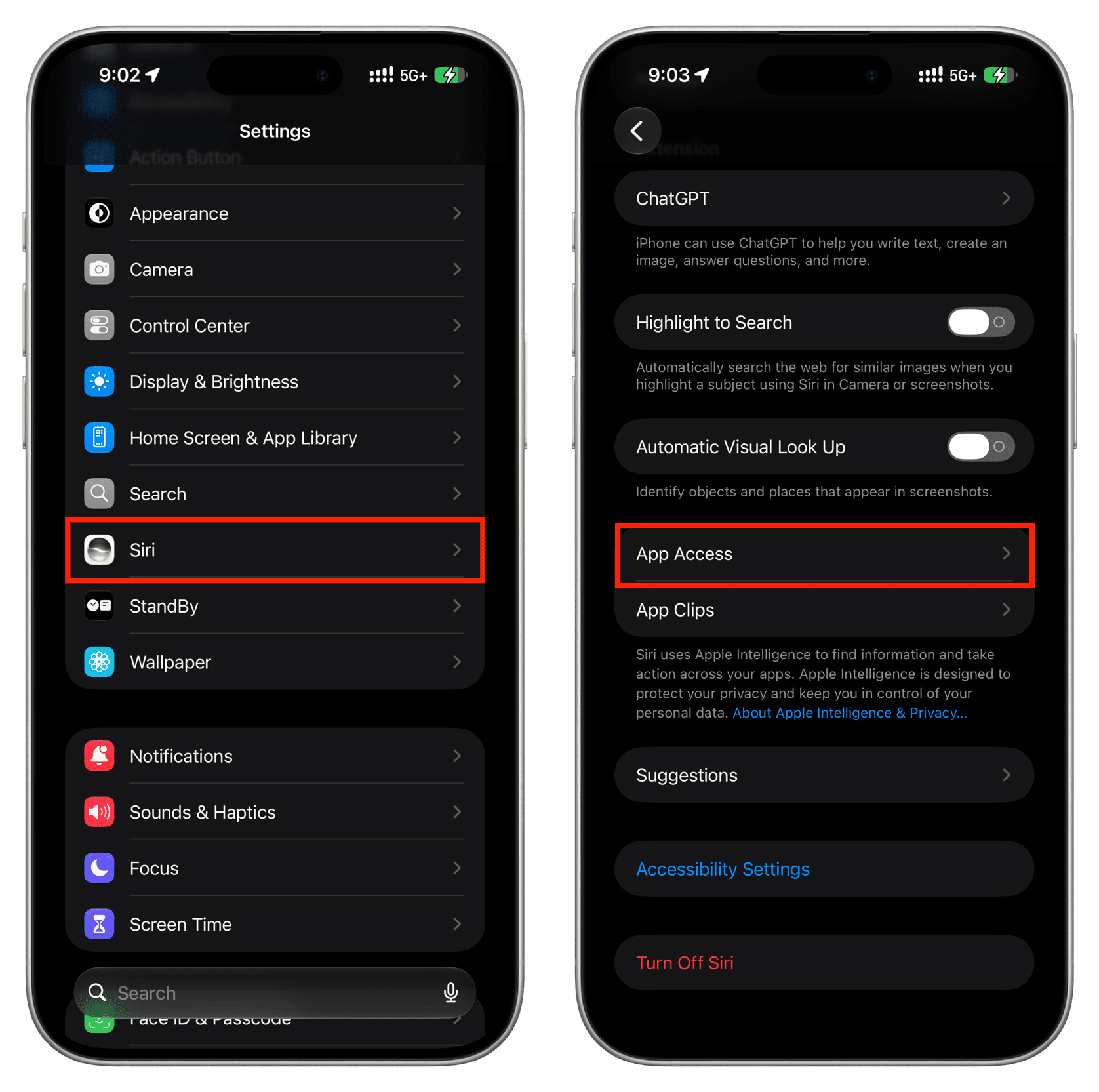
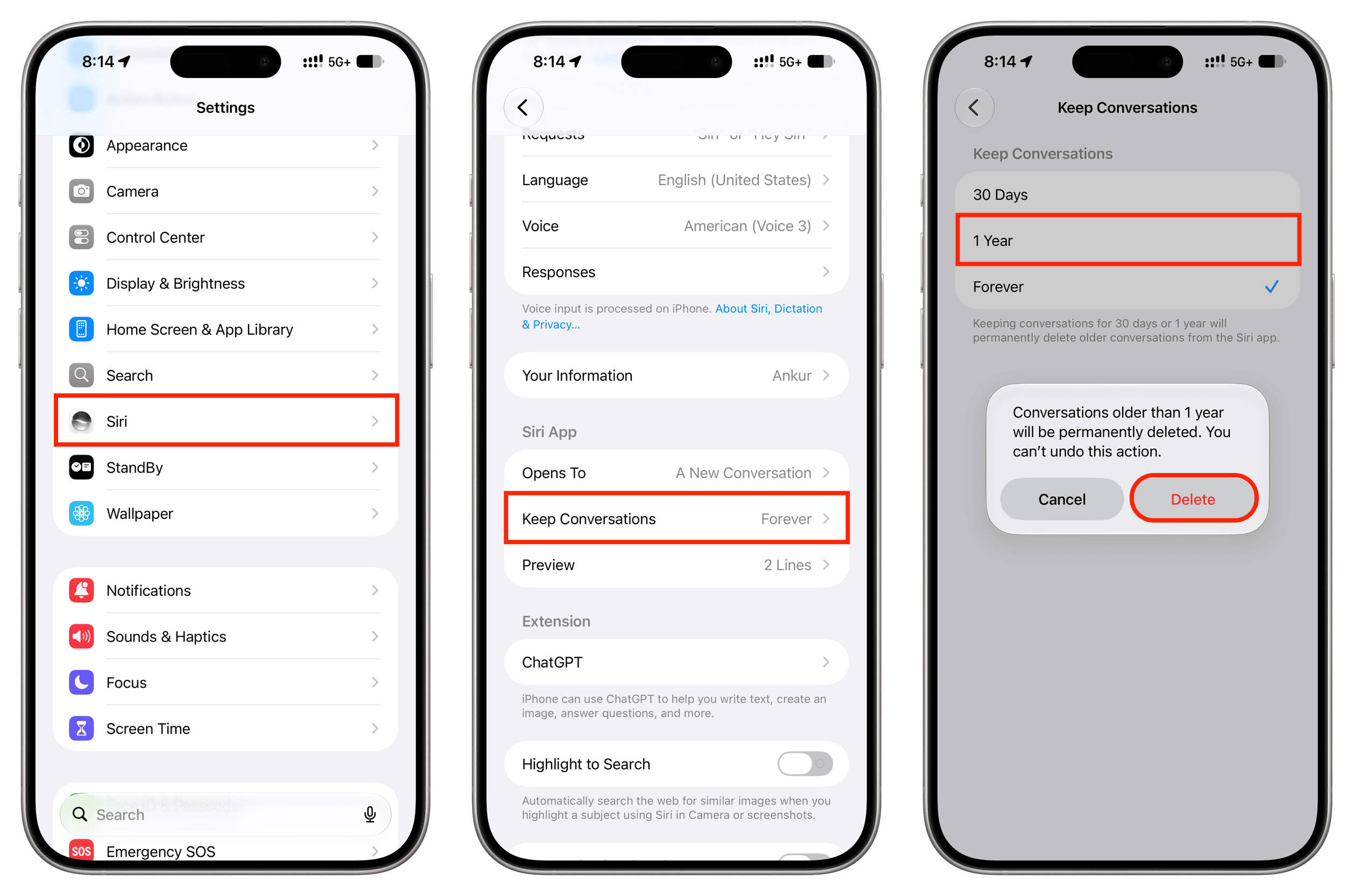
- เปิดแอปการตั้งค่า Settings บน iPhone ที่ใช้ iOS 27
- แตะเมนู Siri เพื่อเข้าสู่การตั้งค่าของ Siri ใหม่
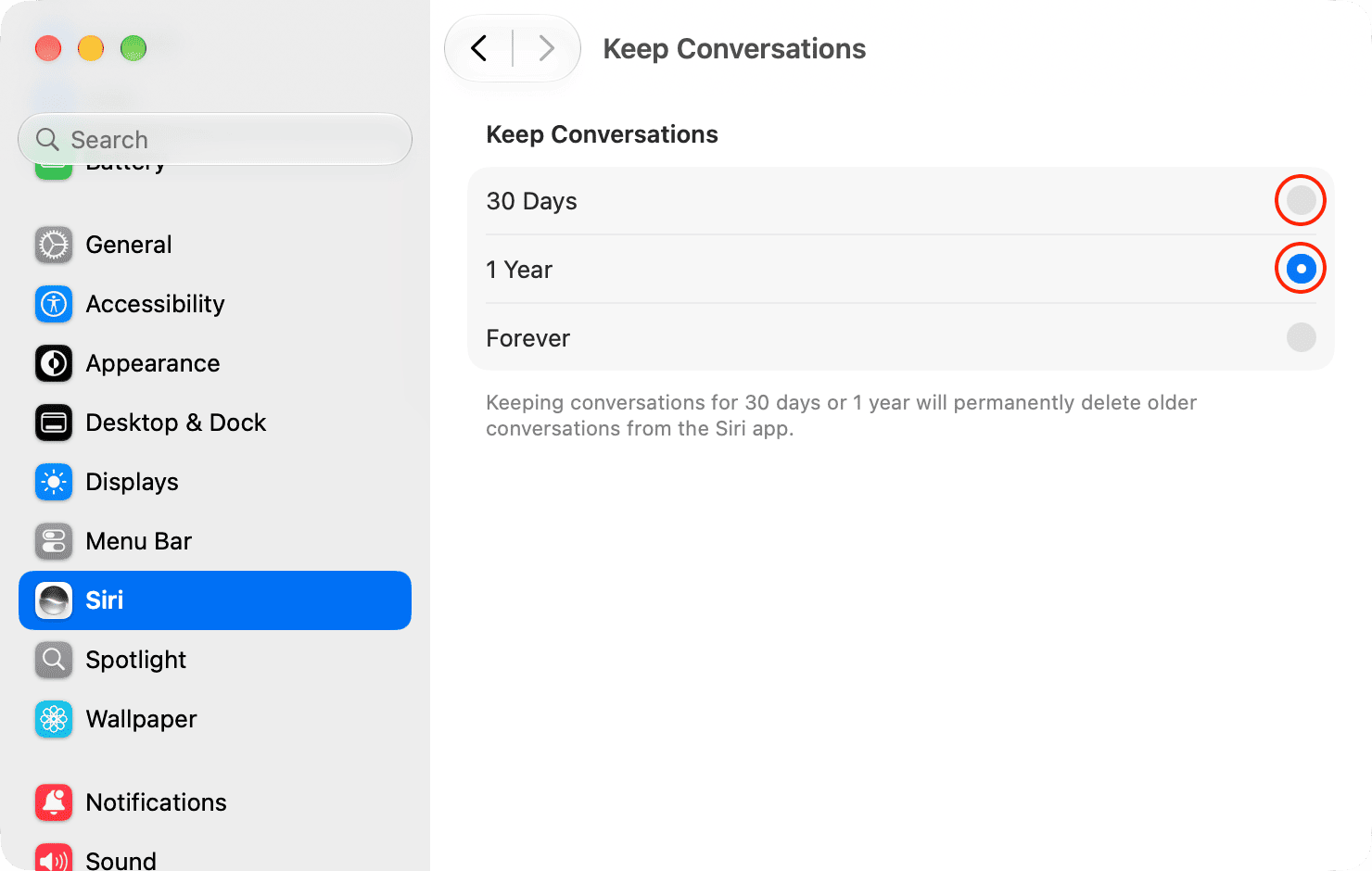
- เลือกหัวข้อ Keep Conversation เพื่อตั้งค่าระยะเวลาการเก็บประวัติ
- เลือก 30 Days หรือ 1 Year แล้วกดยืนยัน เพื่อให้ระบบลบสนทนาเก่ากว่าระยะเวลานั้นโดยอัตโนมัติ
- รับรู้ผลลัพธ์ว่า สนทนาทั้งหมดที่เก่ากว่าระยะเวลาเลือกจะถูกลบทันที และสนทนาใหม่ในอนาคตก็จะถูกลบเมื่อเกินช่วงเวลานั้น โดยไม่สามารถย้อนคืนได้
เมื่อทำครบขั้นตอนนี้ iPhone ของคุณจะหยุดสร้างคลังสนทนา Siri แบบไร้กำหนดเวลา และเปลี่ยนเป็นระบบหมุนเวียนลบอัตโนมัติ เหมือนการตั้งค่าในแอปข้อความที่จะลบข้อความเก่าเพื่อให้เครื่องไม่บวมจากข้อมูลเกินจำเป็น ข้อควรระวังคือ ตอนนี้ยังไม่มีวิธีกันไม่ให้คำถามที่ถาม Siri นอกแอปถูกเก็บเข้ามาในคลัง Siri เลย ดังนั้นการจัดการที่ทำได้คือควบคุมระยะเวลาที่ข้อมูลเหล่านั้นจะอยู่ ไม่ใช่กันไม่ให้ถูกบันทึกตั้งแต่แรก
ลบประวัติการสนทนา iPhone และแยกการซิงค์ iCloud
ถ้าคุณใช้หลายอุปกรณ์ เช่น iPhone iPad และ Mac สิ่งที่ต้องเข้าใจคือประวัติการสนทนา Siri จะซิงค์ผ่าน iCloud ระหว่างทุกเครื่องที่ใช้บัญชีเดียวกัน แปลว่า ถ้าประวัติถูกลบบนอุปกรณ์หนึ่ง ทั้งคลังในอุปกรณ์อื่นก็จะหายตามไปด้วย คนจำนวนมากพลาดตรงนี้ เพราะคิดว่าลบจาก iPhone แล้ว Mac ยังเก็บอยู่ ซึ่งไม่เป็นความจริงเมื่อเปิดซิงค์ Siri กับ iCloud มีสองแนวทางในการลบประวัติการสนทนา iPhone แบบจริงจัง แนวแรกคือตั้งค่าให้ลบเฉพาะบนบางเครื่องโดยปิดการซิงค์ iCloud แนวที่สองคือลบคลัง Siri ทั้งหมดที่เก็บอยู่บน iCloud ทำให้เหมือนเริ่มใหม่ โดยแนวหลังจะกระทบทุกอุปกรณ์และไม่สามารถกู้ข้อมูลกลับมาได้
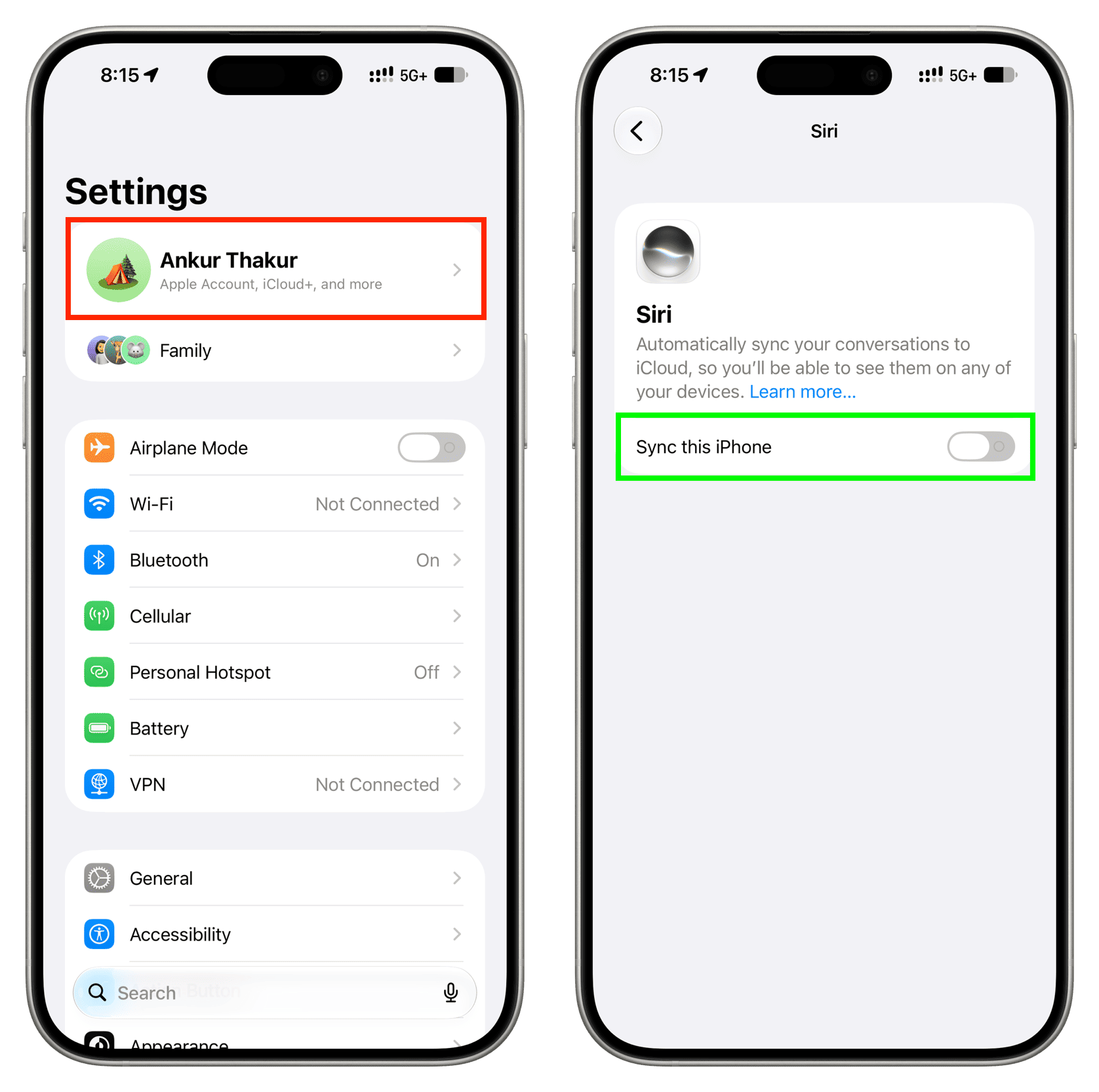
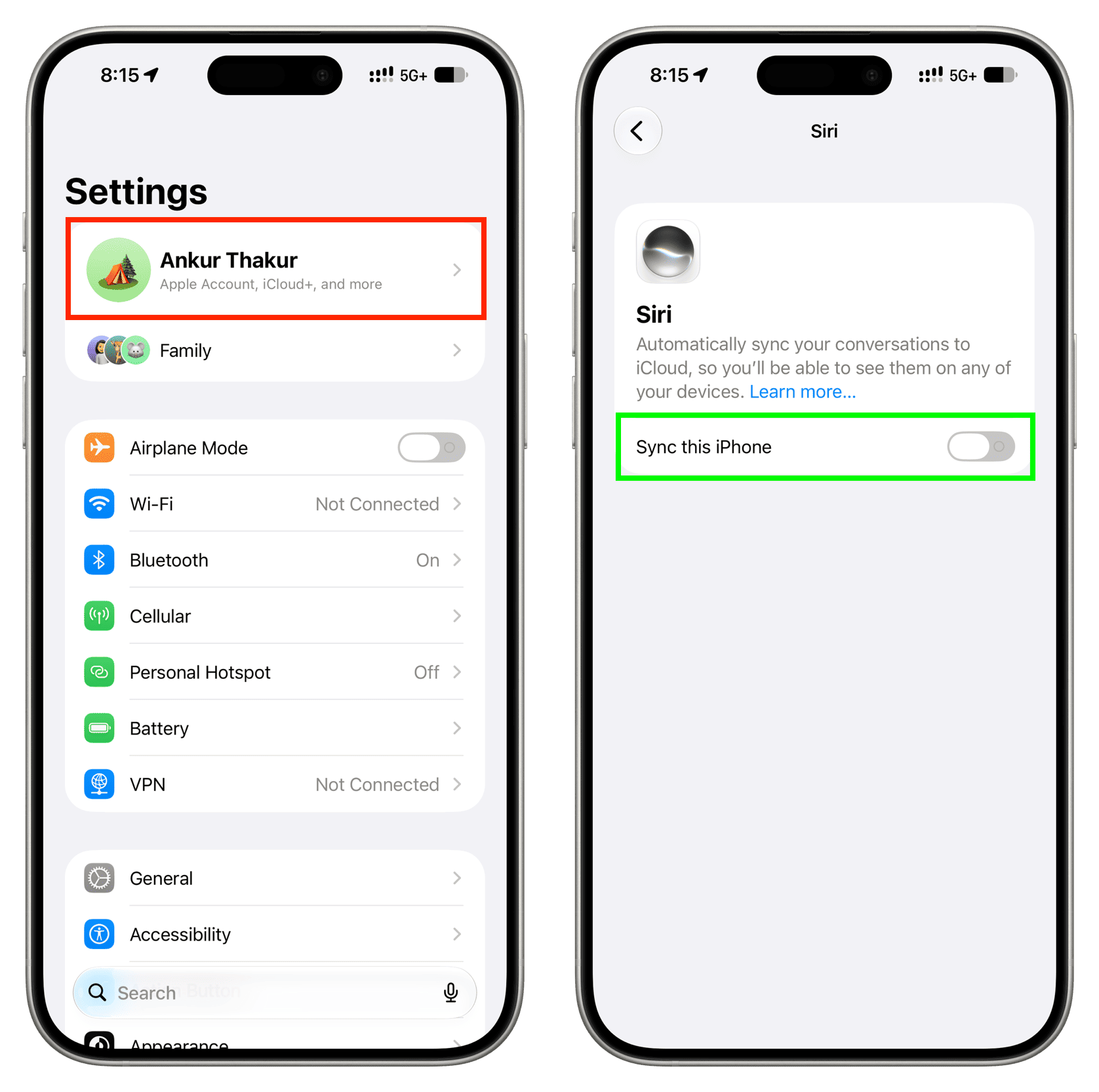
- เปิดแอปการตั้งค่า Settings แล้วแตะชื่อบัญชี Apple ID ด้านบน
- แตะเมนู iCloud จากนั้นเลือก See All เพื่อดูรายการแอปที่ซิงค์
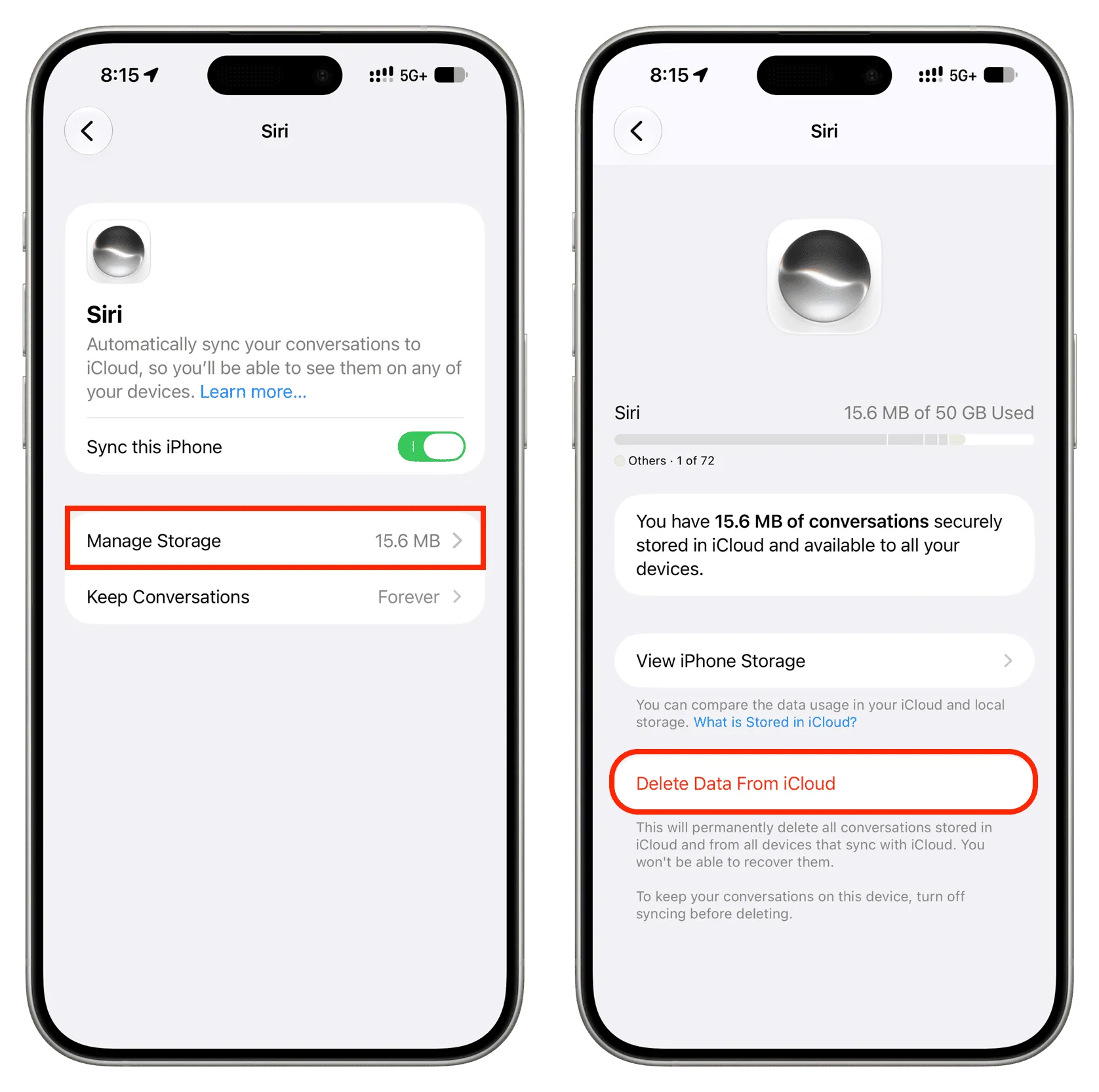
- แตะ Siri แล้วปิดสวิตช์ Sync this iPhone เพื่อหยุดไม่ให้ iPhone เครื่องนี้ซิงค์ประวัติสนทนากับ iCloud
- เลือกว่าจะเก็บประวัติที่มีอยู่บน iPhone เครื่องนี้ต่อ หรือจะลบทิ้ง โดยการลบตรงนี้จะไม่ลบประวัติบนอุปกรณ์อื่น
- ถ้าต้องการลบข้อมูล Siri ทั้งหมดจาก iCloud สำหรับทุกอุปกรณ์ ให้แตะ Manage Storage ในหน้า Siri แล้วเลือก Delete Data From iCloud และยืนยัน
เมื่อคุณปิดซิงค์ Siri กับ iCloud บน iPhone เครื่องใดเครื่องหนึ่ง ประวัติสนทนาบนเครื่องนั้นจะกลายเป็นอิสระจากอุปกรณ์อื่น คำถามใหม่ที่ถามบน Mac หรือ iPad จะไม่ไหลมาที่ iPhone เครื่องนี้ และสิ่งที่ลบบน iPhone ก็ไม่กระทบคลังบนเครื่องอื่น ส่วนการลบข้อมูล Siri จาก iCloud ผ่านตัวเลือก Delete Data From iCloud จะเคลียร์ทุกอย่างที่เกี่ยวกับ Siri บนบัญชีคุณ รวมถึงข้อมูลที่ใช้ให้ HomePod จำเสียงและตอบคำถามส่วนตัว ซึ่งจะต้องตั้งค่าใหม่หากต้องการใช้ความสามารถเหล่านั้นอีกครั้ง
ปิดคำบรรยายอัตโนมัติในวิดีโอบน Photos Safari และแอปอื่นๆ
ฟีเจอร์คำบรรยายอัตโนมัติใน iOS 27 จะสร้างข้อความบนวิดีโอโดยอ้างอิงจากเสียง ช่วยให้เราดูคลิปได้แม้เสียงเบาหรือดูในสถานที่ที่ต้องปิดเสียง แต่บางครั้งข้อความที่โผล่ขึ้นมาตลอดทำให้รู้สึกรกรับชมไม่ลื่น หลายคนสับสนว่าปิดครั้งเดียวแล้วหายทุกที่ แต่ในความจริง การตั้งค่าคำบรรยายมีทั้งระดับแอปและระดับระบบ หากปิดไม่ครบก็ยังเห็นคำบรรยายโผล่ในบางสถานการณ์ได้ การควบคุมเริ่มต้นทำได้ตอนวิดีโอกำลังเล่นในแอปอย่าง Photos หรือ Safari โดยใช้ปุ่มไอคอนคำบรรยาย ถ้าปิดถูกต้อง ระบบจะจำว่าคุณไม่ต้องการคำบรรยายในแอปนั้นและไม่แสดงอีกในคราวต่อไป อย่างไรก็ตาม iOS 27 ยังมีเงื่อนไขอัตโนมัติ เช่น แสดงคำบรรยายเมื่อเสียงถูกปิด เมื่อภาษาวิดีโอไม่ตรงกับภาษาระบบ หรือเมื่อกดย้อนกลับ ซึ่งต้องไปปิดในเมนู Accessibility อีกชั้นหนึ่ง
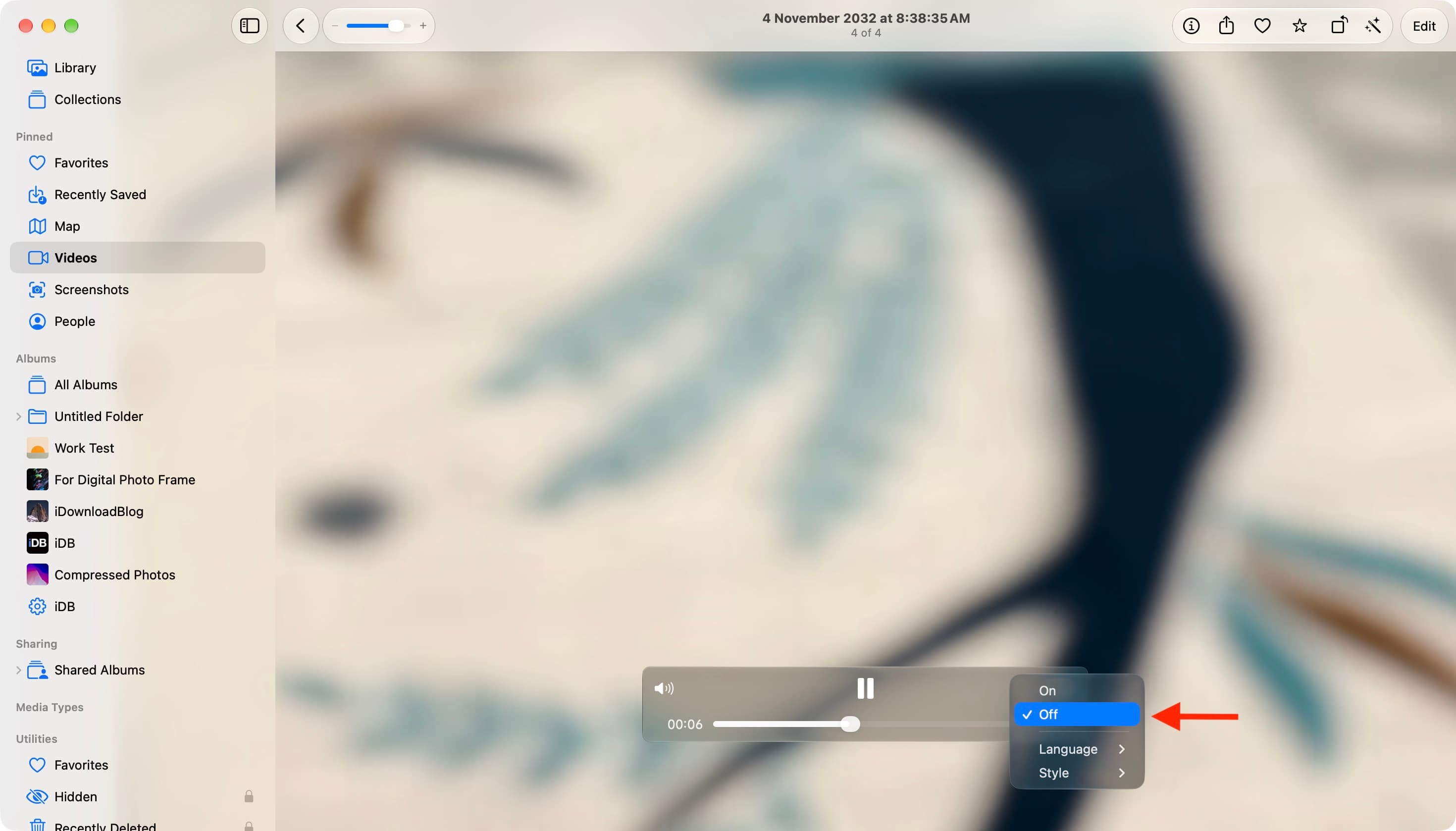
- ขณะเล่นวิดีโอบน iPhone ในแอป Photos หรือในหน้าเว็บผ่าน Safari แตะไอคอนคำบรรยายบนตัวเล่นวิดีโอ
- เลือกตัวเลือก Off เพื่อปิดคำบรรยายสำหรับวิดีโอนี้และการเล่นในอนาคตในแอปเดียวกัน
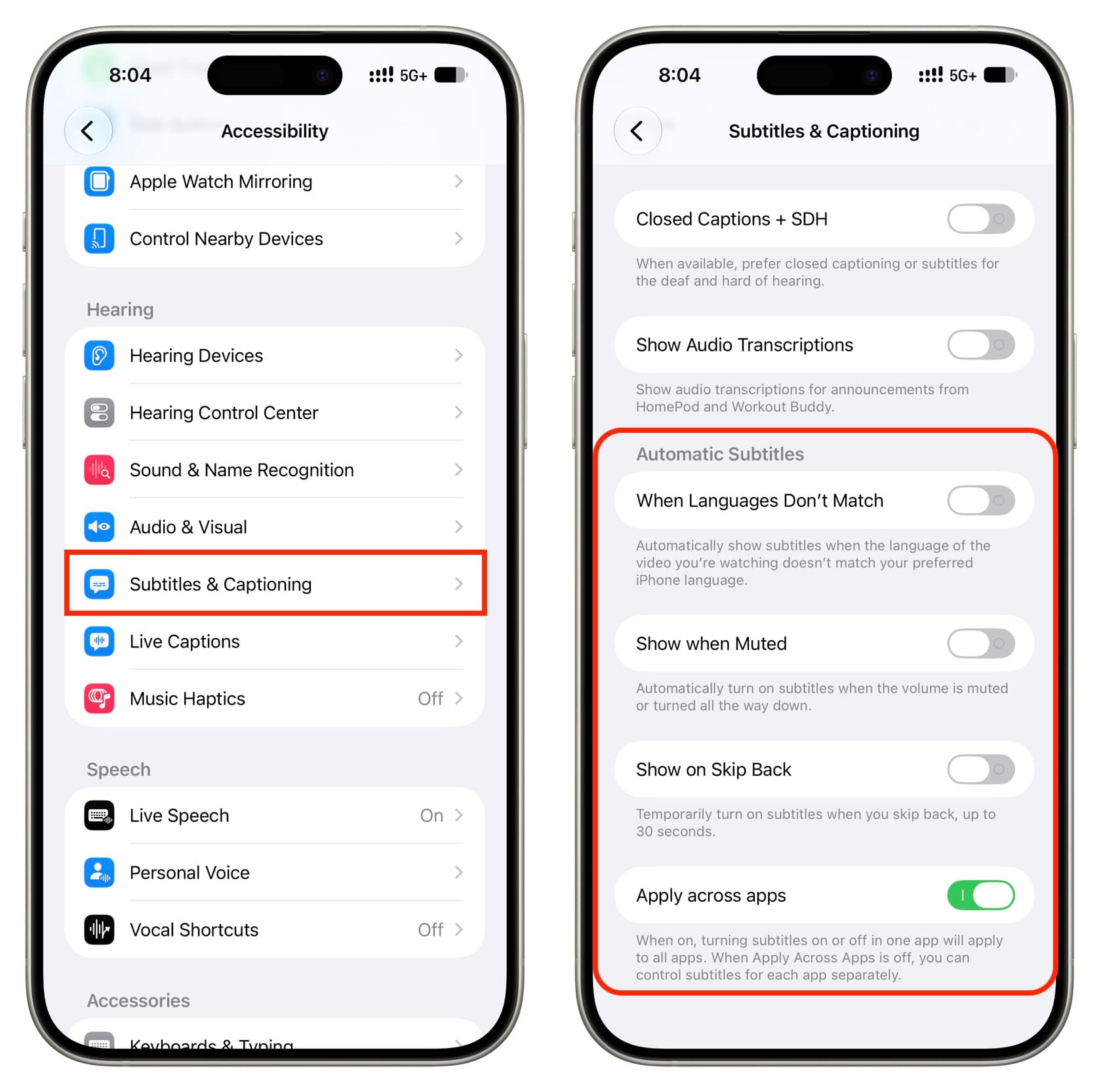
- ถ้ายังพบว่าคำบรรยายโผล่มาเองในบางสถานการณ์ ให้เปิดแอปการตั้งค่า Settings บน iPhone
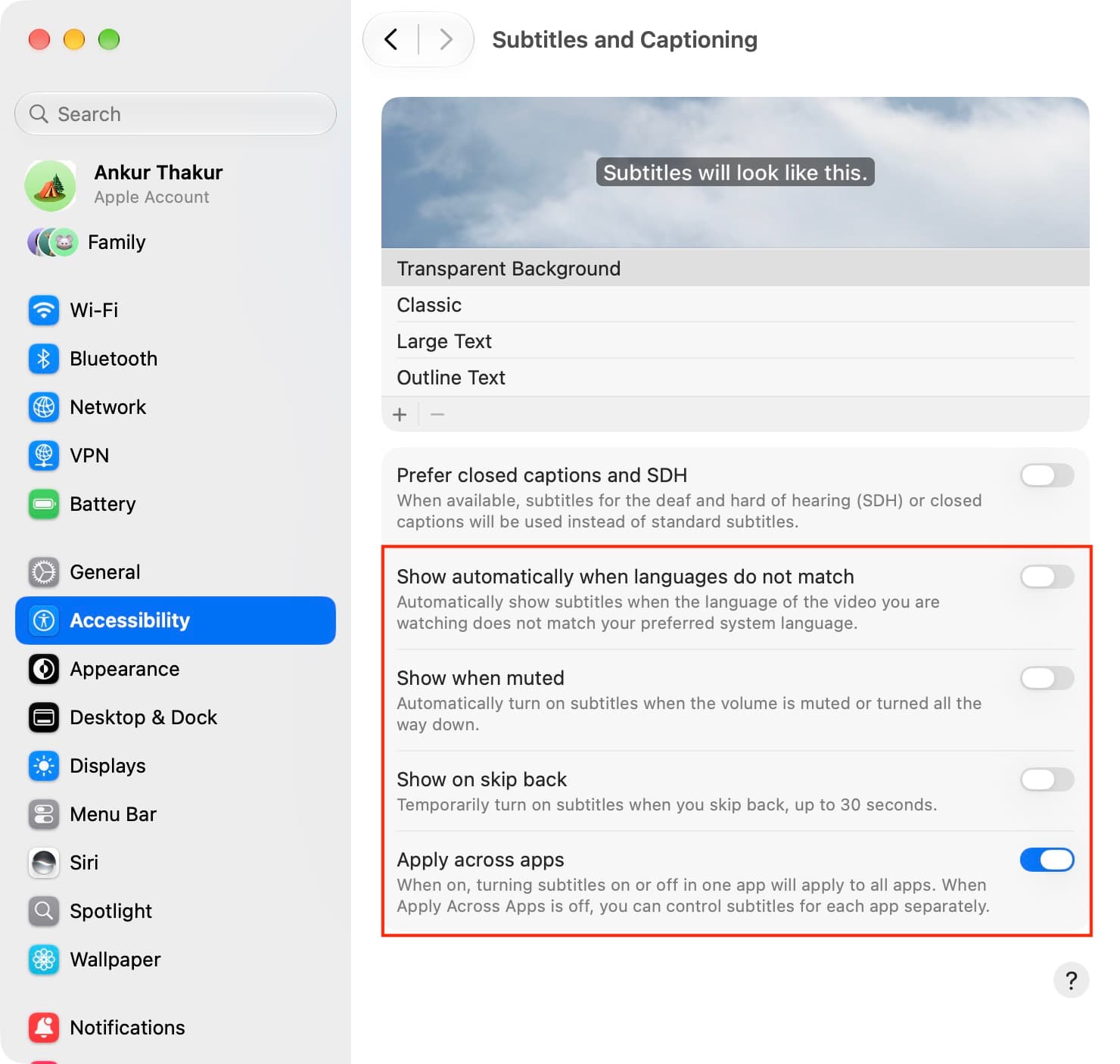
- เข้าเมนู Accessibility แล้วเลือก Subtitles & Captioning
- ปิดตัวเลือกสามรายการแรกในส่วน Automatic Subtitles ได้แก่ When Languages Don’t Match Show When Muted และ Show on Skip Back เพื่อหยุดคำบรรยายอัตโนมัติในทุกกรณี
- ปรับสวิตช์ Apply across apps ตามต้องการ ถ้าเปิดไว้ การเปิดหรือปิดคำบรรยายในแอปหนึ่งจะมีผลกับทุกแอปที่ใช้ตัวเล่นวิดีโอของ Apple
หลังทำครบขั้นตอน iPhone จะหยุดแสดงคำบรรยายอัตโนมัติแม้คุณดูวิดีโอภาษาต่างประเทศ ปิดเสียง หรือกดย้อนกลับ ถ้าวันหนึ่งคุณเปลี่ยนใจว่าคำบรรยายช่วยให้ดูวิดีโอดีขึ้น ก็สามารถกลับไปเปิดใหม่ได้ทั้งจากไอคอนคำบรรยายตอนเล่นวิดีโอ หรือจากเมนู Subtitles & Captioning ใน Accessibility ซึ่งใช้เวลาเพียงไม่กี่แตะ การตั้งค่านี้เป็นส่วนหนึ่งของการตั้งค่าความเป็นส่วนตัว iPhone เพราะมันลดการวิเคราะห์เสียงวิดีโอเพื่อสร้างข้อความ และลดร่องรอยการใช้งานที่เก็บไว้ในรูปแบบคำบรรยายบนเครื่องคุณ
สรุปภาพรวมการตั้งค่าความเป็นส่วนตัว iPhone ที่ควรจับตา
เมื่อจัดการทั้งประวัติสนทนา Siri และคำบรรยายอัตโนมัติ คุณจะได้ iPhone ที่ให้ความรู้สึกส่วนตัวขึ้นชัดเจน ประวัติที่อาจเล่าเรื่องชีวิต การงาน หรือข้อมูลละเอียดอ่อน จะไม่ถูกเก็บไว้นานกว่าที่คุณกำหนด และวิดีโอก็จะไม่ถูกแสดงข้อความที่มาจากการประมวลผลเสียงโดยไม่จำเป็น การใช้เมนู Settings ทั้งในส่วน Siri iCloud และ Accessibility คือทางหลักในการเข้าถึงและปรับว่าข้อมูลแบบไหนจะถูกเก็บและเก็บไว้นานเท่าไร ข้อควรระวังสำคัญคือ การเลือกช่วงเวลาลบอัตโนมัติใน Siri และการลบข้อมูลจาก iCloud เป็นการตัดสินใจที่ย้อนกลับไม่ได้ เมื่อยืนยันแล้วจะไม่สามารถกู้ประวัติกลับมา ดังนั้นให้ตรวจสอบก่อนทุกครั้งว่าไม่มีอะไรต้องใช้ต่อ ส่วนฝั่งคำบรรยาย ถ้ารู้สึกว่าดูวิดีโอยากขึ้นเมื่อไม่มีข้อความ ก็แค่กลับไปเปิดฟีเจอร์อัตโนมัติอีกครั้ง การเล่นกับการตั้งค่าความเป็นส่วนตัว iPhone แบบนี้ทำให้คุณควบคุมสมดุลระหว่างความสะดวกและความส่วนตัวได้ด้วยตัวเอง ไม่ต้องปล่อยให้ระบบตัดสินใจแทนทั้งหมด