
ทำไมต้องคุมข้อมูลส่วนตัวบน iPhone ให้มากขึ้น
การควบคุมข้อมูลส่วนตัวบน iPhone คือการตั้งค่าให้ Siri การแสดง Subtitle อัตโนมัติ และปุ่มลัดใน Messages เก็บ ใช้ และแสดงข้อมูลเท่าที่จำเป็น เพื่อลดการบันทึกประวัติสนทนา การวิเคราะห์เนื้อหาวิดีโอ และการดึงข้อมูลจากข้อความไปสร้างเตือนความจำหรือบันทึกต่างๆ ทำให้คุณใช้เครื่องได้สบายใจขึ้นโดยไม่รู้สึกว่าถูกติดตามตลอดเวลา
ถ้าคุณใช้ iPhone iPad หรือ Mac ที่อัปเดตเป็น iOS 27 iPadOS 27 และ macOS 27 Golden Gate คุณจะได้ฟีเจอร์ใหม่หลายอย่าง เช่น Siri แบบแอปแชต AI และ Subtitle อัตโนมัติในวิดีโอ แต่ฟีเจอร์เหล่านี้ก็แลกมากับการเก็บข้อมูลเพิ่มขึ้นเช่นกัน มีการอธิบายว่า Siri ตัวใหม่เป็นแอปแยกต่างหาก ที่ทำงานคล้ายแอปแชต AI ยอดนิยมและซิงก์คำถามคำตอบของคุณผ่าน iCloud ระหว่างอุปกรณ์ การตั้งค่าความเป็นส่วนตัว iPhone ให้ละเอียดจึงสำคัญ โดยเฉพาะคนที่ถาม Siri เรื่องงาน เอกสาร หรือข้อมูลส่วนตัวบ่อย
บทความนี้จะชวนคุณปรับสามจุดหลัก คือ ปิดใช้งาน Siri iOS แบบไม่ให้เก็บบทสนทนายาวๆ หรืออย่างน้อยตั้งให้ลบอัตโนมัติ ปิด Subtitle อัตโนมัติ เพื่อไม่ให้ระบบถอดเสียงวิดีโอทุกครั้ง และซ่อนปุ่ม Messages อย่าง Add to Calendar Add to Reminders และ Add to Notes ที่โผล่เป็น Siri Suggestions ในหน้าจอแชท เพื่อให้หน้าตาใช้งานโล่งขึ้นและลดโอกาสที่ข้อความจะถูกใช้ต่อโดยไม่จำเป็น
ขั้นตอนเดียวจบ ตั้งค่าความเป็นส่วนตัว Siri และ Subtitle ทั่วทั้งระบบ
ก่อนเริ่ม คุณควรรู้ว่าการตั้งค่าเหล่านี้ใช้ร่วมกันได้ทั้งบน iPhone iPad และ Mac ที่ติดตั้ง iOS 27 iPadOS 27 และ macOS 27 Golden Gate แล้ว จุดสำคัญคือ Siri แบบใหม่จะเก็บเกือบทุกคำถามที่คุณพูดหรือพิมพ์ไว้ในแอป Siri และซิงก์ผ่าน iCloud ถ้าไม่ปรับอะไรเลยจะเหมือนมีประวัติแชตยาวไม่มีหมด
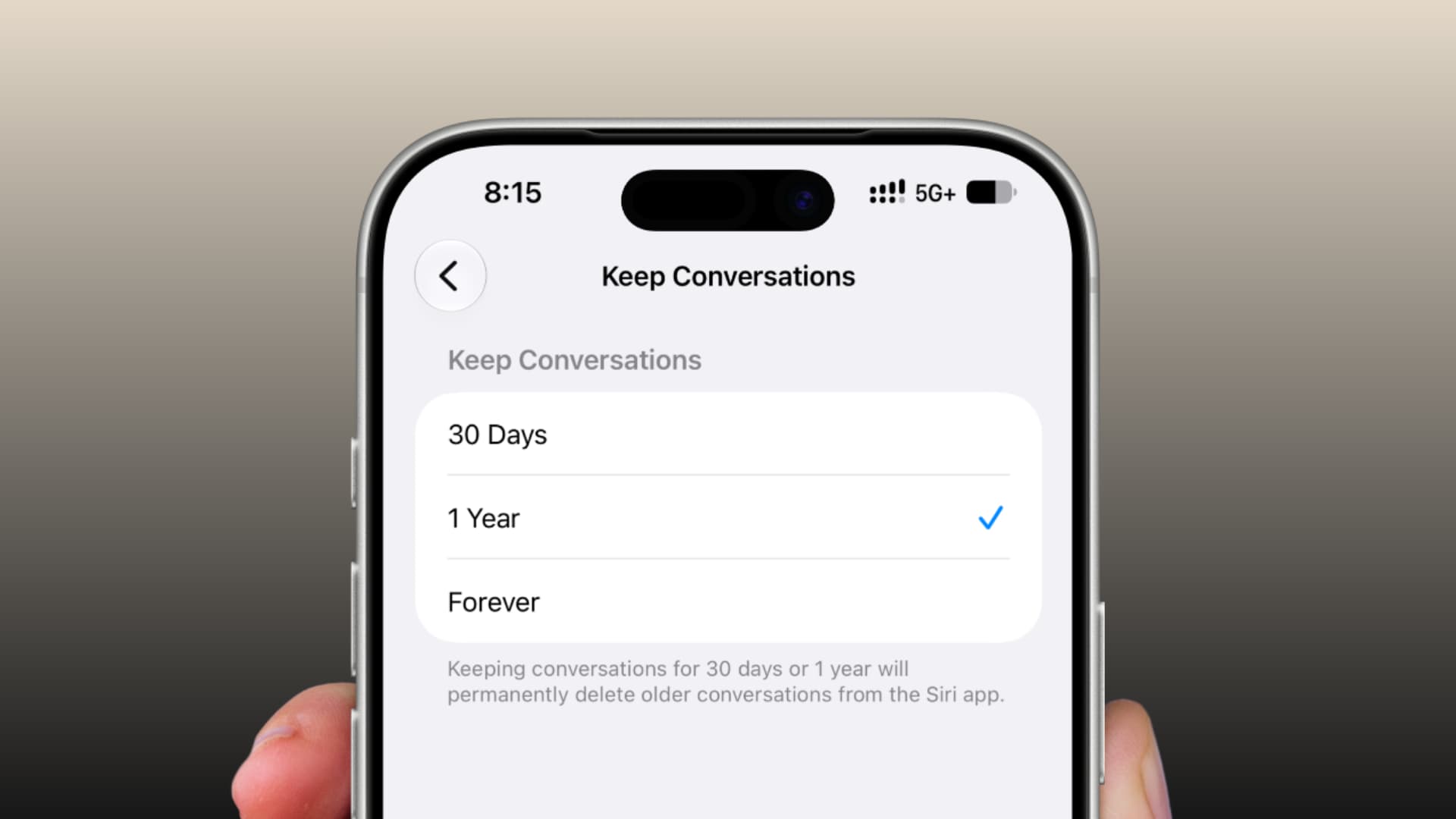
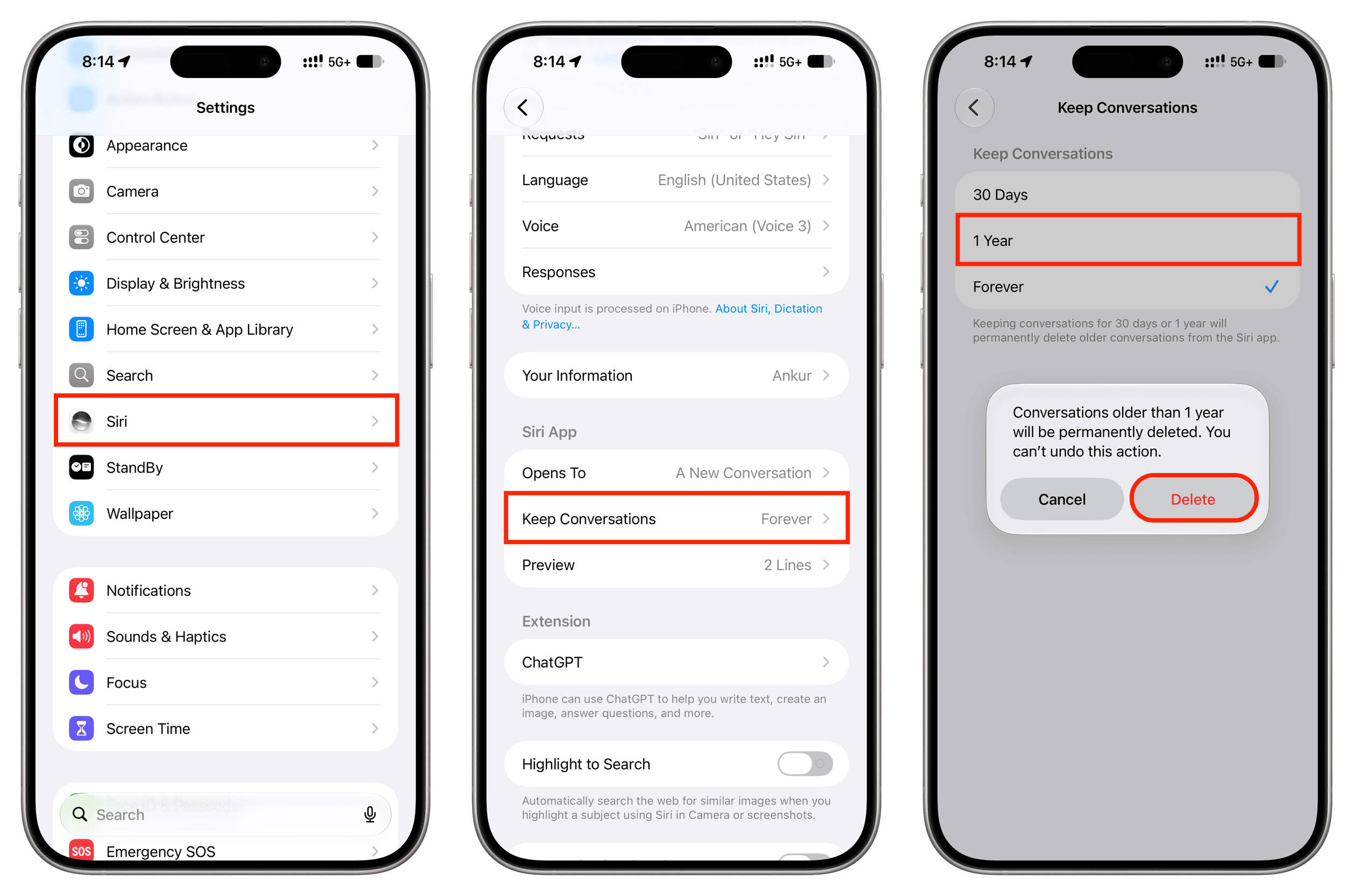
- บน iPhone หรือ iPad เปิดแอป การตั้งค่า แล้วแตะ Siri จากนั้นแตะ Keep Conversation เลือกให้เก็บแค่ 30 Days หรือ 1 Year แล้วกดยืนยัน เมื่อเลือกแล้วระบบจะลบแชต Siri ทั้งหมดที่เก่ากว่าเวลาที่กำหนดโดยอัตโนมัติและไม่สามารถกู้คืนได้
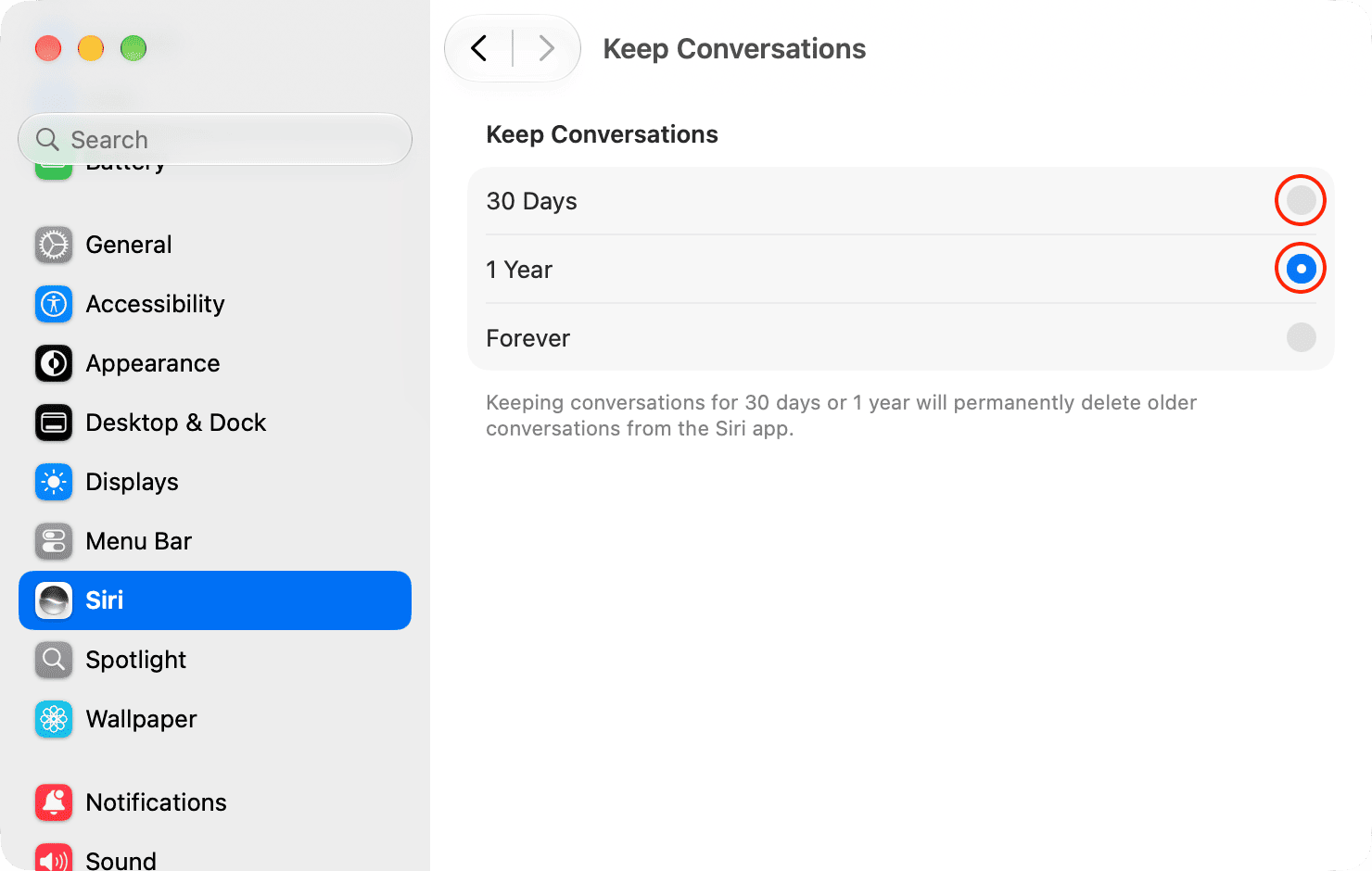
- ถ้าต้องการตั้งค่าบน Mac ให้ทำคล้ายกัน เปิด System Settings เลือก Siri ในแถบด้านซ้าย แล้วคลิก Keep Conversations เลือก 30 Days หรือ 1 Year อีกครั้ง ระบบจะลบแชตที่เข้าเงื่อนไขและจะทำต่อเนื่องไปเรื่อยๆ ในอนาคต
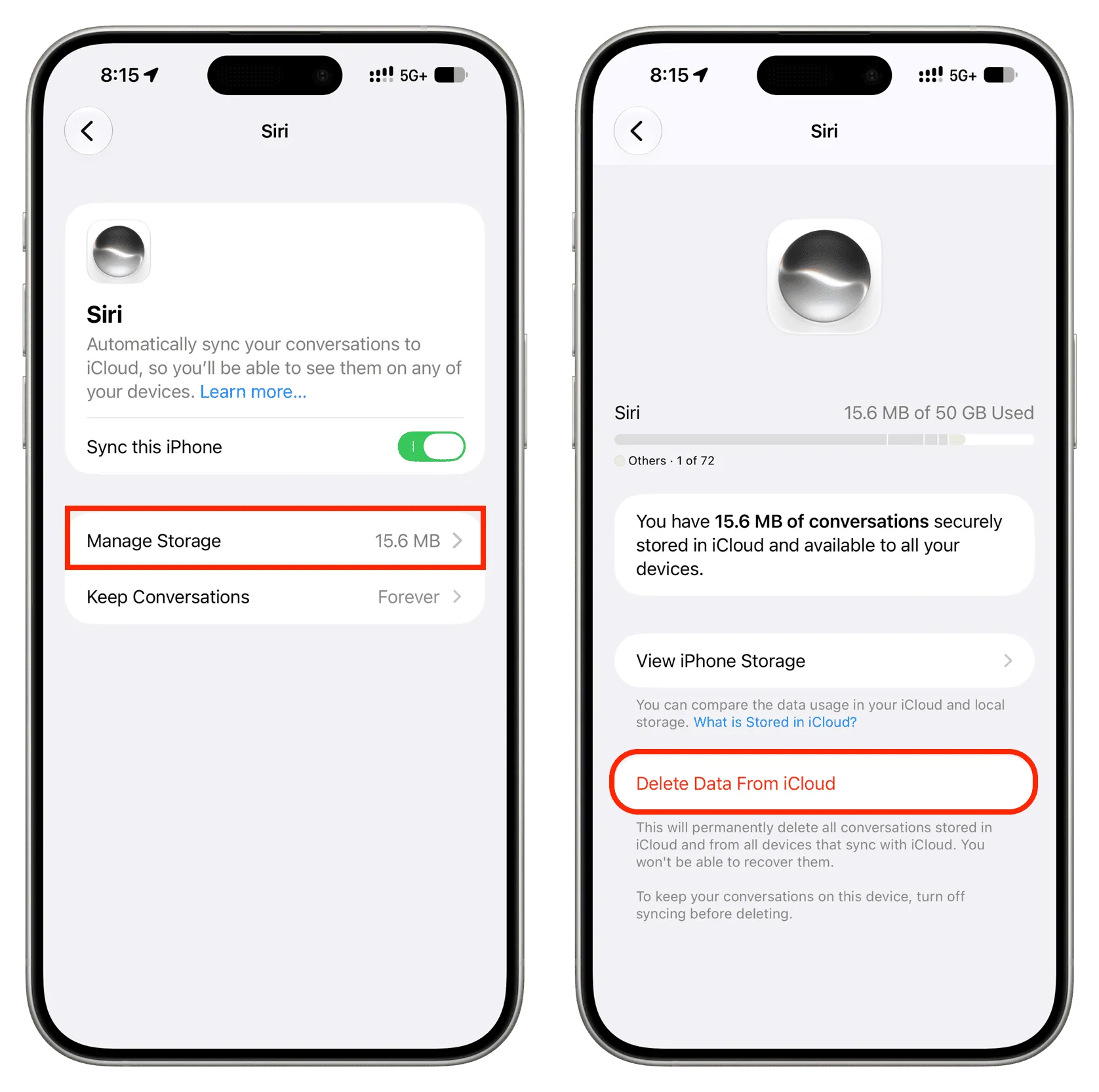
- หากคุณไม่อยากให้การลบแชตจากเครื่องหนึ่งไปลบบนอีกเครื่อง ให้ปิดการซิงก์ Siri กับ iCloud บนอุปกรณ์ที่ต้องการ โดยบน iPhone หรือ iPad ให้เปิด การตั้งค่า แตะชื่อบัญชี Apple เข้า iCloud กด See All เลือก Siri แล้วปิดสวิตช์ Sync this iPhone หรือ Sync this iPad จากนั้นเลือกว่าจะเก็บหรือจะลบแชตที่มีอยู่ในเครื่อง
- ในกรณีที่อยากล้างทุกอย่างออกจากคลาวด์ สามารถเลือกคำสั่งลบข้อมูล Siri ทั้งหมดใน iCloud ได้จากหน้าตั้งค่าเดียวกัน ซึ่งการลบนี้จะกระทบทุกอุปกรณ์ที่ล็อกอินด้วยบัญชีเดียวกัน และอุปกรณ์อย่างลำโพงอัจฉริยะก็จะไม่สามารถจดจำเสียงคุณได้จนกว่าจะตั้งค่าใหม่อีกครั้ง
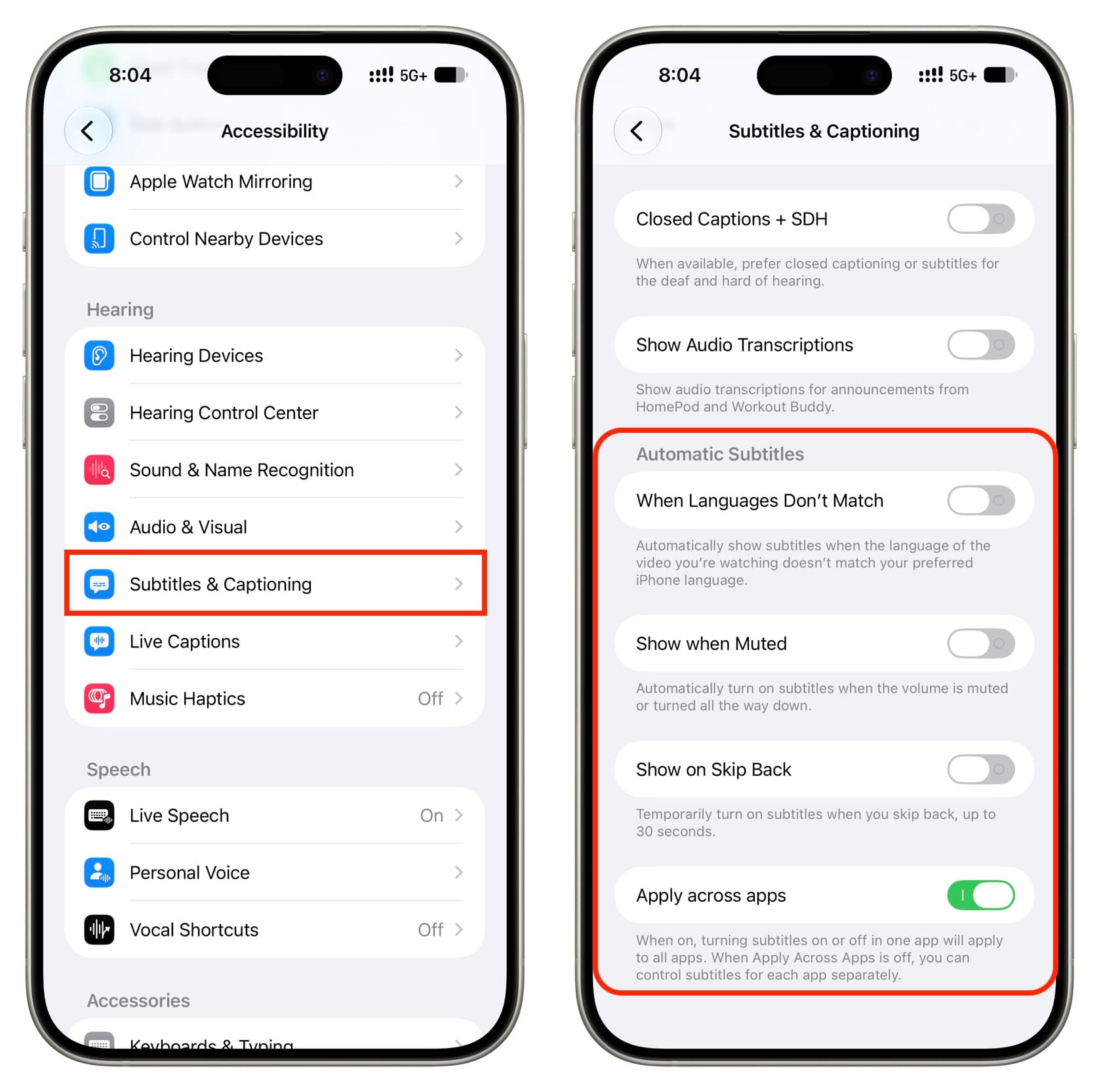
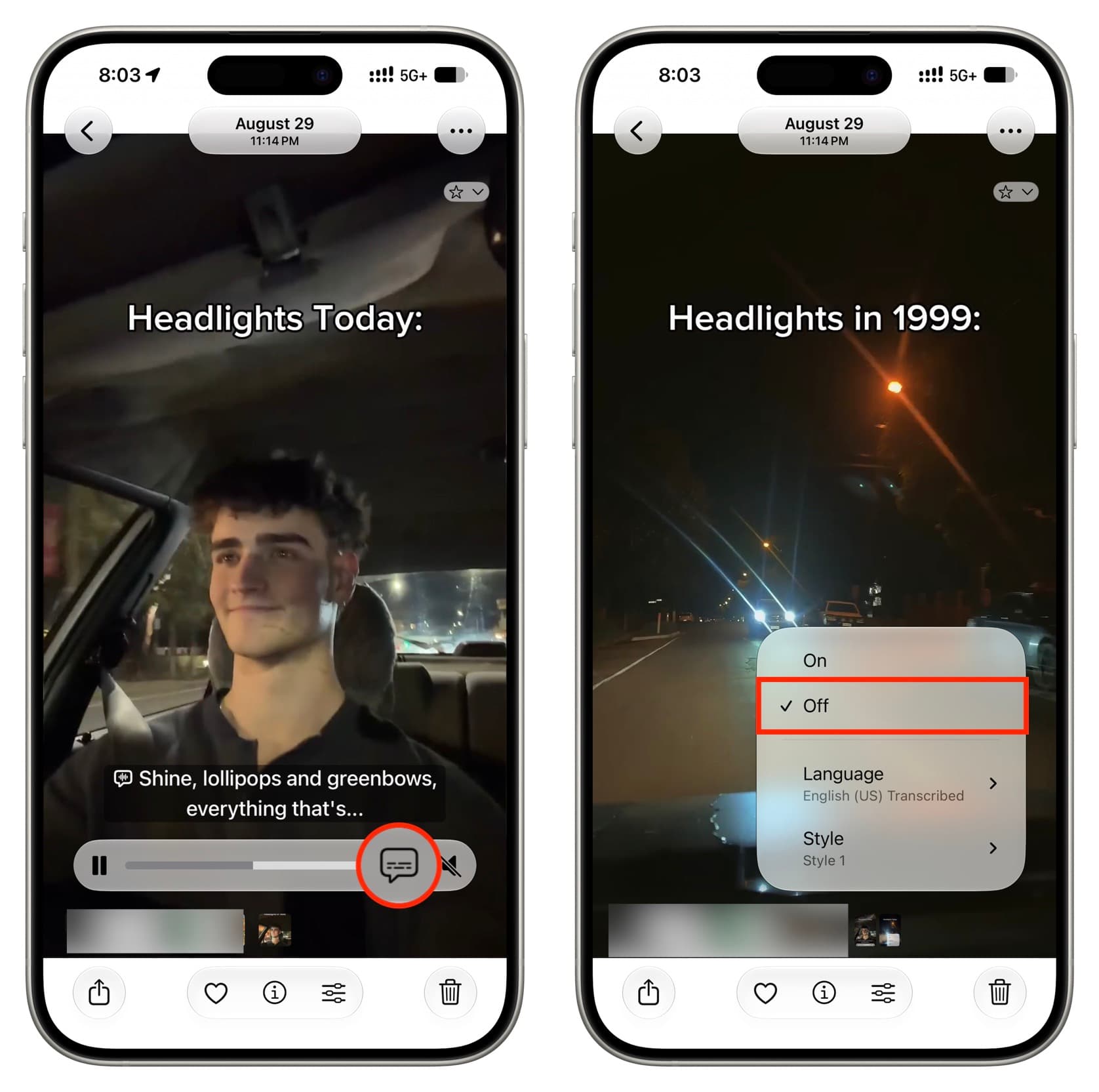
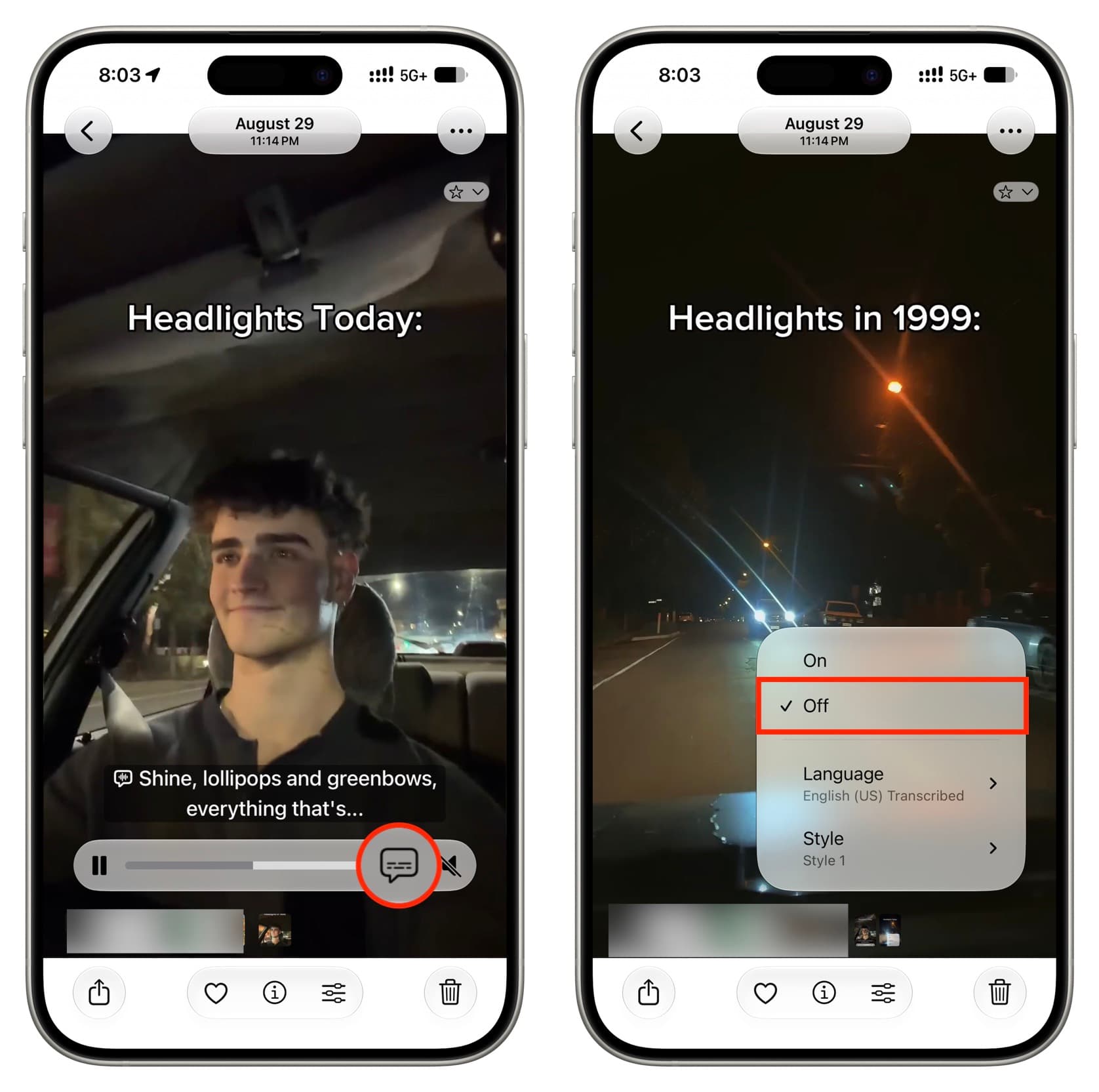
- สำหรับ Subtitle อัตโนมัติ ให้เริ่มจากตอนที่คุณกำลังเล่นวิดีโอบน Photos หรือ Safari บน iPhone iPad หรือ Mac ให้แตะไอคอนคำบรรยายบนตัวเล่นวิดีโอ แล้วเลือก Off เพื่อหยุด Subtitle สำหรับวิดีโอนั้นและการเล่นครั้งต่อไปในแอปเดียวกัน ถ้าอยากปิดทั่วทั้งระบบ ให้ไปที่ การตั้งค่า หรือ System Settings เลือก Accessibility แล้วเข้า Subtitles & Captioning จากนั้นปิดสามตัวเลือกแรกในหัวข้อ Automatic Subtitles ได้แก่ When Languages Don’t Match Show When Muted และ Show on Skip Back เพื่อไม่ให้ Subtitle เด้งขึ้นมาโดยอัตโนมัติอีกเลย พร้อมทั้งสามารถเปิดหรือปิดตัวเลือก Apply across apps หากต้องการให้ค่าที่ตั้งในแอปหนึ่งมีผลกับทุกแอป
การตั้งค่าเหล่านี้คือหัวใจของปิดใช้งาน Siri iOS ในมุมของความเป็นส่วนตัว เพราะถึงแม้คุณยังใช้ Siri อยู่ แต่คุณกำลังจำกัดอายุของข้อมูลที่เก็บ และควบคุมไม่ให้มีการถอดเสียงวิดีโอและเก็บ Subtitle โดยไม่จำเป็น ซึ่งช่วยลดการสะสมข้อมูลส่วนตัวในระยะยาวอย่างเห็นได้ชัด
ปิด Subtitle อัตโนมัติ เมื่อไม่อยากให้วิดีโอทุกคลิปถูกถอดเสียง
ฟีเจอร์ Subtitles อัตโนมัติบน iOS 27 iPadOS 27 และ macOS 27 Golden Gate จะแสดงคำบรรยายที่ถอดจากเสียงวิดีโอโดยตรงในแอป Photos Safari และแอปอื่นที่ใช้ตัวเล่นวิดีโอของระบบ ถ้าคุณไม่ได้ต้องการอ่านคำแปลหรือคำบรรยายตลอดเวลา การปล่อยให้ระบบทำงานทุกครั้งอาจรู้สึกเกะกะสายตาและทำให้รู้สึกว่าระบบกำลังวิเคราะห์สิ่งที่คุณดูตลอดเวลา
ขั้นตอนแรกที่ทำได้เร็วที่สุดคือขณะวิดีโอกำลังเล่นอยู่บน iPhone iPad หรือ Mac ให้แตะไอคอนคำบรรยาย แล้วเลือก Off จากนั้นระบบจะหยุดแสดง Subtitle สำหรับวิดีโอนั้นและการเล่นครั้งถัดไปในแอปเดียวกัน วิธีนี้เหมาะกับคนที่อยากปิดบางแอปแต่ไม่อยากแตะการตั้งค่าทั่วทั้งระบบ
อย่างไรก็ตาม ระบบอาจยังเลือกแสดงคำบรรยายเองในสถานการณ์บางอย่าง เช่น เมื่อภาษาเสียงกับภาษาระบบไม่ตรงกัน หรือเมื่อคุณปิดเสียงวิดีโอและกดย้อนกลับบางช่วงเพื่อดูซ้ำ หากไม่ต้องการให้เกิดกรณีเหล่านี้เลย ให้เข้าแอป การตั้งค่า หรือ System Settings แล้วไปที่ Accessibility เลือก Subtitles & Captioning จากนั้นปิดสามตัวเลือกภายใต้หัวข้อ Automatic Subtitles ได้แก่ When Languages Don’t Match Show When Muted และ Show on Skip Back เพื่อหยุด Subtitle อัตโนมัติแบบถาวร ถ้าต้องการให้การตั้งค่าจากแอปหนึ่งถูกนำไปใช้กับทุกแอป ให้เปิดหรือปิดสวิตช์ Apply across apps ตามที่ต้องการ
การปิด Subtitle อัตโนมัติไม่ได้หมายความว่าคุณจะใช้คำบรรยายไม่ได้อีกเลย คุณยังสามารถเปิด Subtitle เองเมื่อดูวิดีโอภาษาอื่นหรือเนื้อหาที่ต้องใช้ความละเอียดมากขึ้นได้ทุกเวลา แต่ในชีวิตประจำวันคุณจะไม่ต้องกังวลเรื่องการถอดเสียงทุกคลิป ทำให้การควบคุมข้อมูลส่วนตัวของคุณละเอียดขึ้นอีกระดับหนึ่ง
ซ่อนปุ่ม Messages ให้แชทโล่งและปลอดภัยขึ้น
ใน Messages บน iPhone iPad และ Mac เวอร์ชันใหม่ จะมีปุ่มเล็กๆ เช่น Add to Calendar Add to Reminders และ Add to Notes ปรากฏขึ้นด้านบนของข้อความเพื่อเป็น Siri Suggestions ให้คุณกดเพิ่มเหตุการณ์ เตือนความจำ หรือโน้ตจากบทสนทนาได้ทันที แม้จะสะดวก แต่มันทำให้หน้าจอแชทรกขึ้น และอาจทำให้ข้อมูลจากข้อความไหลไปยังแอปอื่นโดยที่คุณไม่ตั้งใจ
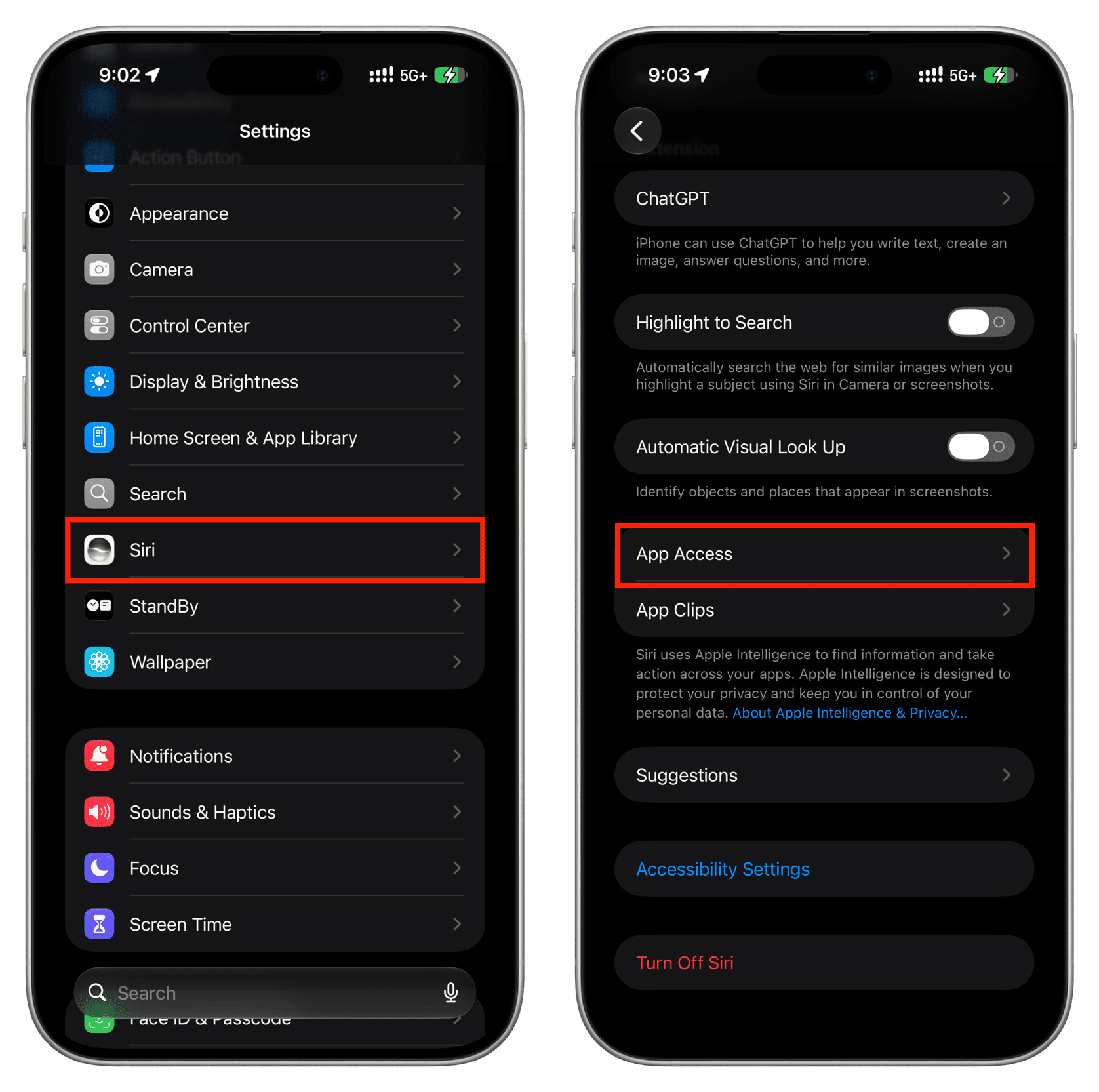
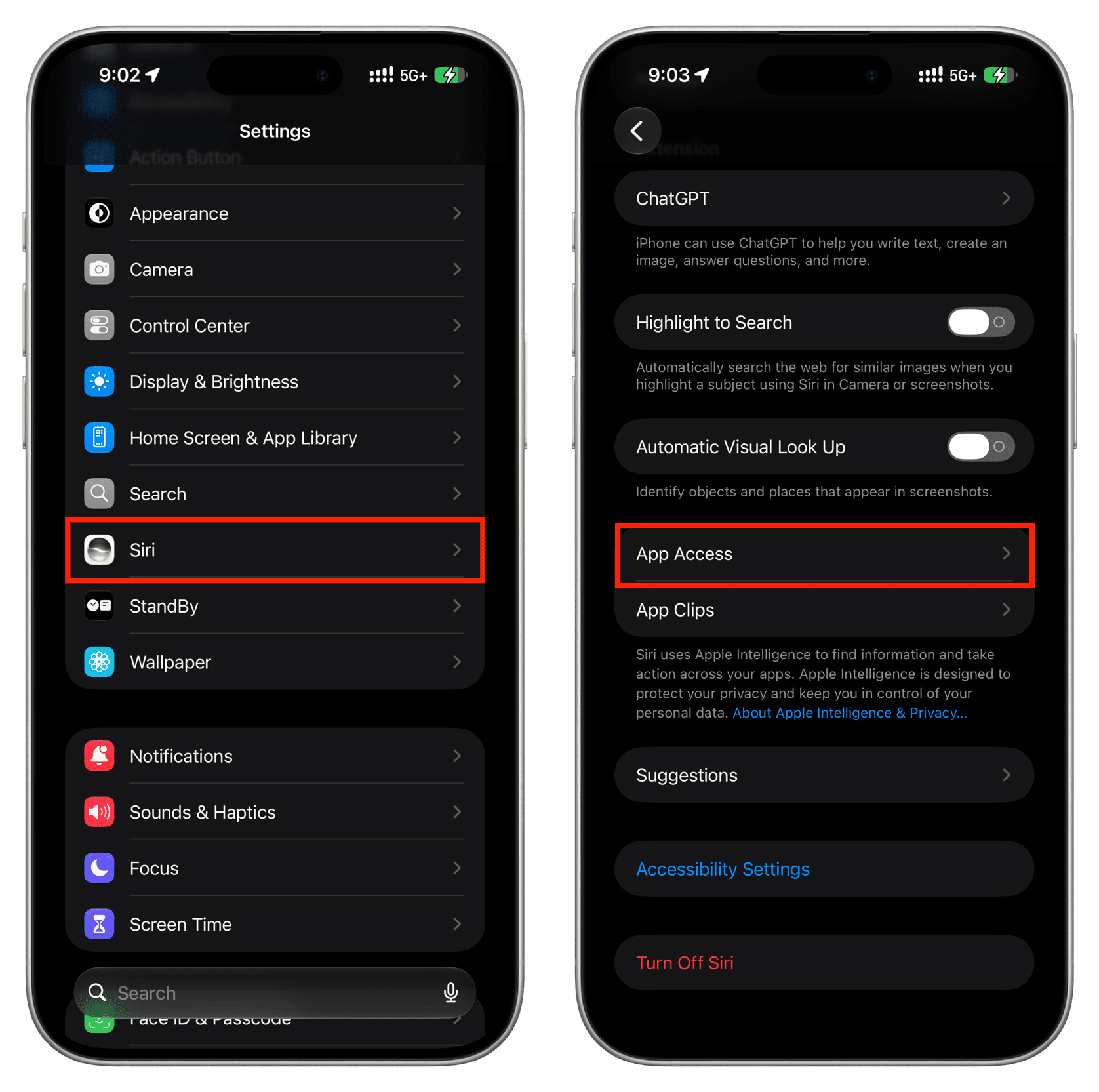
ถ้าคุณอยากซ่อนปุ่ม Messages เหล่านี้บน Mac ให้เปิด System Settings บนเครื่องที่ใช้ macOS 27 Golden Gate แล้วเลือก Siri จากนั้นเลื่อนลงมาคลิก App Access เลือก Messages จากรายชื่อแอป แล้วปิดตัวเลือก Show Siri Suggestions in application เมื่อกลับไปเปิดบทสนทนาเดิมในแอป Messages ปุ่ม Add to Calendar Add to Reminders และ Add to Notes จะหายไปทันที ช่วยให้หน้าจอแชทสะอาดขึ้นและไม่แสดงคำแนะนำที่คุณไม่ต้องการ
สำหรับ iPhone และ iPad ขั้นตอนจะสั้นกว่านิดหน่อย เริ่มจากเปิด การตั้งค่า บนอุปกรณ์ที่ใช้ iOS 27 หรือ iPadOS 27 แล้วแตะ Siri เลื่อนลงและแตะ App Access เลือก Messages จากนั้นปิดตัวเลือก Show in App หรือหากเข้าไปผ่านเส้นทาง การตั้งค่า แอป Messages ส่วน Apple Intelligence & Siri ก็สามารถปิด Show in App ได้เช่นกัน เมื่อกลับเข้าไปในแชท คุณจะไม่เห็นปุ่ม Add to Calendar Add to Reminders และ Add to Notes อีกต่อไป ทำให้คุณควบคุมข้อมูลที่ถูกแชร์ต่อไปยังแอปเตือนความจำ ปฏิทิน หรือโน้ตได้มากขึ้น
การซ่อนปุ่มเหล่านี้ไม่ได้ปิดความสามารถของแอปเตือนความจำหรือปฏิทิน คุณยังสามารถบันทึกงานหรือเหตุการณ์ใหม่เองได้ เพียงแต่คุณลดจุดสัมผัสข้อมูลที่เกิดขึ้นโดยอัตโนมัติลง ซึ่งสอดคล้องกับเป้าหมายการควบคุมข้อมูลส่วนตัวและตั้งค่าความเป็นส่วนตัว iPhone ให้เข้มขึ้นอย่างที่คุณต้องการ
สรุปภาพรวมการคุมข้อมูลส่วนตัวบนอุปกรณ์ Apple รุ่นใหม่
เมื่อคุณตั้งค่าให้ Siri ลบแชตอัตโนมัติ ปิด Subtitle อัตโนมัติ และซ่อนปุ่มลัดใน Messages คุณกำลังลดจำนวนข้อมูลที่ถูกเก็บ วิเคราะห์ และส่งต่อระหว่างแอปอย่างมีนัยสำคัญ แถมทุกอย่างยังทำงานร่วมกันได้ทั้งบน iPhone iPad และ Mac ที่ใช้ iOS 27 iPadOS 27 และ macOS 27 Golden Gate อยู่แล้ว
มุมมองหนึ่งที่ชัดเจนคือ ฟีเจอร์ใหม่ของ Siri และ Subtitle อัตโนมัติถูกออกแบบมาเพื่อความสะดวก แต่ผู้ใช้ควรมีสิทธิ์เลือกว่าข้อมูลจะถูกเก็บนานแค่ไหน และจะให้ระบบแสดงคำบรรยายหรือคำแนะนำในแชทมากน้อยเพียงใด การตั้งค่าที่แชร์ในบทความนี้ช่วยให้คุณปิดใช้งาน Siri iOS ในมุมของการเก็บประวัติ ปิด Subtitle อัตโนมัติ ตามที่คุณต้องการ และซ่อนปุ่ม Messages ที่ไม่จำเป็นได้ภายในไม่กี่นาที
คำแนะนำง่ายๆ คือ เริ่มจากตั้งระยะเวลาลบแชต Siri ให้เหมาะกับการใช้งานของคุณ ต่อด้วยปิด Subtitle ที่ไม่จำเป็น แล้วจบด้วยการซ่อนปุ่มลัดแชทที่ไม่ใช้ หากวันหนึ่งคุณอยากกลับมาเปิดใช้งาน ก็เพียงเข้าเมนูเดิมแล้วเปิดสวิตช์กลับ การดูแลความเป็นส่วนตัวจึงกลายเป็นเรื่องที่อยู่ในการควบคุมของคุณอย่างแท้จริง