
ทำไมต้องเริ่มจัดการ Siri ซับอัตโนมัติ และปุ่มลัดใน Messages
การจัดการความเป็นส่วนตัว iPhone คือการปรับตั้งค่าฟีเจอร์อัจฉริยะ เช่น Siri การบันทึกบทสนทนา ซับไตเติลอัตโนมัติ และปุ่มลัดในแอปข้อความ เพื่อจำกัดข้อมูลที่ถูกเก็บ ลดการประมวลผลที่ไม่จำเป็น และทำให้หน้าจอดูสะอาดขึ้น โดยยังคงใช้ความสามารถหลักของเครื่องได้ตามเดิม ผู้ใช้ที่กังวลเรื่องการเก็บข้อมูลระยะยาวของแชต Siri หรือไม่ต้องการให้วิดีโอสร้างคำบรรยายทุกครั้งที่กดเล่นควรใส่ใจเรื่องนี้
ในเวอร์ชัน iOS 27 และ macOS 27 Golden Gate ฟีเจอร์พวกนี้ถูกเปิดเป็นค่าเริ่มต้นหลายอย่าง เช่น แอป Siri แบบใหม่ที่เก็บประวัติคำถามของเราทั้งจากในแอปและคำสั่ง Siri ทั่วไป ระบบซับไตเติลอัตโนมัติที่ใส่คำบรรยายให้วิดีโอใน Photos Safari และแอปอื่นที่ใช้วิดีโอเพลเยอร์ของระบบ รวมถึงปุ่มลัด Add to Calendar Add to Reminders และ Add to Notes ใน Messages ที่แสดงตามเนื้อหาข้อความ ทั้งหมดนี้ช่วยให้ใช้งานง่ายขึ้นแต่ก็แลกมาด้วยการเก็บข้อมูลมากขึ้นเช่นกัน
ก่อนลงมือมีข้อควรรู้คือ iPhone iPad และ Mac ต้องอัปเดตเป็น iOS 27 iPadOS 27 หรือ macOS 27 Golden Gate เพื่อให้เมนูต่าง ๆ ตรงกับขั้นตอนที่อธิบาย ถ้าคุณพร้อมจะแลกความสะดวกบางอย่างกับความสบายใจเรื่องข้อมูล บทความนี้จะพาไล่ปรับทีละจุดเหมือนให้เพื่อนนั่งข้าง ๆ คอยชี้เมนูให้
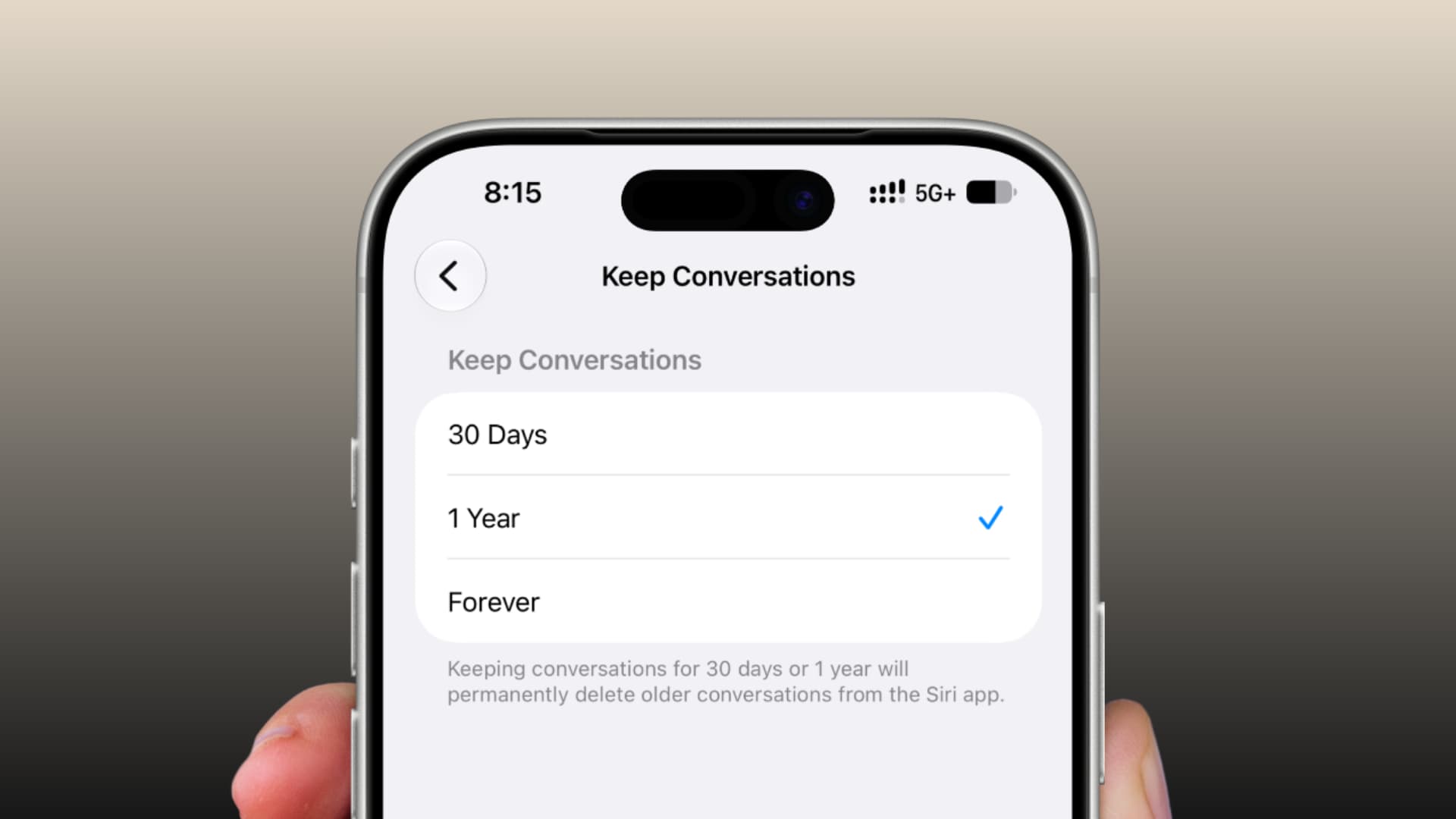
หยุด Siri เก็บแชตตลอดไป และตั้งลบประวัติอัตโนมัติ
หัวใจของการควบคุมความเป็นส่วนตัว iPhone อยู่ที่การลบประวัติ Siri ให้เป็นระบบ แอป Siri ใหม่ทำงานคล้ายแอปแชต AI คือเก็บทุกคำถามและคำตอบไว้เป็นประวัติให้เปิดดูย้อนหลังได้ ซึ่งหมายความว่าข้อความที่คุณถาม เช่น สภาพอากาศ รายละเอียดงาน หรือสิ่งส่วนตัวอื่น ๆ จะอยู่ในคลังแชตนี้ไปเรื่อย ๆ ถ้าไม่ตั้งค่าใด ๆ การปล่อยให้ประวัติสะสมโดยไม่จำกัดเวลาอาจไม่ตรงกับความสบายใจของหลายคน
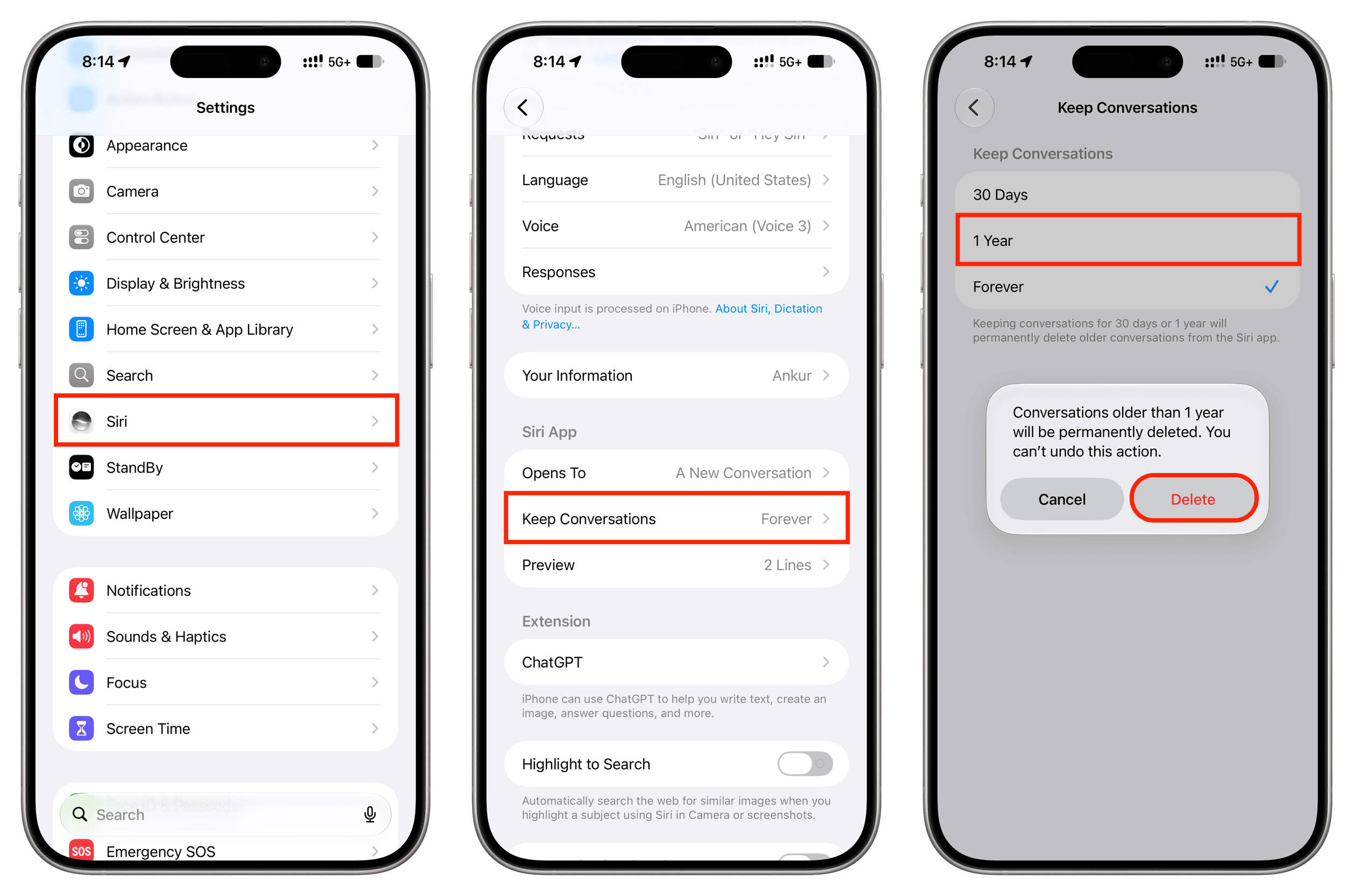
- บน iPhone หรือ iPad เปิดแอป การตั้งค่า แล้วแตะ Siri
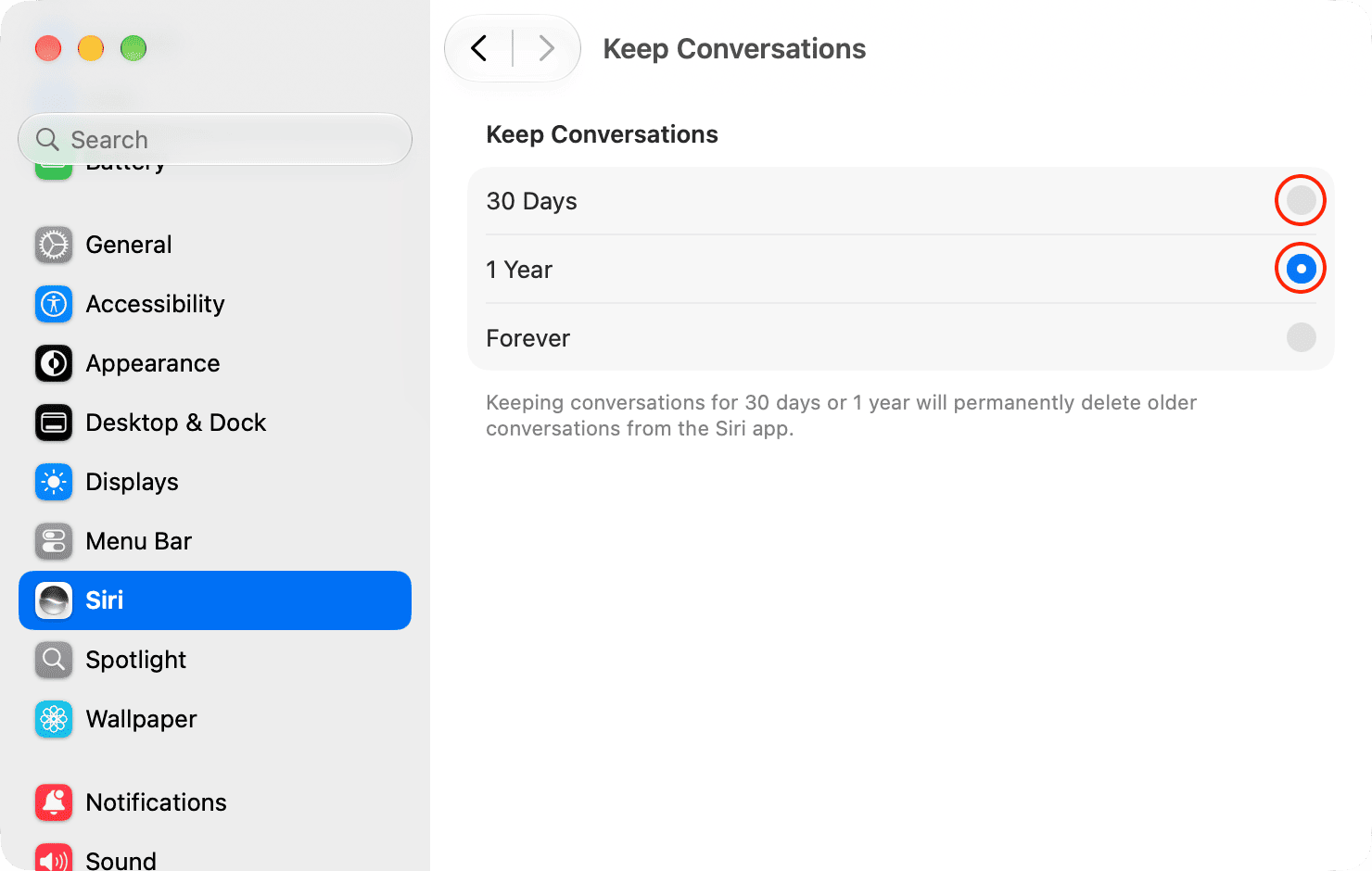
- แตะ Keep Conversation เพื่อเข้าสู่ตัวเลือกการเก็บประวัติแชต
- เลือก 30 Days หรือ 1 Year แล้วกดยืนยัน การเลือกใด ๆ จะทำให้แชต Siri ที่เก่ากว่าช่วงเวลานั้นถูกลบทั้งหมดโดยไม่สามารถกู้คืนได้ และจะลบแชตใหม่ที่เกินช่วงเวลานั้นในอนาคตด้วย
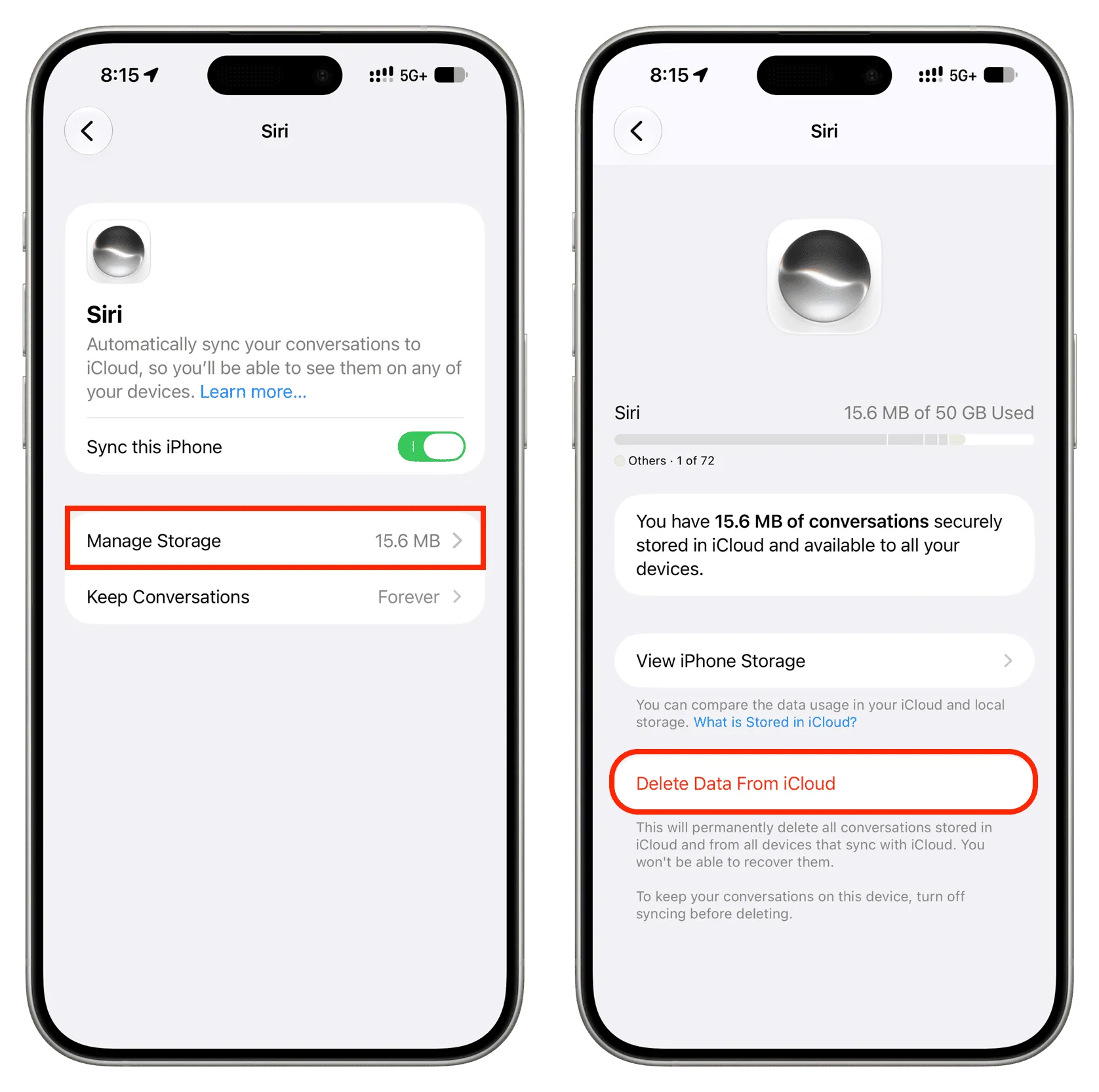
ผลลัพธ์คือคุณหยุดไม่ให้ Siri เก็บประวัติแบบไม่จำกัด และย้ายไปใช้ระบบลบอัตโนมัติที่ชัดเจน วลีสำคัญที่ควรจำคือ เมื่อเปิดการลบอัตโนมัติแล้ว แชตที่เก่ากว่า 30 วันหรือ 1 ปี "จะถูกลบอย่างถาวรและไม่สามารถย้อนกลับได้" ถ้าใช้มากกว่าหนึ่งอุปกรณ์ แชตที่ลบจากเครื่องหนึ่งจะหายไปจากทุกเครื่องที่ใช้บัญชีเดียวกัน เพราะข้อมูล Siri ถูกซิงก์ผ่าน iCloud ดังนั้นก่อนกดยืนยันลองคิดว่าคุณมีข้อมูลสำคัญที่ต้องเก็บเกินช่วงเวลานั้นหรือไม่
ถ้าต้องการให้เครื่องบางเครื่องเก็บแชตยาวกว่าเครื่องอื่น คุณสามารถปิดการซิงก์ iCloud ของ Siri บนอุปกรณ์นั้น เพื่อทำให้การลบแชตบนเครื่องอื่นไม่กระทบเครื่องนี้ แนวคิดคือแยกโลกของแชต Siri ตามอุปกรณ์ เช่น ปล่อยให้ Mac เก็บประวัติเต็ม ๆ แต่ให้ iPhone ลบแชตเก่าเป็นประจำเพื่อรักษาความเป็นส่วนตัว
ปิด auto subtitles ใน Photos Safari และวิดีโออื่นเพื่อลดรอยข้อมูล
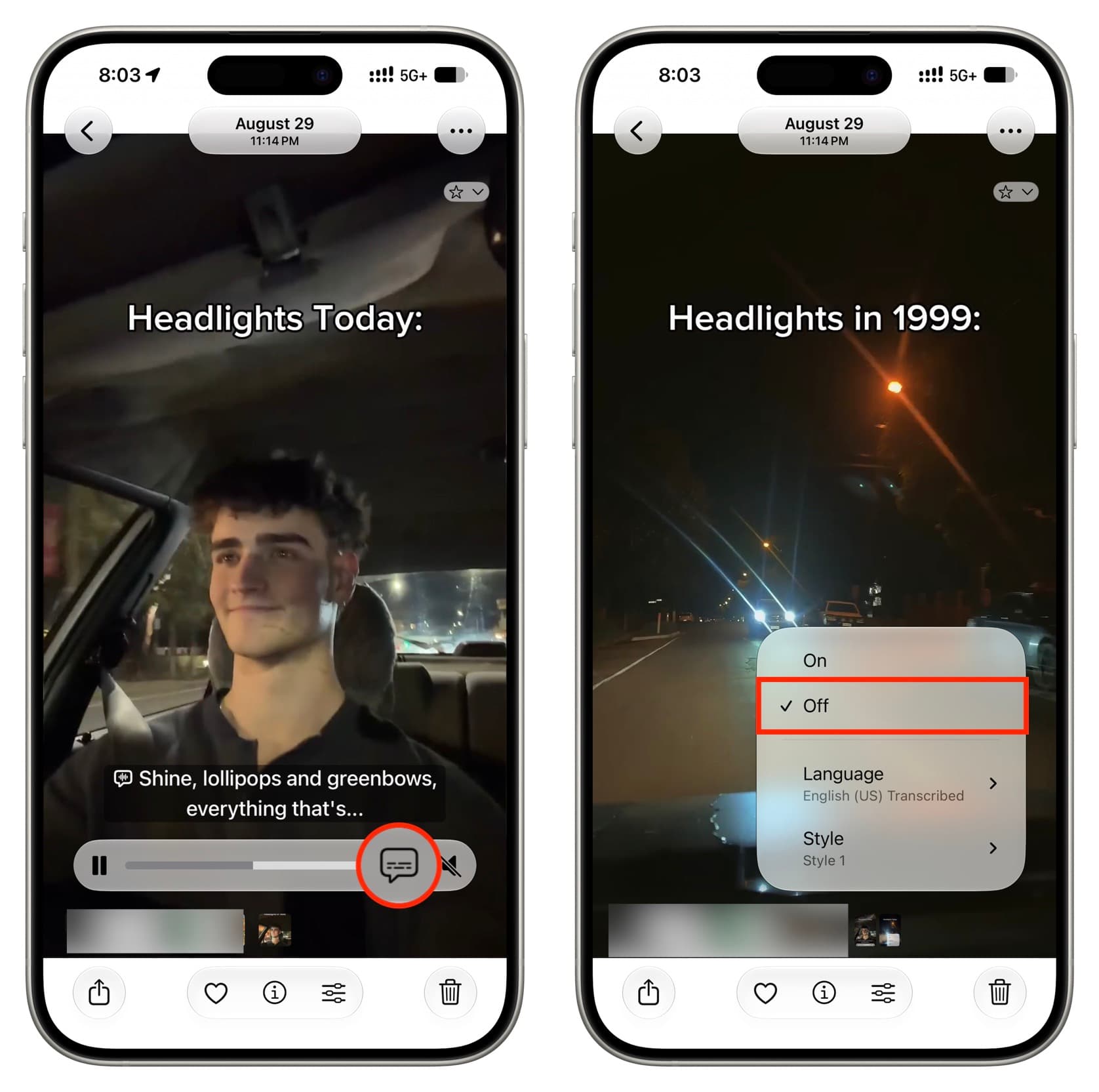
ฟีเจอร์ซับไตเติลอัตโนมัติช่วยให้ดูวิดีโอรู้เรื่องแม้ไม่ได้เปิดเสียง แต่สำหรับบางคนมันคือการประมวลผลข้อความจากเสียงและภาพที่ละเอียดเกินจำเป็น ทุกครั้งที่เล่นวิดีโอใน Photos หรือบนเว็บผ่าน Safari ระบบจะใส่คำบรรยายให้โดยอาศัยวิดีโอเพลเยอร์ของระบบ ถ้าคุณไม่ต้องการให้ iPhone วิเคราะห์วิดีโอส่วนตัวหรือวิดีโอจากเว็บทุกครั้งที่กดเล่น การปิด auto subtitles เป็นอีกก้าวของการควบคุมความเป็นส่วนตัว iPhone ที่ชัดเจน
เริ่มจากการปิดซับเฉพาะแอป เมื่อวิดีโอกำลังเล่น ให้แตะไอคอน captions แล้วเลือก Off เพื่อหยุดซับสำหรับวิดีโอนั้นและการเล่นครั้งต่อ ๆ ไปในแอปเดียวกัน ถ้ายังพบว่าระบบชอบแสดงซับเองเวลาเสียงไม่ตรงภาษาหรือปิดเสียงอยู่ ให้เปลี่ยนไปตั้งในเมนูการตั้งค่า
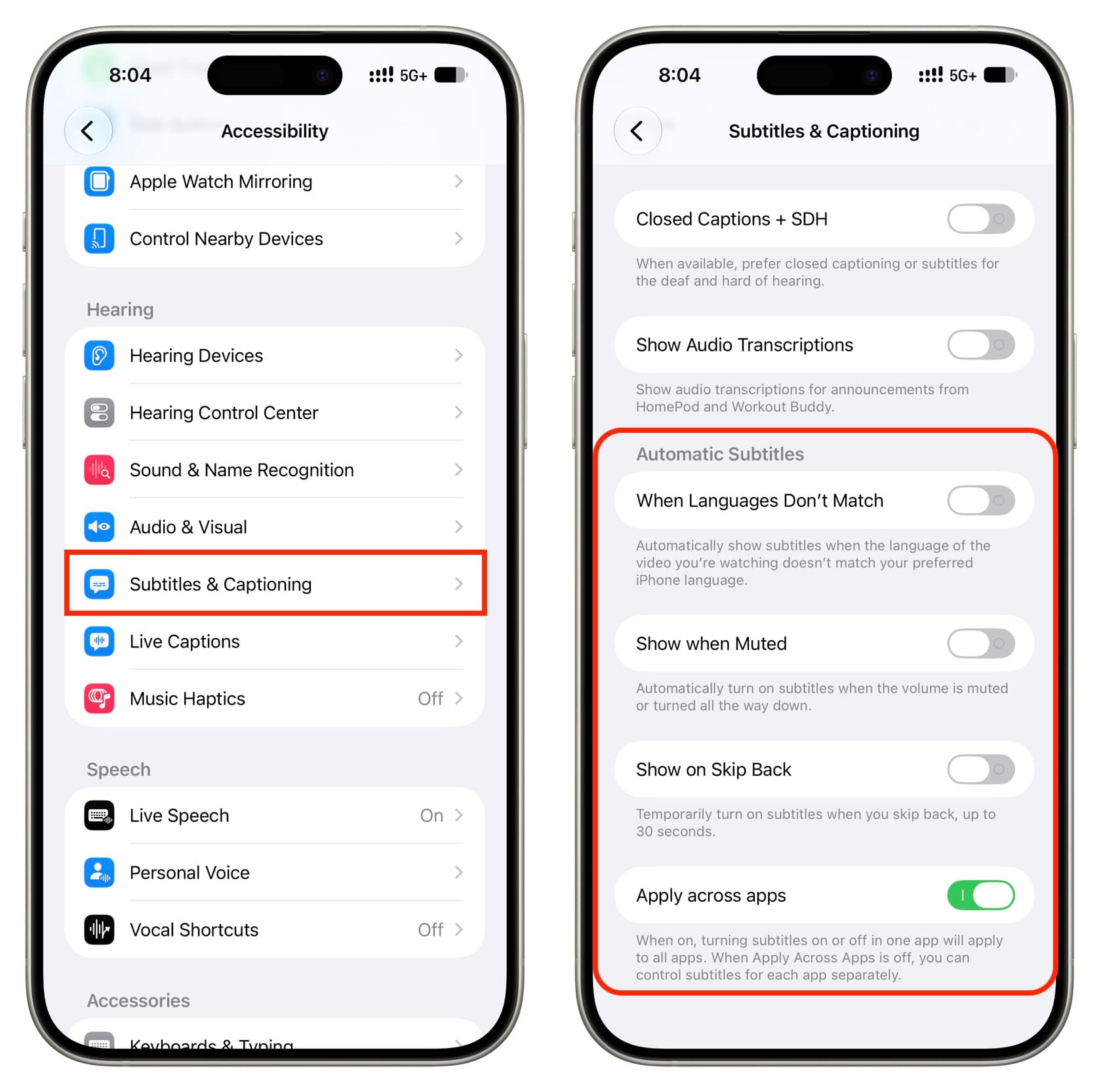
- บน iPhone หรือ iPad เปิด การตั้งค่า หรือบน Mac เปิด System Settings
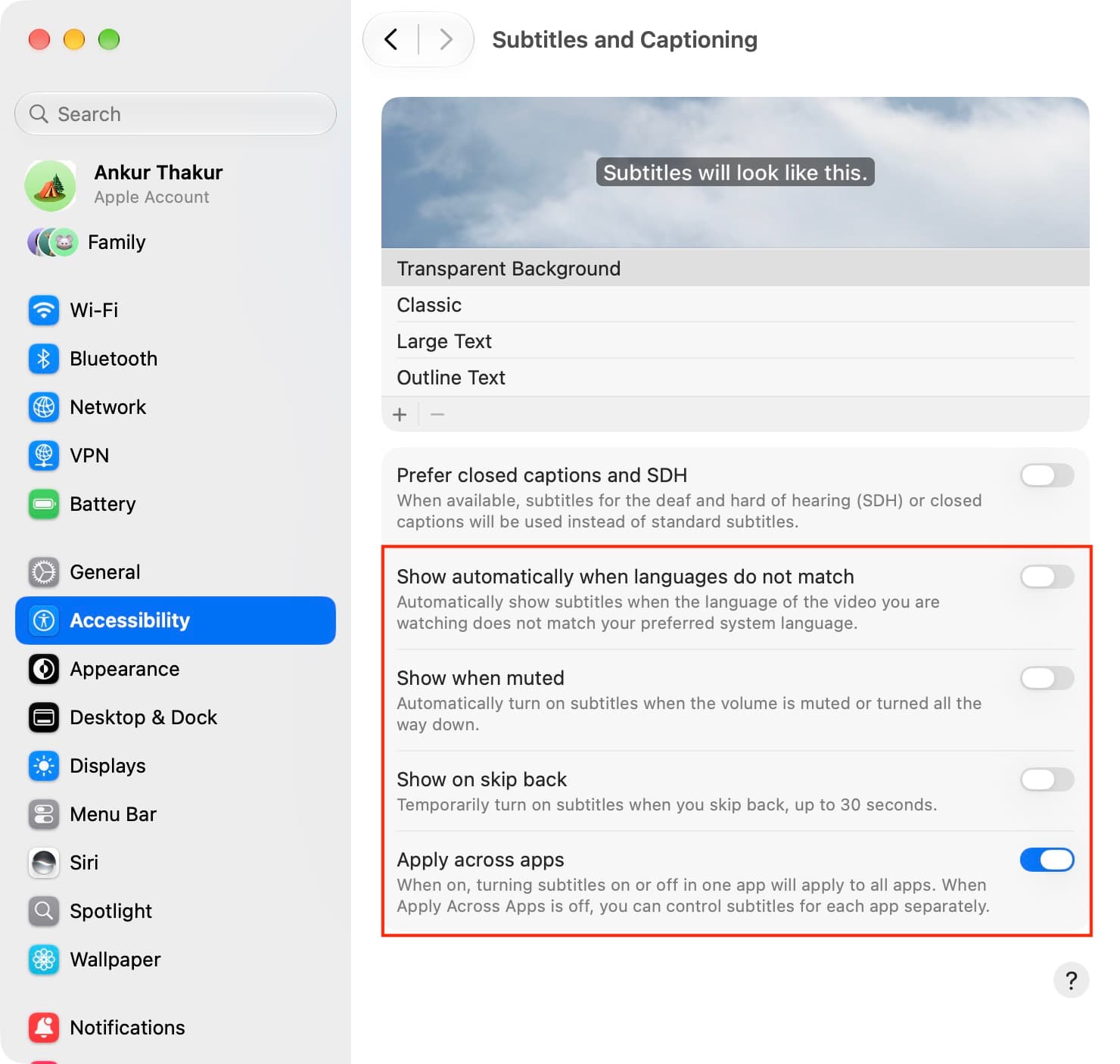
- เลือกเมนู Accessibility แล้วเข้า Subtitles & Captioning
- ปิดตัวเลือกสามข้อแรกในส่วน Automatic Subtitles ได้แก่ When Languages Don’t Match Show When Muted และ Show on Skip Back เพื่อหยุดการแสดงซับอัตโนมัติทั้งหมด
การปิดสามตัวเลือกนี้ทำให้วิดีโอจะไม่เด้งซับขึ้นมาเองอีกแม้จะดูต่างภาษา ปิดเสียง หรือกรอย้อนกลับ คุณยังสามารถใช้ตัวเลือก Apply across apps เพื่อให้การตั้งค่าซับในแอปหนึ่ง เช่น Photos มีผลกับทุกแอปที่ใช้วิดีโอเพลเยอร์เดียวกัน ถ้าคุณต้องการลดการประมวลผลเสียงและข้อความทั่วทั้งระบบ การตั้งค่านี้ช่วยให้ไม่ต้องมานั่งปิดทีละแอป
ซ่อนปุ่มลัด Add to Calendar Reminders และ Notes ใน Messages
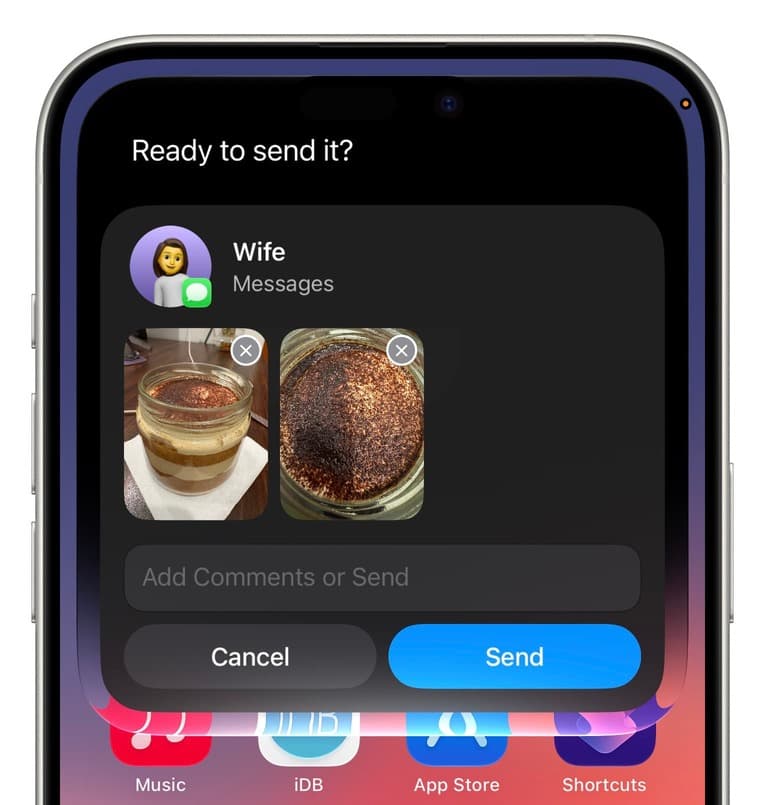
อีกฟีเจอร์ที่ทั้งช่วยและกวนคือปุ่มลัด Add to Calendar Add to Reminders และ Add to Notes ในแอป Messages ที่โผล่มาเป็นคำแนะนำจาก Siri ตามเนื้อหาข้อความ เช่น ข้อความให้ซื้อของหรือนัดหมาย แม้จะช่วยจดงานได้เร็ว แต่หน้าจอสนทนาก็เริ่มมีปุ่มเล็ก ๆ เต็มไปหมด แถมเวลาแคปหน้าจอไปใช้บางอย่าง ปุ่มเหล่านี้ก็ไปกินพื้นที่โดยไม่เกี่ยวกับเนื้อหาจริง
บน iPhone และ iPad การซ่อนปุ่มเหล่านี้เกี่ยวข้องกับการปิดให้ Siri แสดงคำแนะนำในแอป Messages เมื่อคุณปิดแล้ว ข้อความจะกลับไปเป็นฟองข้อความเรียบ ๆ ไม่มีปุ่มดำเนินการแฝงอยู่ การซ่อนปุ่มลัดส่วนนี้ไม่ได้ทำให้คุณใช้งานปฏิทินหรือเตือนความจำไม่ได้ เพียงแค่ต้องสร้างรายการจากแอปต้นทางด้วยตัวเอง
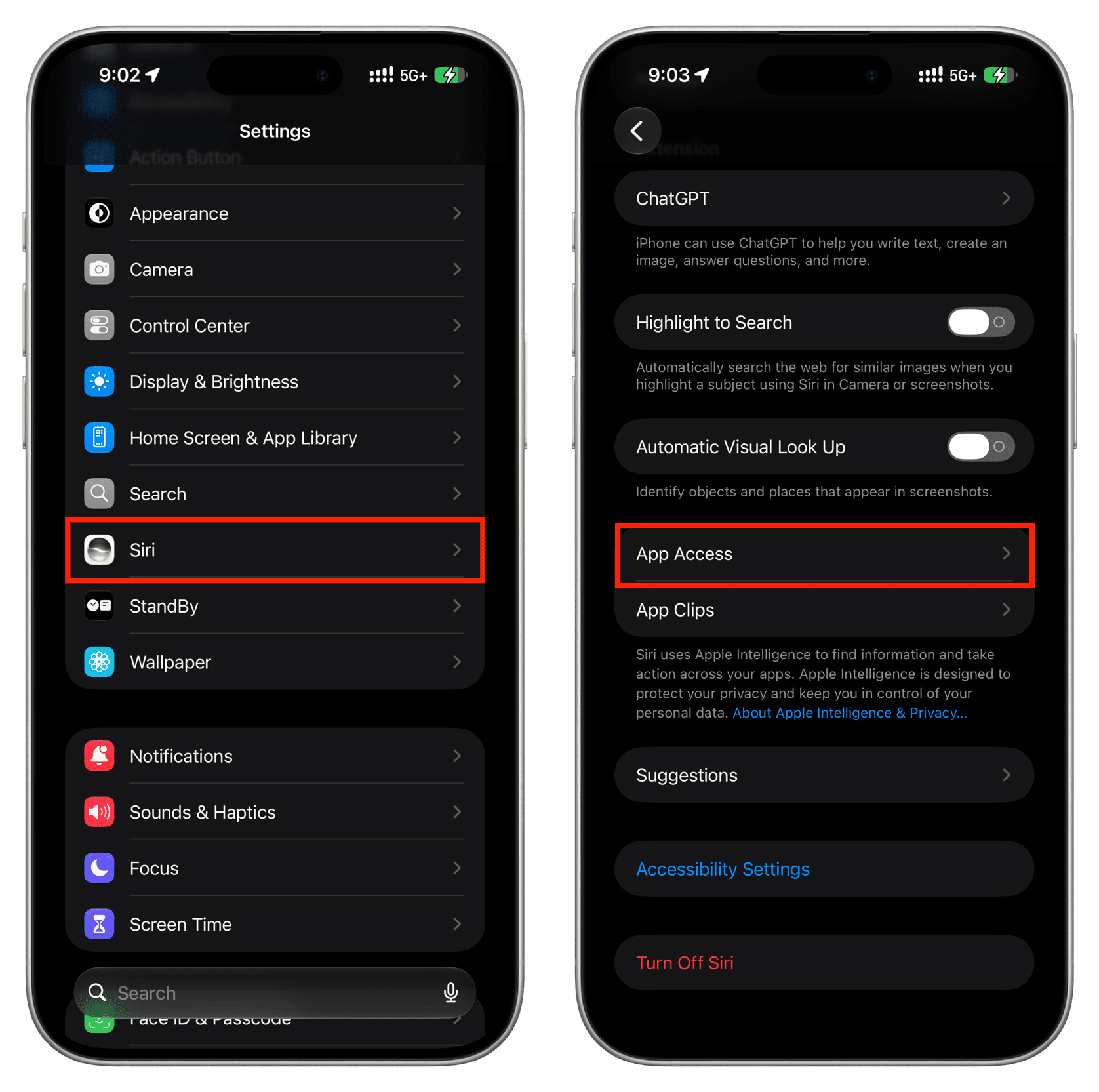
- บน iPhone หรือ iPad เปิด การตั้งค่า แล้วแตะ Siri
- เลื่อนลงไปแตะ App Access แล้วเลือก Messages จากรายชื่อแอป
- ปิดตัวเลือก Show in App จากนั้นกลับไปที่บทสนทนาใน Messages ปุ่ม Add to Calendar Add to Reminders และ Add to Notes จะไม่แสดงอีก
ถ้าหาเมนูไม่เจอหรือในเวอร์ชันของคุณเมนูไม่เหมือนกัน ยังสามารถเข้าไปปิดผ่านเส้นทาง การตั้งค่า แล้วไปที่ Apps เลือก Messages จากนั้นเข้า Apple Intelligence & Siri แล้วปิด Show in App ข้อดีคือถ้าภายหลังคุณเปลี่ยนใจ ก็กลับมาเปิดใหม่ได้ทุกเมื่อด้วยขั้นตอนเดียวกัน ซึ่งทำให้การทดลองปรับหน้าจอให้โล่งขึ้นไม่มีความเสี่ยงถาวร
สรุปภาพรวมการควบคุมความเป็นส่วนตัว iPhone ที่คุณทำเองได้
เมื่อไล่ปรับทั้งการลบประวัติ Siri การปิด auto subtitles และการซ่อนปุ่มลัดใน Messages คุณจะเริ่มเห็นว่าคุณสามารถควบคุมความเป็นส่วนตัว iPhone ได้มากกว่าที่คิด การตั้งค่า Keep Conversation ให้ลบแชตหลัง 30 วันหรือ 1 ปีช่วยตัดกังวลว่าแชตเก่าจะค้างอยู่ในระบบโดยไม่จำเป็น การปิด Automatic Subtitles ลดการแปลงเสียงเป็นข้อความที่อาจทำให้รู้สึกว่าระบบเข้าไปยุ่งกับวิดีโอส่วนตัวเกินไป ส่วนการปิด Show in App สำหรับ Messages ก็ช่วยให้หน้าจอสนทนาดูสะอาดพร้อมแคปไปใช้ได้แบบไม่ต้องมีปุ่มแปลกตา
สิ่งที่ควรระวังคือทุกการลบแชต Siri ที่เก่ากว่าช่วงเวลาที่ตั้งไว้จะเป็นการลบถาวรและซิงก์ผลไปทุกอุปกรณ์ที่เปิดซิงก์ Siri กับ iCloud ถ้าใช้เครื่องเดียวอาจไม่ใช่ปัญหา แต่ถ้าใช้หลายเครื่องให้คิดเรื่องการปิดซิงก์บนบางเครื่องก่อน ก้าวต่อไปคือการกลับเข้าเมนูเหล่านี้เป็นครั้งคราวเพื่อทบทวนว่าระดับความสะดวกและความเป็นส่วนตัวที่ตั้งไว้ยังตรงกับชีวิตจริงของคุณหรือไม่ การดูแลข้อมูลบนเครื่องจึงไม่ใช่เรื่องครั้งเดียวแล้วจบ แต่เป็นนิสัยเล็ก ๆ ที่ช่วยให้คุณใช้อุปกรณ์ได้อย่างสบายใจขึ้นทุกวัน