
Photo Collections คืออะไร และเหมาะกับใคร
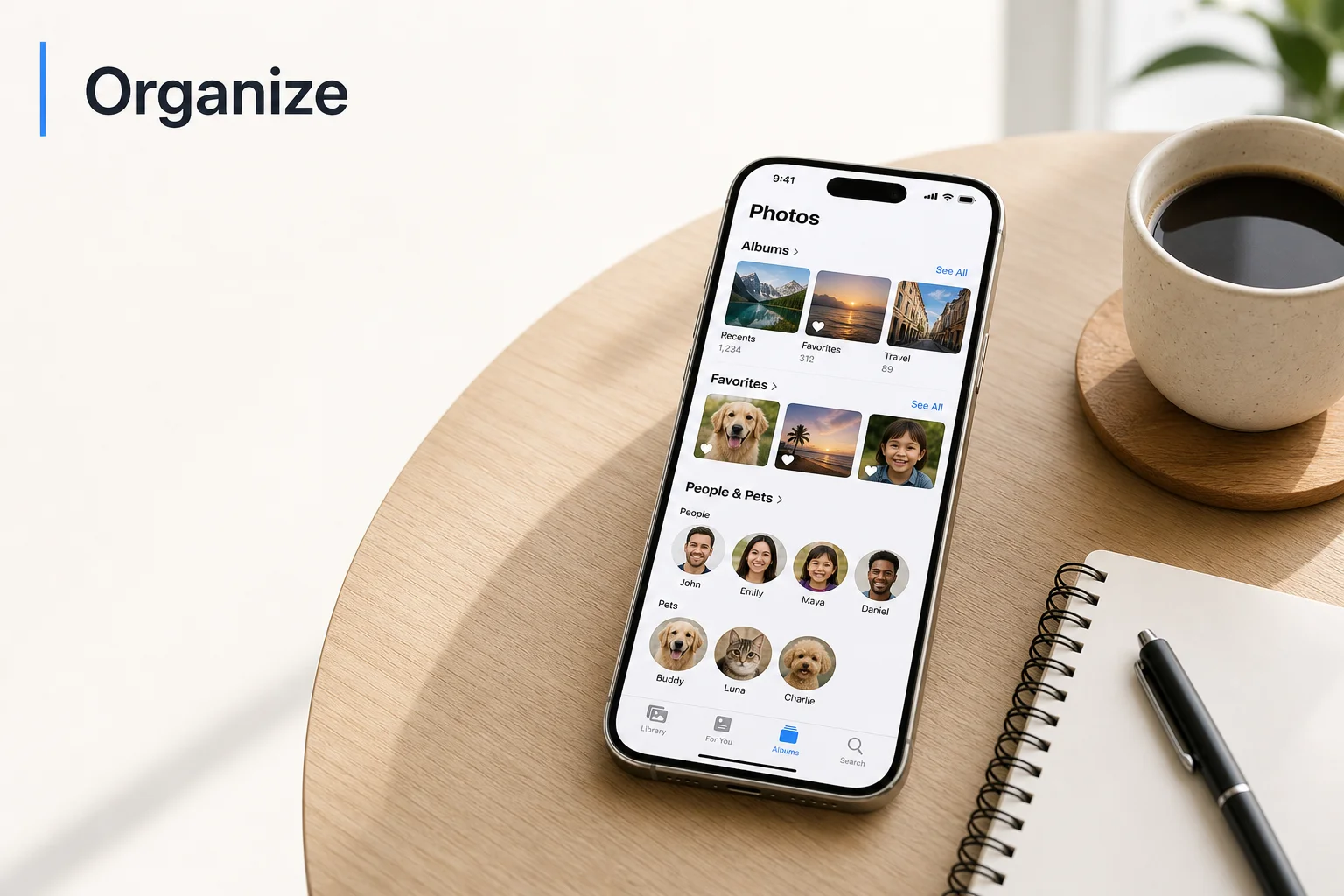
Photo Collections iOS คือระบบจัดระเบียบรูปภาพ iPhone ในแอปรูปภาพที่แบ่งรูปและวิดีโอออกเป็นกลุ่มอัจฉริยะ เช่น Favorites People & Pets และอัลบั้ม โดยใช้การประมวลผลบนเครื่องเพื่อตรวจจับคน สัตว์เลี้ยง และรูปที่ผู้ใช้กดหัวใจ ทำให้ค้นหารูปสำคัญได้รวดเร็วขึ้นโดยไม่ต้องสร้างโฟลเดอร์เองทีละชุด
ถ้าม้วนฟิล์มใน iPhone ของคุณบวมจนแตะหมื่นรูปและเลื่อนหาเท่าไรก็ไม่เจอรูปที่ต้องการ ระบบ Collections จะช่วยให้ชีวิตง่ายขึ้นเพราะมันรวม Favorites People & Pets และ Albums ไว้ในแท็บเดียวที่ปรับแต่งได้ แอปนี้ติดมากับ iPhone อยู่แล้วไม่ต้องดาวน์โหลดเพิ่ม และมีสองแท็บหลักคือ Library ที่รวมรูปทั้งหมด และ Collections ที่ทำหน้าที่เป็นศูนย์กลางจัดระเบียบรูป
ก่อนเริ่มจัดระเบียบรูปภาพ iPhone ควรเตรียมอุปกรณ์และระบบให้พร้อม คุณต้องมี iPhone ที่รองรับ iOS 26 พร้อมลงชื่อ Apple ID บนเครื่อง และควรเปิด iCloud Photos เพื่อให้ Favorites และชื่อคนหรือสัตว์เลี้ยงซิงค์ข้ามอุปกรณ์ได้ อีกด้านหนึ่ง ฟีเจอร์ Featured Photos ต้องการ iOS 17 หรือใหม่กว่าและใช้กับแอปรูปภาพที่ติดตั้งมาในเครื่องอยู่แล้ว
สิ่งที่ต้องเตรียม และเข้าใจระบบ Collections ให้ตรงกัน
ก่อนลงมือจัด Photo Collections iOS มีข้อควรรู้บางอย่างที่ช่วยให้ไม่หลงทาง แอปรูปภาพแบ่งเป็นสองแท็บด้านล่างคือ Library และ Collections โดย Library แสดงรูปและวิดีโอทั้งหมดเรียงจากใหม่ไปเก่า ส่วน Collections เป็นพื้นที่ที่ระบบจัดกลุ่ม Favorites อัลบั้ม และ People & Pets ให้อัตโนมัติ
เพื่อให้ทุกอย่างตรงกับหน้าจอปัจจุบัน ให้ตรวจสอบเวอร์ชัน iOS ก่อน หากแอปรูปภาพของคุณไม่มีแท็บ Library และ Collections หรือเมนู Favorites อยู่คนละที่ แปลว่าอาจใช้ iOS เวอร์ชันเก่า คำแนะนำคืออัปเดต iOS ก่อนโดยไปที่ การตั้งค่า แล้วแตะ ทั่วไป จากนั้นเลือก อัปเดตซอฟต์แวร์ แล้วกดอัปเดตเมื่อมีให้ใช้
การเปิด iCloud Photos แม้จะไม่บังคับ แต่ช่วยให้ Favorites คนและสัตว์เลี้ยงที่ตั้งชื่อไว้ซิงค์ไปยัง iPhone iPad และ Mac เดียวกันได้ทันที เมื่อเปิดฟังก์ชันนี้ ระบบจะเก็บรูปความละเอียดเต็มไว้ใน iCloud และเก็บเวอร์ชันขนาดเล็กบนเครื่องเพื่อช่วยประหยัดพื้นที่จัดเก็บ ซึ่งตั้งค่าได้ในเมนู Optimize iPhone Storage ในหน้าเดียวกัน
ขั้นตอนจัดระเบียบรูปภาพ iPhone ด้วย Collections Favorites และ People & Pets
ขั้นตอนต่อไปนี้เหมือนเพื่อนที่ใช้ iPhone มานานพาเดินดูทีละจุด เน้นให้คุณตั้งค่าครั้งเดียวแล้วใช้งานต่อได้ยาว ลดเวลาเลื่อนหาดูรูปทีละพันรูป และให้ระบบช่วยจัดส่วนใหญ่แทน
- อัปเดต iOS ให้เป็นเวอร์ชันที่มีแท็บ Library และ Collections เปิด การตั้งค่า ไปที่ ทั่วไป แล้วแตะ อัปเดตซอฟต์แวร์ จากนั้นเลือกอัปเดตหากมีเวอร์ชันใหม่ เพื่อให้โครงสร้าง Photo Collections iOS ตรงกับคู่มือ
- เปิด iCloud Photos ถ้าต้องการให้การจัดระเบียบซิงค์ทุกเครื่อง ไปที่ การตั้งค่า แตะชื่อคุณ เลือก iCloud แล้วแตะ รูปภาพ จากนั้นเปิดสวิตช์ Sync this iPhone และถ้าเน้นประหยัดพื้นที่ให้เปิด Optimize iPhone Storage ควบคู่
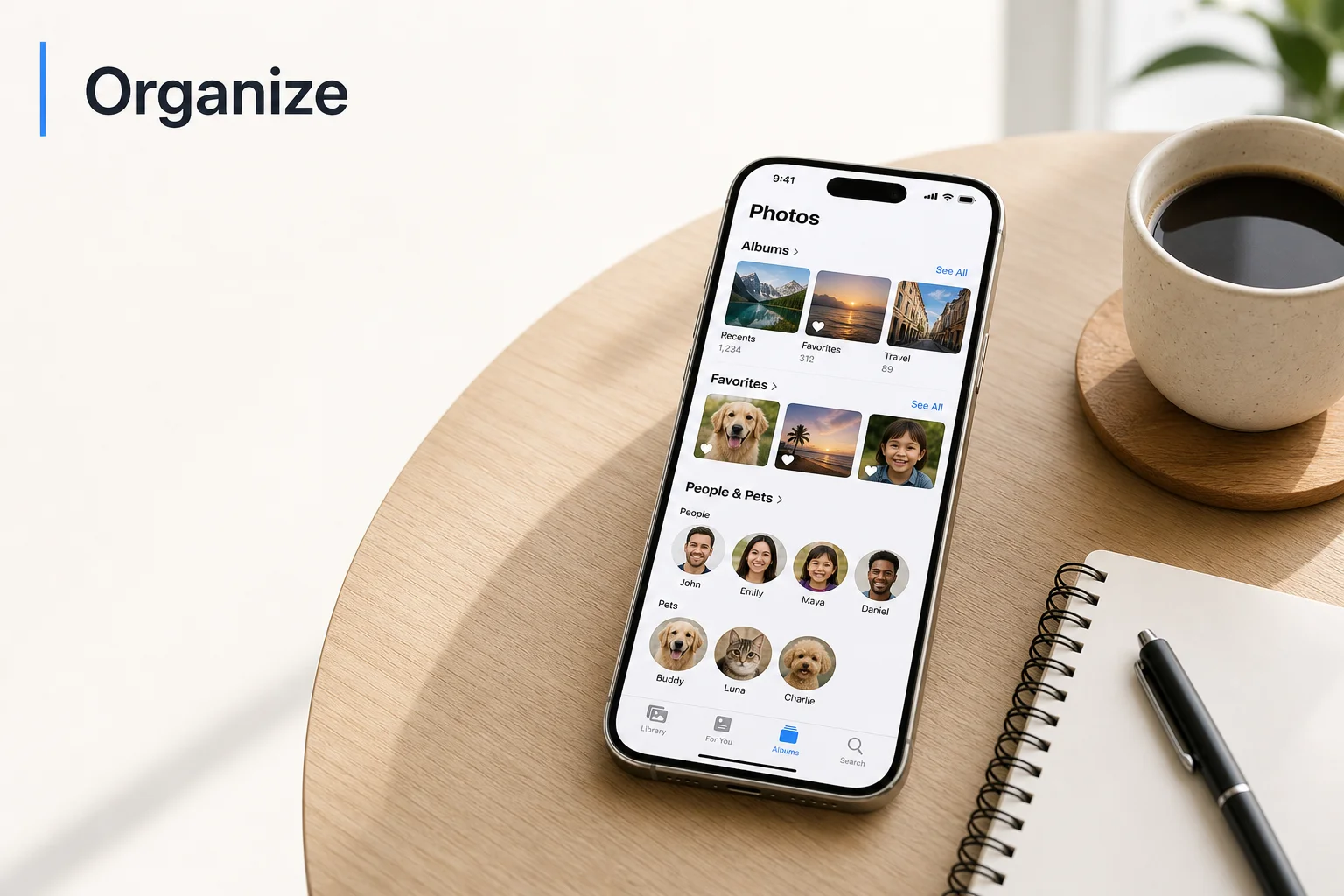
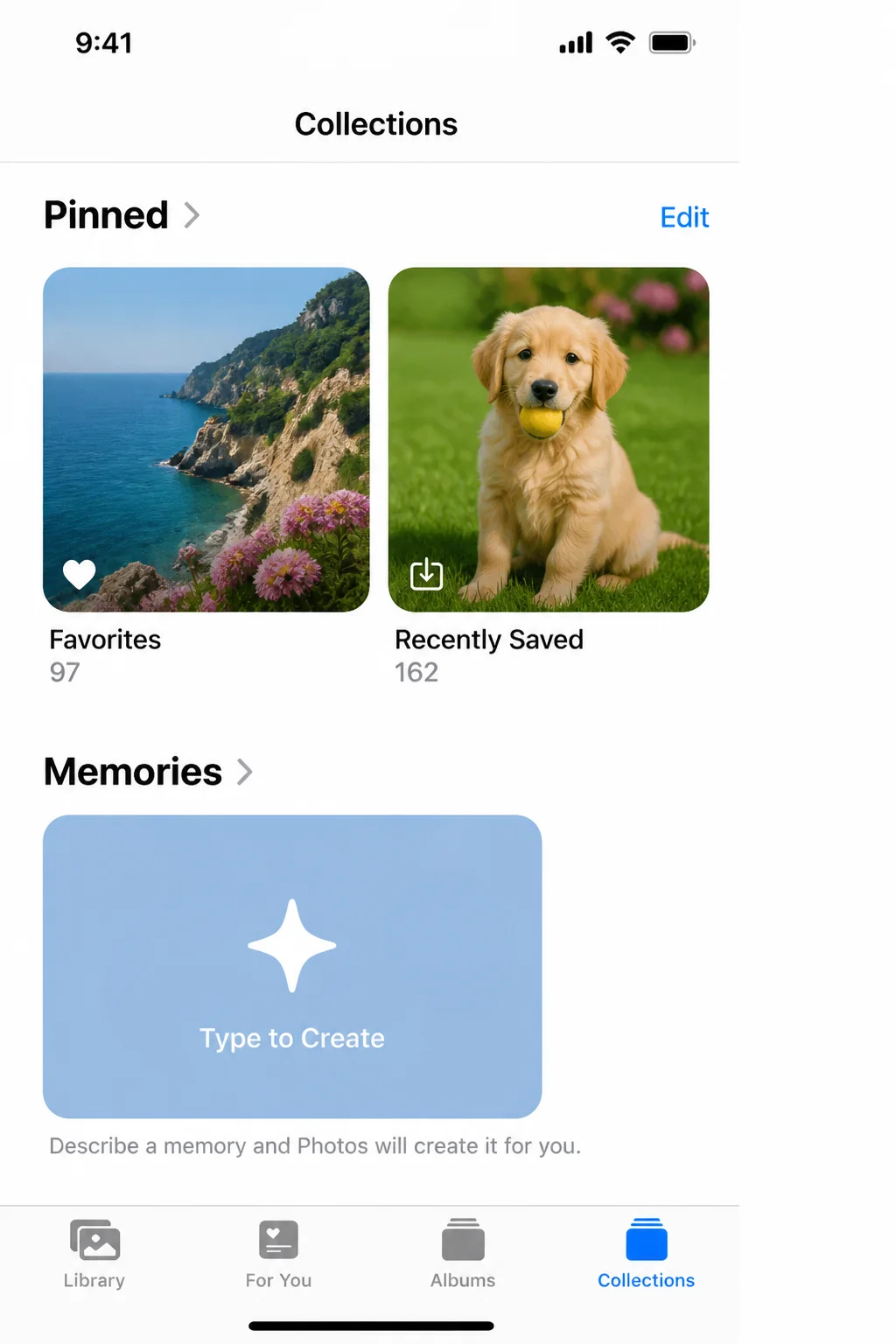
- เปิดแอปรูปภาพแล้วสังเกตแท็บด้านล่าง แตะ Collections เพื่อเข้าสู่หน้ารวม Favorites People & Pets และ Albums ตรงนี้คือบ้านใหม่ของระบบจัดระเบียบรูปภาพ iPhone ที่คุณจะใช้บ่อยเมื่ออยากหากลุ่มรูปเฉพาะ
- ค้นหาและปักหมุดฟีเจอร์ Favorites iPhone ใน Collections ในหัวข้อ Pinned จะเห็นไทล์ Favorites ให้แตะเพื่อดูรูปทั้งหมดที่เคยกดหัวใจไว้ ถ้ายังไม่เคยใช้ ให้เปิดรูปใน Library แตะไอคอนหัวใจ รูปนั้นจะถูกเพิ่มเข้า Favorites ทันที ทำให้คุณคัดรูปโปรดเองได้โดยไม่ต้องพึ่งการคัดเลือกอัตโนมัติ
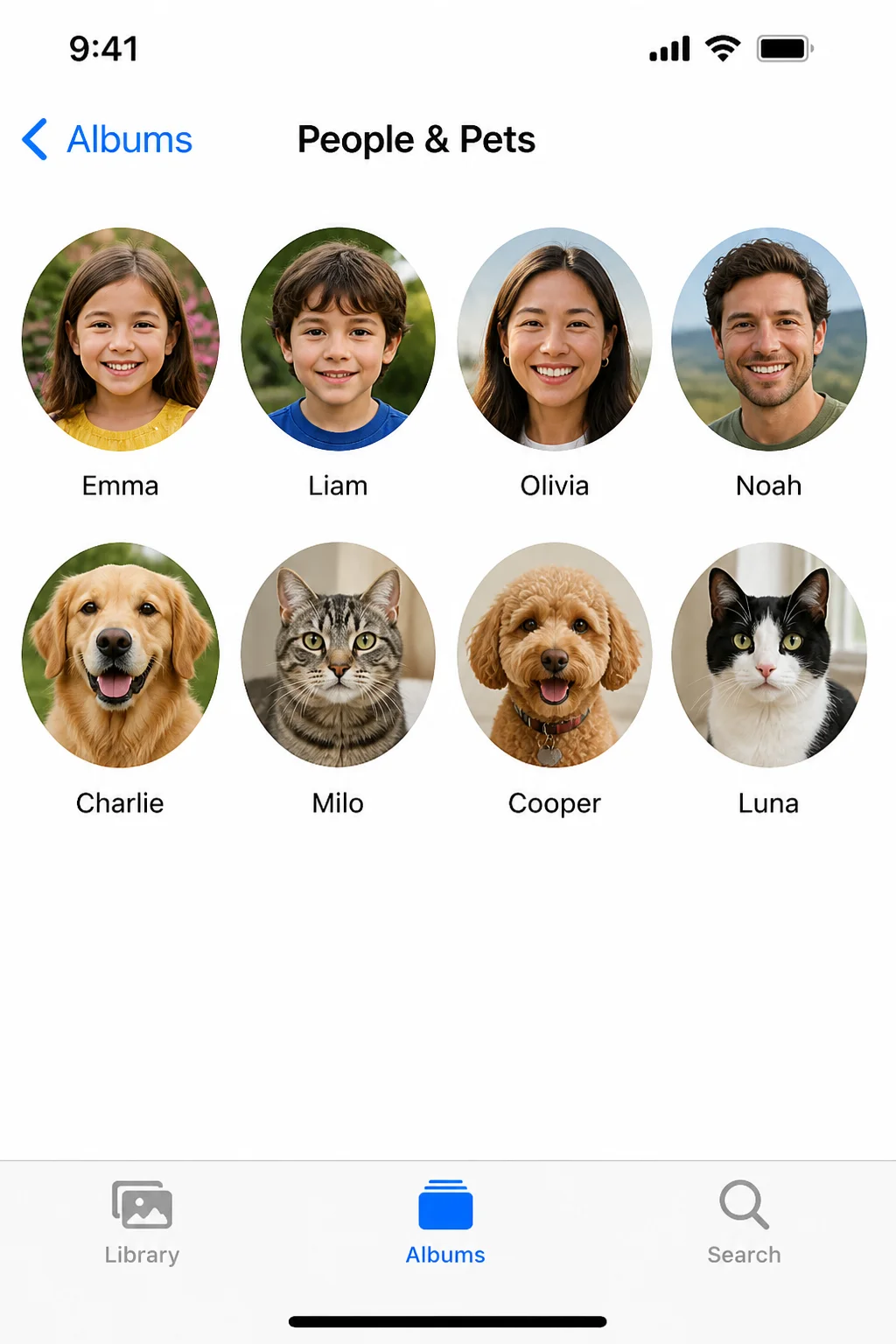
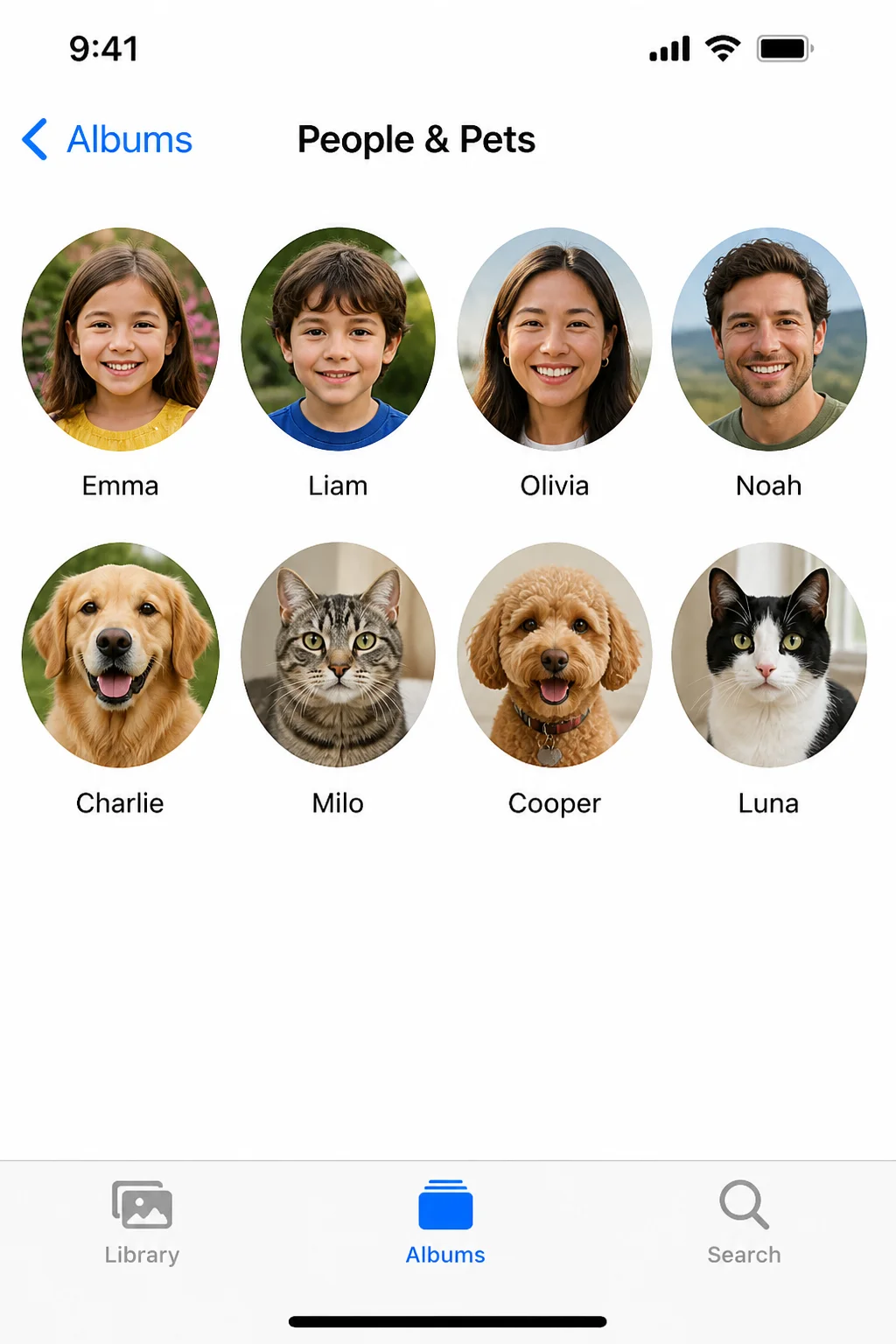
- ใช้ People Pets recognition เพื่อจัดรูปตามคนและสัตว์เลี้ยง แตะคอลเล็กชัน People & Pets ในหน้า Collections เพื่อดูไทล์ใบหน้าและสัตว์เลี้ยงที่ระบบจำได้ รูปของคนหรือสัตว์ตัวเดียวกันจะถูกจัดรวมอัตโนมัติด้วยการประมวลผลบนเครื่องและรองรับสุนัขกับแมวตั้งแต่ iOS 17
- ตั้งชื่อคนและสัตว์เลี้ยงที่สำคัญ แตะเปิดไทล์ People หรือ Pet ที่คุณสนใจ แล้วใส่ชื่อที่จดจำง่าย เช่น คุณแม่ ลูกคนโต หรือชื่อสัตว์เลี้ยง การตั้งชื่อช่วยให้ค้นหากลุ่มรูปเหล่านี้ได้เร็วขึ้น และทำให้ระบบรู้ว่านี่คือคนหรือสัตว์ตัวเดิมเมื่อตรวจพบในรูปใหม่
- แก้ปัญหาคนหรือสัตว์ซ้ำใน People & Pets หากคุณเห็นใบหน้าเดียวกันอยู่สองไทล์ นั่นเป็นข้อจำกัดด้านการจำใบหน้า ไม่ใช่ความผิดของคุณ ไปที่ People & Pets แล้วแตะ เลือก จากนั้นเลือกสองไทล์ที่ซ้ำกันแล้วแตะรวม Merge เพื่อให้ระบบรวมเป็นหนึ่งเดียว
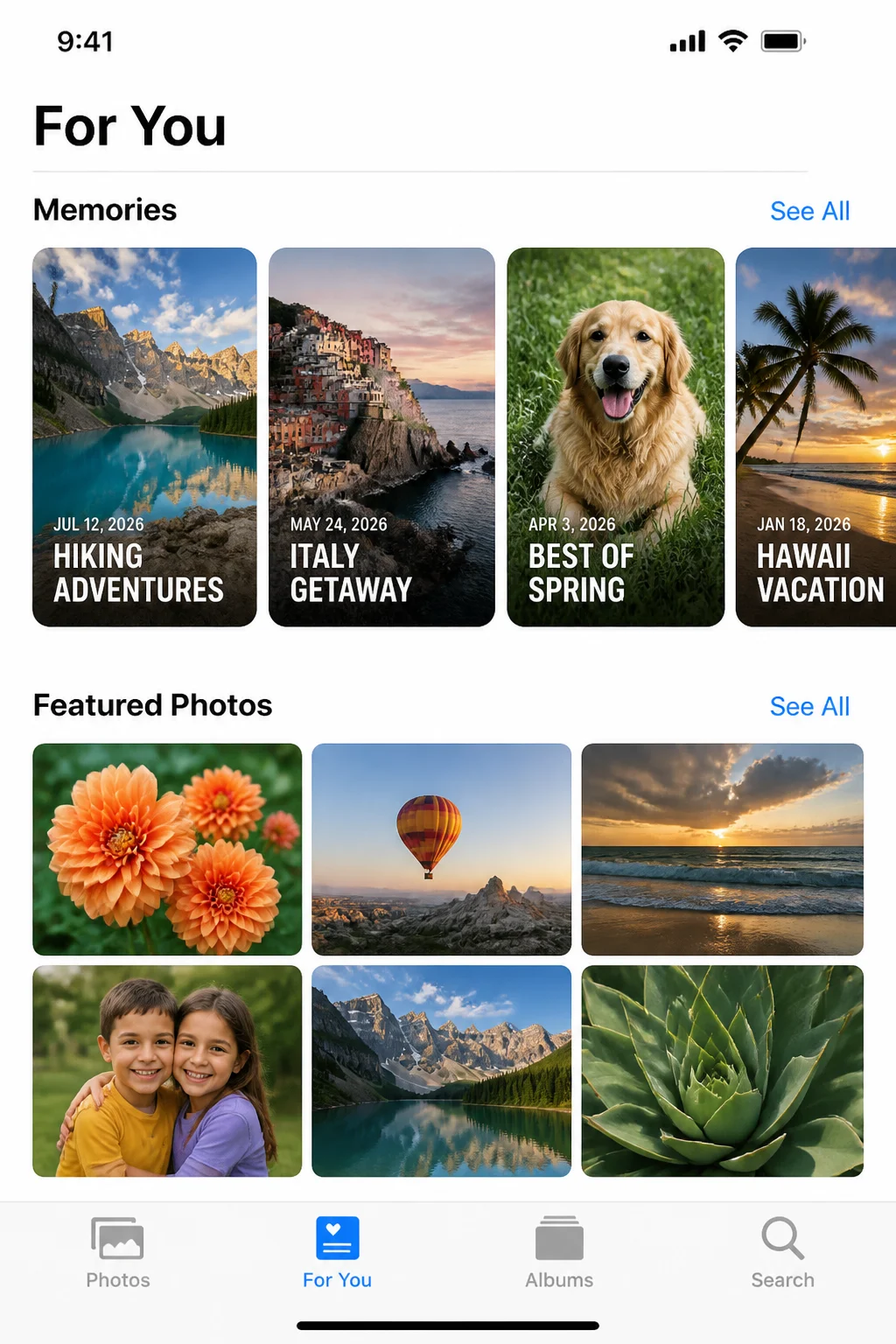
- เข้าสู่แท็บ For You เพื่อดู Featured Photos แตะ For You ในแอปรูปภาพจะเห็น Memories ด้านบนและ Featured Photos อยู่ด้านล่างในรูปแบบแถวเลื่อน เป็นมุมที่ระบบนำรูปเด่นมานำเสนอ ซึ่งอาศัยข้อมูลจากคน สัตว์เลี้ยง สถานที่ และวันที่ถ่าย
- ใช้ Favorites ดันรูปโปรดให้ขึ้น Featured Photos มากขึ้น เปิดรูปที่อยากเห็นบ่อยใน For You หรือวิดเจ็ต แล้วกดหัวใจเพื่อเพิ่มเป็น Favorites รูปเหล่านี้มีโอกาสถูกเลือกเป็น Featured Photos มากขึ้น แม้จะไม่มีปุ่มสั่งให้แสดงแน่นอน แต่ถือเป็นสัญญาณที่มีน้ำหนักในระบบ
- ปรับแต่งคอลเล็กชันที่ปักหมุดและเรียงลำดับใหม่ กลับไปที่หน้า Collections แล้วแตะปุ่ม Edit ข้างหัวข้อ Pinned จากนั้นเลือกคอลเล็กชันที่อยากปักหมุด เช่น Favorites People & Pets หรืออัลบั้มบางชุด แล้วใช้ตัวจับด้านขวาเพื่อเปลี่ยนลำดับให้สิ่งที่ใช้บ่อยอยู่ด้านบนสุด เมื่อเสร็จแล้วแตะ Done เพื่อบันทึก
ในทางปฏิบัติ เมื่อคุณปักหมุด Favorites ตั้งชื่อคนและสัตว์เลี้ยงหลัก และสร้างอัลบั้มสำหรับเรื่องที่ย้อนดูบ่อย ไลบรารีรูปบน iPhone จะเปลี่ยนจากการเลื่อนแบบไม่รู้จบไปเป็นระบบที่คุณไว้ใจได้
ข้อผิดพลาดยอดฮิต และวิธีเลี่ยงให้จัดรูปได้ลื่น
แม้จะทำตามขั้นตอนครบแล้ว ยังมีจุดสะดุดที่หลายคนเจอบ่อย การรู้ล่วงหน้าจะช่วยลดความหงุดหงิดและไม่ต้องเสียเวลาหาว่าปัญหาอยู่ตรงไหน
ข้อผิดพลาดแรกคือหา Favorites ไม่เจอในหัวข้อ Pinned หลายครั้งเกิดจากการอัปเดต iOS แล้ว Favorites หลุดจากการปักหมุด วิธีแก้คือไปที่ Collections แตะ Edit ข้าง Pinned แล้วเพิ่ม Favorites กลับเข้าไปอีกครั้ง เมื่อปักหมุดแล้วคุณจะเข้าถึงฟีเจอร์ Favorites iPhone ได้ในแตะเดียว
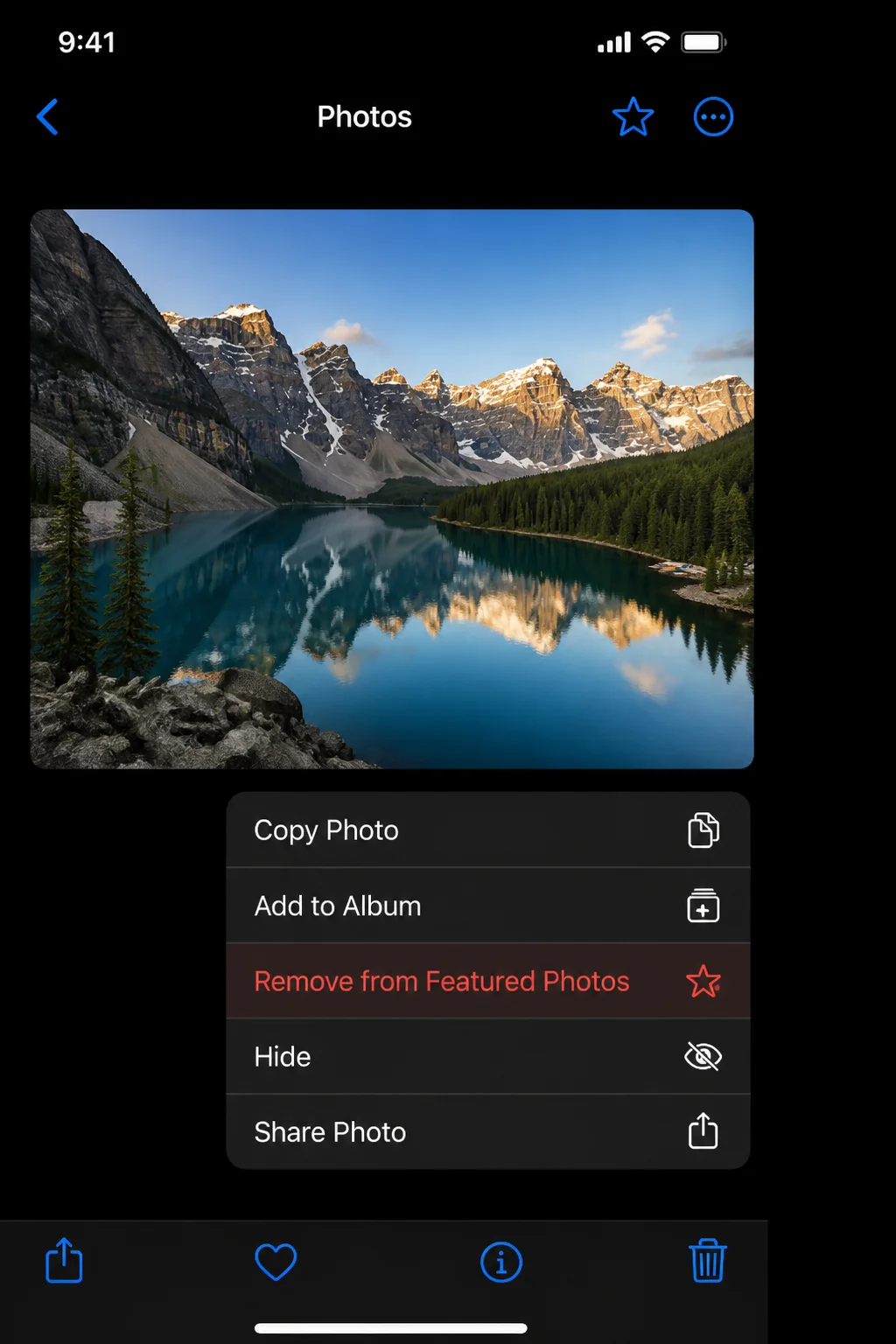
อีกปัญหาคือใบหน้าหรือสัตว์เลี้ยงคนเดิมโผล่สองไทล์ใน People & Pets ซึ่งเป็นข้อจำกัดด้านการจำใบหน้า บางครั้งแค่เปลี่ยนมุมหรือแสงก็ทำให้ระบบคิดว่าเป็นคนใหม่ วิธีแก้คือใช้คำสั่ง Select เลือกสองไทล์แล้ว Merge รวมให้เหลือหนึ่ง ส่วนในฝั่ง Featured Photos ถ้ารูปหรือคนที่ไม่ชอบยังโผล่ซ้ำ ให้ตรวจสอบว่าคุณยืนยันขั้นตอน Remove จาก Featured Photos หรือคำสั่ง Never Feature This Person จนปรากฏข้อความยืนยันครบถ้วน เพราะมีขั้นตอนยืนยันเพิ่มเติมและหลายคนเผลอปิดก่อนจบ
เมื่อรู้ข้อผิดพลาดสองจุดนี้แล้ว คุณจะปรับ Collections ได้อย่างมั่นใจมากขึ้น และลดเหตุการณ์ที่รูปไม่ตรงใจหรือหาไม่เจอทั้งที่เคยตั้งค่าไว้แล้ว
สรุป ระบบ Collections คุ้มค่ากับเวลาที่ใช้หรือไม่
การใช้เวลาไม่กี่นาทีกับ Photo Collections iOS เพื่อปักหมุด Favorites ตั้งชื่อ People & Pets และจัดอัลบั้มหลัก จะช่วยให้คุณใช้ไลบรารีรูปอย่างเป็นระบบ ไม่ต้องเลื่อนหานาน และเลือกดูรูปที่สำคัญได้ในไม่กี่แตะ เมื่อ Favorites ถูกปักหมุด คนและสัตว์เลี้ยงที่ถ่ายบ่อยถูกตั้งชื่อ และมีอัลบั้มที่ใช้จริงสักหนึ่งถึงสองชุด ไลบรารีรูปของคุณจะไม่รู้สึกเหมือนกองรูปไร้ระเบียบอีกต่อไป
แม้จะไม่มีปุ่มสั่งให้แสดงรูปเด่นแบบตรงตัว ระบบ Featured Photos ยังเปิดโอกาสให้คุณชี้นำได้ผ่านการกด Favorites การบอกให้แสดงคนหรือสถานที่บางกลุ่มน้อยลง และการนำรูปที่ไม่ต้องการออกจากชุดรูปเด่น เมื่อจัดองค์ประกอบเหล่านี้ไว้ดีแล้ว คุณจะควบคุมสิ่งที่เห็นบนแท็บ For You และวิดเจ็ตรูปภาพได้มากขึ้นโดยไม่ต้องอาศัยแอปเสริม