
Accessibility ใน iPhone ไม่ได้มีไว้แค่เพื่อการเข้าถึง
เมนู Accessibility ใน iPhone คือชุดการตั้งค่า iPhone ขั้นสูงที่ออกแบบมาเพื่อช่วยให้ผู้ใช้ปรับแต่ง iPhone ง่ายขึ้น ทั้งด้านการมองเห็น การได้ยิน และการควบคุมเครื่อง โดยแม้จะตั้งใจสร้างเพื่อช่วยผู้มีข้อจำกัดด้านร่างกาย แต่ฟีเจอร์เหล่านี้กลับทำให้การใช้งานทุกวันของผู้ใช้ทั่วไปสะดวกและมีประสิทธิภาพมากขึ้น ทั้งในมุมการทำงาน การพักผ่อน และการจัดการแจ้งเตือนให้ไม่รบกวนชีวิตเกินจำเป็น.
จุดที่น่าคิดคือ ฟีเจอร์ Accessibility iPhone จำนวนมากช่วยให้ iOS ใช้งานง่ายขึ้น ไม่ใช่แค่รองรับปัญหาเรื่องการมองเห็น การได้ยิน หรือการเคลื่อนไหวเท่านั้น แต่ยังทำให้ระบบโดยรวมเป็นระเบียบและน่าใช้ขึ้นในชีวิตประจำวันด้วย. การตั้งค่าเหล่านี้ซ่อนอยู่ลึกในเมนู และผู้ใช้จำนวนไม่น้อยไม่เคยเปิดดูเลย ส่งผลให้พลาดตัวเลือกปรับแต่ง iPhone ง่ายๆ ที่ทำให้ทุกอย่างไหลลื่นขึ้น เช่นโหมดใช้งานมือเดียวบนเครื่องจอใหญ่ เสียงพื้นหลังเพื่อผ่อนคลาย รวมถึงการสั่งงานอย่างรวดเร็วด้วยการแตะด้านหลังเครื่องเพียงไม่กี่ครั้ง. หากมองว่า Accessibility เป็นแค่เมนูสำหรับคนมีข้อจำกัด เราก็เท่ากับปิดประตูไม่ให้ตัวเองใช้ความสามารถที่ iPhone มีอยู่แล้ว.
ตั้งค่า iPhone ที่ซ่อน: Productivity จากเมนูการช่วยการเข้าถึง
เมื่อเริ่มมอง Accessibility เป็นตั้งค่า iPhone ที่ซ่อนอยู่มากกว่าจะเป็นเมนูเสริม เราจะเห็นว่ามันเต็มไปด้วยเครื่องมือด้าน productivity และความสะดวกสบายที่ตีตราผิดมานาน ฟีเจอร์อย่างโหมดใช้งานมือเดียวบน iPhone หน้าจอใหญ่ช่วยให้ใช้งานได้ถนัดขึ้นโดยไม่ต้องเสี่ยงทำเครื่องหล่น ขณะที่เสียงพื้นหลังช่วยสร้างบรรยากาศผ่อนคลายหรือเพิ่มสมาธิระหว่างทำงานได้โดยไม่ต้องพึ่งแอปเสริม.
ประโยชน์ที่ชัดคือระบบ "การแตะด้านหลังเครื่อง" ซึ่งเป็นการสร้างทางลัดแบบกำหนดเอง เมื่อแตะสองหรือสามครั้งด้านหลัง iPhone ก็สามารถเรียกใช้คำสั่งที่ต้องใช้บ่อย เช่นจับภาพหน้าจอ เปิดแอปโน้ต หรือเรียก Shortcuts มาทำงานอัตโนมัติ ทำให้ขั้นตอนหลายอย่างถูกย่นเหลือเพียงท่าทางเดียว. นอกจากนี้ Accessibility ยังมีตัวเลือกที่ช่วยเรื่องการอ่าน การประหยัดแบตเตอรี่ และการจัดการการแจ้งเตือนให้ชัดเจนขึ้น ซึ่งทั้งหมดนี้ล้วนเป็นตั้งค่า iPhone ขั้นสูงที่ควรเปิดใช้เพื่อให้เครื่องตอบโจทย์สไตล์ชีวิตของเราเองมากกว่าเดินตามค่ามาตรฐานของระบบ.
ฟีเจอร์ Accessibility iPhone ที่ช่วยให้ควบคุมเครื่องและชีวิตง่ายขึ้น
ในเชิงการควบคุมเครื่อง ฟีเจอร์ Accessibility iPhone มีพลังมากกว่าที่คิด เพราะมันช่วยเปลี่ยน iPhone จากสมาร์ตโฟนทั่วไปให้เป็นเครื่องมือที่ปรับตามเราแทบทุกสัมผัส โหมดใช้งานมือเดียวทำให้การปัด แตะ พิมพ์ บนหน้าจอใหญ่กลายเป็นเรื่องง่าย ช่วยให้คนที่ต้องใช้มือถือมือเดียวบ่อยๆ เช่นระหว่างเดินทางหรือถือของอยู่ ใช้งานได้คล่องขึ้นโดยไม่ฝืนร่างกาย.
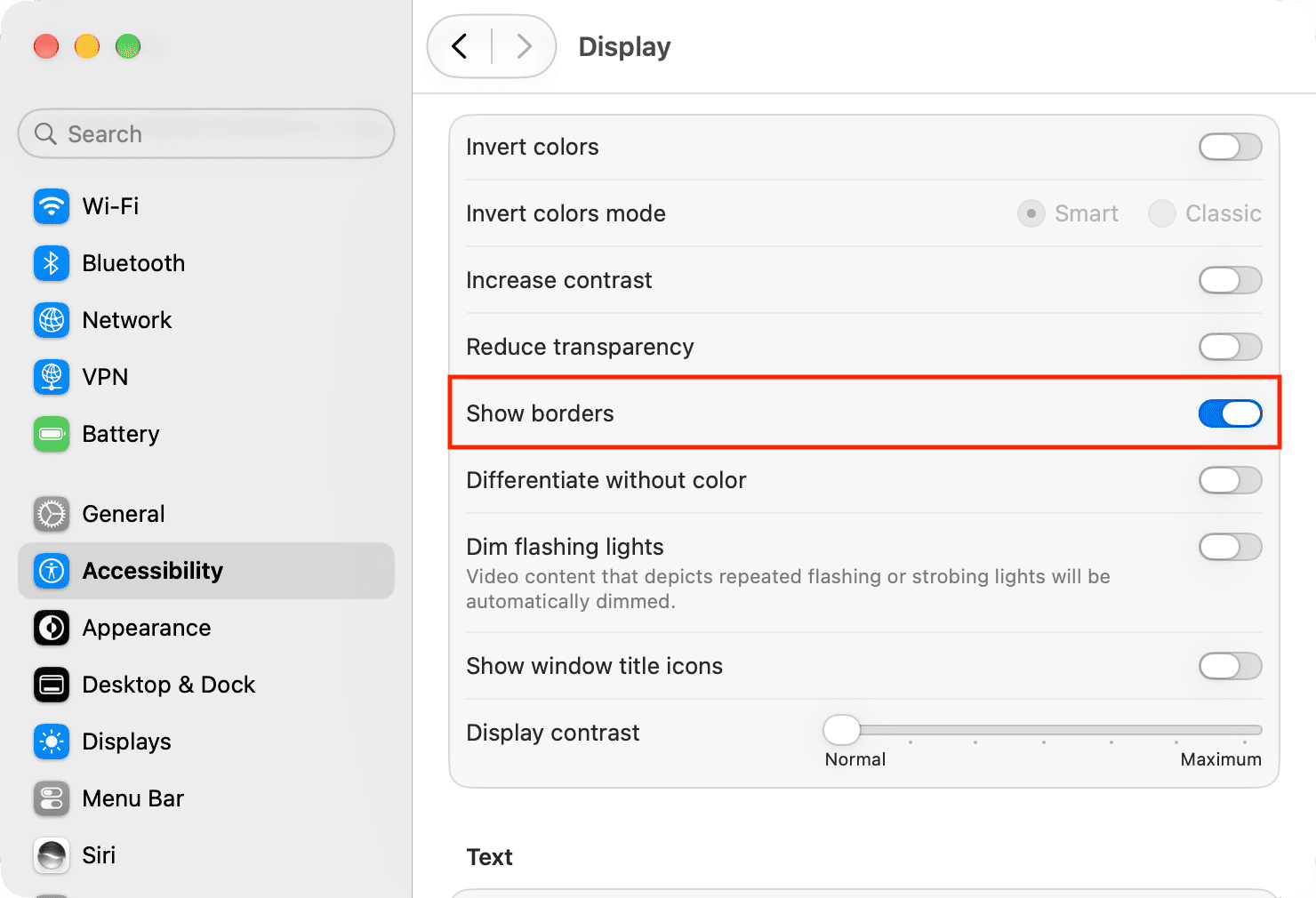
ด้านการอ่าน การตั้งค่าคอนทราสต์ ขนาดตัวอักษร และรูปแบบการแสดงผลใน Accessibility ช่วยให้เนื้อหาบนหน้าจออ่านสบายตา ลดความล้าและช่วยให้ใช้เวลาอยู่กับจอได้อย่างมีคุณภาพ ขณะเดียวกัน การปรับการแจ้งเตือนและการทำงานเบื้องหลังบางอย่างช่วยให้ลดการใช้พลังงานแบตเตอรี่และจัดระเบียบสิ่งรบกวนให้เป็นระบบมากขึ้น. มองให้ลึก เมนูนี้คือศูนย์กลางการปรับแต่ง iPhone ง่ายๆ ที่เชื่อมโยงทั้งประสิทธิภาพการทำงาน สุขภาพตา และจังหวะชีวิต โดยไม่ต้องลงแอปเพิ่มหรือคอยปรับเปลี่ยนไปมาหลายหน้าเมนู.
เพิ่มความเร็วให้การติดต่อคนสำคัญด้วย Favorites
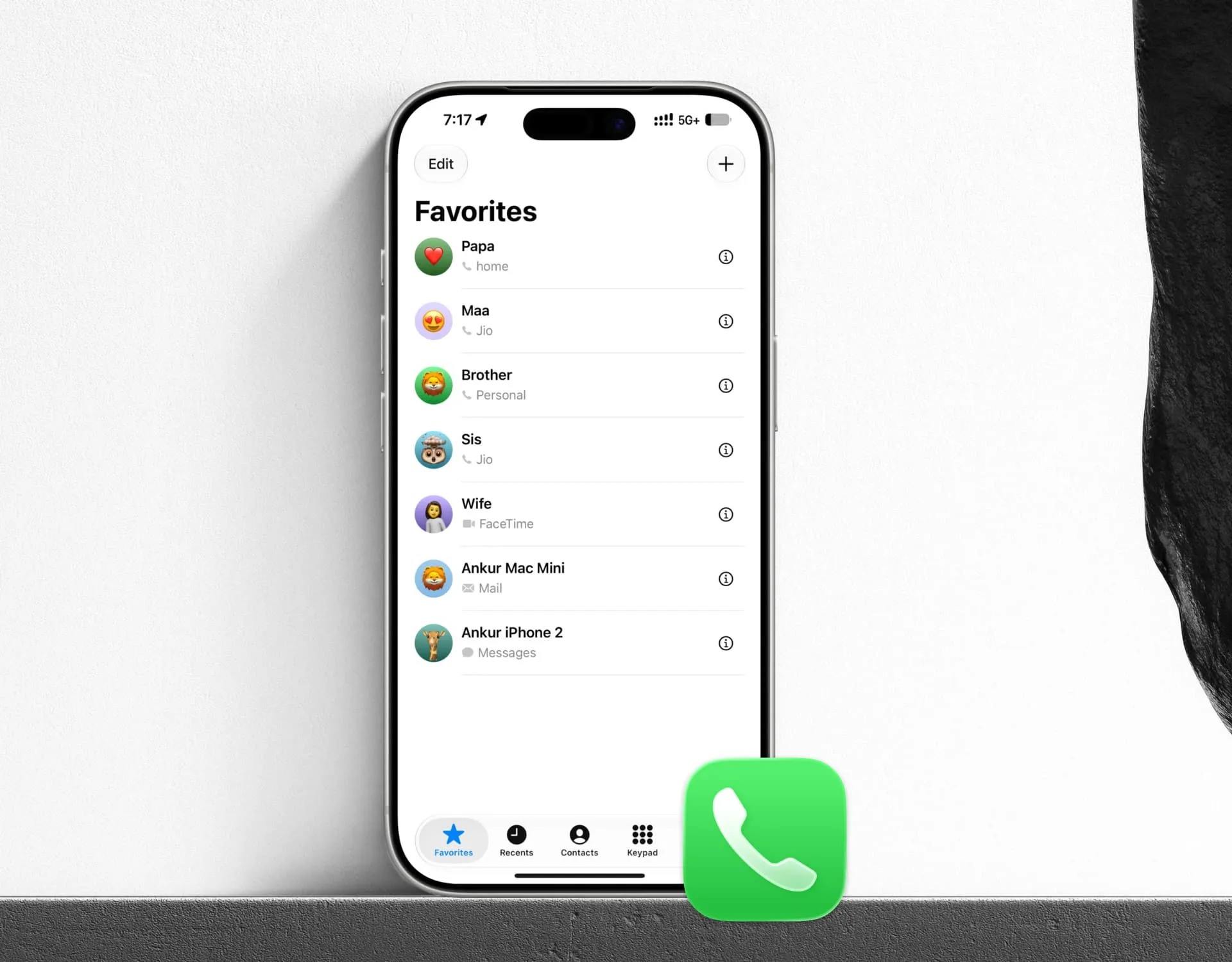
อีกการตั้งค่า iPhone ขั้นสูงที่หลายคนมองข้ามคือการใช้รายการ "Favorites" ในแอปโทรศัพท์เพื่อให้การโทร ส่งข้อความ หรืออีเมลถึงคนสำคัญเร็วขึ้นกว่าที่เคย รายชื่อที่เพิ่มเป็น Favorite จะไปอยู่ในส่วนเฉพาะ ทำให้เรียกใช้ได้ด้วยการแตะเพียงครั้งเดียว ช่วยให้การติดต่อคนสำคัญกลายเป็นเหมือนการตั้งค่า speed dial บน iPhone ในยุคใหม่ และลดเวลาเลื่อนหาเบอร์โทรหรือหาช่องทางติดต่อให้วุ่นวาย.
- บันทึกเบอร์โทรหรืออีเมลของคนที่ต้องการบน iPhone ให้เรียบร้อยก่อน.
- เปิดรายชื่อผู้ติดต่อ แล้วแตะชื่อคนที่ต้องการตั้งเป็น Favorite.
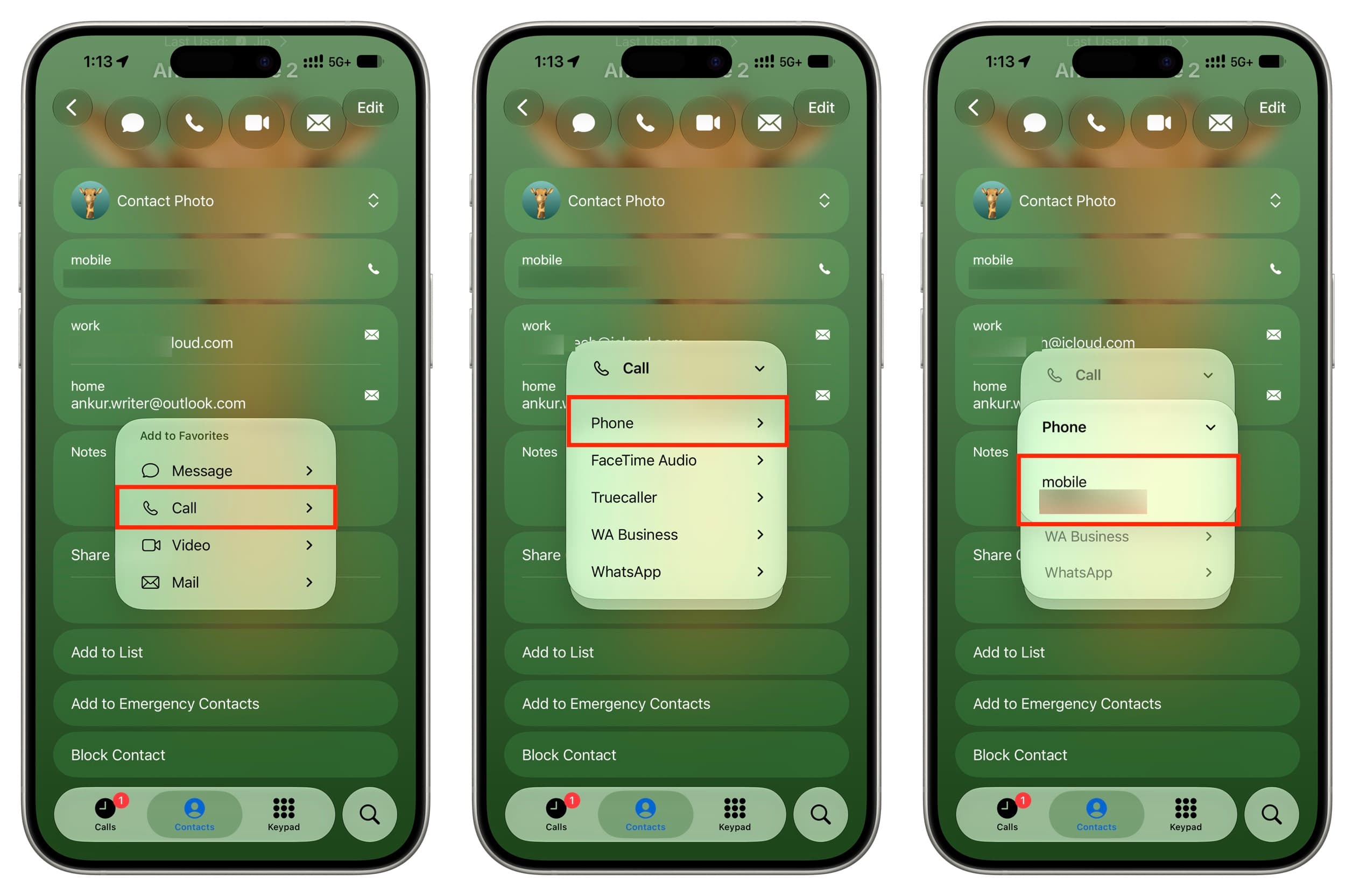
- เลื่อนลงแล้วแตะ "Add to Favorites" เพื่อเริ่มเพิ่มรายการ.
- เลือกว่าจะเพิ่มทางไหน เช่น Messages เพื่อให้เปิดหน้าต่างแชตใน Messages หรือ WhatsApp, Call เพื่อโทรผ่าน Phone, FaceTime Audio หรือแอปอื่น, Video เพื่อเริ่มวิดีโอคอลผ่าน FaceTime หรือ WhatsApp, หรือ Mail เพื่อเปิดหน้าต่างเขียนอีเมลในแอปเมลที่ตั้งเป็นค่าหลัก จากนั้นเลือกหมายเลขหรืออีเมลที่ต้องการ.
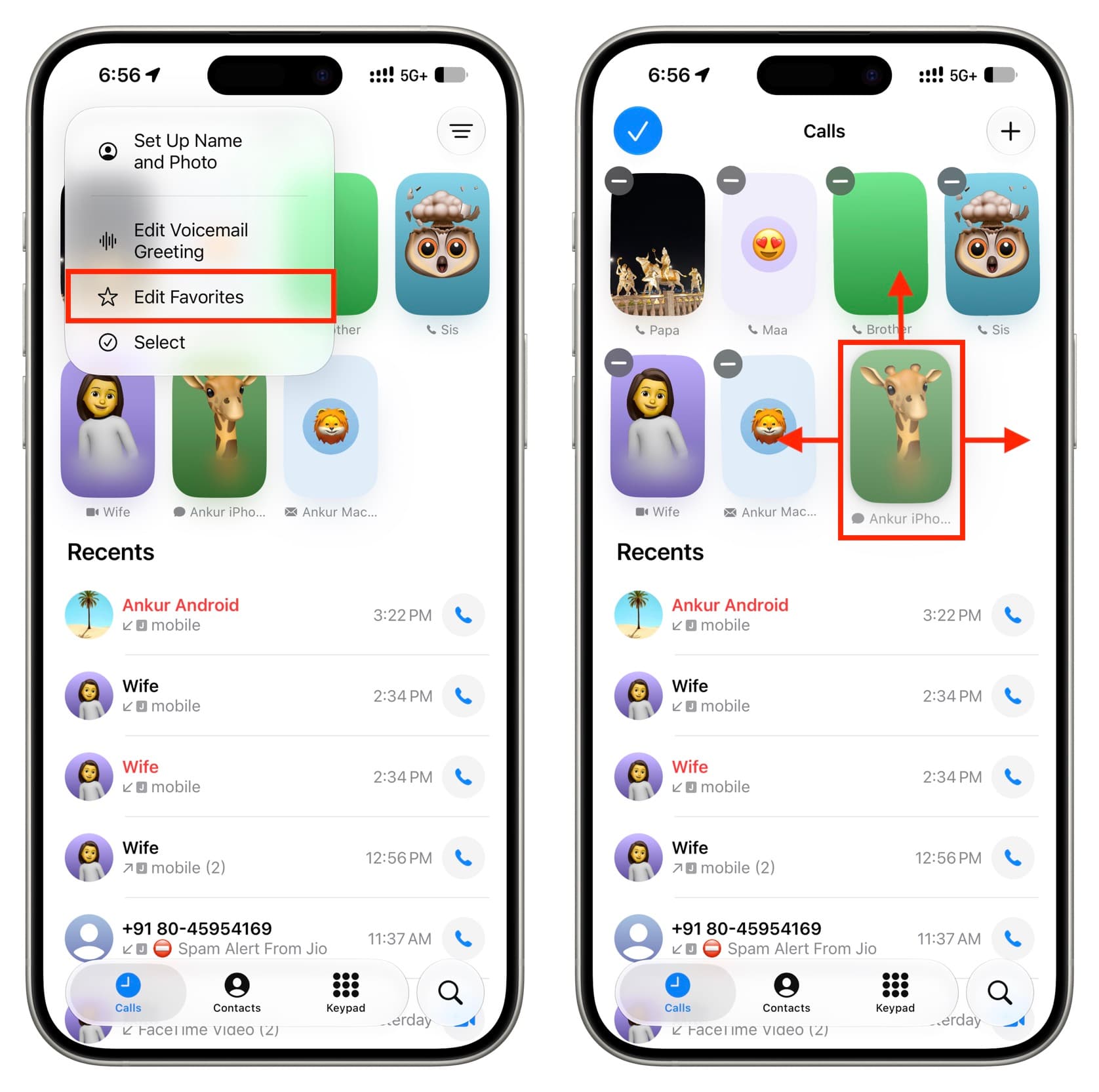
เมื่อทำตามขั้นตอนครบ รายชื่อ Favorites จะไปปรากฏด้านบนของแท็บ Calls ในเลย์เอาต์แบบ Unified หรืออยู่ในแท็บ Favorites โดยเฉพาะหากใช้เลย์เอาต์แบบ Classic และทุกครั้งที่แตะรายชื่อเหล่านี้ ระบบจะเริ่มการโทรหรือเปิดหน้าต่างข้อความ อีเมล หรือวิดีโอคอลให้ทันทีโดยไม่ต้องผ่านหลายขั้นตอน.
จัดระเบียบและลบ Favorites ให้เข้ากับชีวิตคุณ
"การจัด Favorites" คือหัวใจของการปรับแต่ง iPhone ง่ายให้ตอบชีวิตคุณ เพราะไม่ใช่แค่เพิ่มรายชื่อแล้วจบ แต่ยังต้องจัดลำดับและลบรายชื่อที่ไม่จำเป็นเพื่อให้หน้าโทรศัพท์เป็นพื้นที่ของความสัมพันธ์ที่คุณให้ความสำคัญ ในเลย์เอาต์ Unified คุณสามารถแตะปุ่ม Edit แล้วเลือก Edit Favorites จากนั้นแตะค้างรายชื่อที่ต้องการแล้วลากขึ้นลงเพื่อจัดตำแหน่งใหม่ ส่วนในเลย์เอาต์ Classic ให้แตะ Edit แล้วลากไอคอนสามขีด (hamburger icon) ข้างรายชื่อขึ้นลงได้ตามต้องการ.
หากต้องการลบคนออกจาก Favorites ในเลย์เอาต์ Unified เพียงแตะค้างที่แผ่นรายชื่อแล้วเลือก Remove Favorites ส่วนในเลย์เอาต์ Classic ให้ปัดนิ้วไปทางซ้ายบนรายชื่อแล้วแตะไอคอนลบ. การลบนี้เป็นแค่การเอาออกจาก Favorites ไม่ได้ลบรายชื่อผู้ติดต่อออกจากเครื่อง เพื่อให้คุณจัดเมนูให้สะอาดและเน้นเฉพาะคนที่ต้องติดต่อบ่อยจริงๆ. รายชื่อ Favorites ที่จัดดีจะทำให้การโทรและการแชตกลายเป็นเรื่องที่คล่องตัวพอๆ กับทางลัดในเมนู Accessibility และทั้งหมดนี้คือการตั้งค่า iPhone ที่ซ่อนอยู่ซึ่งควรถูกดึงออกมาใช้ในทุกเครื่อง.