
ทำไมฟีเจอร์ accessibility iPhone ถึงสำคัญกับทุกคน
การทำให้ iPhone อ่านง่ายและใช้ง่ายคือการตั้งค่าฟีเจอร์ช่วยการเข้าถึงทั้งการให้ไอโฟน อ่านข้อความให้ฟังและการเพิ่มเส้นขอบรอบปุ่มและองค์ประกอบบนหน้าจอ เพื่อให้การมองเห็นและการโต้ตอบกับเครื่องชัดเจนขึ้น ลดการล้าสายตาและช่วยให้ผู้ใช้ที่มองเห็นไม่ชัดหรืออ่านหน้าจอนานๆ รู้สึกสบายขึ้น โดยไม่ต้องติดตั้งแอปเพิ่มเติม เพราะทุกอย่างซ่อนอยู่ในเมนูการช่วยการเข้าถึงของเครื่องอยู่แล้ว ถ้าเวลามองหน้าจอแล้วรู้สึกว่าปุ่มกับพื้นหลังกลืนกัน หรืออ่านบทความยาวๆ แล้วตาล้า ฟีเจอร์ accessibility iPhone สองตัวนี้ช่วยได้มาก ทั้งคนสายตาเริ่มไม่ดี คนทำงานหน้าคอมทั้งวัน หรือคนที่อยากฝึกภาษาอังกฤษจากบทความบนเว็บ เพราะ iPhone สามารถอ่านข้อความภาษาอังกฤษออกเสียงได้ค่อนข้างดีและมีสำเนียงที่ชัดเจน จุดเดียวที่ต้องมีคือคุณต้องยอมเสียเวลาตั้งค่าเริ่มต้นครั้งหนึ่ง แล้วหลังจากนั้นชีวิตมือถือจะเบาสบายขึ้นมาก
เปิดฟีเจอร์ให้ไอโฟน อ่านข้อความให้ฟังแบบทีละขั้น
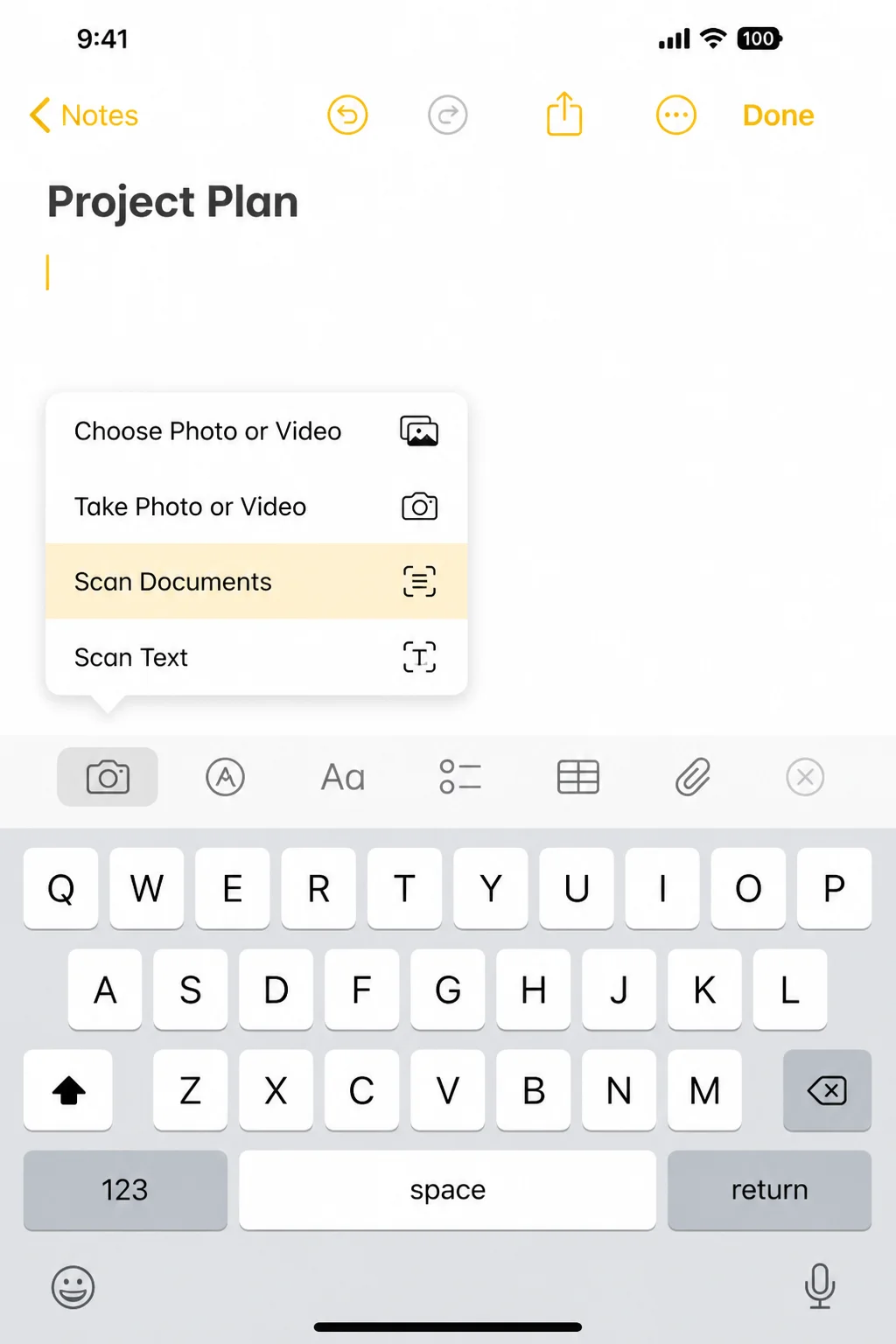
ก่อนเริ่มขอให้คุณหยิบ iPhone ที่อัปเดต iOS เวอร์ชันใหม่ๆ แล้ว เพราะเมนูจะอยู่ในโซนเดียวกันและตั้งค่าไม่ซับซ้อน ฟีเจอร์นี้มีชื่อในระบบว่า การอ่านออกเสียงสิ่งที่เลือก และ อ่านออกเสียงหน้าจอ ซึ่งซ่อนอยู่ในเมนูการช่วยการเข้าถึง หลักๆ คือให้เครื่องอ่านข้อความให้ฟังตามที่เราเลือกหรืออ่านทั้งหน้าจอ เหมาะทั้งคนที่ชอบอ่านหนังสือบนมือถือแต่สายตาเริ่มล้า หรือคนที่ต้องการฝึกฟังสำเนียงภาษาอังกฤษจากบทความ ภาษาอังกฤษที่ iPhone อ่านถือว่าใช้ได้ทีเดียว ทำให้ใช้บทความออนไลน์เป็นเหมือนพอดแคสต์ส่วนตัวได้ มีจุดเล็กๆ ที่หลายคนงงตอนแรกคือไอคอนตัวควบคุมเสียงพูดที่ลอยอยู่บนหน้าจอ พอเปิดแล้วมันจะปรากฏขึ้นเพื่อใช้สั่งอ่านหรือหยุดอ่าน ดังนั้นอย่าตกใจว่ามีปุ่มแปลกๆ เพิ่มมา เพราะนั่นคือหัวใจของการควบคุมเสียงอ่าน
- เข้าไปที่ การตั้งค่า จากนั้นเลือกเมนู การช่วยการเข้าถึง เพื่อรวมทุกฟีเจอร์ช่วยการใช้งาน
- แตะหัวข้อ การอ่านเนื้อหา ซึ่งเป็นที่รวมการอ่านออกเสียงและการไฮไลท์ข้อความ
- เปิดสวิตช์ การอ่านออกเสียงสิ่งที่เลือก และ อ่านออกเสียงหน้าจอ ให้เป็นสีเขียว เพื่อให้ iPhone สามารถอ่านข้อความและทั้งหน้าจอได้
- เลือกหัวข้อ ตัวควบคุมเสียงพูด และ ไฮไลท์เนื้อหา เปิดใช้งานเพื่อให้มีไอคอนควบคุมเสียงอ่านลอยบนหน้าจอและเห็นการไฮไลท์ตามคำที่เครื่องกำลังอ่าน
- เวลาอยากให้ iPhone อ่าน ให้ไฮไลท์ข้อความที่ต้องการ กดค้างบนข้อความนั้น แล้วเลือกเมนู อ่านออกเสียง เครื่องจะเริ่มอ่านให้ฟังทันที
พอตั้งค่าจบ คุณจะเห็นว่าเวลาสั่งอ่าน ข้อความจะถูกไฮไลท์ตามไปด้วย ทำให้อ่านตามได้ง่ายขึ้น ซึ่งดีมากทั้งสำหรับคนที่ต้องการฝึกอ่านออกเสียงและคนที่อยากรู้ว่าตัวเองฟังถูกหรือไม่ จุดที่ควรระวังคือถ้าเปิด อ่านออกเสียงหน้าจอ แล้วเผลอไปสั่งอ่านในหน้าที่ยาวมาก เช่น หน้าเว็บยาวๆ เครื่องจะอ่านต่อเนื่องยาว ดังนั้นใช้สติเลือกว่าจะสั่งอ่านเฉพาะสิ่งที่เลือกหรือทั้งหน้าจอตามสถานการณ์
เพิ่มเส้นขอบและปรับปรุง visibility iPhone ให้ชัดขึ้น
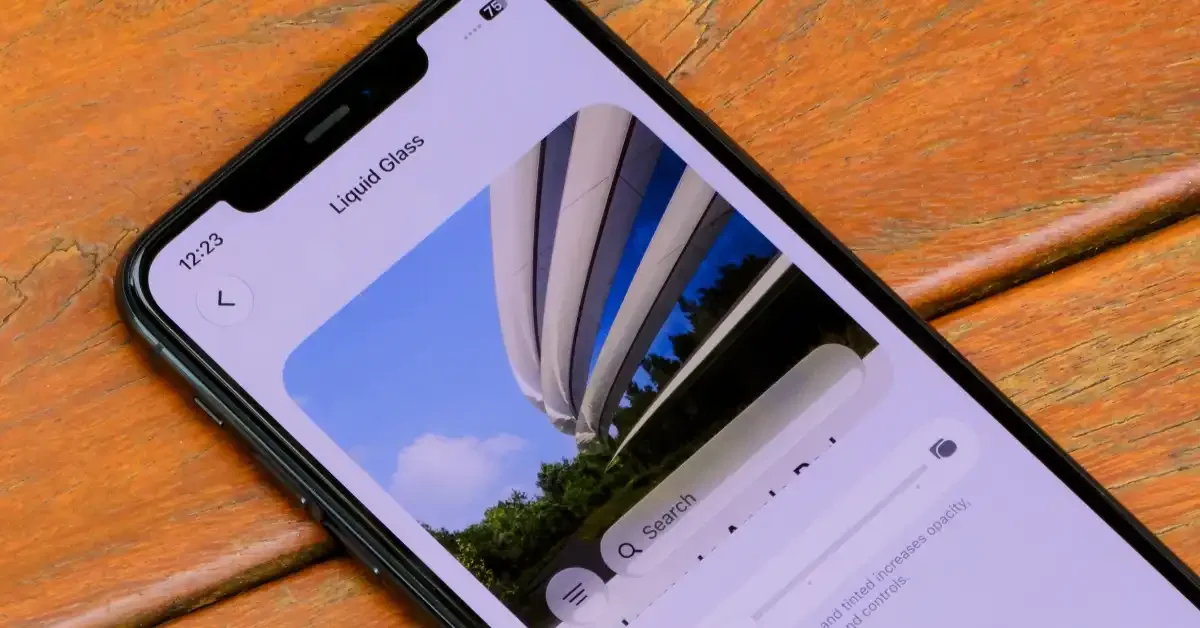
อีกฟีเจอร์หนึ่งที่หลายคนไม่รู้ว่ามีคือ Show Borders หรือการแสดงเส้นขอบรอบองค์ประกอบบนหน้าจอ ฟังก์ชันนี้เกิดมาเพื่อคนที่มีปัญหาแยกขอบหน้าต่าง ปุ่ม และพื้นที่ต่างๆ ออกจากพื้นหลัง โดยเฉพาะดีไซน์แบบโปร่งใสหรือลื่นเหมือนกระจก ถ้าเปิดใช้ ระบบจะเพิ่มเส้นขอบบางๆ หรือเงาสีรอบปุ่ม แถบเครื่องมือ และองค์ประกอบบางส่วนให้ดูตัดกับพื้นหลังมากขึ้น ทำให้กดปุ่มถูกและไม่ต้องเพ่งจนปวดตา บน iPhone เมื่อตั้งค่าเสร็จคุณอาจไม่เห็นการเปลี่ยนแปลงใหญ่โตทันที แต่ลองสังเกตที่ปุ่มย้อนกลับในแอปหรือไอคอนลูกศรในแอปไฟล์ จะเห็นเส้นขอบเทาหรือวงกลมเทาโผล่มาให้เห็นขอบเขตชัดขึ้น ซึ่งเป็นแนวทางเดียวกับที่ใช้บน Mac และ Apple Watch งานนี้เหมาะทั้งคนสายตาเริ่มไม่ดีและคนที่ใช้ดีไซน์โปร่งใสมากจนรู้สึกว่าปุ่มกลืนกับพื้นหลัง
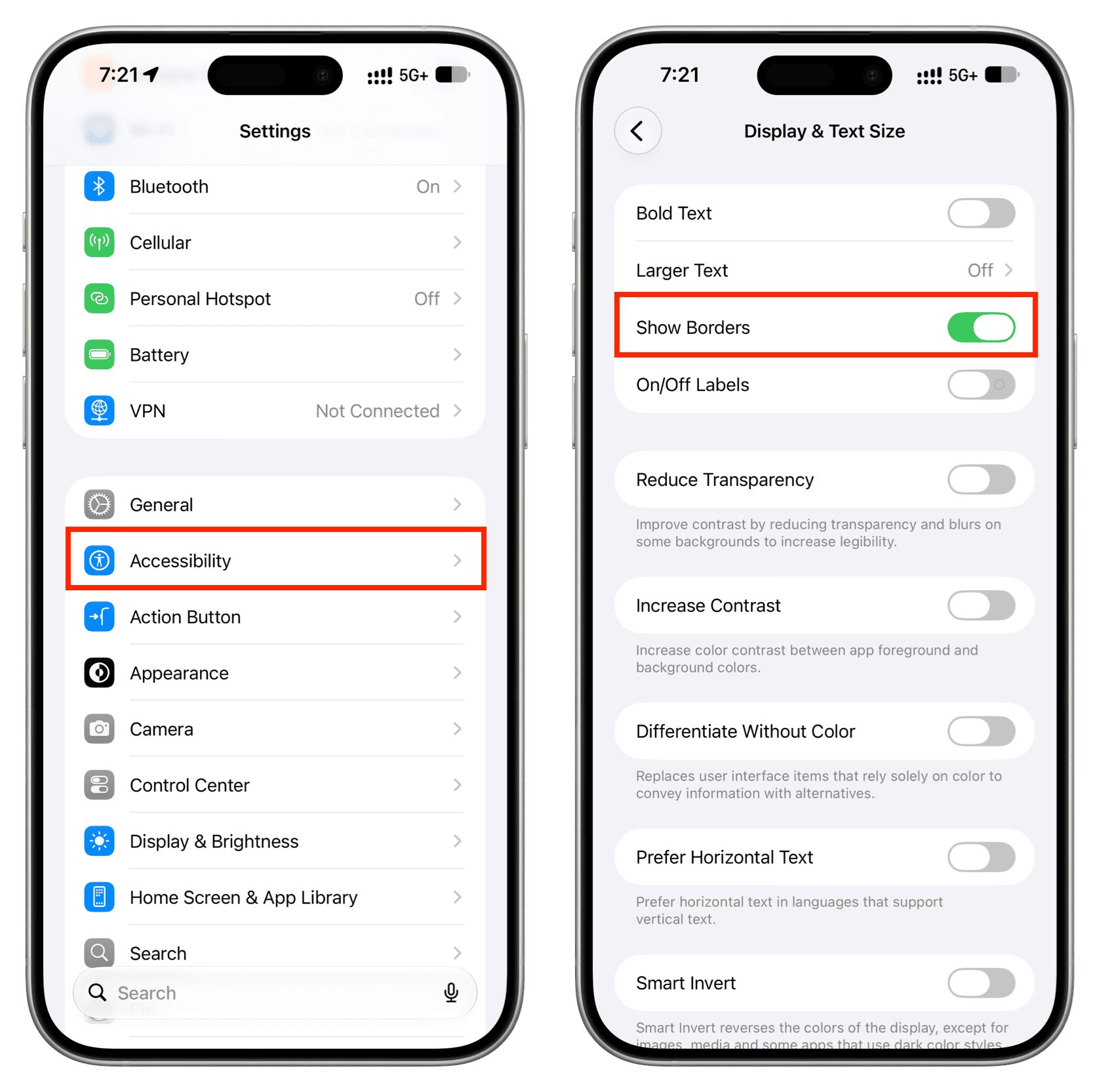
- เปิดแอป การตั้งค่า บน iPhone แล้วเข้าเมนู การช่วยการเข้าถึง เพื่อจัดการฟีเจอร์ด้านความมองเห็น
- แตะหัวข้อ จอภาพและขนาดข้อความ หรือ Display & Text Size ซึ่งเป็นพื้นที่รวมตัวเลือกปรับการแสดงผล
- เลื่อนหาตัวเลือก Show Borders แล้วเปิดสวิตช์ให้เป็นสถานะเปิด เพื่อให้ระบบเพิ่มเส้นขอบและเฉดสีรอบองค์ประกอบบางอย่างบนหน้าจอ
- ถ้าเปิดแล้ว ยังรู้สึกว่าหน้าจอดูลื่นและกลืนไปกับพื้นหลัง ให้พิจารณาปรับระดับ Liquid Glass เพิ่มหรือเปิดตัวเลือกเพิ่มความต่างและลดความโปร่งใส เพื่อช่วยให้เห็นองค์ประกอบชัดยิ่งขึ้น
เมื่อเปิด Show Borders แล้ว คุณจะเริ่มเห็นเส้นขอบบางๆ รอบปุ่มค้นหา ปุ่มนำทาง และแถบเครื่องมือ ทำให้แยกองค์ประกอบออกจากพื้นหลังได้ง่ายขึ้นทันที ข้อควรระวังคือฟีเจอร์นี้ออกแบบมาเพื่อเพิ่มความชัด ไม่ใช่เพื่อความสวยงาม ดังนั้นหน้าจออาจดูต่างจากดีไซน์เดิมเล็กน้อย ถ้ารู้สึกว่าตาไม่ชิน ให้ลองปรับค่าความต่างและความโปร่งใสทีละนิดจนกว่าจะพบจุดที่มองสบายที่สุด
ใช้บนอุปกรณ์อื่นและสรุปว่าฟีเจอร์เหล่านี้คุ้มไหม
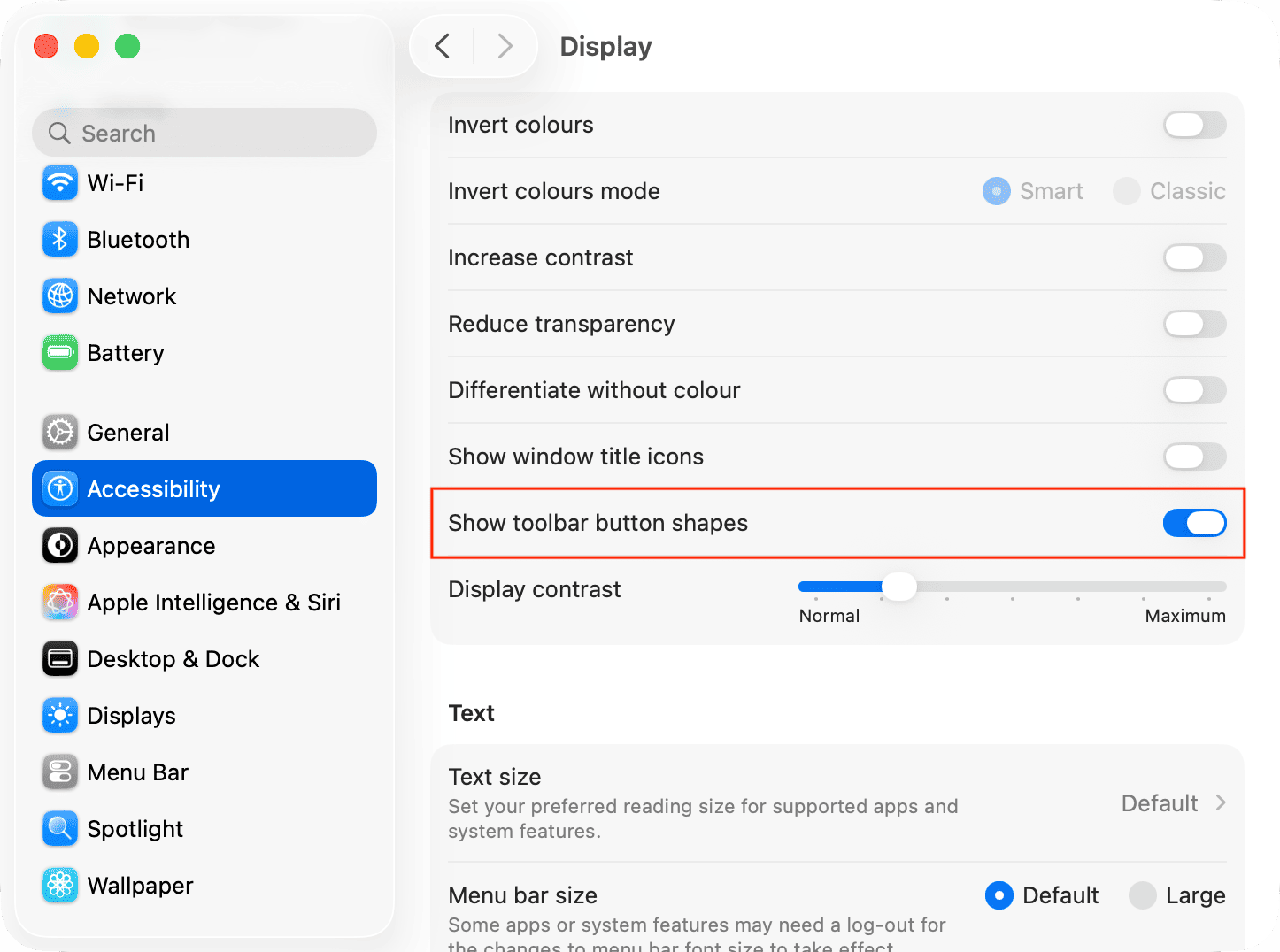
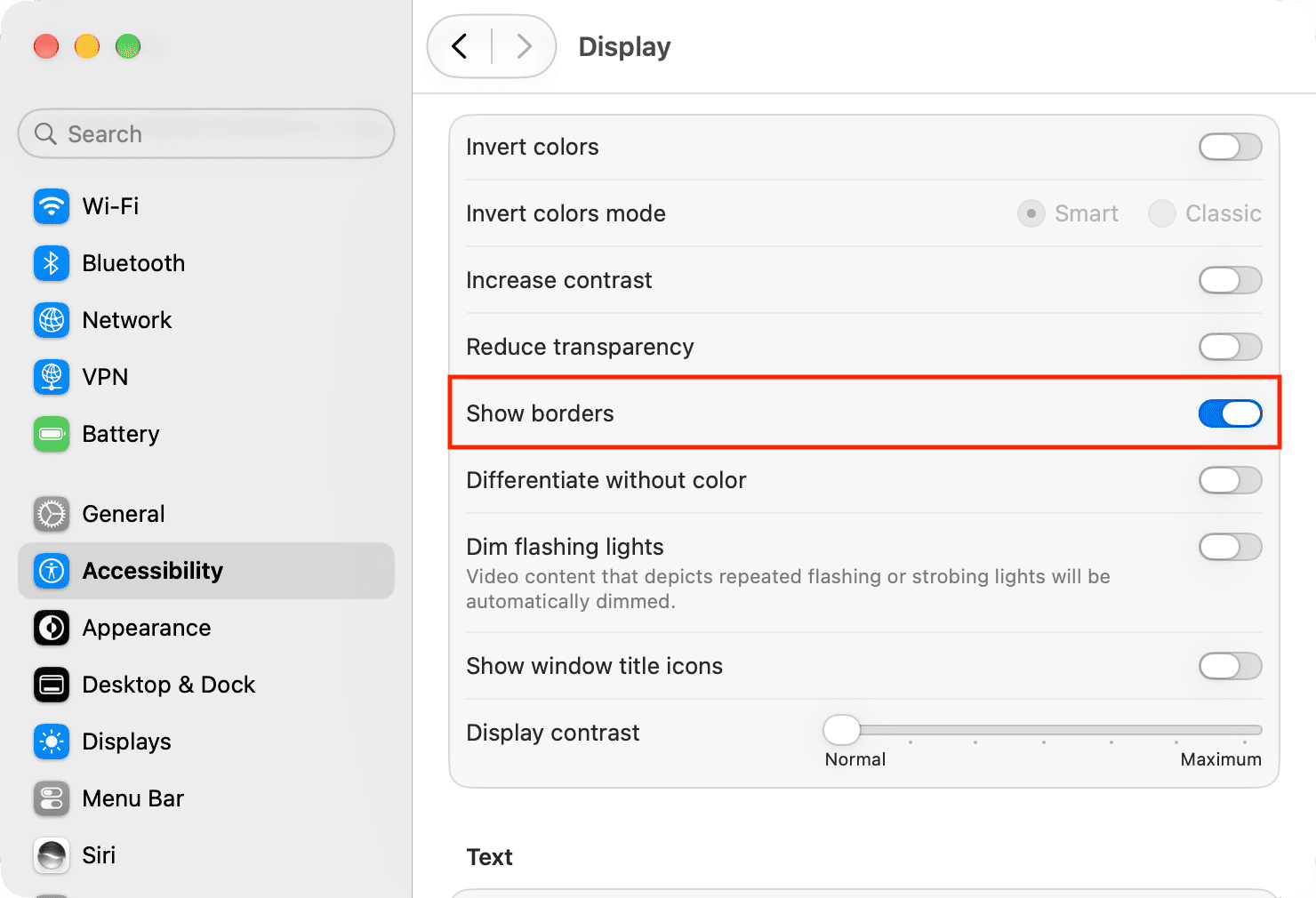
แม้บทความนี้จะโฟกัสที่การ ตั้งค่า iPhone ง่าย เพื่อให้อ่านง่ายและใช้สะดวก แต่จริงๆ ฟีเจอร์เส้นขอบแบบ Show Borders ยังมีบนอุปกรณ์อื่นในตระกูลเดียวกันด้วย บน Mac ผู้ใช้ที่อัปเดตเป็น macOS 27 Golden Gate แล้วสามารถเข้า System Settings เลือก Accessibility คลิก Display แล้วเปิด Show Borders เพื่อให้เห็นเส้นขอบเข้มรอบแถบค้นหา ปุ่มนำทาง และแถบเครื่องมือต่างๆ ได้ทันที ส่วนบน Apple Watch ก็มีตัวเลือก Show Borders ให้เปิดในเมนู Accessibility เช่นกัน เพื่อช่วยให้มององค์ประกอบเล็กๆ บนหน้าปัดได้ชัดขึ้น จากมุมมองการใช้งานทุกวัน ฟีเจอร์เหล่านี้ถือว่าคุ้มมาก เพราะไม่ต้องเสียค่าใช้จ่ายเพิ่มและเปิดใช้ได้ในไม่กี่ขั้น ถ้าคุณเริ่มรู้สึกว่าต้องเพ่งหน้าจอมากขึ้น หรืออยากให้เครื่องอ่านบทความให้ฟังในระหว่างเดินทาง นี่คือการปรับเล็กๆ ที่ทำให้ประสบการณ์ใช้งานเปลี่ยนไปเยอะ สิ่งที่ต้องดูแลคืออย่าลืมกลับมาทบทวนการตั้งค่าเป็นระยะ เช่น ปรับเสียงอ่านให้ช้าลงหรือเร็วขึ้น หรือปรับเส้นขอบและความต่างให้เข้ากับสภาพสายตาที่เปลี่ยนไป เพื่อให้ iPhone เป็นเครื่องมือที่คุณใช้ได้สบายตาและสบายใจในระยะยาว