
ทำไมเมนู Accessibility ถึงสำคัญกับผู้ใช้ iPhone ทุกคน
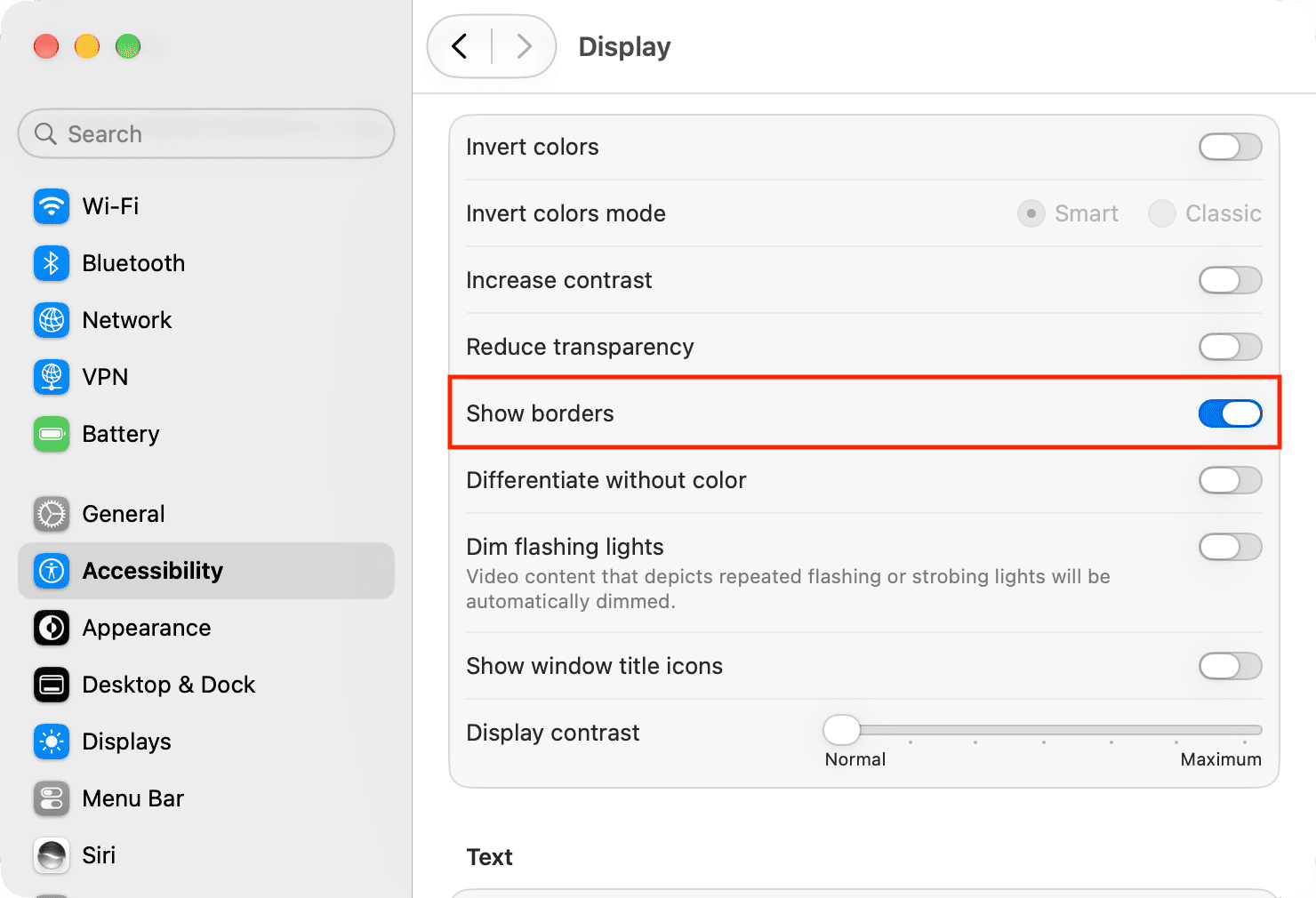
เมนู Accessibility settings iPhone คือชุดการตั้งค่าที่ออกแบบมาเพื่อช่วยผู้ใช้ที่มีข้อจำกัดด้านการมองเห็น การได้ยิน และการเคลื่อนไหว แต่ฟีเจอร์ต่างๆ ในหมวดนี้กลับเป็นฟีเจอร์ลับ iPhone ที่ช่วยให้ทุกคนทำงานเร็วขึ้น จัดการการแจ้งเตือนได้เป็นระเบียบ และเพิ่มความเป็นส่วนตัวโดยไม่ต้องลงแอปเพิ่ม แม้คุณจะไม่มีความบกพร่องใดๆ การเปิดใจลองสำรวจเมนูนี้คือวิธีง่ายๆ ที่เปลี่ยนวิธีใช้ iPhone ในทุกวัน.
โดยตั้งใจแล้ว เมนูการช่วยการเข้าถึงถูกออกแบบมาเพื่อช่วยให้คนที่มีข้อจำกัดใช้งาน iPhone ได้สะดวกขึ้น แต่หลายฟีเจอร์กลับกลายเป็นเครื่องมือเพิ่มความสะดวกและความเป็นระเบียบของ iOS สำหรับคนทั่วไปด้วย สิ่งเหล่านี้ซ่อนอยู่ลึกในเมนูการตั้งค่า จนผู้ใช้ส่วนใหญ่ไม่เคยเปิดเข้าไปดูเลย และพลาดของดีอย่างโหมดใช้งานมือเดียว เสียงพื้นหลังไว้ช่วยโฟกัส หรือการแตะด้านหลังเครื่องเพื่อเรียกคำสั่งลัดต่างๆ.
ข้อดีคือ ฟีเจอร์เหล่านี้เปิดใช้ได้กับทุกคน ไม่จำกัดเฉพาะผู้ที่มีข้อจำกัดทางร่างกาย และบางตัวอย่างเช่นคำเตือนเนื้อหาที่ละเอียดอ่อนที่ใช้เบลอภาพไม่เหมาะสม ก็ถูกออกแบบมาสำหรับผู้ใช้ที่เป็นผู้ใหญ่โดยเฉพาะ หากคุณกำลังมองหาวิธีเสริมทั้ง productivity และความปลอดภัยด้านข้อมูล เมนูนี้คือจุดเริ่มต้นที่คุ้มค่าใช้เวลาเข้าไปปรับ.
เตรียมเครื่องให้พร้อมก่อนปลดล็อกฟีเจอร์ลับ iPhone
ก่อนจะลงมือเปิดใช้ฟีเจอร์ต่างๆ เราต้องเช็กพื้นฐานบางอย่างก่อนเพื่อไม่ให้สะดุดกลางทาง การสแกนเอกสาร iPhone และการตั้งค่าป้องกันภาพไม่เหมาะสมพึ่งพาทั้งกล้อง แอปพื้นฐาน และเวอร์ชัน iOS ที่รองรับ หากส่วนใดไม่พร้อม คุณจะหาเมนูไม่เจอหรือใช้งานไม่เสถียร การเตรียมตรงนี้ใช้เวลาไม่นาน แต่ช่วยลดปัญหาจุกจิกทีหลังได้เยอะ.
| สิ่งที่ต้องมี | รายละเอียด | เหตุผลที่สำคัญ |
|---|---|---|
| ตัวเครื่องและระบบ | iPhone ที่มีกล้องหลังทำงานปกติ และใช้ iOS 11 ขึ้นไป (แนะนำ iOS 15 ขึ้นไปเพื่อให้ตรวจขอบกระดาษแม่นยำขึ้น) | รองรับฟังก์ชันสแกนเอกสารใน Notes และ Files รวมถึงระบบเรียนรู้ด้วยเครื่องบนตัวเครื่อง |
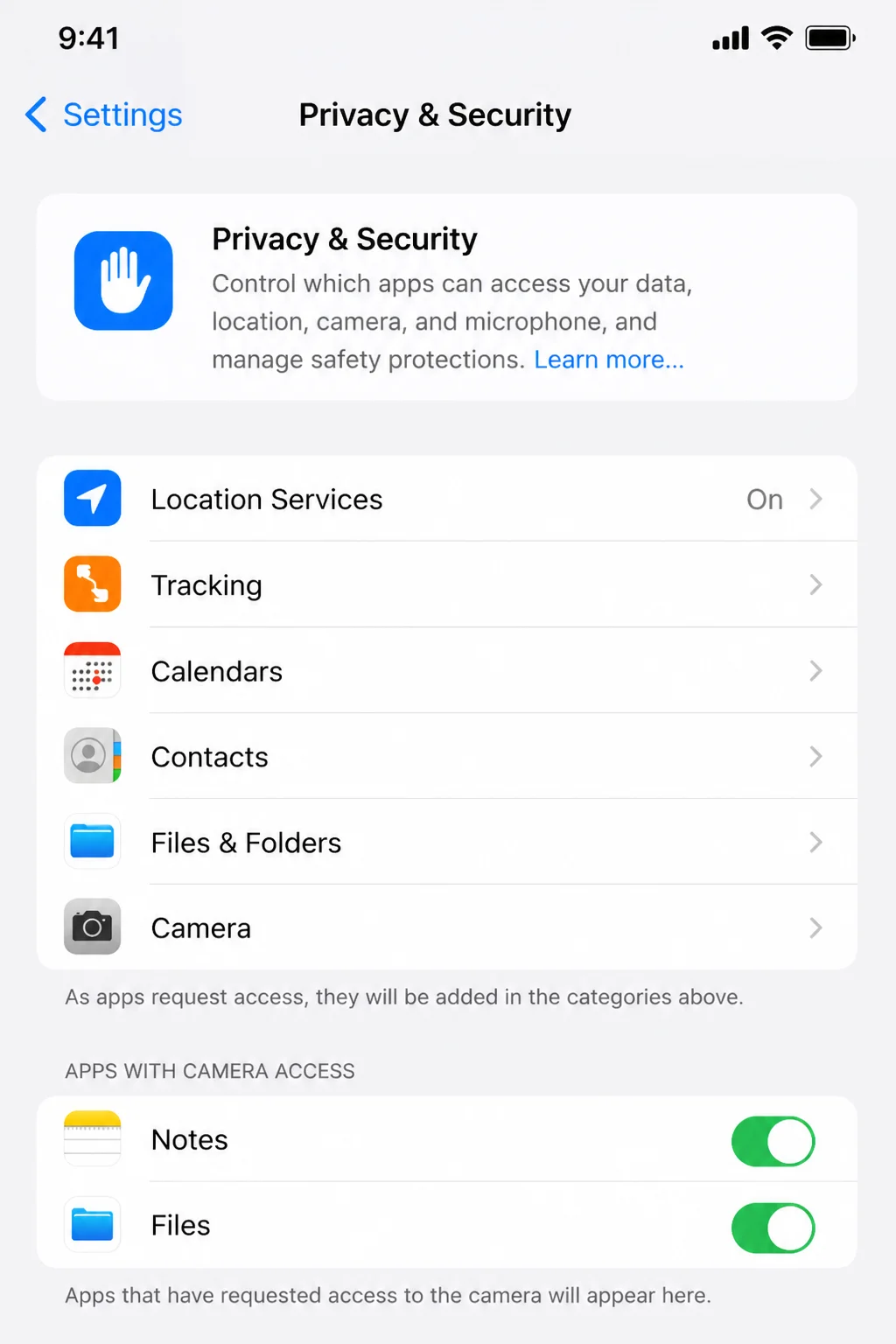
| แอปและสิทธิ์การใช้งาน | แอป Notes และ Files ที่ติดมากับเครื่อง พร้อมเปิดสิทธิ์ใช้งานกล้องในเมนู Privacy & Security > Camera ให้ทั้งสองแอป | ถ้าไม่อนุญาตกล้อง ฟีเจอร์สแกนเอกสารจะไม่ทำงาน ถึงแม้เมนูจะยังแสดงอยู่ |
| บัญชีและพื้นที่เก็บข้อมูล | มี Apple ID ลงชื่อเข้าใช้ หากต้องการให้ไฟล์สแกนซิงก์ผ่าน iCloud และมีพื้นที่ว่างใน On My iPhone หรือ iCloud Drive | ไฟล์ PDF ที่สแกนแล้วจะต้องมีที่จัดเก็บชัดเจนและสามารถเปิดจากอุปกรณ์อื่นได้ |
| สภาพแวดล้อม | มีแสงสว่างสม่ำเสมอเวลาสแกนเอกสาร เพื่อให้ระบบตรวจจับขอบกระดาษได้แม่นยำ | ช่วยให้ภาพสแกนออกมาคมชัด ไม่ต้องเสียเวลาสแกนซ้ำบ่อยๆ |
อย่าลืมอัปเดต iOS ให้เป็นเวอร์ชันล่าสุดใน Settings > General > Software Update เพราะฟีเจอร์สแกนเอกสารถูกฝังไว้ในระบบปฏิบัติการเอง ไม่มีอะไรให้ติดตั้งเพิ่ม แต่ถ้า iOS เก่าเกินไปตัวเลือกสแกนอาจหายไปหรือทำงานผิดปกติได้ จากนั้นค่อยเริ่มเข้าไปสำรวจเมนู Accessibility เพื่อเปิดตัวช่วยอื่นๆ เพิ่มทีละส่วน.
ขั้นตอนเดียวเปลี่ยน iPhone ให้พร้อมทั้งสแกนเอกสารและเบลอภาพไม่เหมาะสม
ถึงเวลาเดินทีละสเต็ปแบบเพื่อนพาเพื่อนตั้งค่า จุดสำคัญคือทำตามลำดับ อย่าข้ามขั้น เพราะแต่ละส่วนมีผลต่อกัน ฟีเจอร์ใน Accessibility และเมนู Privacy & Security ถูกออกแบบให้ใช้งานร่วมกับ Notes, Files และระบบสแกนภาพบนตัวเครื่อง เมื่อคุณตั้งครบ การสแกนเอกสารและการป้องกันภาพไม่เหมาะสมจะทำงานอัตโนมัติในชีวิตประจำวัน.
- อัปเดต iOS ให้เป็นเวอร์ชันล่าสุด: ไปที่ Settings > General > Software Update แล้วติดตั้งอัปเดตที่มีอยู่ เพื่อให้ฟีเจอร์สแกนเอกสารและการวิเคราะห์ภาพทำงานได้เสถียร.
- เปิดสิทธิ์กล้องให้ Notes และ Files: เข้า Settings > Privacy & Security > Camera จากนั้นเปิดสวิตช์ตรง Notes และ Files เพื่อให้ทั้งสองแอปใช้กล้องสแกนเอกสารได้.
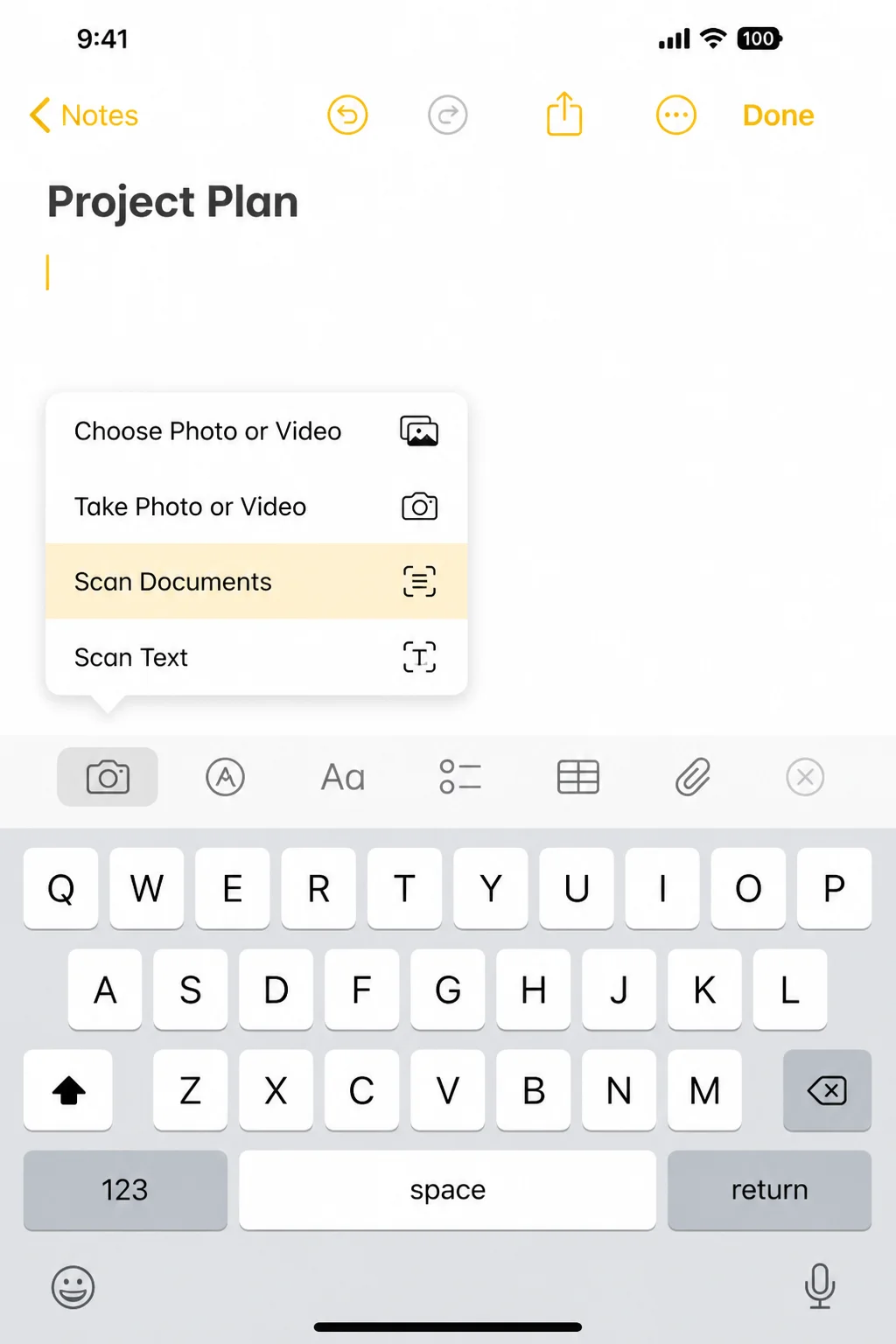
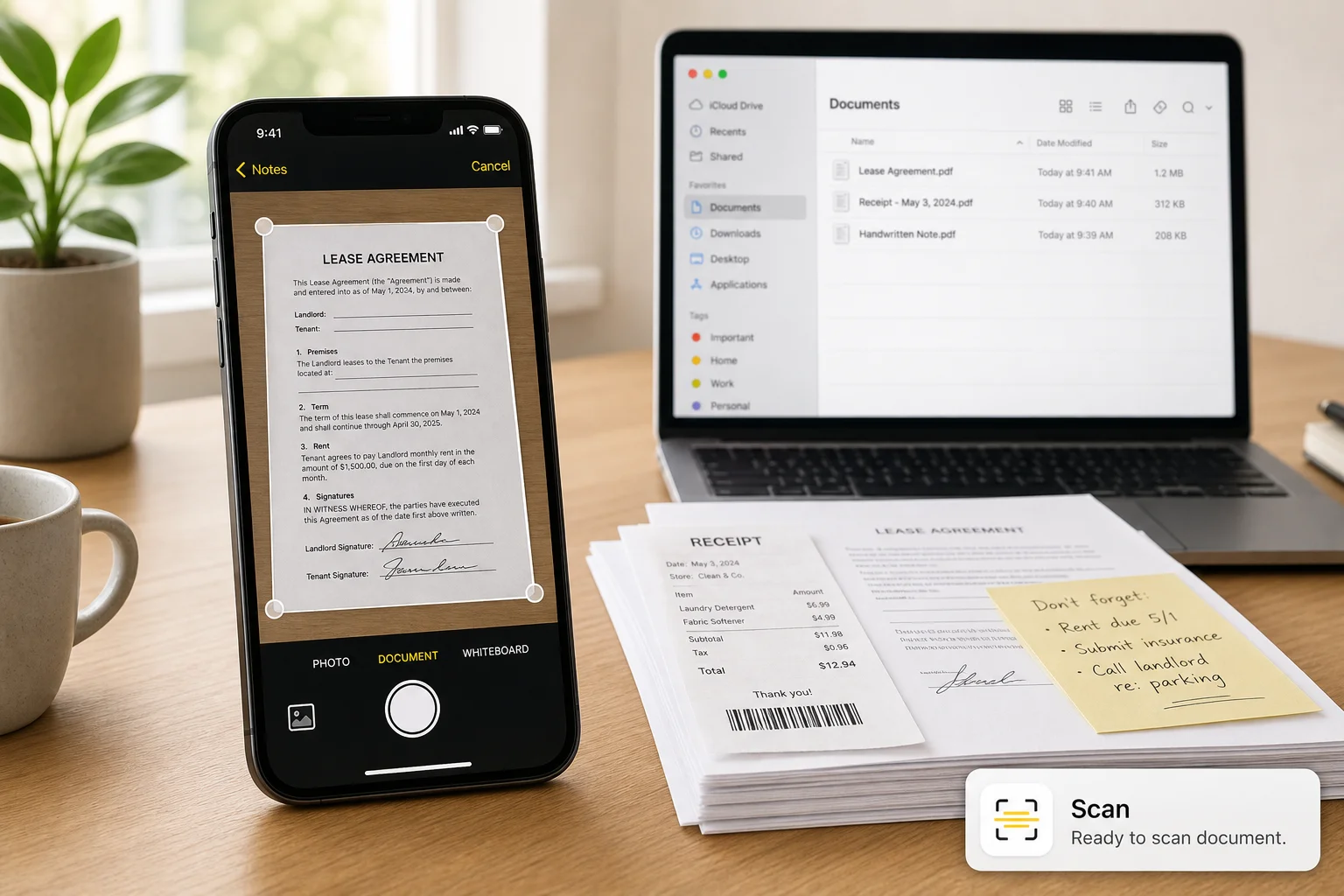
- สแกนเอกสารผ่าน Notes: เปิด Notes แตะไอคอนสร้างโน้ตใหม่หรือเลือกโน้ตเดิม แตะแถบไอคอนกล้องเหนือคีย์บอร์ด แล้วเลือก Scan Documents จ่อ iPhone ไปที่กระดาษ รอให้ระบบตีกรอบสีเหลืองแล้วถ่าย หรือกดปุ่มชัตเตอร์เอง จากนั้นแตะ Keep Scan เพื่อตกลง ถ่ายหน้าถัดไปโดยแตะ Keep Scan ทุกหน้า แล้วค่อยแตะ Save เมื่อถ่ายครบ เอกสารจะถูกบันทึกเป็น PDF อยู่ในโน้ตนั้น.
- สแกนเอกสารตรงไปยังโฟลเดอร์ใน Files: เปิดแอป Files ไปที่แท็บ Browse แตะปุ่ม ⋯ ด้านบนขวา แล้วเลือก Scan Documents สแกนเอกสารเหมือนใน Notes จากนั้นแตะ Keep Scan ทุกหน้าและ Save เมื่อเสร็จ เลือกโฟลเดอร์ปลายทางใน On My iPhone หรือ iCloud Drive แล้วแตะ Save อีกครั้งเพื่อบันทึกไฟล์ไว้ในตำแหน่งที่ต้องการ.
- รู้จักใช้ Live Text ในกล้อง: ถ้าต้องการคัดลอกแค่ข้อความบนกระดาษ ใช้แอป Camera เล็งไปที่เอกสาร เมื่อระบบตรวจพบข้อความจะมีสัญลักษณ์ Live Text ให้แตะเพื่อเลือกและคัดลอกข้อความได้ แต่ฟังก์ชันนี้ไม่ใช่สแกนเอกสารเต็มหน้าและไม่สร้าง PDF แบบหลายหน้า หากต้องการไฟล์ PDF ให้กลับไปใช้ Scan Documents ใน Notes หรือ Files.
- เปิดคำเตือนเนื้อหาที่ละเอียดอ่อนเพื่อป้องกันภาพไม่เหมาะสม: เข้า Settings ไปที่ Privacy & Security แตะเมนู Sensitive Content Warning จากนั้นเปิดสวิตช์เพื่อให้ iPhone เบลอภาพถ่ายและวิดีโอที่อาจมีภาพเปลือยก่อนแสดงผล คุณยังเลือกได้ว่าฟีเจอร์นี้จะทำงานกับแอปหรือบริการใดบ้างผ่านตัวเลือกในหน้าเดียวกัน.
ระบบสแกนเอกสารที่ฝังใน iOS จะตรวจขอบกระดาษให้ตรง ปรับแสง และบันทึกเป็นไฟล์ PDF ที่ค้นหาได้ เหมือนแอปสแกนเอกสารแบบเสียเงินแต่ตัดโฆษณาและค่าสมัครสมาชิกออกไป เมื่อบันทึกแล้วไฟล์จะซิงก์ผ่าน iCloud สามารถเซ็นหรือใส่คำอธิบายด้วย Markup และแชร์ได้เหมือนไฟล์ PDF หรือรูปทั่วไป ขณะเดียวกัน การแจ้งเตือนเนื้อหาที่ละเอียดอ่อนจะเบลอภาพที่อาจมีภาพเปลือยโดยวิเคราะห์บนตัวเครื่อง ไม่ส่งไฟล์ขึ้นเซิร์ฟเวอร์ ช่วยคงความเป็นส่วนตัวของคุณไว้.
หลุมพรางที่คนใช้ iPhone มักเจอและวิธีเลี่ยง
พอเริ่มใช้ฟีเจอร์เหล่านี้จริงๆ จะมีจุดสะดุดที่หลายคนเจอเหมือนกัน ถ้าเข้าใจสาเหตุไว้ก่อนจะประหยัดเวลาและเลี่ยงความหงุดหงิดได้เยอะ มองภาพรวมง่ายๆ ว่าฟีเจอร์แต่ละตัวมีวิธีคิดของมันเอง อย่างสแกนเอกสารจะคิดเป็น “เซสชัน” ครั้งละหลายหน้า ส่วนการเบลอภาพอาศัยการตรวจวิเคราะห์บนเครื่องแล้วค่อยให้คุณตัดสินใจว่าจะดูหรือไม่.
ข้อดีเมื่อใช้ถูกวิธี
- สแกนเอกสารหลายหน้าได้ในครั้งเดียว แล้วรวมเป็น PDF แผ่นเดียวให้โดยอัตโนมัติ ไม่ต้องไปรวมหน้าเอง.
- ไฟล์ที่สแกนผ่าน Notes หรือ Files ถูกเก็บเป็นระบบ ซิงก์ผ่าน iCloud และนำไปเซ็นหรือใส่คำอธิบายเพิ่มเติมได้ทันที.
- คำเตือนเนื้อหาที่ละเอียดอ่อนช่วยวาง "เกราะกันใจ" ระหว่างภาพที่ได้รับกับการดูภาพจริง ทำให้คุณมีสิทธิ์เลือกเสมอ.
- การวิเคราะห์ภาพเปลือยเกิดบนอุปกรณ์ด้วยการเรียนรู้ของเครื่อง ไม่ส่งไฟล์ไปประมวลผลบนเซิร์ฟเวอร์ ช่วยปกป้องข้อมูลส่วนตัว.
ข้อผิดพลาดที่พบบ่อย
- หลายคนเผลอแตะ Save หลังสแกนหน้าแรกทันที ทำให้เอกสารหลายหน้าถูกบันทึกเหลือแค่หน้าเดียว วิธีแก้คือต้องแตะ Keep Scan ทุกครั้งหลังถ่ายแต่ละหน้า และแตะ Save แค่ตอนสแกนครบทุกหน้าเท่านั้น.
- สแกนเสร็จแล้วหาไฟล์ไม่เจอ เพราะลืมไปว่าใช้ Notes หรือ Files ในการสแกน แถมจำไม่ได้ว่าเซฟไว้โฟลเดอร์ไหน วิธีแก้คือใช้ช่องค้นหาใน Notes ตามข้อความในโน้ต หรือใน Files ให้เช็กทั้ง On My iPhone และ iCloud Drive แล้วค้นหาตามชื่อไฟล์.
อีกจุดที่ควรระวังคืออย่าคาดหวังว่าแอป Camera จะทำงานแทน Scan Documents ได้ เพราะมันถูกออกแบบมาเพื่ออ่านข้อความด้วย Live Text ไม่ใช่สร้าง PDF หลายหน้า ถ้าวันไหนคุณต้องการสแกนสัญญา 5 หน้า ให้เปิด Notes หรือ Files เท่านั้น ส่วนเรื่องภาพไม่เหมาะสม อย่าลืมเข้าไปเลือกแอปที่ต้องการให้ระบบป้องกันทำงานด้วย ไม่เช่นนั้นบางแอปอาจยังแสดงภาพแบบเดิมอยู่แม้จะเปิด Sensitive Content Warning แล้ว.

สรุป: ใช้เวลาไม่กี่นาที แลกกับ iPhone ที่ฉลาดและปลอดภัยขึ้นมาก
เมื่อมองย้อนกลับไป การเข้าไปตั้งค่า Accessibility และเมนู Privacy & Security รอบหนึ่งคือสิ่งที่คุ้มค่ามากกว่าที่คิด คุณได้ทั้งเครื่องมือสแกนเอกสารระดับเดียวกับแอปมืออาชีพโดยไม่ต้องลงแอปเพิ่มหรือเสียค่าบริการ ได้ทั้งการกรองภาพเปลือยอัตโนมัติที่ช่วยให้การใช้งานในชีวิตประจำวันสบายใจขึ้น และยังได้ฟีเจอร์ลับ iPhone อีกหลายอย่างที่ช่วยให้ใช้เครื่องสะดวกขึ้นในทุกวัน.
สิ่งที่ต้องระวังต่อเนื่องคือการจำให้ได้ว่าไฟล์สแกนอยู่ที่ไหน และคอยอัปเดต iOS เป็นเวอร์ชันใหม่อยู่เสมอเพื่อให้ฟีเจอร์เหล่านี้ทำงานเต็มประสิทธิภาพ จากตรงนี้ไป ลองตั้งเป้าให้ตัวเองว่าเวลาเจอปัญหาจุกจิกกับ iPhone ให้ลองเปิดเมนู Accessibility ดูก่อน เพราะมีโอกาสสูงมากที่ Apple ซ่อนทางออกไว้ตรงนั้นโดยที่เรายังไม่เคยแตะต้อง.