
ข้อมูลระบบ iPhone คืออะไร และทำไมถึงกินพื้นที่เป็นกิกะไบต์
ข้อมูลระบบ iPhone คือหมวดพื้นที่จัดเก็บที่รวมไฟล์ชั่วคราว แคช บันทึกเหตุการณ์ และไฟล์ระบบอื่นๆ ที่ไม่ถูกนับเป็นแอป ภาพ หรือสื่อ ทำให้ผู้ใช้มองไม่เห็นที่มาของการใช้พื้นที่ แต่ในทางปฏิบัติข้อมูลระบบอาจสะสมเป็นหลายกิกะไบต์จากการใช้งานแอป ท่องเว็บ และอัปเดตระบบอย่างต่อเนื่อง จนพื้นที่เก็บข้อมูล iPhone หดหายไปโดยไม่รู้ตัวและส่งผลให้เครื่องช้า เตือนพื้นที่ใกล้เต็ม และอัปเดต iOS ยากขึ้น การเข้าใจข้อมูลระบบ iPhone จึงเป็นจุดเริ่มต้นสำคัญของการคืนพื้นที่ iPhone และจัดการการเก็บข้อมูล iPhone อย่างมีสติ
มุมสำคัญที่คนส่วนใหญ่ไม่เห็นคือข้อมูลระบบทำหน้าที่เหมือน “โต๊ะทำงานดิจิทัล” ที่ iPhone วางข้อมูลที่ต้องใช้บ่อยๆ เพื่อให้เข้าถึงได้เร็วขึ้น เช่นแคชจาก Instagram หรือ Safari, สถิติการทำงาน, เสียง Siri และฟอนต์ รวมถึงไฟล์อัปเดต iOS ที่ถูกดาวน์โหลดมาเก็บไว้ก่อนติดตั้ง การที่ระบบรวบทุกอย่างไว้ในหมวดเดียวทำให้มันบวมเกินควบคุม โดยเฉพาะบนเครื่องที่ใช้งานหนักและอัปเดตบ่อย ผู้ใช้จึงต้องกล้าที่จะจัดการข้อมูลระบบ ไม่ใช่หวังเพียงว่า iOS จะดูแลให้เอง เพราะในโลกจริง มันพลาดได้และปล่อยให้กินพื้นที่เรื่อยๆ
| Spec | A | B |
|---|---|---|
| ชนิดข้อมูลในข้อมูลระบบ | แคช, บันทึก, เสียง Siri, ฟอนต์,ไฟล์อัปเดต iOS | แสดงรวมเป็นหมวดเดียวในสตอเรจ ทำให้ผู้ใช้ตรวจสอบละเอียดไม่ได้ |
| ผลต่อพื้นที่เก็บข้อมูล | สะสมเป็นหลายกิกะไบต์บนเครื่องที่ใช้งานและอัปเดตบ่อย | ทำให้ iPhone เตือนพื้นที่เต็มและทำงานช้าลง |
| เป้าหมายของบทความนี้ | คืนพื้นที่ iPhone จากข้อมูลระบบโดยเน้นการลบแคชข้อมูลและบำรุงรักษา | ลดปัญหาพื้นที่บวมและทำให้เครื่องตอบสนองดีขึ้น |
เริ่มคืนพื้นที่ภายใน 5 นาที: รีสตาร์ทและเคลียร์แคชที่กินพื้นที่มากสุด
ก่อนกระโดดไปรีเซ็ตเครื่องแบบหนักมือ คุณควรเริ่มจากขั้นตอนเร็วๆ ที่มักคืนพื้นที่ได้มากอย่างน่าประหลาดใจ แหล่งข้อมูลหนึ่งย้ำว่าก่อนใช้มาตรการใหญ่ให้ลองสองขั้นนี้ก่อน เพราะมักปล่อยพื้นที่คืนกลับมาพอสมควร ขั้นตอนแรกคือการรีสตาร์ท iPhone ซึ่งบังคับให้ iOS ปิดกระบวนการเบื้องหลังและลบไฟล์แคชชั่วคราวหลายส่วนที่ไม่จำเป็นแล้ว การปล่อยให้เครื่องทำงานต่อเนื่องเป็นสัปดาห์โดยไม่เคยปิด เปิดใหม่เลย เป็นการยอมให้ข้อมูลระบบโตขึ้นฟรีๆ ทั้งที่การรีสตาร์ทใช้เวลาไม่กี่นาที แต่ช่วยเคลียร์ขยะดิจิทัลจำนวนนับไม่ถ้วน
- รีสตาร์ท iPhone เพื่อบังคับเคลียร์แคชชั่วคราว - กดปุ่มด้านข้างค้างพร้อมกับหนึ่งในปุ่มเพิ่มหรือลดเสียง - รอจนเห็นแถบเลื่อน "เลื่อนเพื่อปิดเครื่อง" แล้วเลื่อน - รอสักครู่ จากนั้นกดปุ่มด้านข้างอีกครั้งเพื่อเปิดเครื่องใหม่
- ตรวจสอบและอัปเดต iOS ให้เป็นเวอร์ชันล่าสุด - ไปที่ การตั้งค่า > ทั่วไป > รายการอัปเดตซอฟต์แวร์ - ถ้ามีเวอร์ชันใหม่ ให้ดาวน์โหลดและติดตั้ง ระบบอัปเดตแบบ OTA จะโหลดเฉพาะส่วนที่จำเป็นสำหรับเครื่องของคุณ เพื่อให้ประสิทธิภาพเครือข่ายดีขึ้น
ข้อดีของการอัปเดตคือ หลังติดตั้งเสร็จระบบจะทำการ “ทำความสะอาดหลังอัปเดต” ซึ่งหมายความว่าแม้คุณจะดาวน์โหลดไฟล์อัปเดตขนาดใหญ่ เช่นราว 13 กิกะไบต์ แต่หลังจากติดตั้งจริง พื้นที่ไม่ได้ถูกใช้เพิ่มขึ้นเท่าขนาดดาวน์โหลด และในบางกรณีคุณอาจมีพื้นที่ว่างมากขึ้นเพราะระบบเก็บกวาดไฟล์เก่าออก การรีสตาร์ทบวกการอัปเดตจึงเป็นคู่มือพื้นฐานในการเคลียร์ข้อมูลระบบที่ทุกคนควรทำเป็นประจำ ไม่ใช่เฉพาะตอนใกล้พื้นที่เต็ม
จัดการ Safari แคช แอป และข้อความ: จุดที่ข้อมูลระบบบวมมากที่สุด
แหล่งใหญ่สุดที่ทำให้ข้อมูลระบบพองตัวคือแคชและไฟล์ชั่วคราวจากการท่องเว็บและใช้งานแอปวอลุ่มสูง การลบแคชข้อมูลในจุดพวกนี้จึงเป็นหัวใจของการคืนพื้นที่ iPhone อย่างแท้จริง เพราะระบบมักไม่กล้าลบเองถ้าคุณยังใช้แอปอยู่บ่อยครั้ง เบราว์เซอร์เช่น Safari คือผู้ร้ายตัวหลักที่เก็บประวัติและข้อมูลเว็บไซต์จำนวนมหาศาลไว้ในข้อมูลระบบ เช่นเดียวกับแอปแชตและโซเชียลที่ดึงรูปและวีดีโอมาแคชไว้ เพื่อให้คุณเลื่อนดูได้รวดเร็ว แต่ทุกไฟล์เหล่านั้นแปลตรงตัวเป็นเมกะไบต์และกิกะไบต์ที่หายไปจากพื้นที่เก็บข้อมูล iPhone ของคุณ
- ลบประวัติและข้อมูลเว็บไซต์ของ Safari - เปิด การตั้งค่า - เลื่อนลงแล้วแตะที่ Safari - เลือก "ล้างประวัติและข้อมูลเว็บไซต์" - ยืนยันการลบ เพื่อเคลียร์แคชเว็บที่ถูกเก็บไว้ในข้อมูลระบบ
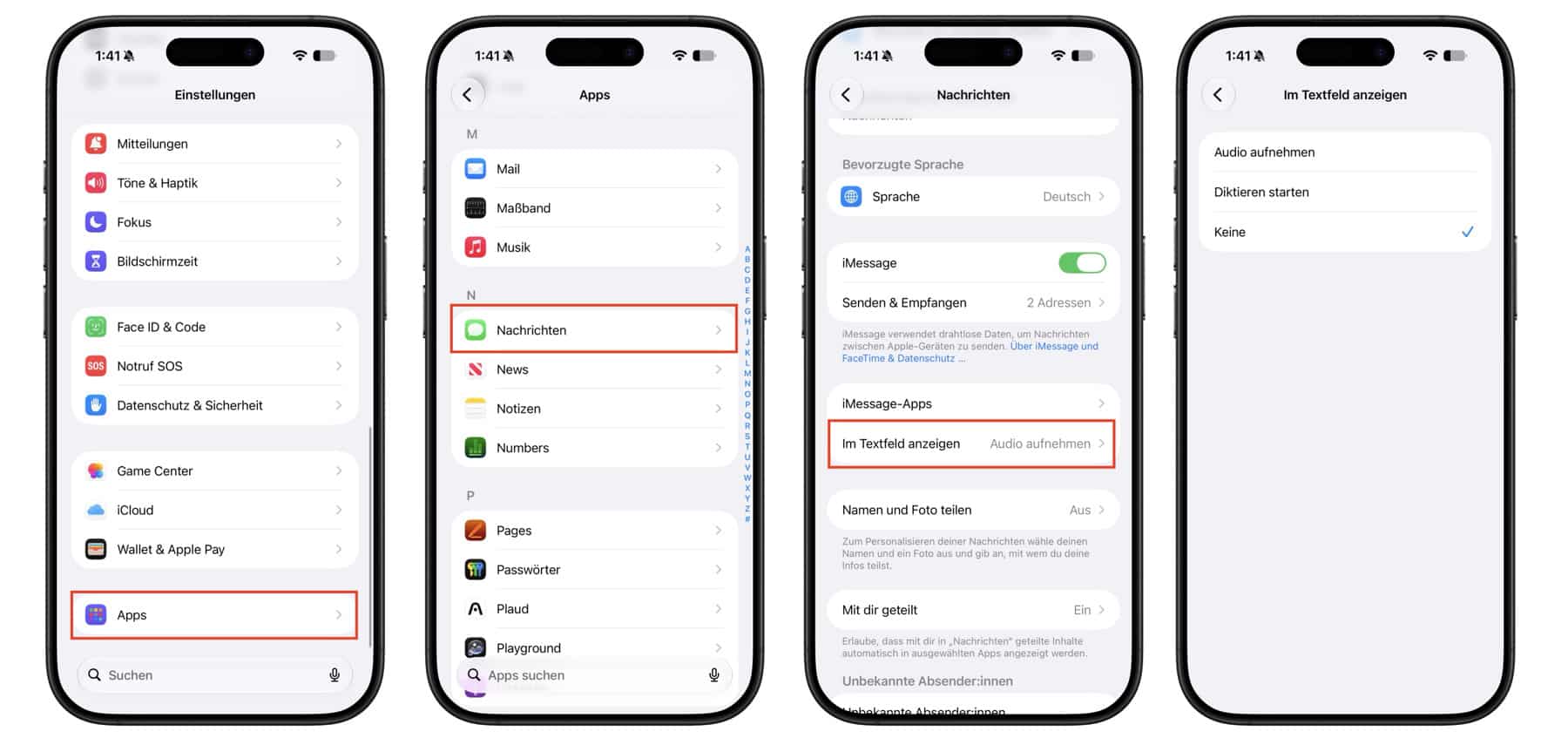
- จัดการข้อความและไฟล์แนบในแอปข้อความ - ไปที่ การตั้งค่า > ข้อความ - ใต้หัวข้อ "ประวัติข้อความ" แตะ "เก็บข้อความไว้" - เปลี่ยนจาก "ไม่จำกัด" เป็น "1 ปี" หรือ "30 วัน" เพื่อลดการเก็บรูปและวีดีโอเก่าๆ ที่กินพื้นที่มาก
- เคลียร์แคชแอปด้วยการออกจากระบบหรือลบแอป - ไปที่ การตั้งค่า > ทั่วไป > พื้นที่จัดเก็บข้อมูล iPhone - ดูรายชื่อแอปเรียงตามขนาด แล้วแตะแอปที่กินพื้นที่มาก - เลือก "ถ่ายโอนแอป" เพื่อลบตัวแอปแต่เก็บข้อมูลส่วนตัวไว้ เมื่อโหลดใหม่แคชจะถูกรีเซ็ต - หรือเลือก "ลบแอป" เพื่อลบทั้งตัวแอปและข้อมูลทั้งหมด หากไม่จำเป็นต้องใช้
แนวทางนี้อาจดูเหมือนต้องใช้เวลานั่งจัดการทีละส่วน แต่ผลลัพธ์ชัดเจน เพราะทุกแคชที่ถูกลบออกหมายถึงข้อมูลระบบที่หดตัวลง และพื้นที่ว่างที่กลับมาใช้งานได้จริง ข้อดีอีกอย่างคือคุณได้ทบทวนว่าแอปไหนยังจำเป็น แอปไหนกินพื้นที่โดยไม่ได้ให้คุณค่า การเก็บข้อมูล iPhone จึงกลายเป็นการคัดกรองวิธีใช้ชีวิตดิจิทัลของตัวเองไปด้วย ไม่ใช่แค่การล้างขยะแบบไม่มีเป้าหมาย
มาตรการหนัก: รีเซ็ตผ่านแบ็กอัปเมื่อต้องจัดระเบียบข้อมูลระบบครั้งใหญ่
ถ้าคุณลองทุกขั้นจากการรีสตาร์ท ลบแคช และจัดการแอปแล้ว แต่ข้อมูลระบบยังใช้พื้นที่ระดับหลายสิบกิกะไบต์ มาตรการหนักมืออย่างการรีเซ็ต iPhone จากแบ็กอัปคือทางออกที่จริงจังที่สุด แหล่งข้อมูลหนึ่งระบุชัดว่าการคืนเครื่องสู่สภาพใหม่แล้วกู้กลับจากแบ็กอัป เป็นวิธีที่มีประสิทธิภาพสูงสุดในการหดข้อมูลระบบให้เหลือเพียงส่วนจำเป็น อย่างไรก็ตาม วิธีนี้ไม่ควรใช้พร่ำเพรื่อ เพราะต้องล้างข้อมูลทั้งหมดบนเครื่อง ก่อนให้เหตุผลกับตัวเองให้ชัดว่าพื้นที่บวมเกินรับได้แล้ว และคุณพร้อมจะจัดระเบียบเครื่องแบบยกเครื่องใหม่ เพื่อให้ได้ iPhone ที่สะอาดทั้งระบบและพฤติกรรมการใช้งาน
- สร้างแบ็กอัปเต็มของ iPhone - เชื่อมต่อ iPhone กับคอมพิวเตอร์ - บน Mac เปิด Finder แล้วเลือกอุปกรณ์ จากนั้นคลิก "สำรองข้อมูลตอนนี้" เพื่อสร้างแบ็กอัปในเครื่อง - บน Windows เปิด iTunes เลือกอุปกรณ์ แล้วคลิก "สำรองข้อมูลตอนนี้" เช่นกัน - แหล่งข้อมูลเตือนอย่างชัดเจนว่า บน Mac ให้ใช้ Finder ส่วนบน Windows ยังต้องใช้ iTunes
- รีเซ็ต iPhone ให้กลับสู่สภาพโรงงาน - บน iPhone ไปที่ การตั้งค่า > ทั่วไป > โอนหรือรีเซ็ต iPhone - เลือก "ลบข้อมูลและการตั้งค่าทั้งหมด" เพื่อเคลียร์ทุกอย่างในเครื่อง - รอให้เครื่องลบข้อมูลและรีสตาร์ทใหม่
- กู้คืนจากแบ็กอัป - หลังเครื่องเริ่มใหม่ เชื่อมต่อกับคอมพิวเตอร์อีกครั้ง - เลือกตัวเลือก "กู้คืนจากแบ็กอัปนี้" ใน Finder หรือ iTunes - ให้ระบบติดตั้ง iOS ใหม่พร้อมดึงเฉพาะข้อมูลผู้ใช้กลับมา ทำให้ข้อมูลระบบหดเหลือเพียงส่วนสำคัญ
หลังผ่านขั้นตอนนี้ ข้อมูลระบบควรลดลงเหลือเพียงเศษหนึ่งส่วนของขนาดเดิม คุณจะสัมผัสได้ถึงทั้งพื้นที่ว่างที่เพิ่มขึ้นและความลื่นไหลของเครื่องที่ดีขึ้น เพราะไฟล์เก่าและแคชเสียหายที่เคยกดทับระบบถูกล้างออกหมด แต่ต้องจำว่า ทุกครั้งที่ผ่านการอัปเดต iOS ระบบเองก็พยายามทำความสะอาดอยู่แล้ว และในบางกรณีพื้นที่ยังเพิ่มขึ้นหลังอัปเดต เพราะไฟล์เก่าโดนเก็บกวาด ดังนั้นการรีเซ็ตแบบนี้ควรถูกมองเป็น “การทำความสะอาดใหญ่” ปีละไม่กี่ครั้ง หรือเมื่อติดปัญหาพื้นที่เต็มอย่างรุนแรงเท่านั้น
ดูแลข้อมูลระบบให้เล็กอยู่เสมอ เพื่อให้ iPhone ทำงานได้เต็มประสิทธิภาพ
การจัดการข้อมูลระบบไม่ใช่ภารกิจครั้งเดียวแล้วจบ หากคุณอยากให้ iPhone ทำงานได้ดีและไม่เตือนว่าพื้นที่จัดเก็บข้อมูล iPhone ใกล้เต็มอยู่บ่อยๆ ต้องยอมรับว่าการดูแลเชิงป้องกันสำคัญกว่ารอแก้ปัญหาเมื่อสายไปแล้ว แหล่งข้อมูลหนึ่งสรุปชัดเจนว่าการป้องกันดีกว่าการแก้ และมีคำแนะนำให้ทำงานง่ายๆ อย่างการรีสตาร์ทเป็นประจำเพื่อช่วยให้แคชเล็กลง ผมเห็นด้วยเต็มที่ เพราะนี่คือวิธีที่ใช้เวลาไม่มาก แต่ลดโอกาสที่ข้อมูลระบบ iPhone จะโตจนกลายเป็นปัญหาใหญ่ในอนาคตอย่างมีนัยสำคัญ
- รีสตาร์ท iPhone สัปดาห์ละครั้ง - ช่วยให้ระบบลบแคชและกระบวนการชั่วคราวออกเป็นระยะ ทำให้ข้อมูลระบบไม่สะสมเร็วเกินไป
- เปิดฟังก์ชันออกจากแอปที่ไม่ได้ใช้อัตโนมัติ - ไปที่ การตั้งค่า > App Store - เปิด "ถ่ายโอนแอปที่ไม่ได้ใช้งาน" เพื่อให้ iOS ลบแอปที่คุณไม่ได้เปิดบ่อย แต่เก็บข้อมูลส่วนตัวไว้ให้ - วิธีนี้ช่วยลดพื้นที่ที่แอปบวมเป็นแคชในข้อมูลระบบโดยอัตโนมัติ
- หมั่นเคลียร์ Safari และตรวจสุขภาพสตอเรจ - ตั้งใจล้างประวัติและข้อมูลเว็บไซต์ Safari เดือนละครั้ง - ตรวจหน้า การตั้งค่า > ทั่วไป > พื้นที่จัดเก็บข้อมูล iPhone เพื่อตรวจว่าแอปไหนโตผิดปกติ - ถ้าเห็นข้อมูลระบบขยับขึ้นเร็วเกินไป ให้กลับมาทำชุดขั้นตอนในบทความนี้
ในยุคที่ไฟล์อัปเดต iOS สามารถมีขนาดถึงราว 13 กิกะไบต์ หรือมากกว่านั้นบนบางเครื่อง แม้จะมีระบบเลือกโหลดเฉพาะส่วนที่จำเป็นตามสถานะซอฟต์แวร์และฮาร์ดแวร์ของแต่ละเครื่อง การปล่อยให้ข้อมูลระบบจัดการตัวเองโดยไม่ดูแลเลยคือการเสี่ยงให้พื้นที่เก็บข้อมูลกลายเป็นคอขวดของการใช้งาน คุณควรคิดเสียใหม่ว่าพื้นที่เก็บข้อมูล iPhone คือทรัพยากรที่ต้องบริหาร เป็นทั้งความเร็ว ความเสถียร และความสบายใจจากการไม่ต้องลบรูปที่รักหรือแอปที่ใช้ เพราะปล่อยให้ข้อมูลระบบกินพื้นที่ไปอย่างไร้เหตุผล