
แอปซ่อนใน Android คืออะไร และทำไมถึงแอบกินพื้นที่เราได้มากถึง 7GB
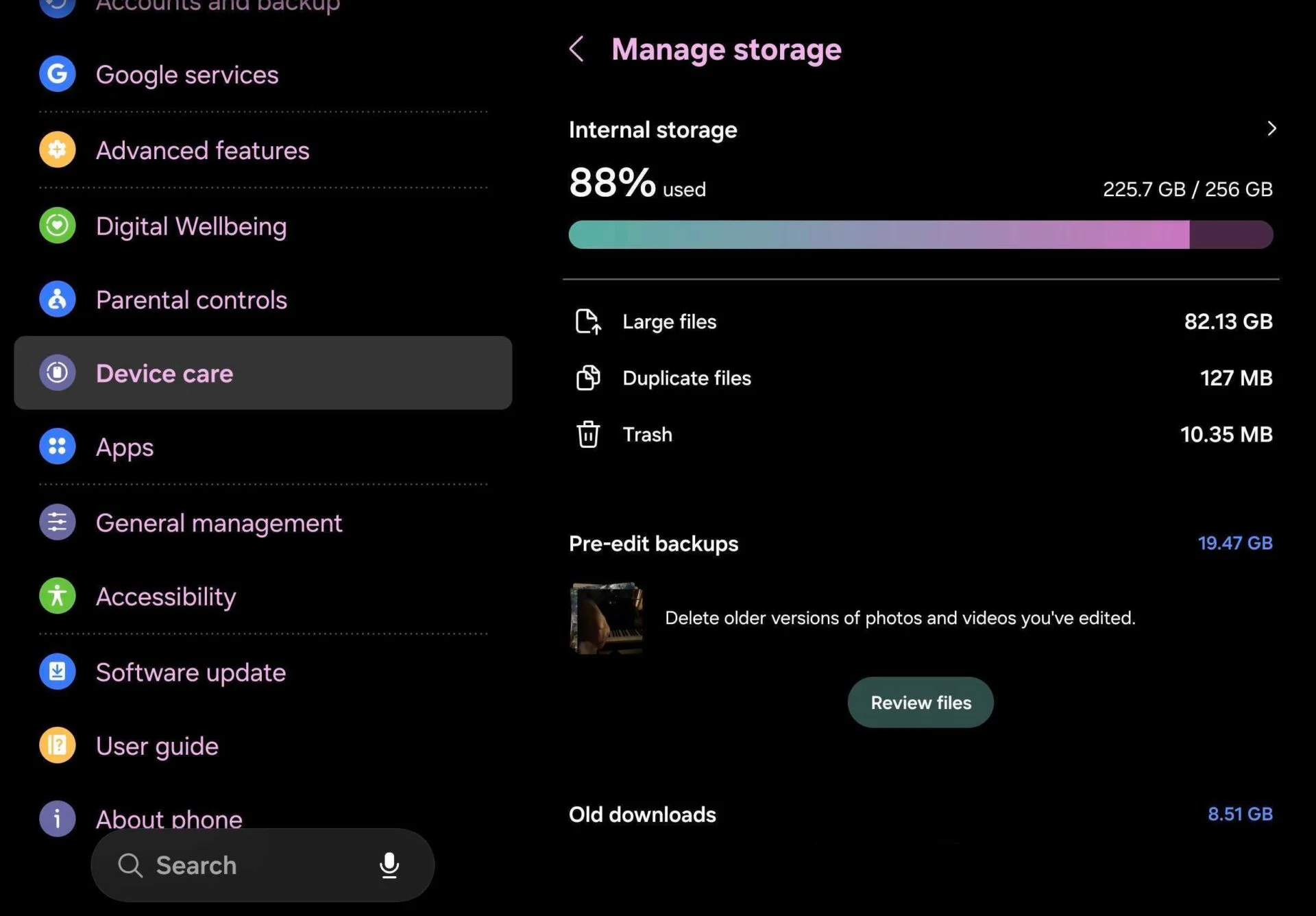
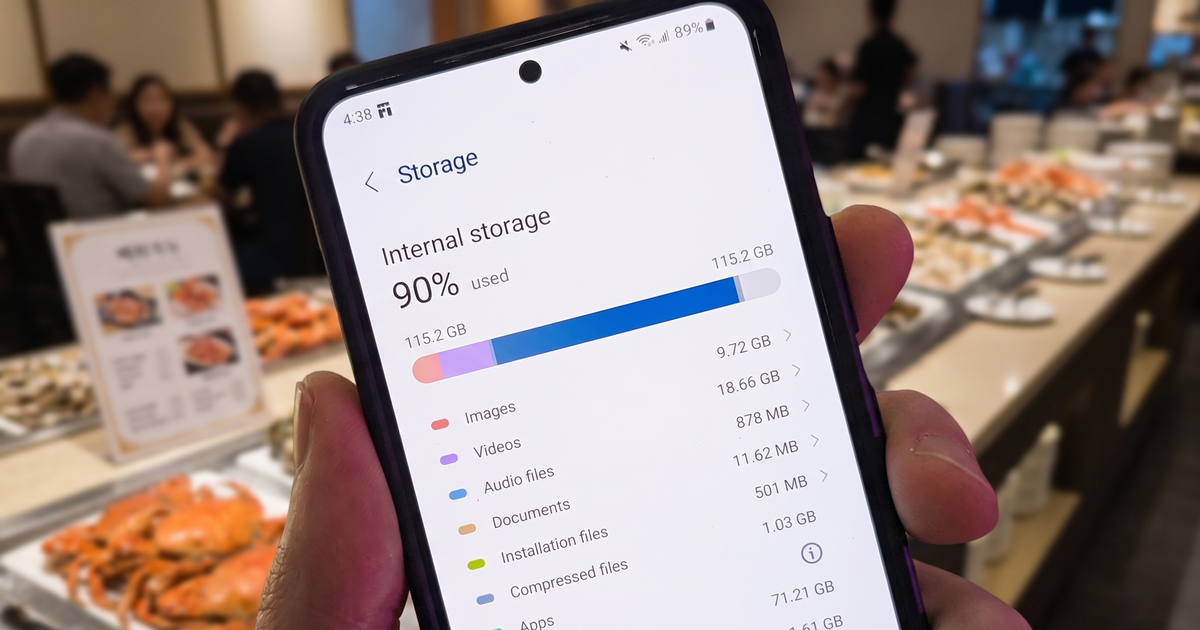
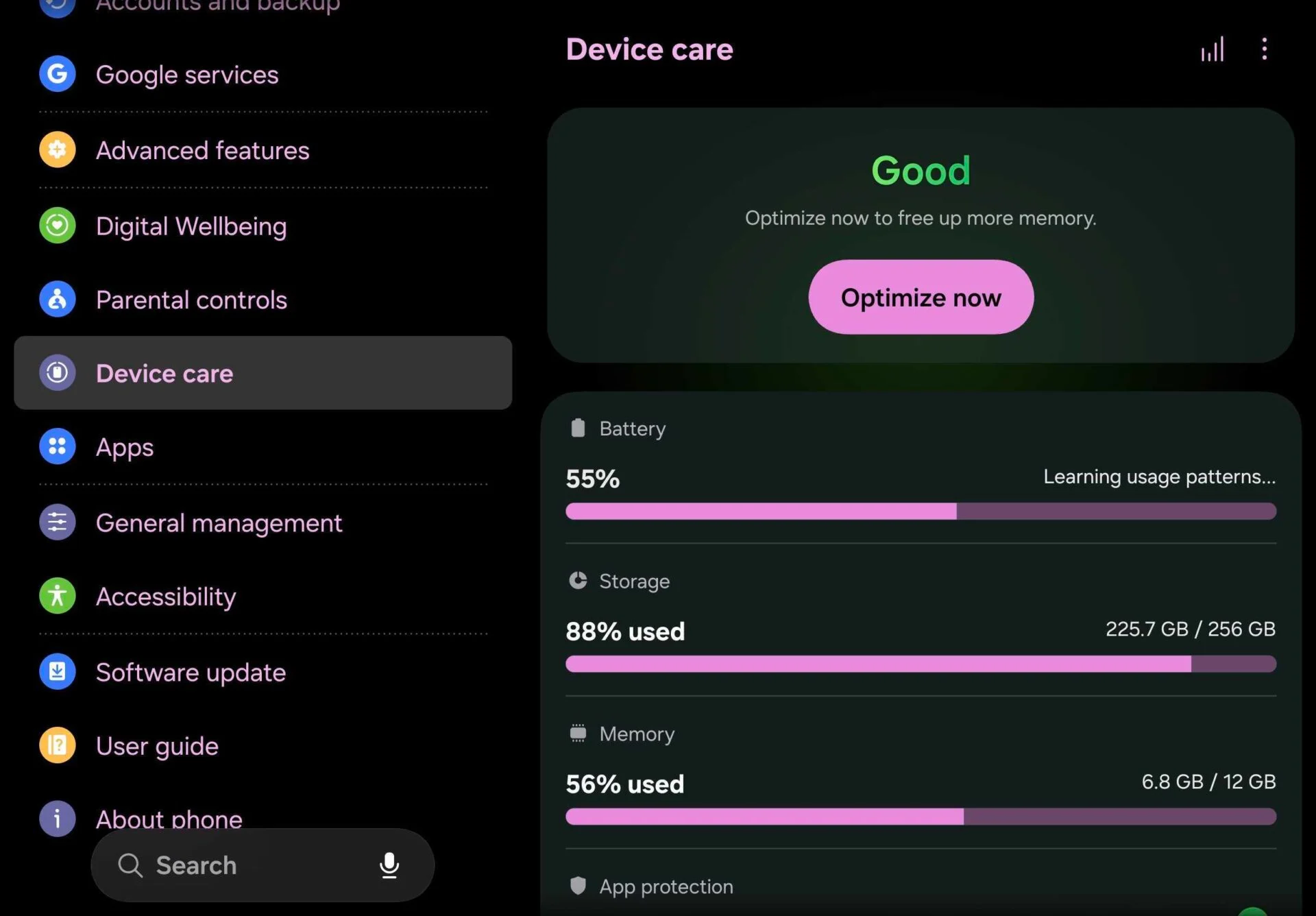
การคืนพื้นที่จัดเก็บจากแอปซ่อนใน Android คือกระบวนการค้นหาแอประบบและแอปพื้นหลังที่ไม่ปรากฏบนหน้าจอหลัก ตรวจสอบการใช้พื้นที่ของมันผ่านเมนูการตั้งค่าระบบ จากนั้นปิดใช้งานหรือลบออกพร้อมล้างแคชระบบ Android และข้อมูลที่เหลืออยู่ เพื่อคืนพื้นที่หลายกิกะไบต์ให้เครื่องและลดการใช้ทรัพยากรโดยไม่จำเป็น ผู้ใช้มักหลงคิดว่าแค่ลบไอคอนบนหน้าจอหรือถอนการติดตั้งจากร้านแอปก็เพียงพอ แต่ในความเป็นจริงแล้ว มักมีไฟล์ซ่อน ข้อมูลแอป และแคชจำนวนมากที่ยังค้างอยู่ในเครื่องและสะสมต่อเนื่องจนกลายเป็นตัวกินพื้นที่เงียบๆ ที่ทำให้ความจุใกล้เต็มและประสิทธิภาพโดยรวมของมือถือถดถอยลงเรื่อยๆ
มุมมองที่ตรงไปตรงมาคือ หากคุณไม่ลงมือจัดการแอปซ่อนและแอปพื้นหลังอย่างจริงจัง คุณกำลังปล่อยให้พื้นที่ 7GB หรือมากกว่านั้นกลายเป็นสุญญากาศของข้อมูลที่ไม่มีค่า การปิดใช้งานบางแอประบบที่เน้นประมวลผลโมเดล AI บนอุปกรณ์สามารถเพิ่มพื้นที่จัดเก็บได้ทันทีสูงสุดถึง 7GB โดยไม่ทำให้อุปกรณ์เกิดข้อผิดพลาด เมื่อเลือกแอปที่เหมาะสมในการปิดใช้งาน แน่นอนว่าคุณจะสูญเสียฟีเจอร์ AI บางส่วน แต่ถ้าคุณไม่ใช้งานอยู่แล้ว การแลกพื้นที่จัดเก็บและความเรียบง่ายในการใช้งานก็คุ้มค่า การจัดการเรื่องนี้คือการควบคุมทรัพยากรเครื่องของคุณกลับมาอยู่ในมือ ไม่ใช่ปล่อยให้ระบบและแอปที่ไม่ได้ใช้เป็นคนกำหนดเอง
| Spec | A | B |
|---|---|---|
| ประเภทแอป | แอปผู้ใช้ทั่วไป | แอปซ่อน/ระบบ |
| การมองเห็นบนหน้าจอ | มีไอคอนชัดเจน | มักไม่ปรากฏหรือถูกซ่อนไว้ |
| ผลต่อพื้นที่จัดเก็บ | เห็นชัดเวลาเพิ่ม/ลด | สะสมข้อมูลเงียบๆ จนกินหลาย GB |
| แนวทางจัดการ | ถอนการติดตั้งจากหน้าโฮมหรือร้านแอป | ใช้เมนูการตั้งค่า ล้างแคชและข้อมูลก่อนปิดใช้งาน |

ก่อนจะเริ่มล่าแอปซ่อน ตรวจสอบให้พร้อม: สิ่งที่ต้องมีและเข้าใจ
การจะคืนพื้นที่จัดเก็บให้เครื่องอย่างมีสติ ไม่ใช่การกดลบไปเรื่อยๆ แบบไม่มองอะไรเลย คุณต้องเริ่มจากความเข้าใจว่า Android จัดการแอปอย่างไร และคุณจะเข้าถึงแอปซ่อนใน Android ได้จากตรงไหน ขั้นแรกคือเปิดเมนูการตั้งค่าของสมาร์ทโฟน Android แล้วไปยังส่วนแอปหรือการจัดการแอป ที่นี่คุณจะเห็นทั้งแอปที่คุณติดตั้งเองและแอประบบที่ทำงานอยู่เบื้องหลัง รวมถึงแอปที่ไม่มีไอคอนบนหน้าจอหลัก แต่ยังมีตัวตนและกินพื้นที่จัดเก็บอยู่ การมีเวลาสักพักและการสำรองข้อมูลสำคัญก่อนลงมือคือสิ่งจำเป็น เพราะขั้นตอนล้างข้อมูลแอปจะลบการตั้งค่าและข้อมูลส่วนตัวของแอปนั้นทั้งหมด
สิ่งหนึ่งที่ผู้ใช้ Android มักมองข้ามคือบริการสมัครสมาชิกภายในแอป หากคุณลบข้อมูลหรือถอนการติดตั้งแอปโดยไม่ได้ยกเลิกการสมัครกับผู้ให้บริการก่อน การเรียกเก็บเงินจะยังคงดำเนินต่อไปแม้แอปไม่อยู่ในเครื่องแล้ว การจัดการพื้นที่ไม่ควรแยกจากการจัดการค่าใช้จ่าย ดังนั้น ก่อนลบหรือปิดใช้งานแอปที่ผูกกับบัญชีและบริการภายนอก ตรวจสอบให้แน่ใจว่าคุณเข้าไปยกเลิกหรือจัดการการสมัครผ่านหน้าเว็บหรือในแอปที่เกี่ยวข้องให้เรียบร้อย นอกจากนี้ ต้องรู้ความแตกต่างระหว่างการลบแคชและการลบข้อมูล เพราะทั้งสองอย่างมีผลต่างกันอย่างชัดเจนต่อทั้งพื้นที่จัดเก็บและประสบการณ์การใช้งานของคุณ
| Spec | A | B |
|---|---|---|
| การสำรองข้อมูล | ควรทำก่อนล้างข้อมูลแอป | ไม่จำเป็นเมื่อแค่ลบแคช |
| เวลาเตรียมตัว | ประมาณไม่กี่นาทีเพื่อสำรวจแอปทั้งหมด | เพิ่มอีกเล็กน้อยเพื่อเช็กการสมัครบริการ |
| ระดับความเสี่ยง | ต่ำถ้ารู้ว่าลบอะไร | สูงถ้าลบแอประบบแบบไม่ศึกษา |
ขั้นตอนทีละก้าว: จากการลบพื้นฐานสู่การเคลียร์แอปซ่อนให้หมดจด
ถ้าจะคืนพื้นที่จัดเก็บอย่างจริงจัง คุณต้องเปลี่ยนจากวิธีลบแอปแบบผิวเผินไปสู่การจัดการอย่างละเอียด วิธีที่ผู้ใช้ส่วนใหญ่ทำคือกดค้างที่ไอคอนแอปบนหน้าจอหลักแล้วลากไปที่คำสั่งถอนการติดตั้งหรือแตะเลือกคำสั่งนั้นโดยตรง อีกวิธีคือเข้าไปที่ร้านแอป เปิดโปรไฟล์ เลือกเมนูจัดการแอปและอุปกรณ์ แล้วเปิดแท็บการจัดการเพื่อดูรายการแอปทั้งหมด จากนั้นเลือกแอปที่ต้องการลบแล้วกดถอนการติดตั้ง ทั้งสองวิธีนี้สะดวกแต่มีจุดอ่อนชัดเจน เพราะจะลบแค่ตัวแอป ไม่แตะต้องข้อมูลที่ซ่อนอยู่ แคช และไฟล์ชั่วคราวที่สะสมบนเครื่อง ซึ่งคือส่วนใหญ่ของพื้นที่ที่หายไปโดยคุณไม่รู้ตัว
ถ้าคุณต้องการเคลียร์แอปซ่อนและแอปพื้นหลังให้หมดจด ต้องใช้เส้นทางยาวขึ้นผ่านการตั้งค่า เปิดการตั้งค่าของ Android แล้วไปที่เมนูแอปหรือแอปพลิเคชัน เลือกแอปที่ต้องการจัดการเพื่อเปิดหน้าข้อมูลแอป จากนั้นบังคับหยุดการทำงานพื้นหลังด้วยคำสั่งบังคับหยุดหรือบังคับปิด ต่อไปให้เข้าไปที่ส่วนพื้นที่จัดเก็บหรือพื้นที่และแคช แล้วเริ่มจากการล้างแคชเพื่อเอาไฟล์ชั่วคราวออก จากนั้นลบข้อมูลหรือเนื้อหาพื้นที่จัดเก็บของแอปเพื่อเคลียร์การตั้งค่าและข้อมูลส่วนตัวทั้งหมด เสร็จแล้วจึงกลับไปหน้าข้อมูลแอปและกดถอนการติดตั้ง ขั้นตอนนี้อาจใช้เวลามากกว่าแต่ให้ผลลัพธ์ที่ชัดเจน: แอปถูกลบพร้อมเศษข้อมูลทั้งหมดที่เคยรกเครื่องคุณ
| Spec | A | B |
|---|---|---|
| วิธีลบทั่วไป | กดค้างไอคอนหรือผ่านร้านแอป | ใช้เวลาน้อย เหมาะตอนรีบ |
| วิธีลบแบบละเอียด | ผ่านเมนูการตั้งค่า ล้างแคชและข้อมูลก่อน | ใช้เวลามากกว่าแต่เคลียร์เกลี้ยง |
| ผลต่อพื้นที่จัดเก็บ | คืนพื้นที่ได้บ้างแต่เหลือข้อมูลซ่อน | คืนพื้นที่สูงสุดและลดไฟล์ขยะสะสม |
จัดการ AICore และแอประบบ: ปิดแอปพื้นหลังโดยไม่ทำให้เครื่องรวน
หลายคนกลัวการแตะต้องแอประบบเพราะกังวลว่าจะทำให้อุปกรณ์มีปัญหา ซึ่งเป็นความกังวลที่ถูกต้องในภาพรวม แต่เมื่อพูดถึงแอปบางตัวที่ทำหน้าที่แค่ประมวลผลโมเดล AI บนอุปกรณ์ การปิดใช้งานอาจเป็นทางเลือกที่ใช้งานได้จริงและปลอดภัย แอปซ่อนใน Android กลุ่มนี้ทำงานอยู่เบื้องหลังเพื่อรองรับฟีเจอร์ AI อย่างการสรุปข้อมูลหรือแนะนำข้อความ แต่ไม่ได้มีบทบาทสำคัญต่อระบบหลัก หากคุณไม่ใช้ฟีเจอร์เหล่านี้บ่อย การปล่อยให้มันกินพื้นที่และทรัพยากรถือว่าไม่คุ้มค่า การปิดใช้งานจึงเป็นวิธีคืนพื้นที่จัดเก็บและลดความซับซ้อนของระบบ
โดยทั่วไปแล้วไม่แนะนำให้ถอนการติดตั้งแอปพลิเคชันระบบ เพราะอาจทำให้ Android เกิดข้อผิดพลาดได้ง่าย อย่างไรก็ตาม มีแอปประมวลผลโมเดล AI บนอุปกรณ์ที่ถือเป็นข้อยกเว้น เนื่องจากมันทำหน้าที่เฉพาะในการรองรับฟีเจอร์ AI บางอย่างเท่านั้น หากคุณปิดใช้งานแอปประเภทนี้ ฟีเจอร์อย่างการสร้างข้อเสนอแนะการเขียนใหม่หรือการสรุปข้อมูลบางส่วนจะหยุดทำงาน แต่แอป AI บนคลาวด์ยังคงใช้งานได้ตามปกติ การปิดใช้งานจึงกลายเป็นวิธีเพิ่มประสิทธิภาพพื้นที่จัดเก็บที่มีเหตุผล เมื่อคุณตัดสินใจว่าฟีเจอร์ที่เสียไปไม่สำคัญเท่ากับพื้นที่ 7GB ที่ได้คืนมา การใช้เมนูแอปในการตั้งค่าเพื่อกดปิดใช้งานแอประบบเฉพาะทางเหล่านี้จึงเป็นเครื่องมือที่ทรงพลังในการจัดการทรัพยากรของเครื่อง
| Spec | A | B |
|---|---|---|
| สถานะของแอประบบ | เปิดใช้งานตามค่าเริ่มต้น | ปิดใช้งานผ่านเมนูแอปในตั้งค่า |
| ผลต่อฟีเจอร์ AI | ใช้งานครบ ทั้งการสรุปและคำแนะนำ | บางฟีเจอร์หยุด แต่การประมวลผลบนคลาวด์ยังอยู่ |
| ผลต่อพื้นที่จัดเก็บ | พื้นที่ถูกใช้ต่อเนื่องโดยแอปพื้นหลัง | คืนพื้นที่หลาย GB โดยไม่ทำให้ระบบพัง |
สรุป: เคลียร์แคช ลบข้อมูล และปิดแอปพื้นหลังอย่างมีสติ เพื่อคืนพื้นที่ให้โทรศัพท์
เมื่อมองย้อนกลับไป คุณจะเห็นว่าปัญหาพื้นที่เต็มไม่ได้เกิดจากจำนวนแอปอย่างเดียว แต่เกิดจากนิสัยการลบแบบไม่เคลียร์ข้อมูลและไม่สนใจแอปพื้นหลังที่ซ่อนอยู่ การรู้เส้นทางไปยังเมนูแอปในการตั้งค่า การแยกแยะระหว่างการล้างแคชระบบ Android กับการลบข้อมูล และการกล้าลงมือปิดแอปพื้นหลังที่ไม่จำเป็น คือกุญแจสำคัญในการคืนพื้นที่จัดเก็บและทำให้เครื่องโล่งขึ้นอย่างเห็นผล การจัดการแอปด้วยขั้นตอนบังคับหยุด ล้างแคช ลบข้อมูล แล้วจึงถอนการติดตั้ง จะทำให้แอปและเศษข้อมูลของมันหายไปจากระบบอย่างแท้จริง
กระบวนการนี้อาจใช้เวลามากกว่าวิธีลบแบบรวดเร็ว แต่ผลลัพธ์ที่ได้คือพื้นที่ที่เคยถูกข้อมูลซ่อนกินไปกลับมาเป็นที่ว่างสำหรับรูปภาพ ไฟล์งาน และแอปที่คุณใช้จริง รวมถึงช่วยให้ระบบทำงานลื่นขึ้น มีความเป็นระเบียบ และมีความปลอดภัยมากขึ้น มุมมองสุดท้ายคือ การปล่อยให้แอปซ่อนใน Android และแอปพื้นหลังใช้ทรัพยากรโดยไม่มีการตรวจสอบเท่ากับคุณละเลยการดูแลอุปกรณ์ของตัวเอง การเริ่มตรวจแอปเป็นประจำ ล้างแคช และปิดแอปพื้นหลังที่ไม่จำเป็น ไม่ใช่เรื่องเทคนิคสำหรับคนไอทีเท่านั้น แต่เป็นนิสัยดูแลทรัพย์สินดิจิทัลที่ทุกคนควรมี
| Spec | A | B |
|---|---|---|
| ความถี่ในการดูแล | เคลียร์ปีละครั้งเมื่อเครื่องใกล้เต็ม | ตรวจเป็นประจำทุกเดือน |
| ผลลัพธ์ระยะสั้น | คืนพื้นที่แต่กลับมาเต็มเร็ว | ควบคุมพื้นที่ได้ต่อเนื่อง |
| ผลลัพธ์ระยะยาว | เครื่องเริ่มอืดและรก | เครื่องทำงานลื่น มีพื้นที่พร้อมเสมอ |