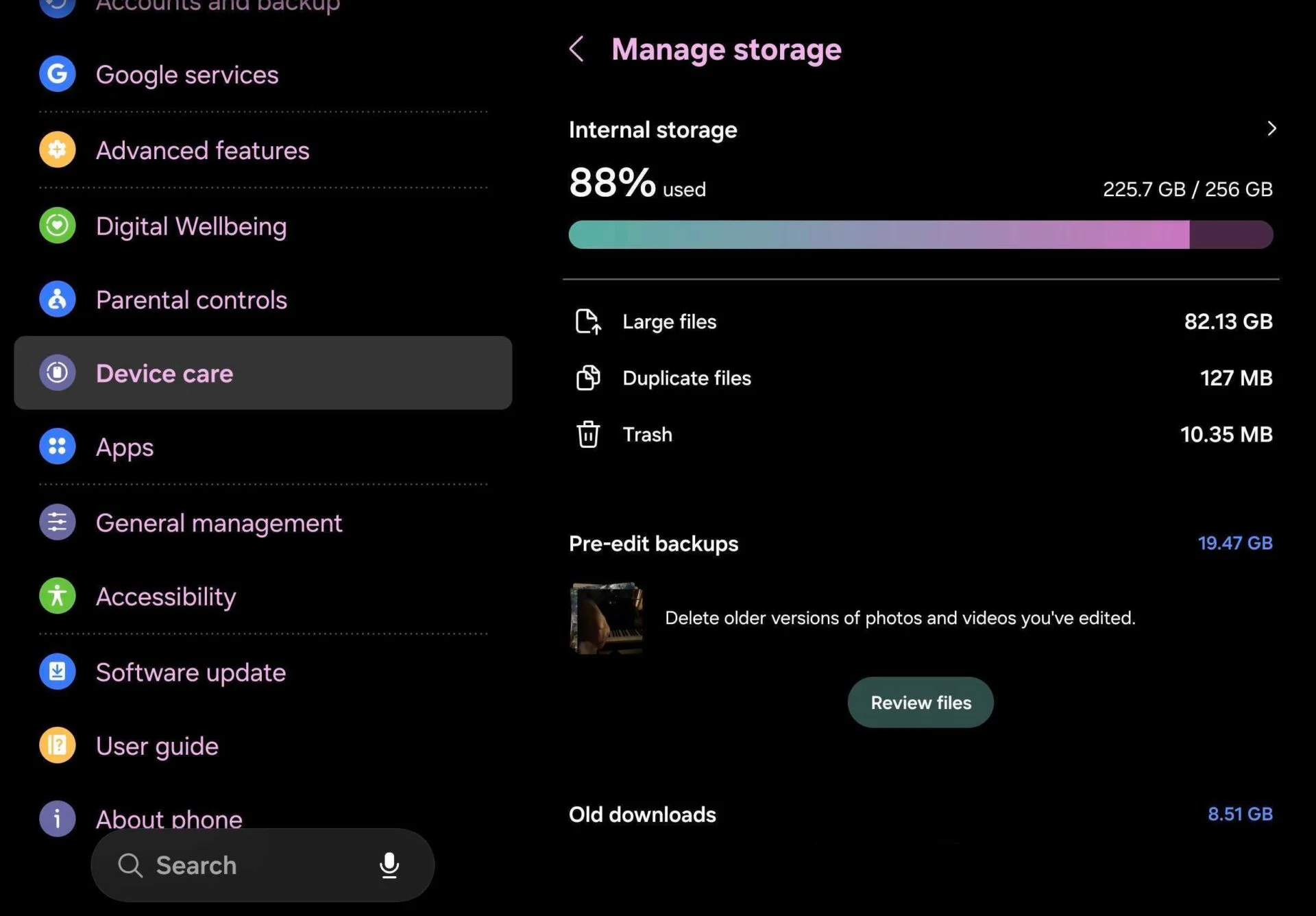

ทำไมมือถือเต็มทั้งที่ไม่ได้ลงแอปเพิ่ม
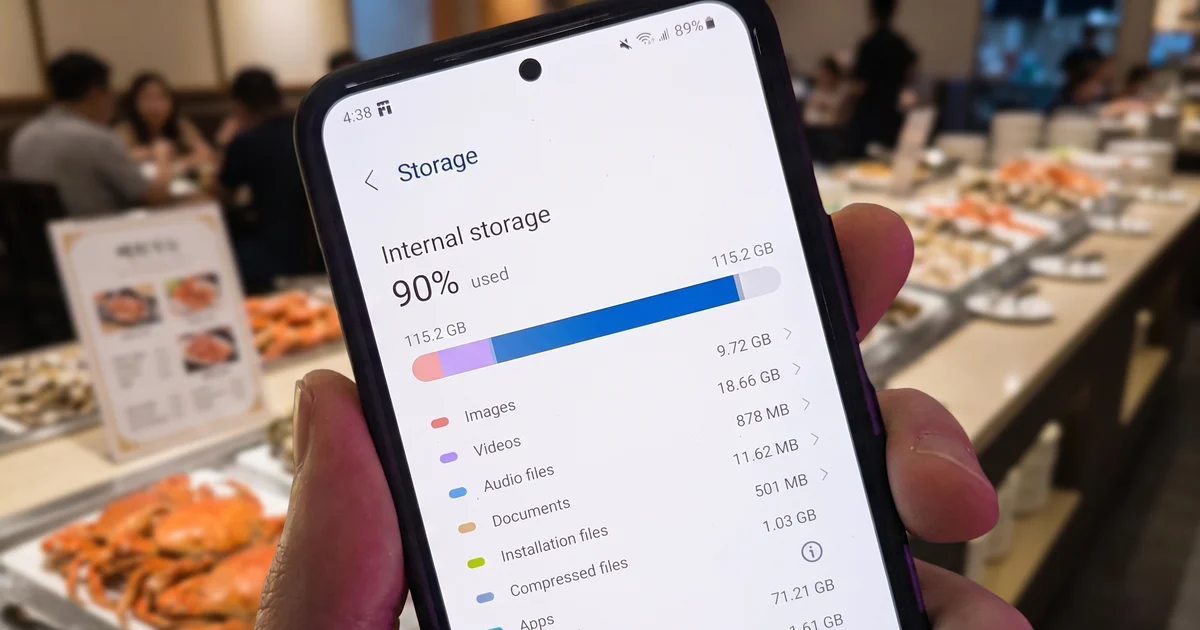
ตัวกินพื้นที่ที่ซ่อนอยู่บน Android คือไฟล์สำรอง แคช และข้อมูลส่วนเกินจากแอปหรือระบบที่ผู้ใช้มองไม่เห็นในตัวจัดการไฟล์ปกติ แต่ยังคงเก็บอยู่ในเครื่อง เช่น แคชของแอปที่ลบไปแล้ว ไฟล์สำรองรูปก่อนแก้ไข และไฟล์ระบบที่เหลือจากการใช้งานเก่า ทำให้พื้นที่เก็บข้อมูลหายไปทีละน้อยจนรวมเป็นหลาย GB โดยที่เจ้าของเครื่องไม่รู้ตัว. เมื่อมือถือขึ้นเตือนว่าใกล้เต็ม หลายคนรีบ ลบแอปที่ติดตั้งไว้ แต่พบว่าพื้นที่คืนกลับมาไม่มาก เพราะของที่หนักจริงคือข้อมูลแอบซ่อนเหล่านี้.
บทความนี้เหมาะกับคนที่รู้สึกว่ามือถือช้าลง เปิดเกมไม่ได้ ลงแอปใหม่แล้วขึ้นว่า ‘พื้นที่ไม่พอ’ ทั้งที่ไม่ได้ลงอะไรเพิ่มมากนัก เป้าหมายคือสอนให้คุณ ลบแอปที่ซ่อนอยู่ เคลียร์ข้อมูลแคช Android และจัดการไฟล์แฝงในระบบแบบเป็นขั้นตอน เพื่อคืนพื้นที่เก็บข้อมูล 6–10GB โดยไม่ต้องลบแอปหลักที่ใช้ทุกวัน. ข้อควรระวังคือบางไฟล์สำรองช่วยให้ย้อนกลับรูปหรือวิดีโอต้นฉบับได้ ถ้าลบแบบไม่คิดอาจย้อนกลับไม่ได้อีก.
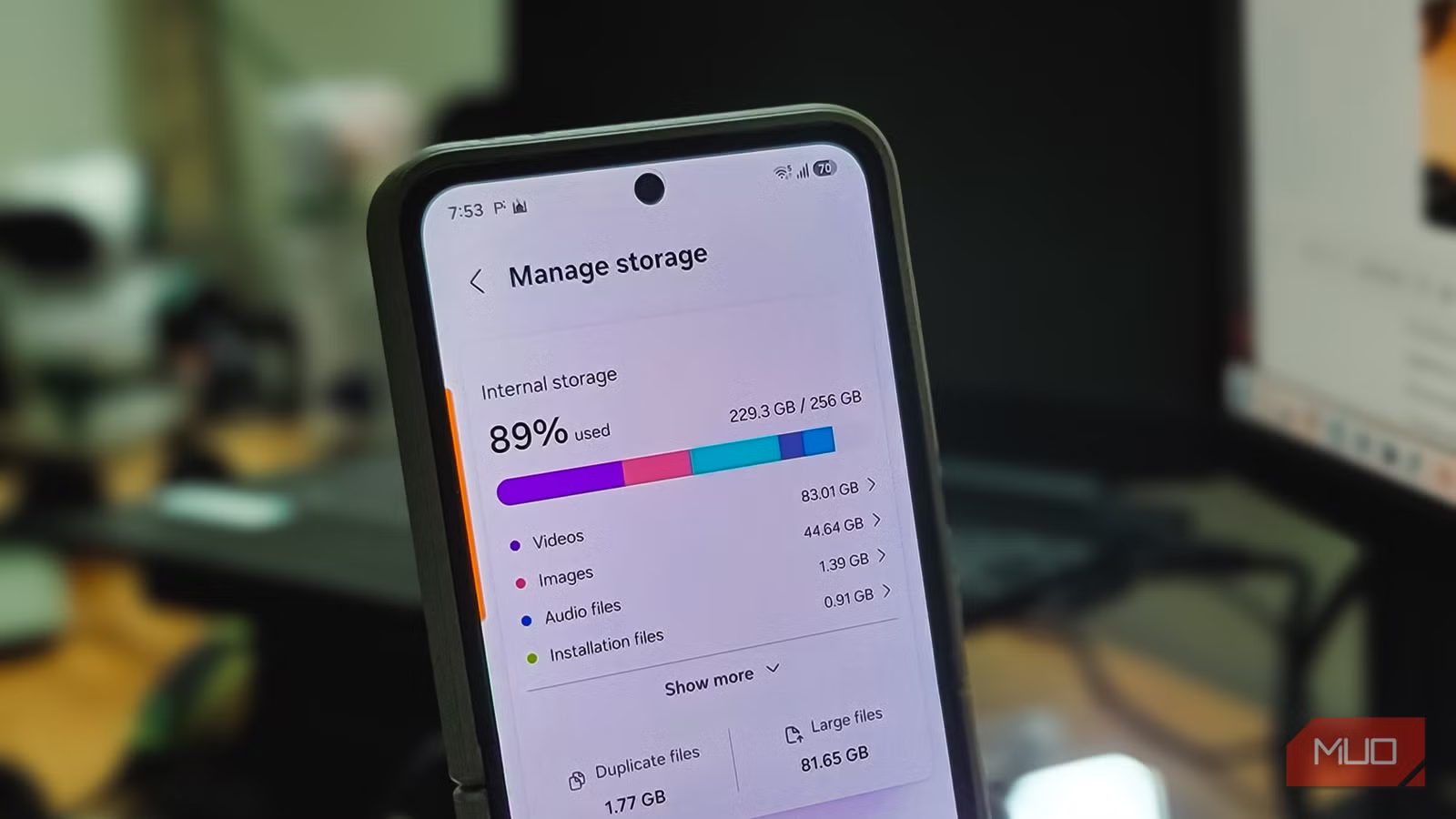
ไฟล์สำรองลับใน Samsung Gallery และตัวช่วย Device Care
ถ้าคุณใช้มือถือ Galaxy และชอบแต่งรูปหรือตัดต่อวิดีโอในแอป Gallery ทุกครั้งที่กดบันทึก ระบบจะสร้างไฟล์สำรองแบบซ่อนของรูปหรือคลิปต้นฉบับ (pre-edit backups) เพื่อให้คุณย้อนกลับสู่รูปเดิมได้ภายหลัง. ไฟล์เหล่านี้มองไม่เห็นในแอป Gallery ปกติ และเมื่อย้ายข้อมูลด้วย Smart Switch ไปยังเครื่องใหม่ ไฟล์สำรองเก่าก็ย้ายตามไปด้วย ทำให้เครื่องใหม่มีขยะที่ติดมาหลายรุ่นโดยไม่รู้ตัว.
ข่าวดีคือคุณลบไฟล์สำรองลับเหล่านี้ได้โดยไม่กระทบรูปที่แก้ไขแล้ว เพราะหน้าที่ของมันคือแค่เก็บต้นฉบับเผื่อย้อนกลับเท่านั้น และการลบจะคืนพื้นที่ได้หลาย GB ถ้าคุณแต่งรูปบ่อย. แต่ข้อผิดพลาดยอดฮิตคือไปลบทั้งหมด ทั้งที่ยังมีงานสำคัญที่อาจต้องย้อนกลับในอนาคต หากคิดว่ายังอยากเก็บต้นฉบับของภาพงานแต่ง ภาพลูก หรือโปรเจ็กต์สำคัญ ให้เว้นช่วงเวลาล่าสุดไว้ แล้วเก็บเฉพาะไฟล์สำรองเก่าที่ไม่ได้แตะมานาน.
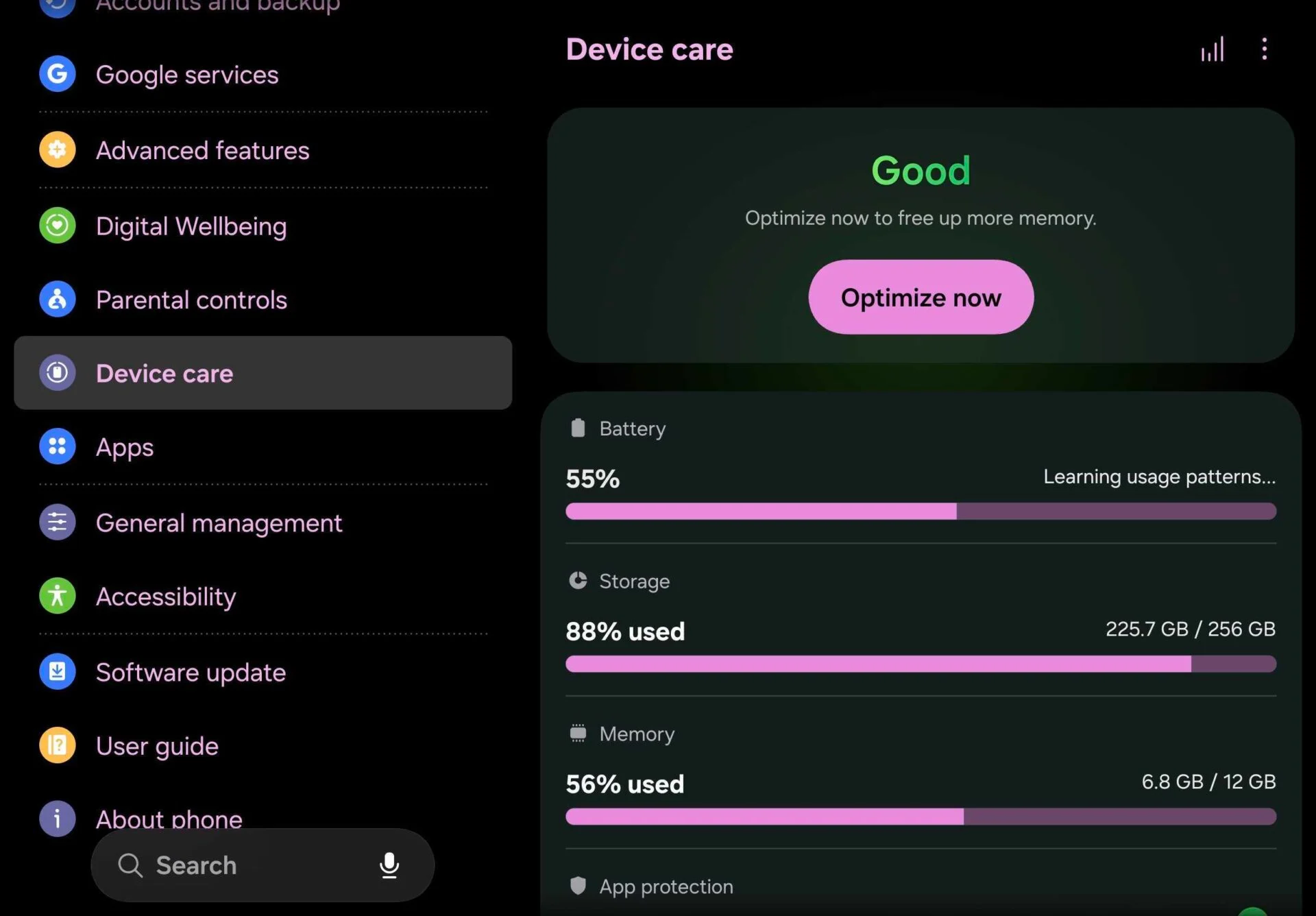
ขั้นตอนเดียวรวมทุกอย่าง: ใช้ Device Care เคลียร์ไฟล์ลับและ archive แอป
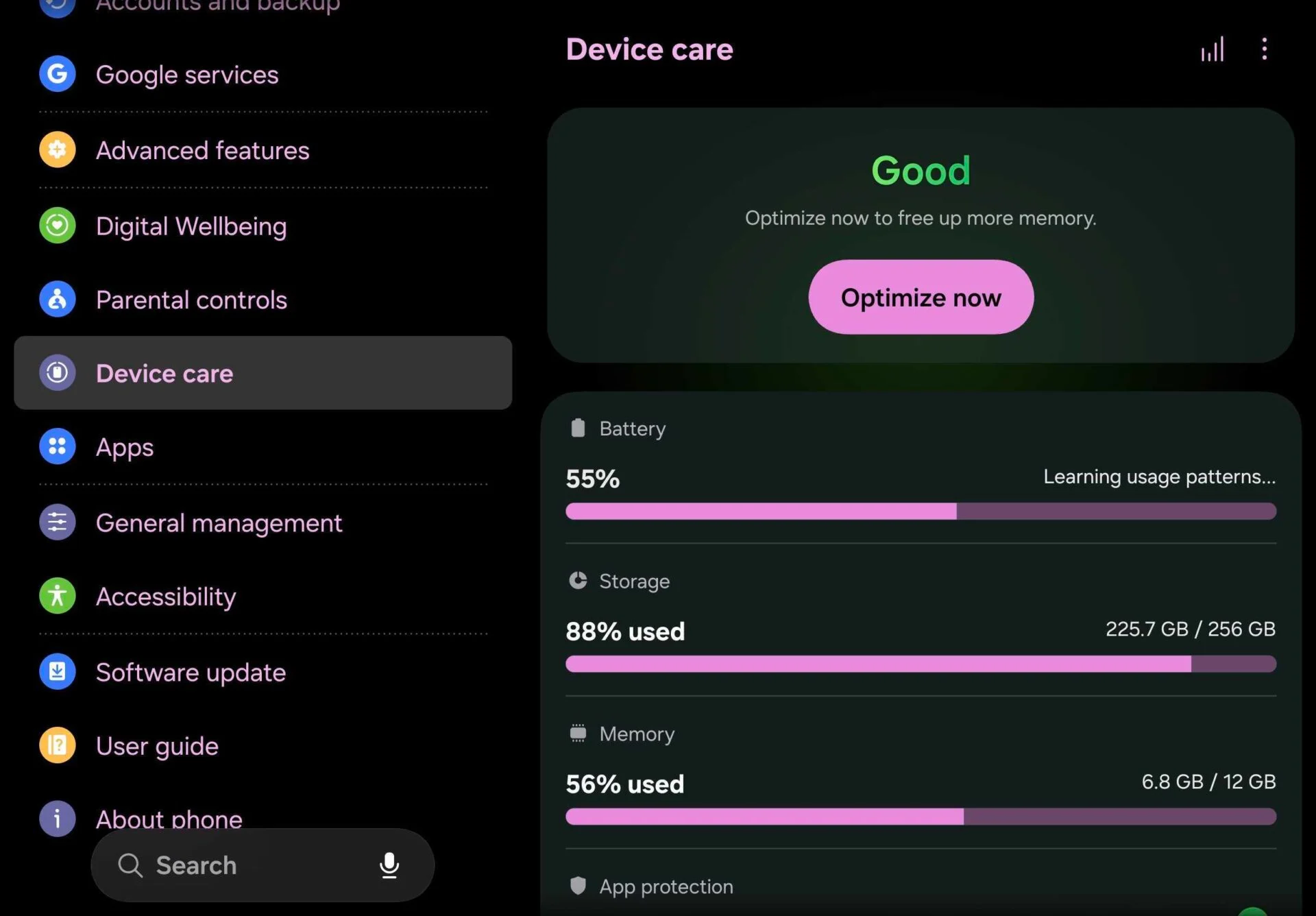
บนมือถือ Galaxy มีแอประบบชื่อ Device Care ที่ใส่มาให้ตั้งแต่ต้น คุณหาได้จากเมนู Settings หรือใช้ช่องค้นหาบนหน้าจอหลัก. เครื่องมือเดียวนี้ช่วยคุณดูภาพรวมว่าอะไรใช้พื้นที่เท่าไร พร้อมมีตัวช่วยเสนอไฟล์ที่ลืมไว้ เช่น เสียงเก่า ไฟล์ zip ใน Downloads หรือสกรีนช็อตที่ไม่ได้ใช้. จุดที่หลายคนพลาดคือเปิดดูแค่ด้านบนแล้วออก ไม่เลื่อนลงไปดูคำแนะนำด้านล่าง ทำให้พลาดไฟล์ที่ลบแล้วคืนพื้นที่ได้เยอะ. "ผู้เขียนทดสอบและสามารถคืนพื้นที่ได้ถึง 10GB โดยไม่ต้องลบแอปสักตัวเดียว".
- เปิด Settings แล้วแตะเมนู Device Care จากนั้นเลือก Storage เพื่อดูว่าไฟล์ประเภทไหนกินพื้นที่มากที่สุด.
- เลื่อนลงไปด้านล่างสุดของหน้า Storage เพื่อดูคำแนะนำ เช่น Review files หรือรายการไฟล์เก่าๆ แล้วตรวจทีละหมวดก่อนลบ.
- ลบไฟล์ที่ไม่จำเป็น เช่น เสียงบันทึกเก่า ไฟล์บีบอัดในโฟลเดอร์ Downloads หรือสกรีนช็อตที่ไม่ได้ใช้ เพื่อคืนพื้นที่หลักร้อย MB ถึงหลาย GB.
- ใช้ฟังก์ชันลบ pre-edit backups ของ Samsung Gallery ผ่าน Device Care ถ้ามีคำแนะนำขึ้น โดยระวังอย่าลบไฟล์ของรูปที่คิดว่าจะต้องย้อนกลับในอนาคต.
- ใช้ตัวเลือก archive แอปที่ไม่ค่อยใช้แทนการลบ เมื่อ archive ระบบจะลบไฟล์ติดตั้งแต่ยังเก็บข้อมูลล็อกอินและการตั้งค่าไว้ ทำให้คืนพื้นที่ได้มาก เช่นกรณีทดลอง archive แอปที่ไม่ได้ใช้ 40 ตัวแล้วคืนพื้นที่ได้ 5GB.
จุดเด่นของการ archive คือแอปจะยังแสดงอยู่ในหน้าจอหลักและ app drawer พอกดที่ไอคอน แอปจะดาวน์โหลดไฟล์ติดตั้งกลับมาแล้วเปิดใช้งานพร้อมข้อมูลเดิม ทำให้คุณไม่ต้องกลัวว่าลบแล้วจะต้องตั้งค่าทั้งหมดใหม่. นี่คือวิธีคืนพื้นที่เก็บข้อมูลแบบเน้น ลบแอปที่ซ่อนอยู่ ออกจากระบบโดยไม่กระทบการใช้งานหลัก.
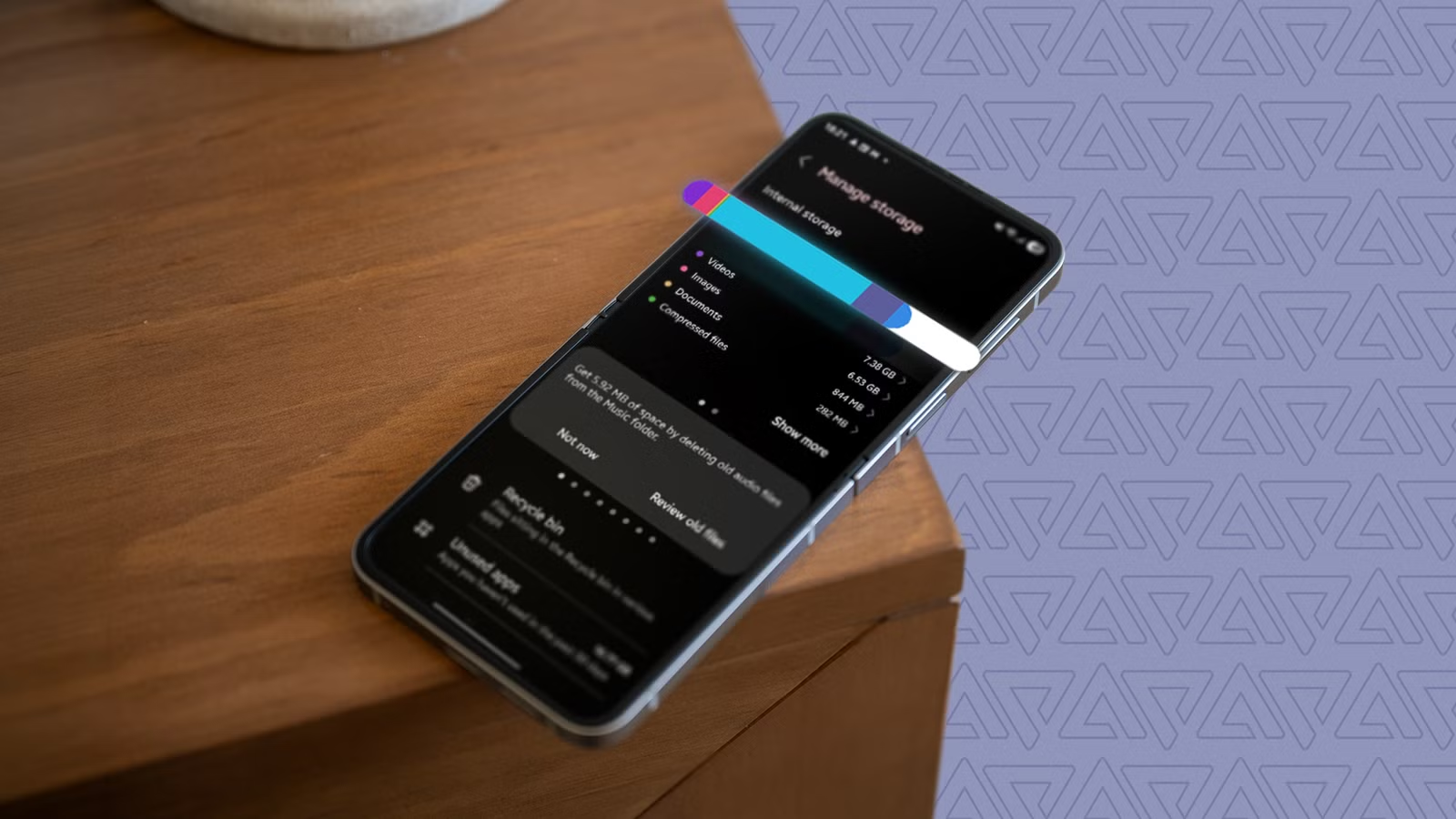
แคชและไฟล์หลงเหลือจากแอปที่ลบไปแล้ว
หลายคนเคยล้างรูป ลบไฟล์ในแกลเลอรี เคลียร์ข้อมูลแคช Android แล้ว แต่รู้สึกว่าพื้นที่ยังหายไปไม่มาก. ปัญหาคือแอปบางตัวเก็บข้อมูลนอกโฟลเดอร์ส่วนตัว เช่น ดาวน์โหลด แบ็กอัป ไฟล์เกม หรือไฟล์ที่ผู้ใช้สร้างเอง เมื่อถอนการติดตั้ง ตัวถอนจะลบเฉพาะข้อมูลใน sandbox ของแอป แต่ไม่แตะโฟลเดอร์แชร์เหล่านี้ ทำให้มีข้อมูล ‘กำพร้า’ แอบอยู่ เช่น เกมขนาดใหญ่ที่เคยติดตั้งแล้วลบ แต่ทิ้งไฟล์ asset ที่มีขนาดหลาย GB ไว้ใน Android/OBB หรือโฟลเดอร์อื่น.
ในตัวอย่างหนึ่ง ผู้ใช้ลบเกมแต่ยังเหลือไฟล์ราว 1.5GB ค้างอยู่ในโฟลเดอร์ OBB และเมื่อใช้แอปทำความสะอาดอย่าง SD Maid SE ร่วมกับเครื่องมือ CorpseFinder ก็สามารถเคลียร์ไฟล์กำพร้าเหล่านี้ออกได้ และคืนพื้นที่รวมเกือบ 8.4GB. จุดสำคัญคือแอปจัดการไฟล์ปกติบนเครื่องมองไม่เห็นหรือเข้าถึงบางโฟลเดอร์ไม่ได้ เพราะ Android รุ่นใหม่จำกัดสิทธิ์การเข้าถึง (Scoped Storage). ถ้าคุณจะใช้แอปภายนอก ต้องให้สิทธิ์ทีละโฟลเดอร์ และต้องระวังไม่ลบไฟล์จากแอปที่ยังใช้ เพราะอาจทำให้แอปเปิดไม่ได้.
เคลียร์ซ้ำเป็นประจำ คืนพื้นที่ 6–10GB แบบไม่ปวดหัว
เมื่อคุณรู้แล้วว่าพื้นที่ที่หายไปส่วนใหญ่คือแคช ไฟล์สำรองลับ และข้อมูลกำพร้าจากแอปที่ลบไป การจัดการเป็นรอบๆ จะช่วยให้มือถือไม่เต็มจนช้าอีก ผู้เขียนรายหนึ่งเล่าว่าเคยปล่อยให้ขยะสะสมจนเครื่องเตือนว่าใกล้เต็ม และแม้จะลบรูป ลบสกรีนช็อต และเคลียร์แคชไปมาก ก็ยังมีพื้นที่ที่สามารถคืนได้อีกหลาย GB. เมื่อใช้ทั้ง Device Care และเครื่องมือค้นหาไฟล์กำพร้า ก็สามารถคืนพื้นที่ได้ตั้งแต่ 6–10GB ขึ้นไป โดยไม่ต้องลบแอปหลักที่ใช้งานประจำ.
ภาพรวมคือ การ ลบแอปที่ติดตั้งไว้ อาจไม่ใช่คำตอบเสมอไป การ archive แอปแทนการลบ ช่วยเก็บข้อมูลและล็อกอินไว้ ในขณะที่ลบไฟล์ติดตั้งเพื่อคืนพื้นที่. การใช้ Device Care ช่วยหาพวกไฟล์เก่าและ pre-edit backups ใน Samsung Gallery เพื่อเคลียร์เฉพาะส่วนเกิน. ส่วนไฟล์แฝงจากแอปที่ลบไปนานแล้วให้ใช้แอปเฉพาะทางที่เข้าถึงโฟลเดอร์ระบบได้มากขึ้น. ถ้าคุณทำรอบนี้เดือนละครั้ง เครื่องจะลื่นขึ้นและไม่ต้องคอยลบรูปหรือแอปสำคัญบ่อยๆ.