
ทำไม Android ถึงแอบกินพื้นที่ และใครควรสนใจ
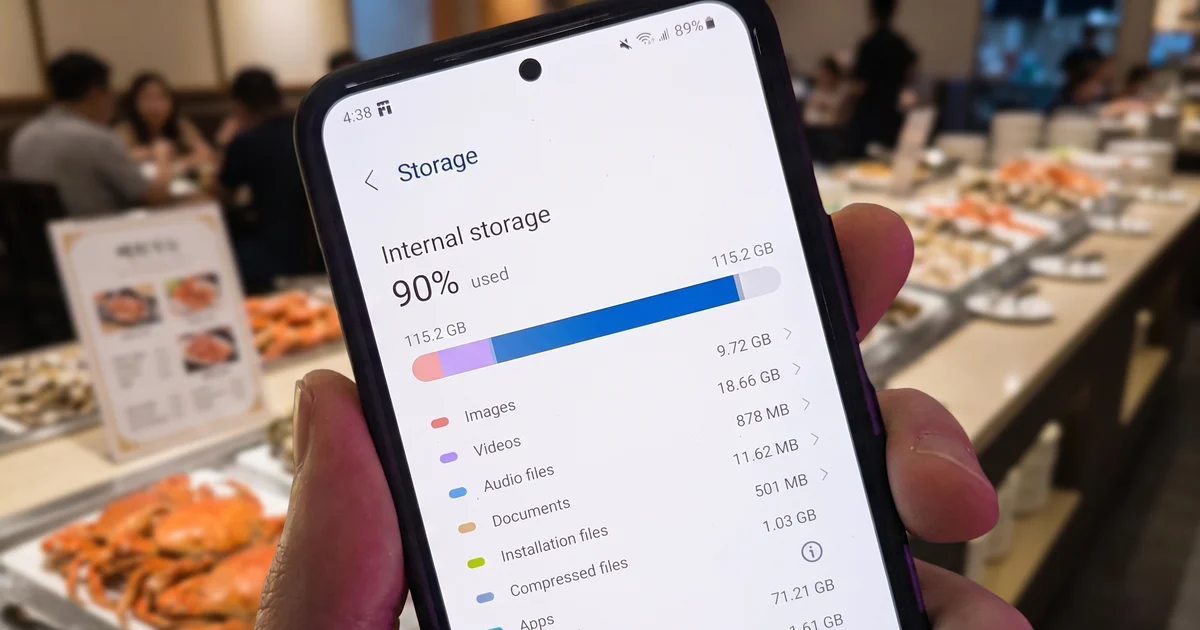
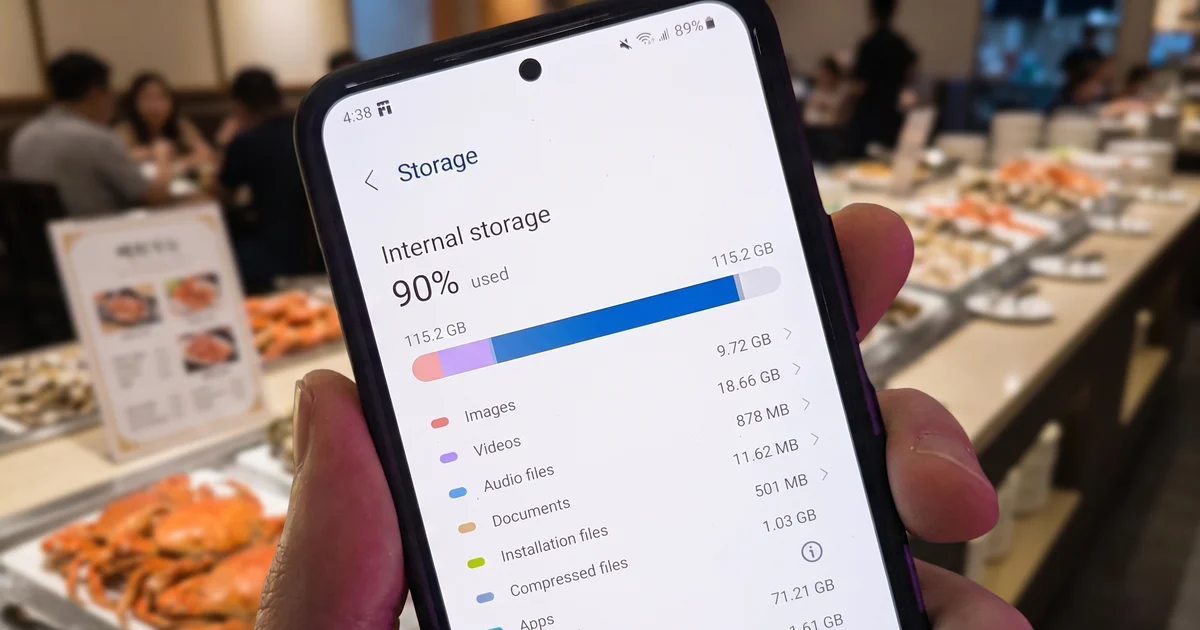
การคืนพื้นที่โทรศัพท์ Android จากที่เก็บข้อมูล Android ซ่อนคือการค้นหาและลบไฟล์ แคช แบ็กอัพ และโฟลเดอร์ที่ถูกซ่อนหรือถูกมองข้ามซึ่งเกิดจากแอป ระบบ และแอปที่เคยติดตั้งมาก่อน เพื่อคืนพื้นที่หลายกิกะไบต์โดยไม่กระทบการทำงานหลักของเครื่องและไม่ลบรูป วิดีโอ หรือข้อมูลส่วนตัวที่ยังใช้งานอยู่. ถ้าคุณรู้สึกว่าพื้นที่เต็มบ่อย ทั้งที่ลบรูป ลบวิดีโอ ลบแอปพลิเคชัน Android ไปเยอะแล้ว บทความนี้จะช่วยให้คุณมองเห็นตัวการจริงๆ และลงมือจัดการมันอย่างปลอดภัย เน้นผู้ใช้ที่เล่นเกมใหญ่ ถ่ายรูปเยอะ หรือทดลองแอปใหม่บ่อย เพราะกลุ่มนี้มักมีข้อมูลค้างคาวแอปสะสมอยู่มากโดยไม่รู้ตัว และมีโอกาสคืนพื้นที่โทรศัพท์กลับมาได้มากกว่า 7GB.
แคชและแอปซ่อน: ตัวการที่ไม่เคยถูกลบจริง
หลายคนเริ่มจัดการพื้นที่ด้วยการลบรูป ถอนการติดตั้งแอป แล้วก็ล้างแคชบ้างเป็นครั้งคราว แต่ความจริงคือไฟล์แคชและโฟลเดอร์ส่วนกลางของแอปจำนวนมากไม่ถูกลบไปพร้อมตัวแอปเลย แคชคือไฟล์ชั่วคราวที่แอปใช้เพื่อให้โหลดเนื้อหาเร็วขึ้น เช่น เบราว์เซอร์ แอปโซเชียลมีเดีย หรือแอปวิดีโอ ที่อาจโตจากหลักร้อยเมกะไบต์ไปถึงหลายกิกะไบต์เมื่อใช้งานทุกวัน. อีกด้านหนึ่ง การถอนการติดตั้งแอปไม่เท่ากับมันหายไปทั้งหมด เพราะแอปบางตัวเก็บไฟล์เพิ่มเติม เช่น ดาวน์โหลด แบ็กอัพ แอสเซ็ตเกม หรือสื่อ ลงในโฟลเดอร์ส่วนกลางที่ตัวถอนการติดตั้งไม่ได้แตะต้อง ทำให้ข้อมูลค้างคาวแอปยังใช้พื้นที่ต่อไปแม้แอปหายไปแล้ว. ถ้าปล่อยทิ้งไว้ พื้นที่เหล่านี้จะสะสมจนเครื่องอืดโดยที่คุณไม่เข้าใจว่าลบอะไรไปก็ยังไม่พอ.
ฟังก์ชันระบบบางตัวเองก็เป็นตัวกินพื้นที่ เช่น AICore ที่ทำหน้าที่ประมวลผลโมเดล AI บนอุปกรณ์ เมื่อปิดใช้งานสามารถช่วยคืนพื้นที่จัดเก็บข้อมูลมากกว่า 7GB ในบางเครื่อง แต่ต้องชั่งน้ำหนักกับการเสียฟีเจอร์ AI บางอย่างไป. อีกกรณีที่น่ารู้คือโฟลเดอร์ Android/data หรือ Android/OBB ซึ่งอาจมีไฟล์กำพร้าจากการถอนแอปที่ไม่สมบูรณ์ โดยเฉพาะเกมใหญ่ที่เคยดาวน์โหลดแผนที่และไฟล์ประกอบจำนวนมาก. โฟลเดอร์เหล่านี้คือที่เก็บข้อมูล Android ซ่อนที่ตัวจัดการไฟล์ปกติของเครื่องมองไม่เห็น แต่สามารถจัดการได้ด้วยเครื่องมือที่เหมาะสม ซึ่งเราจะลงรายละเอียดในขั้นตอนถัดไป.
แบ็กอัพลับใน Samsung Gallery: ภาพเดิมที่ซ่อนอยู่หลายรุ่นเครื่อง
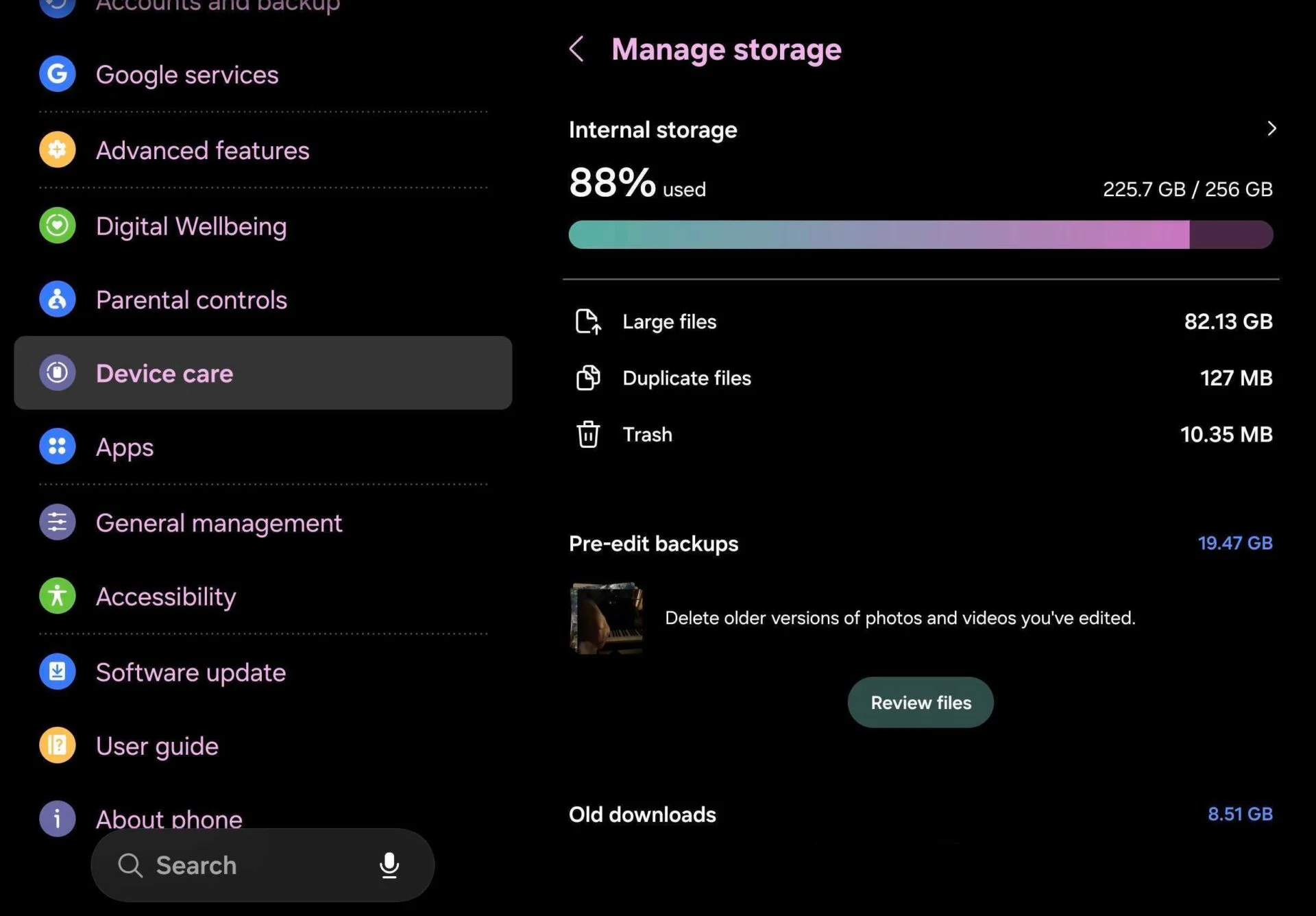
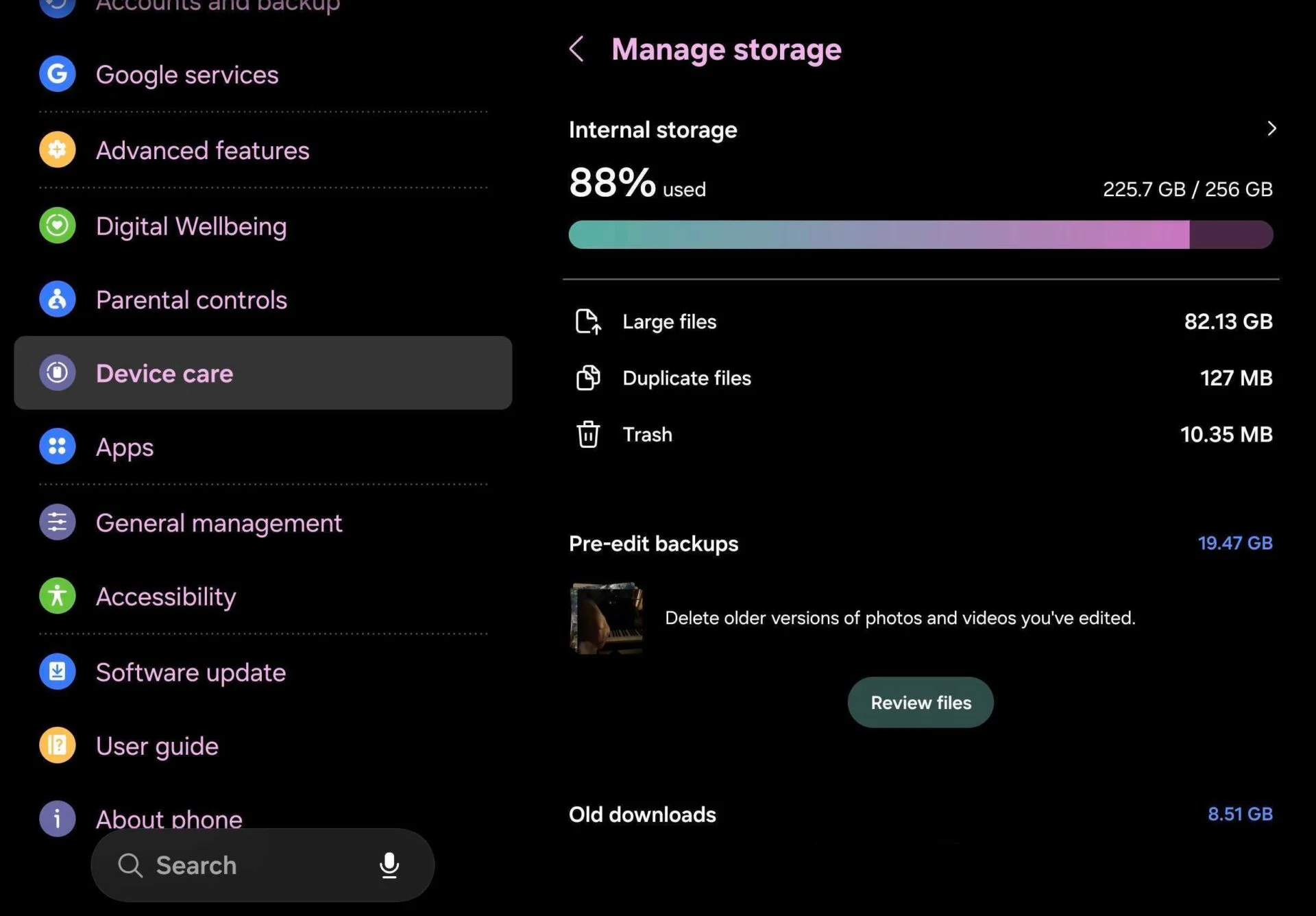
ถ้าคุณใช้สมาร์ทโฟน Galaxy และชอบแต่งรูปหรือวิดีโอผ่านแอป Gallery มีโอกาสสูงมากที่คุณกำลังเสียพื้นที่ไปกับแบ็กอัพลับโดยไม่รู้ตัว ทุกครั้งที่คุณแก้ไขรูปหรือวิดีโอ ระบบจะสร้างไฟล์สำเนาต้นฉบับแบบซ่อนที่เรียกว่า pre-edit backups เพื่อให้สามารถย้อนกลับไปยังเวอร์ชันดั้งเดิมได้แม้จะบันทึกการแก้ไขไปแล้ว. ปัญหาคือไฟล์เหล่านี้ไม่ปรากฏให้คุณเห็นใน Gallery และเมื่อคุณย้ายข้อมูลจากเครื่อง Galaxy เครื่องเก่าไปเครื่องใหม่ด้วย Smart Switch แบ็กอัพที่มองไม่เห็นเหล่านี้ก็ถูกย้ายตามไปด้วย ทำให้คุณอาจมีแบ็กอัพจากหลายรุ่นเครื่องสะสมอยู่ในโทรศัพท์เครื่องล่าสุด. ถ้าคุณแต่งรูปบ่อย pre-edit backups เหล่านี้สามารถกินพื้นที่เป็นกิกะไบต์โดยที่ไม่เคยขึ้นเตือนให้เห็นเลย.
ข่าวดีคือการลบ pre-edit backups ไม่ทำให้รูปและวิดีโอใน Gallery หายไป มันเหมือนการคืนพื้นที่โทรศัพท์ฟรีๆ จากไฟล์ที่คุณแทบไม่เคยใช้ เพราะประโยชน์ของมันมีแค่ไว้ย้อนกลับรูปหรือวิดีโอไปเป็นเวอร์ชันก่อนแก้ไขเท่านั้น. อย่างไรก็ตาม มีข้อควรระวังสำคัญ: ถ้าคิดว่าคุณอาจอยากย้อนกลับการแก้ไขในอนาคต ให้เว้นไฟล์ที่เกี่ยวข้องไว้ เพราะเมื่อแบ็กอัพถูกลบ คุณจะไม่สามารถเรียกเวอร์ชันดั้งเดิมกลับมาได้อีก. เพื่อให้ลบได้ปลอดภัย คุณไม่สามารถเข้าถึงแบ็กอัพเหล่านี้จาก Gallery โดยตรง แต่ต้องใช้ส่วน Device care ของระบบ เพื่อให้ระบบสแกนไฟล์และแสดงคำแนะนำให้คุณตรวจสอบและลบออกทีเดียว.
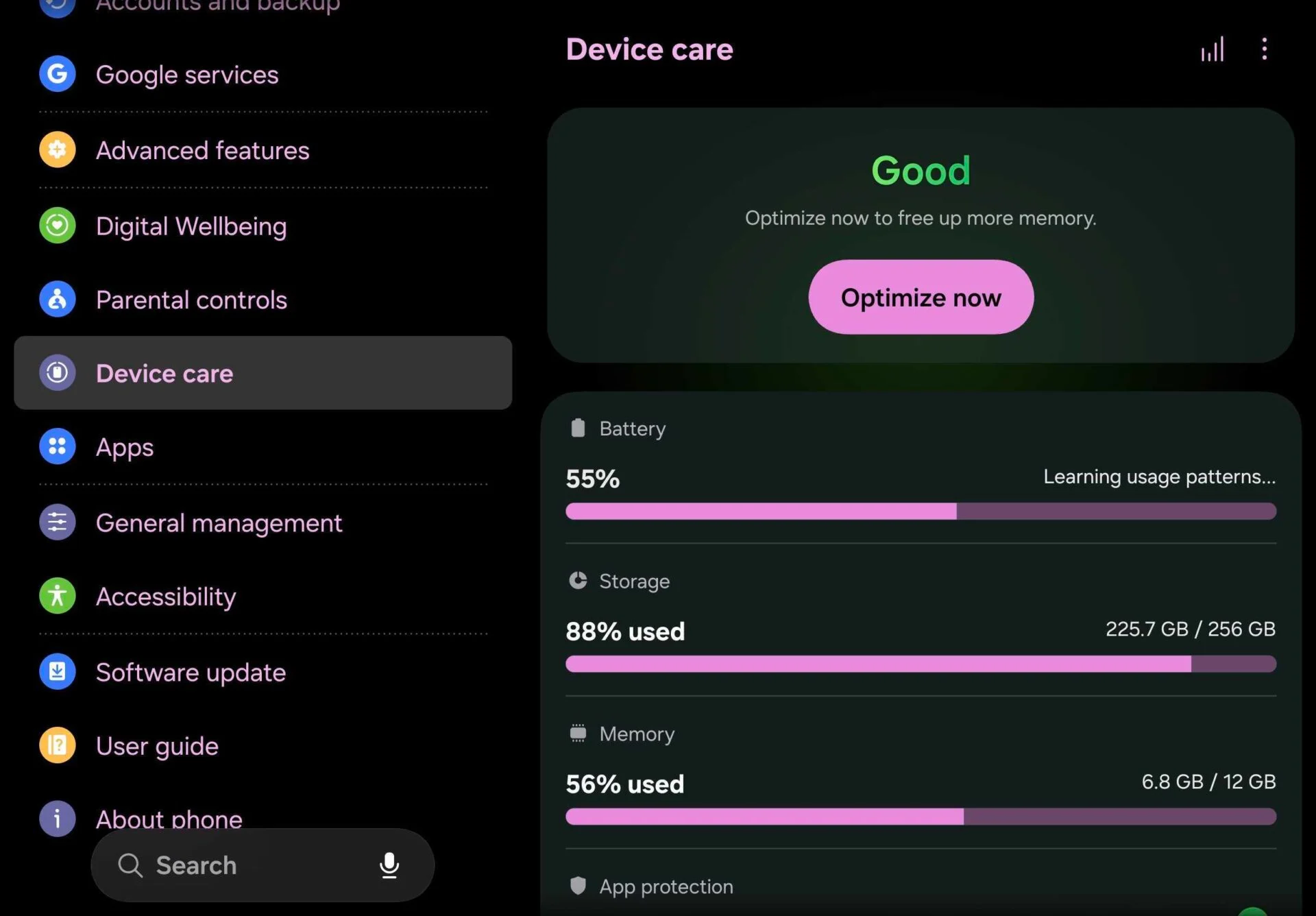
- เปิด การตั้งค่า ไปที่ Device care แล้วเลือก พื้นที่จัดเก็บข้อมูล (Storage) จากนั้นมองหาข้อเสนอให้ "ตรวจสอบไฟล์" หากมีแบ็กอัพ pre-edit อยู่ในเครื่อง.
- แตะ "ตรวจสอบไฟล์" ระบบจะแสดงรายการ pre-edit backups ที่พบ ตรวจสอบชื่อไฟล์และขนาด เพื่อดูว่ามีไฟล์จากรุ่นเครื่องเก่าหรือการแก้ไขจำนวนมากหรือไม่.
- เลือกไฟล์หรือกลุ่มไฟล์ที่ต้องการลบ โดยเน้นรูปหรือวิดีโอที่คุณมั่นใจว่าไม่ต้องย้อนกลับไปเวอร์ชันเดิม จากนั้นแตะ ลบ หรือ ลบทั้งหมด และยืนยันการลบ.
ขั้นตอนเคลียร์ข้อมูลค้างคาวแอปและโฟลเดอร์ระบบอย่างปลอดภัย
หัวใจของการคืนพื้นที่โทรศัพท์แบบลึกคือการจัดการข้อมูลค้างคาวแอปและแคชให้ถูกจุด โดยไม่ลบข้อมูลสำคัญหรือทำให้แอปทำงานผิดปกติ จากข้อมูลแนะนำ การล้างแคชควรใช้กับแอปที่ใช้พื้นที่มากหรือใช้งานไม่บ่อยเท่านั้น เพราะการล้างแคชทั้งหมดบ่อยเกินไปจะทำให้แอปต้องโหลดข้อมูลซ้ำ ลดประสบการณ์ใช้งานและเพิ่มการใช้ดาต้า. สำหรับโฟลเดอร์ Android/data และ Android/OBB รวมถึงโฟลเดอร์ระบบอื่นๆ ที่ถูกจำกัดการเข้าถึงมาตั้งแต่ Android 10–11 ฟังก์ชัน Scoped Storage ทำให้ตัวจัดการไฟล์พื้นฐานไม่สามารถเห็นไฟล์ส่วนนี้ได้. ทางออกที่ใช้งานสะดวกคือใช้แอปเฉพาะด้านที่ออกแบบมาเพื่อค้นหาโฟลเดอร์ขยะจากแอปที่ถอนการติดตั้งไปแล้ว เช่นเครื่องมือ CorpseFinder ในชุด SD Maid SE ซึ่งแสดงรายการโฟลเดอร์เหลือทิ้งทั้งหมดและให้คุณลบโดยไม่ต้องไล่หาเองทีละโฟลเดอร์.
การใช้เครื่องมือประเภทนี้อาศัยการทำงานร่วมกับยูทิลิตี้ Shizuku ที่ให้สิทธิ์ ADB แบบยกระดับกับโฟลเดอร์ที่ถูกป้องกันโดยไม่ต้องรูทเครื่อง ช่วยให้แอปสามารถตรวจสอบและลบไฟล์ในส่วนที่ตัวจัดการไฟล์ทั่วไปเข้าไม่ถึง. เมื่อรัน CorpseFinder ระบบจะสแกนแล้วแสดงรายการทุกโฟลเดอร์ขยะจากแอปที่ถูกลบไป พร้อมขนาดพื้นที่ที่ใช้ ทำให้คุณประเมินได้ว่าการลบแต่ละส่วนจะคืนพื้นที่เท่าไร โดยการทดสอบหนึ่งพบว่าสามารถคืนพื้นที่ได้รวมเกือบ 8.4GB ซึ่งมากกว่าการล้างแคชและลบรูปทั่วไปหลายเท่า. ข้อควรระวังคืออย่าลบโฟลเดอร์ที่ยังผูกกับแอปที่ใช้งานอยู่ เช่น โฟลเดอร์เกมที่ยังเล่นอยู่ หรือโฟลเดอร์แบ็กอัพที่ตั้งใจเก็บไว้ ตรวจสอบชื่อและคำอธิบายให้ชัดก่อนยืนยันการลบทุกครั้ง เพื่อไม่ให้กระทบข้อมูลสำคัญหรือทำให้บางแอปต้องดาวน์โหลดไฟล์ใหญ่ใหม่ทั้งหมด.
- สำรองข้อมูลสำคัญ เช่น รูป วิดีโอ และไฟล์งาน ไปยังคลาวด์หรือคอมพิวเตอร์ก่อนเริ่มเคลียร์ เพื่อกันผิดพลาด.
- เข้า การตั้งค่า > แอป เลือกแอปที่แคชโตหรือใช้งานไม่บ่อย แล้วเปิดส่วนพื้นที่จัดเก็บข้อมูล เลือก "ล้างแคช" กับเฉพาะแอปที่กินพื้นที่มาก ไม่ล้างทุกแอปพร่ำเพรื่อ.
- ดาวน์โหลดและตั้งค่าแอปที่มีฟังก์ชัน CorpseFinder พร้อมเปิดใช้งาน Shizuku ตามขั้นตอนในแอป เพื่อให้เข้าถึงโฟลเดอร์ระบบที่ถูกจำกัดได้.
- รัน CorpseFinder ให้สแกนโฟลเดอร์ขยะจากแอปที่เคยถอนการติดตั้ง รอให้ระบบแสดงรายชื่อโฟลเดอร์และขนาดพื้นที่ที่ใช้.
- ตรวจสอบรายชื่อโฟลเดอร์ เลือกเฉพาะโฟลเดอร์ที่ชัดเจนว่าเป็นของแอปที่ลบไปแล้ว (เช่น เกมที่ไม่ได้เล่น) แล้วสั่งลบ เพื่อคืนพื้นที่จากข้อมูลค้างคาวแอปอย่างปลอดภัย.
- บนมือถือ Galaxy ให้ใช้ขั้นตอน Device care จากหัวข้อก่อนหน้าเพื่อลบ pre-edit backups เพิ่มเติม เพื่อเคลียร์แบ็กอัพลับที่สะสมมาหลายรุ่นเครื่อง.
- พิจารณาปิดใช้งาน AICore หากไม่ใช้ฟีเจอร์ AI บ่อย เพื่อคืนพื้นที่มากกว่า 7GB แต่ต้องยอมรับว่าจะเสียฟังก์ชัน AI บางอย่าง เช่นสรุปโน้ตหรือการช่วยเขียนข้อความ.
สรุป: เคลียร์แบบมีสติ คืนพื้นที่เยอะโดยไม่ทำเครื่องรวน
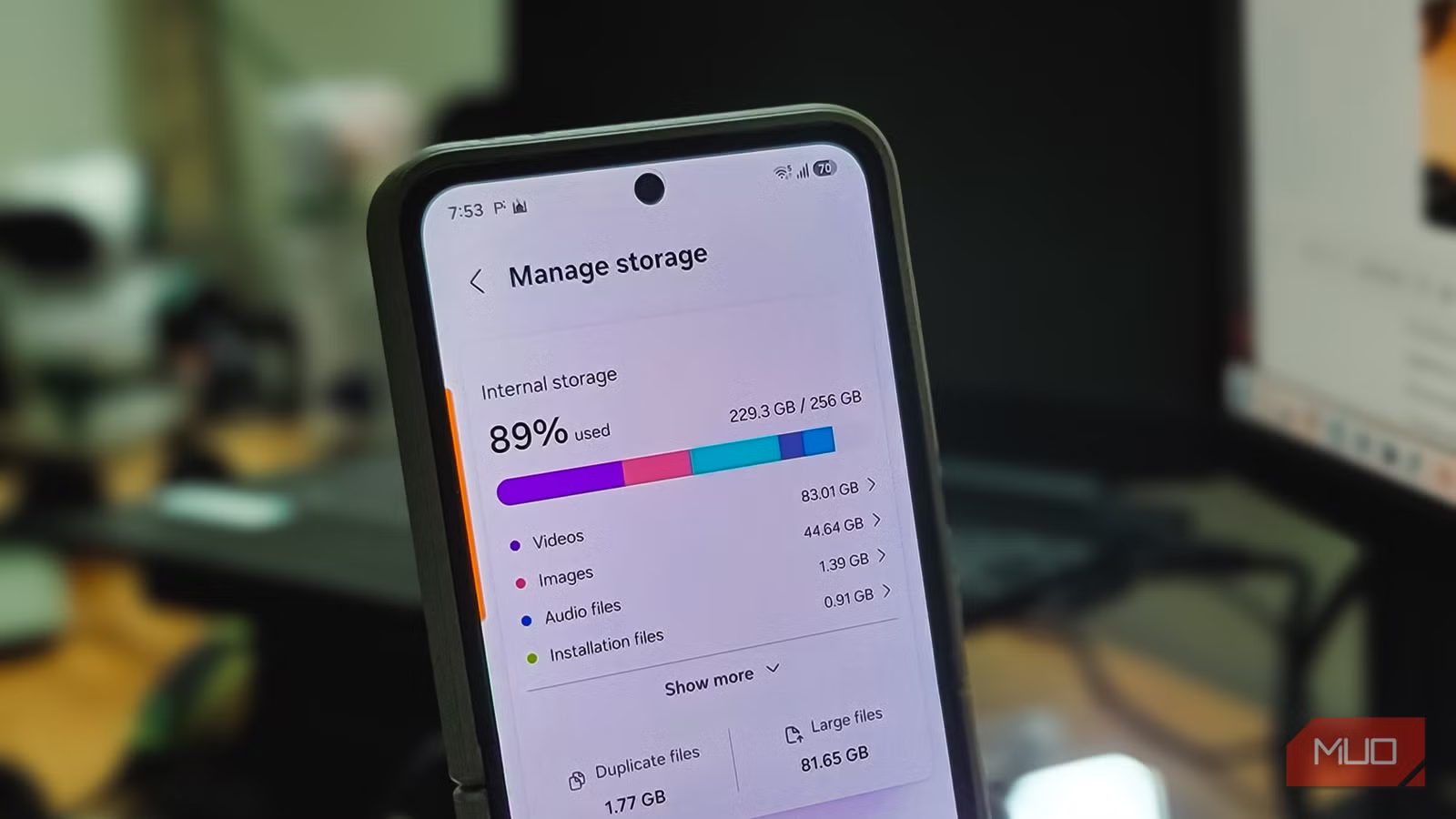
เมื่อรู้แหล่งที่เก็บข้อมูล Android ซ่อนแล้ว คุณจะเข้าใจว่าทำไมพื้นที่ถึงลดลงช้าๆ แม้จะพยายามลบรูปและถอนแอปไปเรื่อยๆ จุดสำคัญคือการจัดการไฟล์ที่ระบบและแอปซ่อนไว้ให้ถูกวิธี แยกให้ชัดระหว่างแคชที่ลบได้กับแบ็กอัพหรือไฟล์เกมที่ยังจำเป็น และไม่ใช้วิธีล้างทุกอย่างแบบครอบจักรวาล เพราะจะทำให้แอปโหลดข้อมูลใหม่ ถ่วงเวลาและเปลืองดาต้าโดยไม่จำเป็น. ถ้าทำตามขั้นตอน ตั้งแต่การล้างแคชเฉพาะจุด ลบ pre-edit backups ใน Samsung Gallery และใช้เครื่องมือช่วยสแกนข้อมูลค้างคาวแอป คุณมีโอกาสคืนพื้นที่โทรศัพท์ได้ตั้งแต่ระดับกิกะไบต์จนถึงมากกว่า 7–8GB โดยไม่ต้องรูทเครื่องและไม่เสียรูปหรือวิดีโอที่สำคัญ. สุดท้าย ตั้งเตือนตรวจสุขภาพพื้นที่เก็บข้อมูลทุกเดือนหรือทุกสองเดือน จะช่วยให้คุณไม่ต้องเจอวันที่เครื่องเตือนเต็มแบบกระทันหัน และใช้งานได้ลื่นไหลต่อเนื่อง.