
ฟังพอดแคสต์ชัดเจนคืออะไร และทำไมต้องเริ่มจากการตั้งค่าพอดแคสต์ iPhone
การฟังพอดแคสต์ชัดเจนคือการตั้งค่าพอดแคสต์ iPhone ให้เน้นเสียงพูด ลดเสียงรบกวน ปรับความเร็ว และใช้ตัวช่วยจากข้อความถอดเสียง เพื่อให้เราเข้าใจเนื้อหาได้แม้จะอยู่ในสภาพแวดล้อมที่มีเสียงดังหรือไม่สามารถเปิดเสียงดังได้เต็มที่ก็ตาม
ถ้าคุณรู้สึกว่าพอดแคสต์บน iPhone ฟังไม่รู้เรื่องเวลาอยู่บนรถไฟฟ้า รถเมล์ หรือระหว่างทำครัว ปัญหาอาจไม่ใช่หูฟังแต่คือการตั้งค่า การตั้งค่าพอดแคสต์ iPhone หลายอย่างถูกซ่อนอยู่ในแอป Podcast ทั้งที่มันช่วยปรับปรุงเสียงพอดแคสต์ให้ชัดขึ้นอย่างชัดเจน โดยไม่ต้องเสียเงินซื้ออุปกรณ์เสริมใดๆ เพราะมีฟีเจอร์ Tyto 2 ที่ออกแบบมาเพื่อยกระดับประสบการณ์ฟังให้ดีขึ้นอยู่แล้ว ความคิดเห็นของผมคือ ถ้าเราไม่เปิดใช้ฟีเจอร์เหล่านี้ เราก็กำลังยอมให้เสียงรบกวนรอบตัวขโมยเนื้อหาดีๆ ไปแบบเปล่าๆ

ฟีเจอร์ Tyto 2: เพิ่มเสียงพูดให้เด่นขึ้น แก้ปัญหาเสียงรบกวนรอบตัว
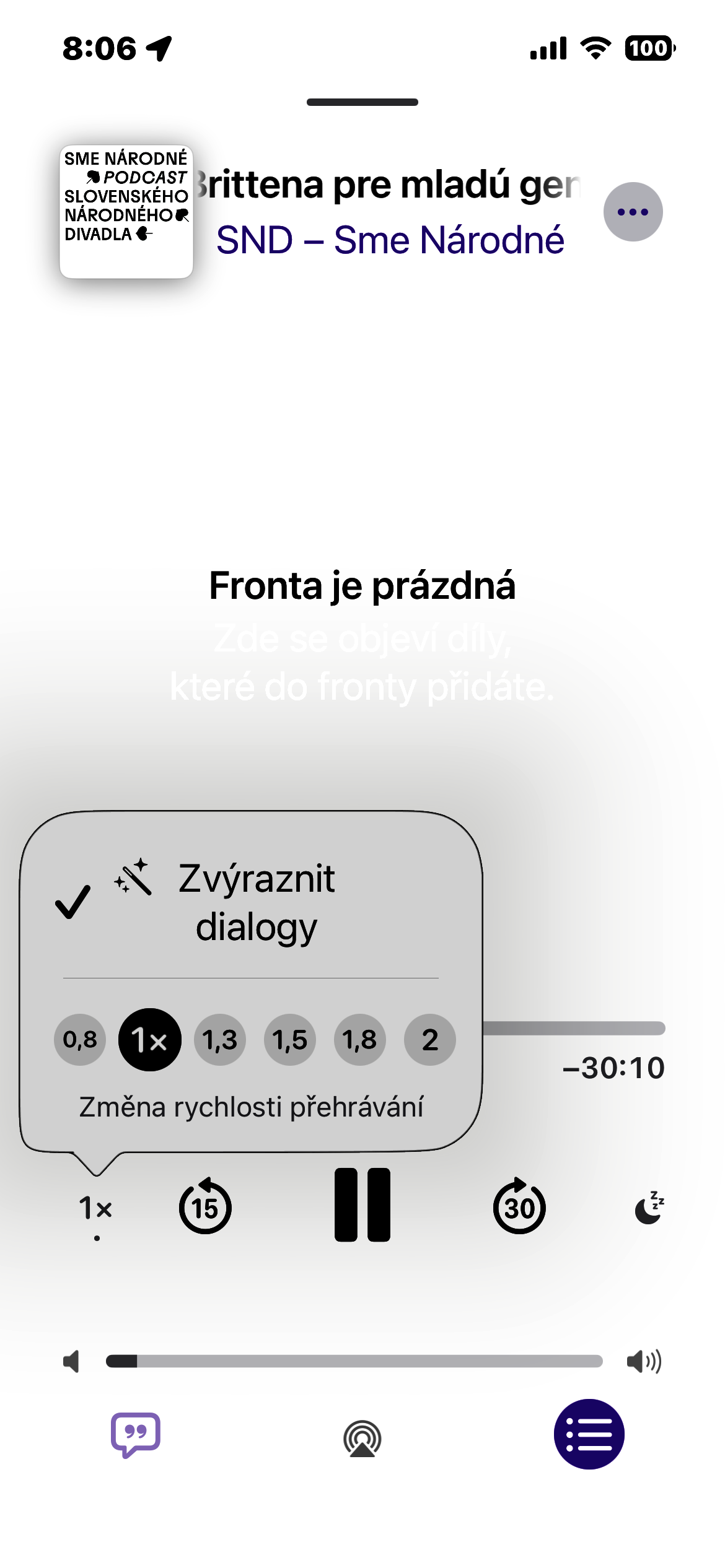
หัวใจของการฟังพอดแคสต์ชัดเจนในที่เสียงดังคือการใช้ฟีเจอร์ Tyto 2 ที่ซ่อนอยู่ในแอป Podcast บน iPhone ฟีเจอร์นี้ประกอบด้วยฟังก์ชันหลักสองอย่างที่หลายคนมองข้าม แต่กลับช่วยปรับปรุงเสียงพอดแคสต์ได้เด่นชัด: การเพิ่มความเด่นของเสียงพูด และการปรับความเร็วเล่นแบบละเอียด[Fฟีเจอร์ Tyto 2] ถ้าคุณเคยต้องเล่นๆ หยุดๆ หรือหมุนกลับเพราะได้ยินเสียงพิธีกรไม่ชัด นี่คือจุดที่คุณควรเริ่มเปลี่ยน
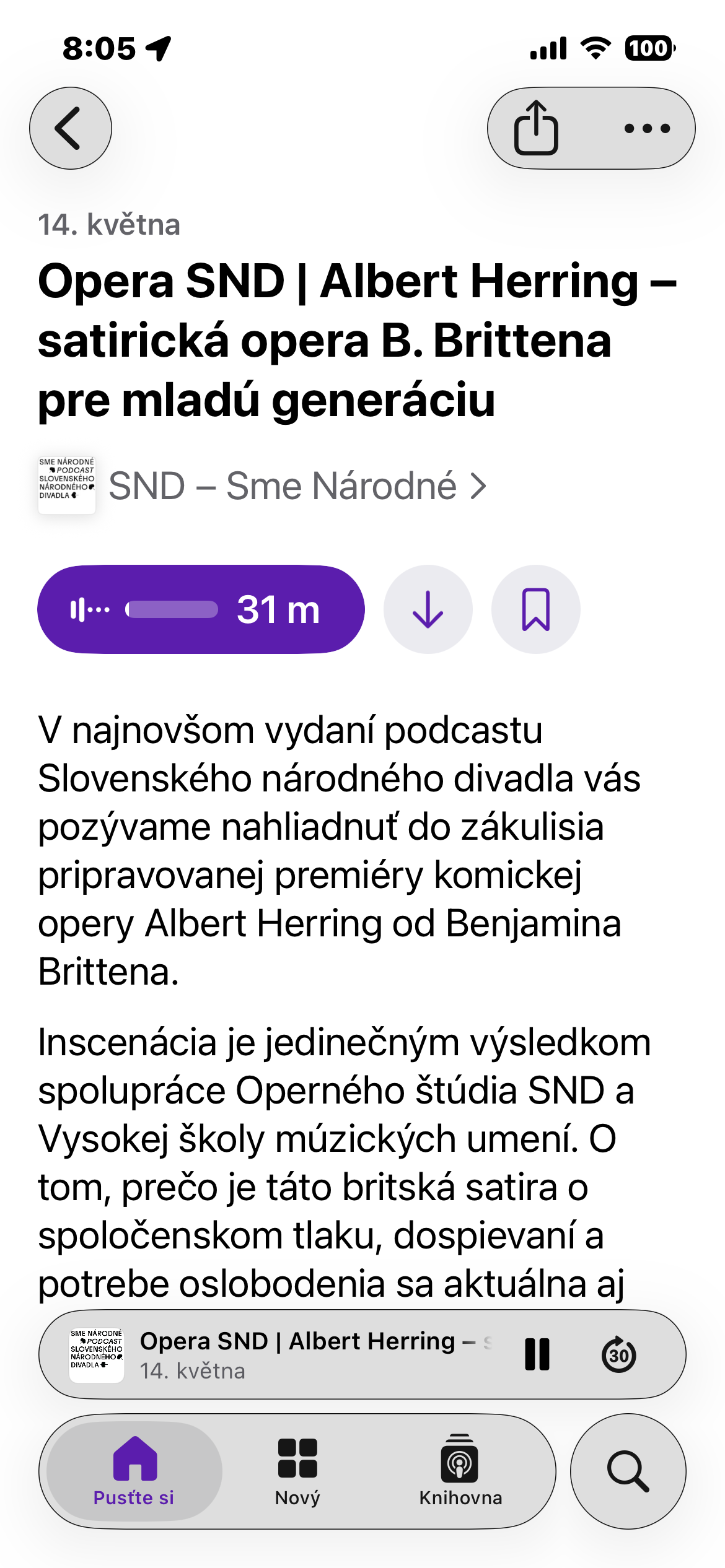
ขั้นตอนเปิดใช้เพิ่มความเด่นของเสียงพูดทำได้ตรงไปตรงมา: เปิดตอนที่ต้องการในแอป Podcast จากนั้นแตะมินิเพลเยอร์ด้านล่างให้ขยายเต็มจอ แล้วแตะปุ่มเอฟเฟ็กต์เสียงที่เป็นสัญลักษณ์คลื่นเสียง จากนั้นเปิดตัวเลือกเพิ่มความเด่นของเสียงพูด ระบบจะปรับเสียงให้ความถี่ของเสียงมนุษย์เด่นขึ้นและกดเสียงฉากหลังลง ทำให้เสียงผู้พูดไม่หายไปกับเสียงดนตรีหรือเสียงสตูดิโอ จุดสำคัญคือฟีเจอร์นี้ไม่ใช่แค่เพิ่มเสียงดังทั้งตอน แต่ฉลาดพอจะแยกเสียงพูดออกจากเสียงอื่น
เมื่อไหร่ที่ฟีเจอร์เพิ่มความเด่นของเสียงพูดเวิร์ก และเมื่อไหร่ที่มันช่วยไม่ได้
แม้ฟีเจอร์ Tyto 2 จะทรงพลัง แต่ก็ไม่ได้เสกไฟล์เสียงที่แย่ให้กลายเป็นงานสตูดิโอระดับโปรได้ทุกกรณี จากประสบการณ์จริง ฟังก์ชันเพิ่มความเด่นของเสียงพูดสร้างความต่างชัดที่สุดกับรายการที่อัดนอกสตูดิโอ เช่น ตอนที่มีเสียงรถ เสียงลม หรือเสียงร้านกาแฟอยู่เบื้องหลัง ระบบจะช่วยดันเสียงพิธีกรให้ทะลุเสียงฉากหลัง ทำให้เราฟังรู้เรื่องมากขึ้นโดยไม่ต้องเพิ่มเสียงจนดังเกินไป อย่างไรก็ตาม แหล่งข่าวระบุชัดว่า "Ze slabší nahrávky funkce samozřejmě nevykouzlí studiovou kvalitu, srozumitelnost ale může zlepšit překvapivě výrazně"
ข้อเข้าใจผิดที่เจอบ่อยคือคนคิดว่าฟีเจอร์นี้จะทำให้ทุกตอนคมชัดเหมือนอัดด้วยไมค์ราคาแพง ซึ่งไม่จริง เสียงที่อัดมาแย่เกินไปยังคงมีข้อจำกัด เพียงแต่เราจะฟังคำพูดได้ชัดขึ้นมากเท่านั้น อีกประเด็นที่มักทำให้คนสับสนคือเมื่อกดปุ่มถอดเสียงแล้วขึ้นเป็นสีเทา หลายคนคิดว่า iPhone พังหรือการตั้งค่าพอดแคสต์ iPhone มีปัญหา ทั้งที่จริงแล้ว หมายถึงตอนนั้นยังไม่มีข้อความถอดเสียง และการมีหรือไม่มีขึ้นอยู่กับรายการ ภาษา และพื้นที่ที่ให้บริการ ไม่เกี่ยวกับการตั้งค่าเครื่องเลย
ปรับความเร็วเล่นแบบละเอียด: เครื่องมือลับสำหรับคนที่ไม่อยากพลาดทุกประโยค
อีกส่วนหนึ่งของฟีเจอร์ Tyto 2 ที่หลายคนมองข้ามคือการปรับความเร็วเล่นแบบละเอียด ซึ่งผมมองว่าเป็นตัวช่วยสำคัญไม่แพ้การเพิ่มความเด่นของเสียงพูด เพราะการฟังพอดแคสต์ชัดเจนไม่ได้แปลว่าเสียงดังอย่างเดียว แต่รวมถึงจังหวะการพูดที่เหมาะกับการประมวลผลของสมองเราด้วย แอป Podcast บน iPhone เปิดให้ผู้ใช้เลื่อนปรับความเร็วแทนการเลือกแค่ 1×, 1.25× หรือ 1.5× ทำให้เราปรับเป็นค่าเฉพาะอย่าง 1.15× ได้
ขั้นตอนคือ เปิดตอนที่ต้องการ แล้วแตะค่าความเร็วปัจจุบันในหน้าพลเยอร์ จากนั้นลากสไลเดอร์เพื่อเลือกความเร็วที่เหมาะกับคุณ หากตอนปกติพูดช้าเกินไป การตั้งที่ 1.15× จะช่วยให้เนื้อหากระชับขึ้นแต่ยังฟังเป็นธรรมชาติ ในทางกลับกัน ถ้าเป็นพอดแคสต์เชิงวิชาการหรือภาษาไม่ใช่ภาษาแม่ของคุณ การลดความเร็วลงเหลือ 0.85× หรือ 0.9× จะทำให้คุณจดโน้ตหรือทำความเข้าใจคำศัพท์ได้ดีขึ้น การตั้งค่าพอดแคสต์ iPhone ตรงนี้จึงเป็นทางสายกลางระหว่างความเร็วและความเข้าใจ
ใช้ข้อความถอดเสียงในแอป Podcast เมื่อคุณเปิดเสียงดังไม่ได้
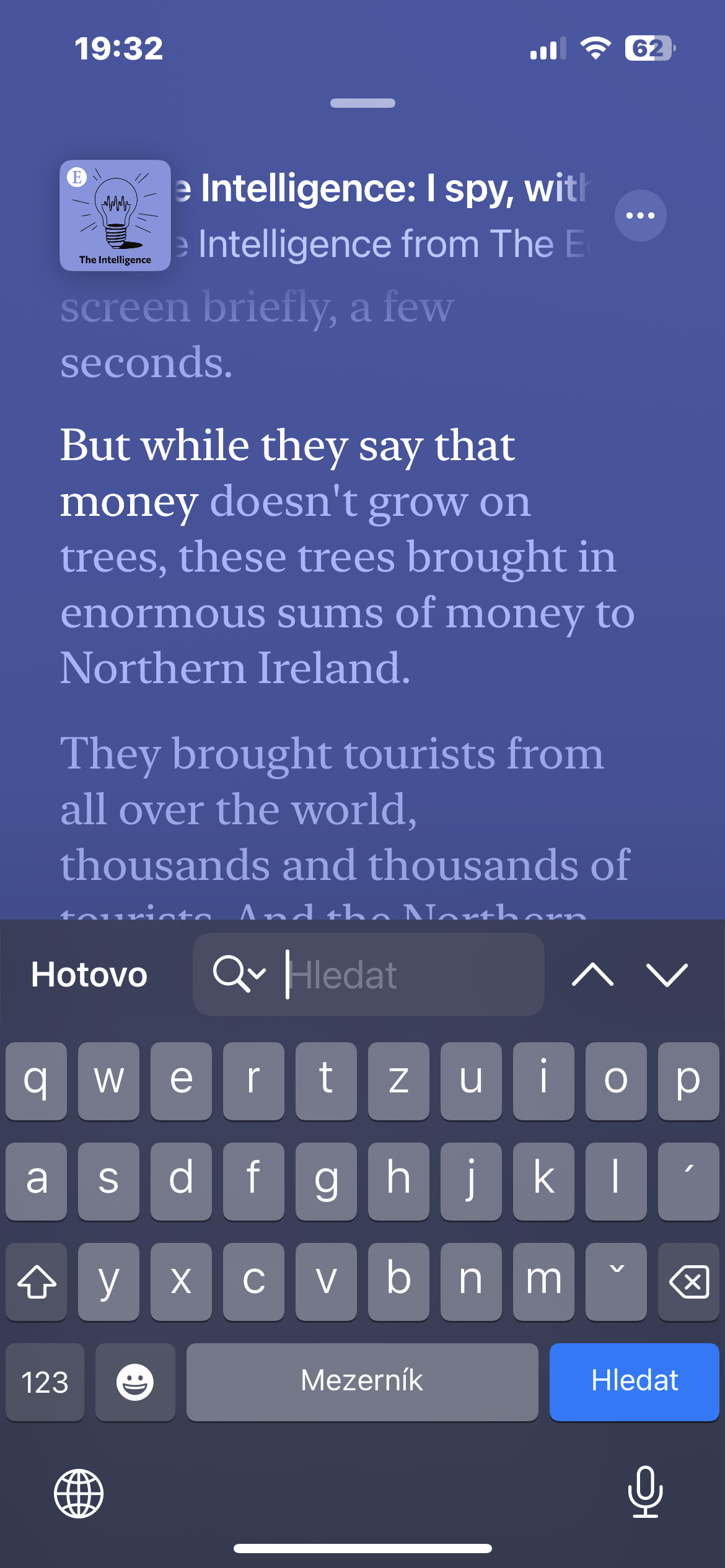
นอกจากการปรับปรุงเสียงพอดแคสต์ด้วยฟีเจอร์ Tyto 2 แล้ว ข้อความถอดเสียงในแอป Podcast ก็เป็นอาวุธลับสำหรับคนที่ต้องฟังแบบเบาเสียงหรือแทบเปิดไม่ได้เลย เวลานั่งทำงานในออฟฟิศ ห้องสมุด หรืออยู่ใกล้คนอื่น การเปิดเสียงดังไม่ใช่ทางเลือกเสมอไป ข้อความถอดเสียงที่ซิงก์กับเสียงตอนต่อประโยคในแอป Podcast จะช่วยให้คุณติดตามเนื้อหาได้เหมือนเปิดซับ พร้อมไฮไลต์ประโยคที่กำลังพูดอยู่แบบเรียลไทม์ นี่ไม่ใช่แค่ความสะดวก แต่เป็นการเปลี่ยนพอดแคสต์จากสื่อเสียงล้วนให้กลายเป็นเนื้อหาที่ค้นหาและอ้างอิงได้ง่าย
วิธีใช้ก็ชัดเจน: เปิดแอป Podcast เลือกตอนที่ต้องการ แล้วเริ่มเล่น จากนั้นแตะมินิเพลเยอร์ด้านล่างเพื่อขยายเต็มจอ แล้วกดปุ่ม "ถอดเสียง" ที่อยู่ระหว่างปุ่มควบคุมการเล่น ถ้าปุ่มนี้เป็นสีเทา หมายถึงตอนนั้นยังไม่มีข้อความถอดเสียงให้ใช้ และเกี่ยวข้องกับตัวรายการ ภาษา และพื้นที่ ไม่ใช่เพราะตั้งค่าเครื่องผิด ที่สำคัญคือเราสามารถเลื่อนขึ้นเพื่อค้นคำที่ต้องการในเท็กซ์ แล้วกระโดดไปยังช่วงเวลาที่คำนี้ถูกพูดได้ทันที รวมถึงเลือกคัดลอกข้อความสำคัญไปเก็บหรือแชร์ต่อได้ สำหรับการเรียนหรือทำงาน นี่คือฟีเจอร์ที่ผมมองว่าควรเปิดใช้ทุกครั้งที่มีให้ใช้