
iPhone Handoff คืออะไร และเหมาะกับใคร
iPhone Handoff iOS 27 คือฟีเจอร์ใหม่ที่อนุญาตให้คุณใช้หมายเลขโทรศัพท์เดียวกันบน iPhone สองเครื่อง โดยกำหนดเป็นเครื่องหลักและเครื่องรอง จากนั้นสลับการใช้งานหมายเลขไปมาระหว่างทั้งสองเครื่องได้โดยไม่ต้องถอดซิม ไม่ต้องเปลี่ยนเบอร์ และการตั้งค่าเครือข่ายยังถูกควบคุมจากเครื่องหลัก ทำให้การใช้ iPhone สองเครื่องกลายเป็นเรื่องต่อเนื่องและสะดวกมากขึ้น สำหรับคนที่พก iPhone แยกเครื่องงานกับเครื่องส่วนตัว ฟีเจอร์นี้ช่วยลดความวุ่นวายเรื่องซิมและการตั้งค่าเครือข่ายอย่างเห็นได้ชัด เพราะคุณใช้เบอร์เดิมในทุกเครื่องที่ถืออยู่ ไม่ต้องมีหลายเบอร์ให้จำหรือจัดการอีกต่อไป อย่างไรก็ตาม การจะใช้ฟีเจอร์นี้ได้ต้องผ่านเงื่อนไขหลายข้อ ทั้งเวอร์ชัน iOS และการรองรับจากผู้ให้บริการเครือข่าย ซึ่งเราจะไล่ให้ครบทีละจุด
ก่อนเริ่มตั้งค่า Dual iPhone setup ต้องเตรียมอะไรบ้าง
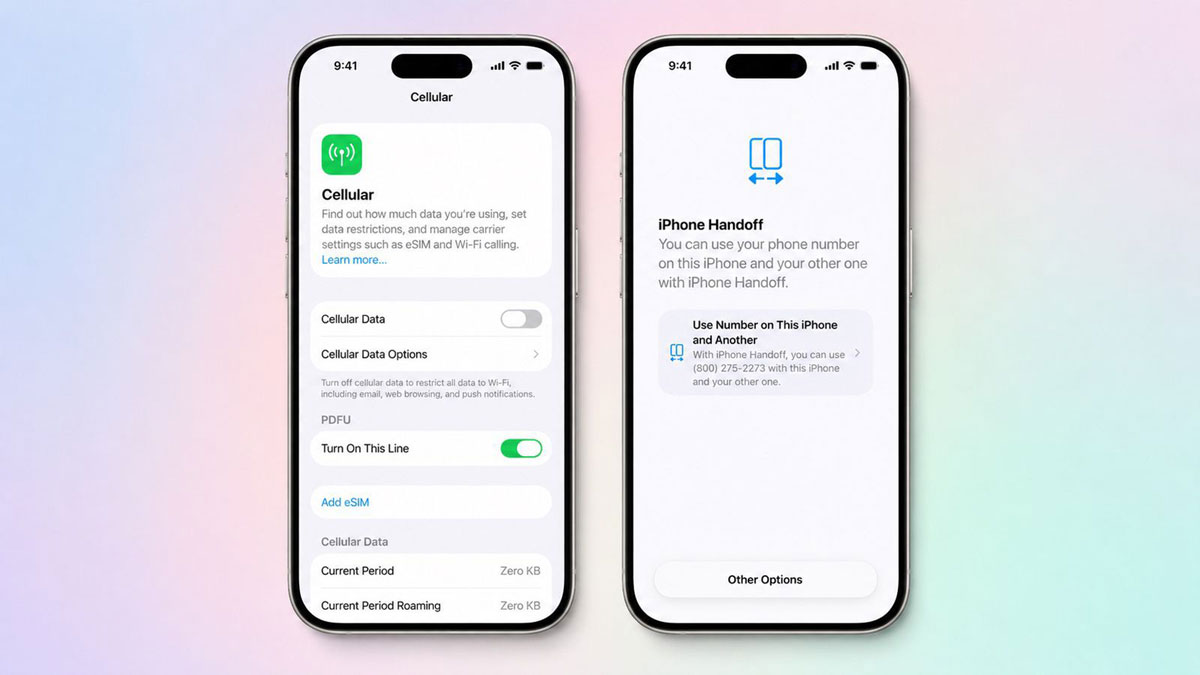
ก่อนจะตั้งค่าใช้เบอร์เดียวสองเครื่องด้วย iPhone Handoff สิ่งแรกที่ต้องมีคือ iPhone จำนวนสองเครื่องที่อัปเดตเป็น iOS 27 หรือใหม่กว่า และทั้งสองเครื่องต้องเชื่อมต่อ Wi‑Fi อยู่ในขณะตั้งค่า จากนั้นให้ทั้งสองเครื่องลงชื่อเข้าใช้ด้วย Apple ID เดียวกัน พร้อมเปิดใช้งาน FaceTime iMessage และ Messages in iCloud เพื่อให้บริการสื่อสารทั้งหมดทำงานต่อเนื่องข้ามเครื่องได้ อีกจุดสำคัญคือการรองรับจากค่ายมือถือ ฟีเจอร์ iPhone Handoff ต้องใช้เทคโนโลยี eSIM และขึ้นกับการเปิดให้บริการจากผู้ให้บริการเครือข่ายในแต่ละราย ในช่วงเปิดตัว ถูกระบุว่าจะเริ่มให้ใช้ได้กับบางผู้ให้บริการก่อนเท่านั้น โดยมีการกล่าวถึง T‑Mobile และ Deutsche Telekom ว่าเป็นกลุ่มแรกที่รองรับฟีเจอร์นี้เมื่อ iOS 27 เปิดให้ใช้งานตามข้อมูลอ้างอิง นอกจากนี้ ยังอาจมีค่าบริการจากค่ายมือถือระหว่างการตั้งค่า ตามเอกสารที่ Apple ระบุไว้ จึงควรสอบถามเงื่อนไขให้ชัดเจน

ขั้นตอนตั้งค่า iPhone Handoff ใช้เบอร์เดียวสองเครื่องผ่าน eSIM
ส่วนนี้คือขั้นตอนแบบเดินตามไปทีละสเต็ป เหมาะกับคนที่มี iPhone อีกหนึ่งเครื่องใหม่แล้วอยากทำ Dual iPhone setup ให้ใช้เบอร์เดิม โดยไม่ยุ่งกับซิมการ์ดเลย ระบบจะใช้ iPhone eSIM สลับระหว่างเครื่องหลักและเครื่องรองแทน ระหว่างทำให้คิดว่ากำลังตั้งค่าโครงสร้างหลักครั้งเดียว หลังจากนั้นจะสลับใช้ได้สะดวกมาก
- บนทั้งสอง iPhone ให้เชื่อมต่อ Wi‑Fi อัปเดตเป็น iOS 27 หรือใหม่กว่า แล้วลงชื่อเข้าใช้ด้วย Apple ID เดียวกัน พร้อมเปิด FaceTime iMessage และ Messages in iCloud
- ตรวจสอบกับผู้ให้บริการเครือข่ายว่าบัญชีมือถือของคุณรองรับ iPhone Handoff และ eSIM สำหรับการใช้หมายเลขเดียวกันบนสองเครื่อง หากมีค่าบริการเพิ่มควรรับทราบก่อนเริ่ม
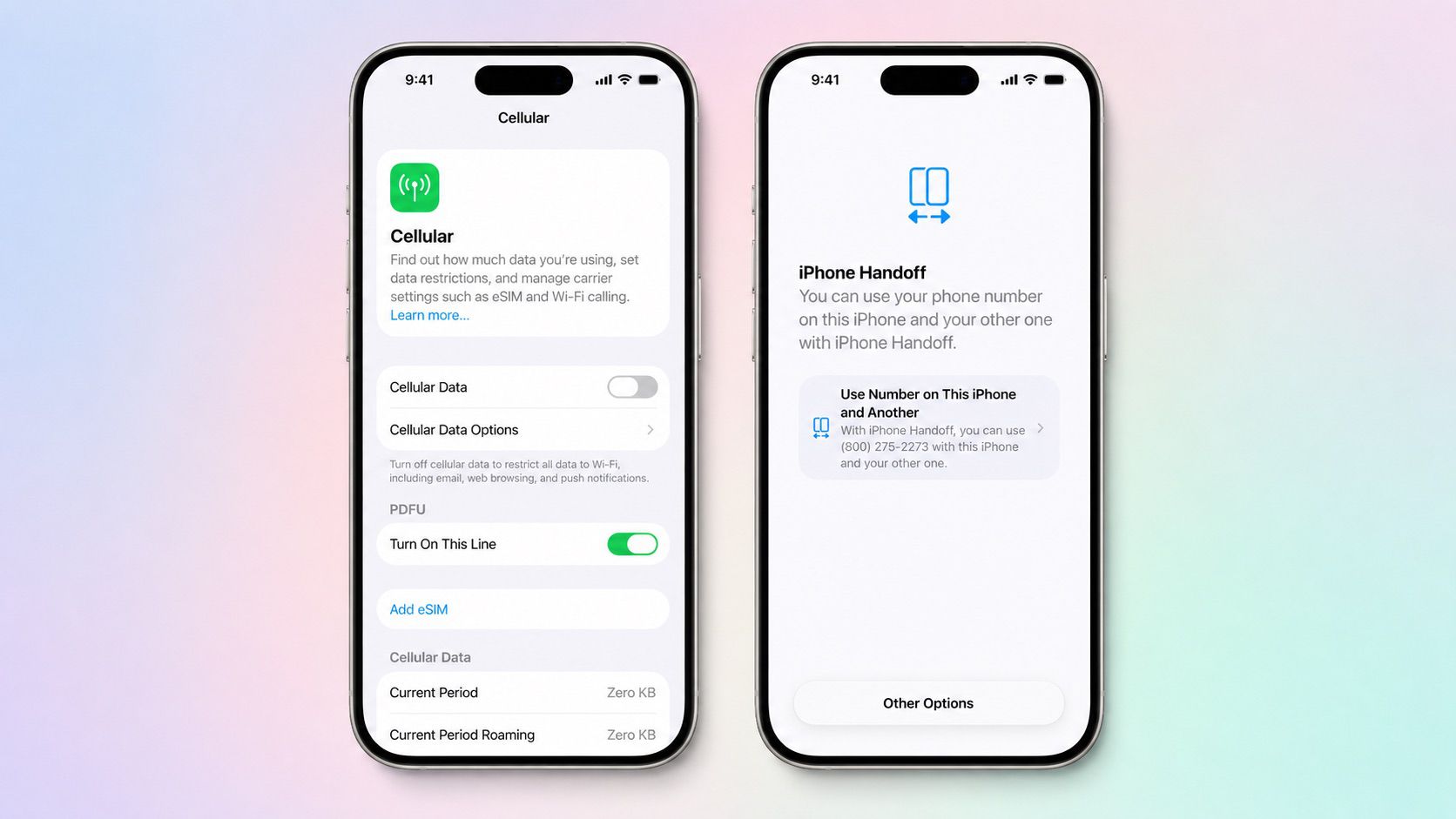
- บน iPhone ที่ต้องการใช้เป็นเครื่องหลัก ให้เปิดแอป Settings ไปที่เมนู Cellular แล้วเลือกตัวเลือก iPhone Handoff จากนั้นเริ่มขั้นตอนตั้งค่า ตามหน้าจอแนะนำ
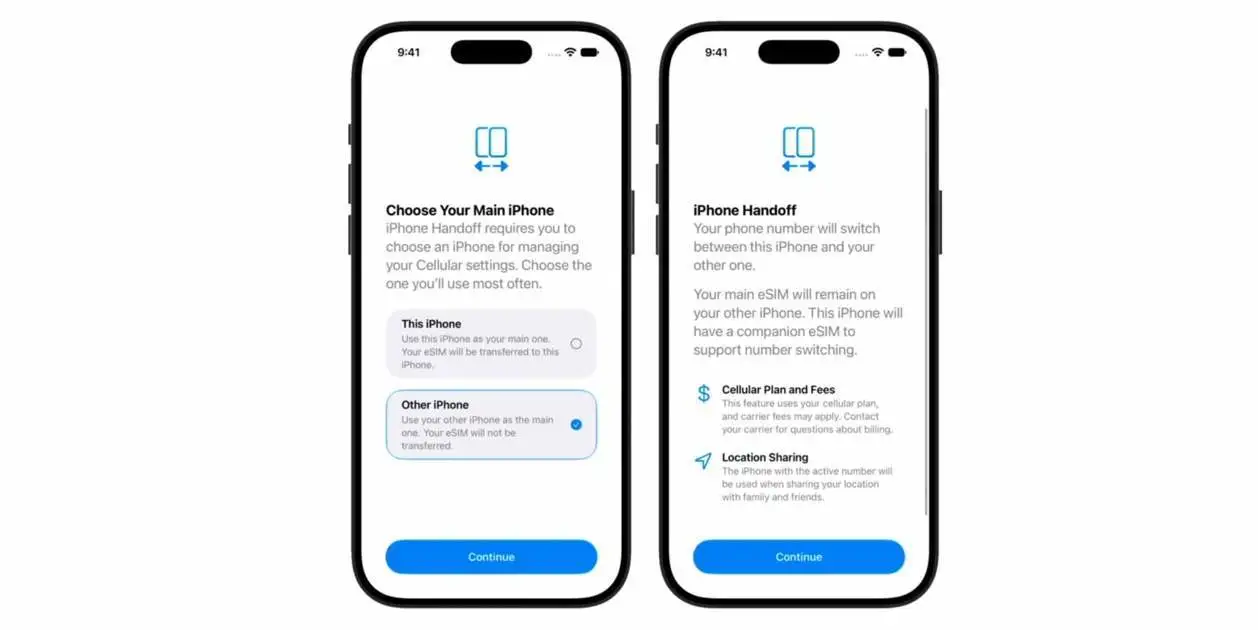
- เมื่อระบบถามให้เลือกว่าเครื่องใดเป็น iPhone หลัก ให้ยืนยันเครื่องที่ใช้ประจำเป็น Main iPhone eSIM หลักของคุณจะยังคงอยู่ในเครื่องนี้ ส่วนอีกเครื่องถูกกำหนดเป็น Companion หรือ Secondary iPhone ที่แชร์หมายเลขเดียวกัน
- บน iPhone เครื่องรอง เมื่อถูกเชื่อมต่อด้วย Handoff ระบบจะติดตั้ง Companion eSIM หรือ eSIM ที่ตรงกับหมายเลขหลักให้โดยอัตโนมัติ ทำให้ทั้งสองเครื่องผูกกับหมายเลขเดียวกันโดยไม่ต้องถอดซิม
- หากคุณตั้งค่าในตอนเปิดใช้ iPhone เครื่องใหม่ ระบบจะถามให้เปลี่ยนเครื่องปัจจุบันของคุณให้กลายเป็น Secondary iPhone ได้ทันที โดยอยู่ในขั้นตอน setup เครื่องใหม่ ไม่ต้องกลับเข้ามาตั้งค่าเพิ่มภายหลัง
ระหว่างขั้นตอนนี้ให้ระวังว่าทุกอย่างผูกกับเครื่องหลักเป็นศูนย์กลาง ตั้งแต่การตั้งค่าเครือข่ายมือถือไปจนถึงบริการบางอย่างของค่าย เช่น Call Forwarding และการจัดการบัญชี ซึ่งจะควบคุมได้จาก Main iPhone เท่านั้น ถ้าใช้ Dual SIM อยู่แล้ว iPhone Handoff ก็รองรับเช่นกัน โดยทั้งสอง eSIM จะสลับตามกันเมื่อคุณปลดล็อกเครื่อง แต่ต้องเป็น eSIM จากผู้ให้บริการที่รองรับฟีเจอร์นี้ และตั้งค่าแต่ละ eSIM แยกกัน
หลังตั้งค่าเสร็จ ใช้งานสลับสอง iPhone แบบไหน และมีข้อควรรู้อะไรบ้าง
เมื่อเปิดใช้ iPhone Handoff เรียบร้อย การสลับหมายเลขระหว่างเครื่องหลักกับเครื่องรองจะเกิดขึ้นเองทุกครั้งที่คุณปลดล็อกเครื่องใดเครื่องหนึ่ง หมายเลขโทรศัพท์จะเปลี่ยนไปใช้งานบนเครื่องนั้นทันที และหน้าจอจะแสดงข้อความว่า Switched to this iPhone เพื่อยืนยันว่าการสลับเสร็จแล้ว ค่าเครือข่ายมือถือทั้งหมดยังถูกจัดการผ่าน iPhone เครื่องหลัก ส่วนข้อมูลตำแหน่งที่แชร์จะอ้างอิงจากเครื่องที่กำลังใช้งานหมายเลขอยู่ในขณะนั้น ทำให้การตามตำแหน่งอุปกรณ์ยังสอดคล้องกับการใช้งานจริง อย่างไรก็ตาม หมายเลขโทรศัพท์จะสามารถ active ได้ทีละเครื่องเท่านั้นในแต่ละช่วงเวลา คุณไม่สามารถให้เบอร์เดียวกันเปิดรับสายพร้อมกันสองเครื่องภายใต้ iPhone Handoff ได้ บัตรชำระเงินในแอป Wallet และกุญแจรถสามารถใช้ข้ามทั้งสอง iPhone ได้ แต่ Apple เตือนว่ารายการบางประเภท เช่นบัตรโดยสาร บัตรประชาชน หรือบัตรองค์กร อาจทำงานได้ทีละเครื่องเช่นกัน อีกหนึ่งข้อจำกัดคือ Apple Watch จะไม่ถูกสลับไปมาระหว่าง iPhone ตาม iPhone Handoff คุณต้องจัดการการจับคู่ Apple Watch แยกต่างหาก และหากต้องการปิดฟีเจอร์นี้ ต้องติดต่อผู้ให้บริการเครือข่ายเพื่อยกเลิก ไม่สามารถปิดเองจากเมนูบนเครื่องอย่างเดียว
คุ้มไหมกับการใช้ iPhone Handoff และสิ่งที่ควรจับตา
ภาพรวมแล้ว iPhone Handoff ช่วยให้คนที่มี iPhone สองเครื่องใช้ชีวิตง่ายขึ้นมาก คุณไม่ต้องพกหลายเบอร์ ไม่ต้องสลับซิม หรือรีเซ็ตการตั้งค่าเครือข่ายทุกครั้งที่เปลี่ยนเครื่องอีกต่อไป ฟีเจอร์นี้ถูกออกแบบมาเพื่อให้การใช้ iPhone สองเครื่องที่มีหมายเลขเดียวกันสะดวกและยืดหยุ่นกว่าเดิมอย่างชัดเจน โดยโครงสร้าง Main และ Companion eSIM ทำให้การ iPhone eSIM สลับเป็นไปอย่างเนียนตาในพื้นหลัง สิ่งที่ต้องจับตาคือการรองรับจากค่ายมือถือในพื้นที่ของคุณ รวมทั้งนโยบายค่าบริการและเงื่อนไขการเปิดใช้ เพราะฟีเจอร์นี้ไม่สามารถเปิดใช้ได้บนทุกเครื่องและทุกค่ายโดยอิสระ หากคุณมีสอง iPhone และต้องการ Dual iPhone setup เพื่อใช้เบอร์เดียวสองเครื่อง ฟีเจอร์นี้ถือว่าน่าลอง แต่ควรเช็กให้ชัดว่าค่ายมือถือคุณรองรับ iPhone Handoff แล้วหรือยัง และเข้าใจข้อจำกัดเรื่องการ active หมายเลขได้ทีละเครื่อง ก่อนตัดสินใจเปิดใช้