
iPhone Handoff คืออะไร และเหมาะกับใคร
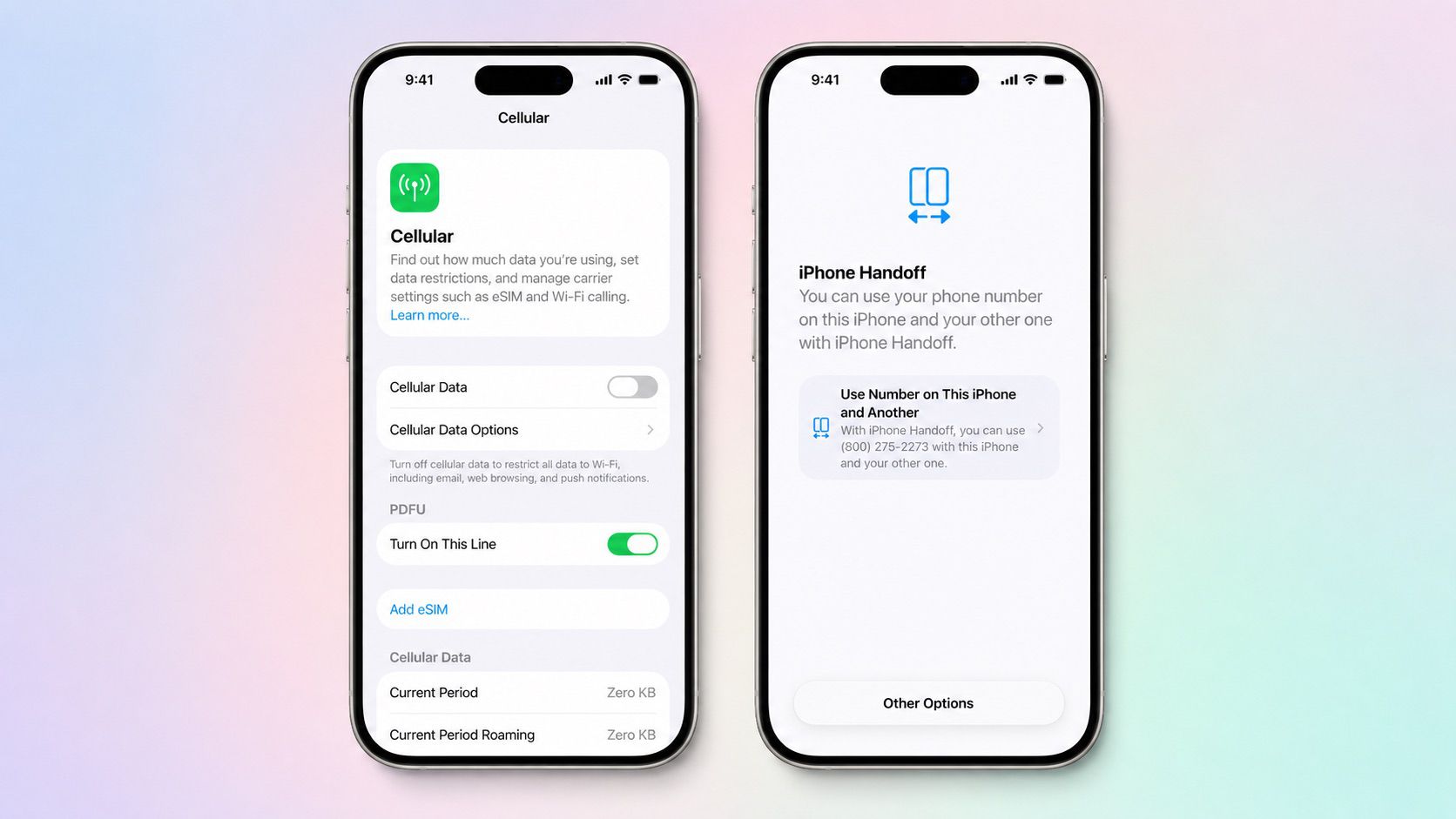
iPhone Handoff คือฟีเจอร์ใน iOS 27 ที่ให้คุณใช้หมายเลขโทรศัพท์และแพ็กเกจเครือข่ายเดียวกันบนไอโฟนสองเครื่องผ่าน eSIM ทำให้โทร รับสาย ส่งข้อความ และใช้ดาต้าบนสองเครื่องได้ต่อเนื่องราวกับเป็นเบอร์เดียวกันโดยไม่ต้องสลับซิมหรือเปลี่ยนเครื่องใช้งาน
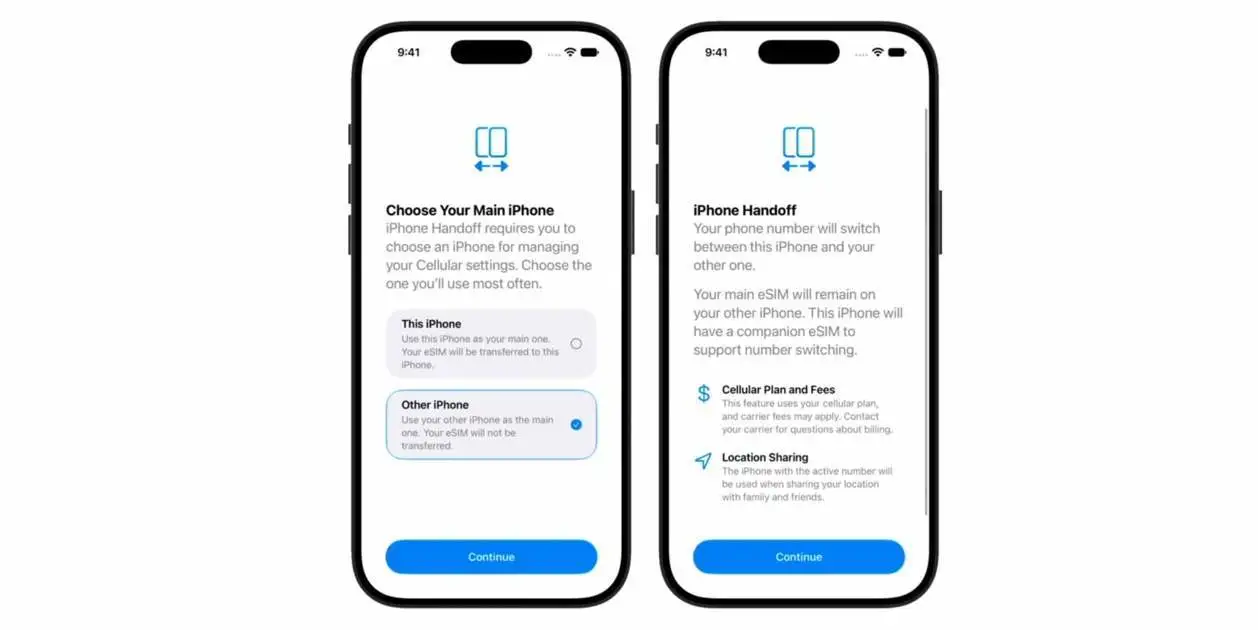
แนวคิดคือให้มี iPhone เครื่องหลักติดตั้ง eSIM หลัก และมีเครื่องคู่หูรับ eSIM เสริมจากเครื่องแรก จากนั้นทั้งคู่จะแชร์หมายเลขเดียวกันและสลับบทบาทกันเป็นเครื่องที่ใช้งานเบอร์อยู่แบบอัตโนมัติเมื่อคุณเปลี่ยนไปหยิบอีกเครื่องใช้งาน ฟีเจอร์นี้ออกแบบมาสำหรับคนที่ใช้ไอโฟนสองเครื่องในชีวิตประจำวัน เช่น เครื่องส่วนตัวกับเครื่องทำงาน หรือคนที่อยากมีเครื่องสำรอง พกสลับไปมาแต่ไม่อยากถือสองเบอร์
จุดสำคัญที่ต้องเข้าใจก่อนคือ iPhone Handoff ไม่ได้พึ่งแค่การเชื่อมต่อผ่าน Wi‑Fi หรือ Bluetooth แบบ Continuity เดิม แต่ทำงานในระดับเครือข่ายและ eSIM โดยตรง ทำให้แม้คุณปิดเครื่องหลัก ทิ้งไว้ที่บ้าน เครื่องคู่หูก็ยังใช้เบอร์เดิมได้เต็มรูปแบบตามปกติ ดังนั้นใครที่อยากลดภาระการถือโทรศัพท์หลายเบอร์ ฟีเจอร์นี้ตอบโจทย์มาก
เตรียมตัวก่อนใช้หมายเลขเดียวบนไอโฟนสองเครื่อง
ก่อนจะลงมือ ตั้งค่าจริง คุณควรรู้ข้อจำกัดและสิ่งที่ต้องเตรียมให้พร้อมเสียก่อน เพื่อไม่ให้ติดขัดกลางทาง ข้อแรกคือ iPhone ทั้งสองเครื่องต้องอัปเดตเป็น iOS 27 และรองรับ eSIM เพราะฟีเจอร์นี้ใช้การแชร์เบอร์ผ่าน eSIM คู่ระหว่างเครื่องหลักและเครื่องคู่หู ถ้าเครื่องใดเครื่องหนึ่งไม่รองรับ eSIM หรือยังไม่ถึง iOS 27 จะเปิดใช้ iPhone Handoff ไม่ได้
ข้อสองคือเครือข่ายต้องรองรับ iPhone Handoff และการแชร์แพ็กเกจเบอร์เดียวกันระหว่างสอง eSIM โดยตรง ฟีเจอร์นี้ไม่ทำงานได้ด้วยแค่ระบบปฏิบัติการ เพราะผู้ให้บริการเครือข่ายต้องเปิดใช้เทคโนโลยีฝั่งตนเองควบคู่กันไปด้วย มีข้อมูลว่าเครือข่ายบางรายได้รับการคาดหมายว่าจะเป็นกลุ่มแรกที่รองรับ แต่การเปิดใช้จริงยังขึ้นกับแต่ละเครือข่ายและอาจทยอยเปิดในภายหลัง
อีกเรื่องที่หลายคนมองข้ามคือ การเลือกว่าเครื่องไหนจะเป็นเครื่องหลัก เพราะเมื่อคุณตั้งค่าแล้ว การจัดการแพ็กเกจเครือข่ายและบางค่าจะต้องทำผ่านเครื่องหลักเป็นหลัก ส่วนเครื่องคู่หูจะรับการตั้งค่ามาจากเครื่องนั้นแทน ถ้าคุณเปลี่ยนใจบ่อยว่าตกลงเครื่องไหนคือเครื่องหลัก อาจต้องตั้งค่าใหม่ให้ตรงกับการใช้งานจริง
ขั้นตอนตั้งค่า iPhone Handoff และแชร์หมายเลขโทรศัพท์
เมื่อเตรียมตัวครบทั้งเครื่อง iOS 27 เครือข่ายที่รองรับ และตัดสินใจได้แล้วว่าเครื่องไหนเป็นเครื่องหลัก ก็ถึงขั้นตอนลงมือ ตั้งค่าให้ใช้หมายเลขเดียวบนไอโฟนสองเครื่อง การไล่ทำทีละขั้นจะช่วยลดโอกาสผิดพลาด และทำให้คุณเห็นภาพว่าระบบจัดการ eSIM หลักกับ eSIM เสริมกันอย่างไรในเบื้องหลัง
- หยิบ iPhone ที่ต้องการให้เป็นเครื่องหลัก เปิดแอปการตั้งค่า แล้วไปที่เมนูเซลลูลาร์หรือข้อมูลมือถือ ซึ่งเป็นตำแหน่งที่ Apple ซ่อนเมนู iPhone Handoff ไว้
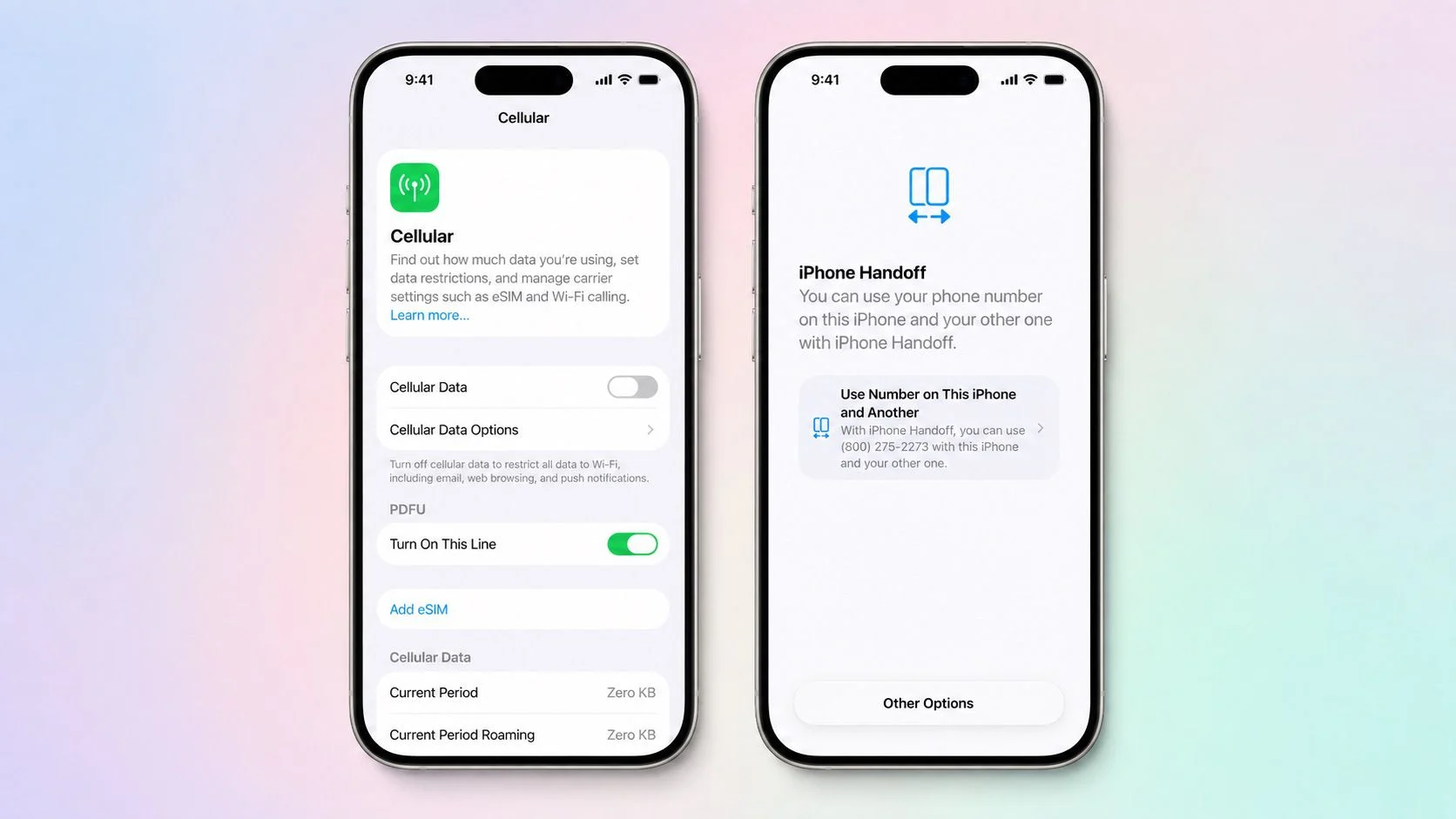
- ในหน้าการตั้งค่าเครือข่าย มองหาตัวเลือก iPhone Handoff หรือเมนูแชร์หมายเลขโทรศัพท์ เลือกเปิดใช้งาน แล้วทำตามวิซาร์ดตั้งค่าบนหน้าจอเพื่อยืนยันว่าเครื่องนี้คือเครื่องหลักของหมายเลขนั้น
- เมื่อระบบสร้างโปรไฟล์ eSIM หลักบนเครื่องแรกแล้ว ให้หยิบ iPhone เครื่องที่สองขึ้นมา จากนั้นสแกนโค้ดหรือทำตามคำแนะนำบนหน้าจอเพื่อรับ eSIM เสริมที่เชื่อมกับเบอร์เดียวกันกับเครื่องหลัก
- หลังจากเครื่องคู่หูติดตั้ง eSIM เสริมเสร็จ ตรวจสอบให้แน่ใจว่าเครื่องทั้งสองต่อเครือข่ายได้ปกติ ลองโทรออก รับสาย และส่งข้อความจากแต่ละเครื่องเพื่อทดสอบว่าการสลับหมายเลขทำงานต่อเนื่องดี
- กลับมาที่เครื่องหลักอีกครั้ง ตรวจดูในเมนู iPhone Handoff ว่ารายชื่อเครื่องคู่หู และสถานะการเชื่อมต่อถูกต้อง แล้วปรับค่าที่เกี่ยวกับการสลับตำแหน่งและการใช้งานเบอร์ให้เหมาะกับพฤติกรรมของตนเอง
จุดที่ต้องระวังคือหากเครือข่ายของคุณยังไม่เปิดใช้ฟีเจอร์นี้ คุณอาจเห็นเมนู iPhone Handoff ในการตั้งค่าแต่ไม่สามารถผูก eSIM เสริมได้ หรือผูกได้แต่ใช้งานจริงไม่เสถียร ดังนั้นก่อนเริ่มจะช่วยมากหากคุณตรวจสอบกับเครือข่ายก่อนว่าเปิดใช้การแชร์หมายเลขโทรศัพท์ในสไตล์ iOS 27 Handoff eSIM แล้วหรือยัง เพราะระบบต้องทำงานร่วมกันทั้งฝั่ง iOS และฝั่งเครือข่ายจึงจะสมบูรณ์
ใช้งานจริง: สลับเครื่องลื่น ๆ แบบไม่ต้องสลับซิม
เมื่อทุกอย่างตั้งค่าเสร็จแล้ว ประโยชน์สำคัญของ iPhone Handoff คือคุณสามารถสลับการใช้งานระหว่างไอโฟนสองเครื่องได้อย่างลื่นไหลด้วยหมายเลขเดียวกัน โดยที่ไม่ต้องถอดซิม ไม่ต้องสแกน eSIM ใหม่ทุกครั้ง และไม่ต้องเสียค่าเปิดเบอร์เพิ่มสำหรับเครื่องสำรอง เพราะทั้งสองใช้แพ็กเกจเครือข่ายเดียวกันผ่านคู่ eSIM ที่เชื่อมโยงถึงกัน
จากข้อมูลที่มีอยู่ ระบบจะจัดให้ iPhone เครื่องหนึ่งเป็นเครื่องที่ใช้งานเบอร์อยู่ ณ เวลาใดเวลาหนึ่ง และสลับไปอีกเครื่องเมื่อคุณหยิบขึ้นมาใช้งานหรือสั่งสลับผ่านการตั้งค่า ส่งผลให้ตำแหน่งที่แชร์ไปยังบัญชีของคุณจะอิงจากเครื่องที่กำลังใช้งานหมายเลขอยู่จริงในตอนนั้นด้วย ฟีเจอร์นี้แตกต่างจาก Continuity แบบเดิมที่ต้องอาศัยเครื่องเจ้าบ้านออนไลน์ผ่าน Wi‑Fi หรือ Bluetooth เพราะ iPhone Handoff ทำงานระดับเครือข่าย ฉะนั้นแม้คุณปิดเครื่องหลักหรือทิ้งไว้ที่บ้าน เครื่องคู่หูก็ยังโทรเข้าออกด้วยเบอร์เดิมได้ตามปกติ
สำหรับคนทำงานที่ต้องถือมือถือเครื่องส่วนตัวและเครื่องทำงานในแต่ละวัน การมีหมายเลขเดียวบนสองเครื่องแบบนี้ช่วยลดความซับซ้อนเวลาให้เบอร์ติดต่อ และทำให้การจัดการสาย รับข้อความ การยืนยันรหัสผ่านผ่าน SMS หรือบริการต่าง ๆ ง่ายขึ้นมาก เพราะทุกอย่างผูกอยู่กับเบอร์เดียว แม้ว่าคุณจะหยิบเครื่องไหนขึ้นมาวันนั้น
สรุป: คุ้มหรือไม่ และควรระวังอะไร
เมื่อมองภาพรวม iPhone Handoff เป็นฟีเจอร์ที่น่าสนใจสำหรับคนที่ต้องใช้ไอโฟนสองเครื่องแต่ไม่อยากแบกรับหลายหมายเลข หรือไม่อยากวุ่นวายกับการถอดสลับซิมไปมา การที่ iOS 27 เปิดให้แชร์แพ็กเกจและหมายเลขเดียวกันระหว่างเครื่องหลักและเครื่องคู่หูผ่าน eSIM ทำให้การมีหลายเครื่องกลายเป็นเรื่องเบาสบายมากขึ้น
อย่างไรก็ตาม สิ่งที่ต้องจับตาคือความพร้อมของเครือข่ายในพื้นที่ของคุณ เพราะแม้ iOS 27 จะรองรับฟีเจอร์นี้เต็มรูปแบบ แต่ถ้าเครือข่ายยังไม่เปิดบริการ iPhone Handoff คุณจะยังใช้ประโยชน์จากมันไม่ได้เต็มที่ ถ้าคุณเป็นคนที่ถือไอโฟนสองเครื่องเป็นประจำ ไม่ว่าจะเพื่องานหรือไลฟ์สไตล์ การรอให้เครือข่ายรองรับและลองตั้งค่าตามขั้นตอน ถือเป็นสิ่งที่คุ้มค่า เพราะเมื่อใช้ได้จริงแล้ว คุณจะลืมไปเลยว่าการต้องพกสองเบอร์หรือสลับซิมเคยยุ่งยากขนาดไหน