
คีย์เวิร์ดรูปภาพบน iPhone คืออะไร และเหมาะกับใคร
การเพิ่มคีย์เวิร์ดรูปภาพ iPhone คือการกำหนดคำสั้นๆ ที่อธิบายเนื้อหา รูปแบบ หรือโอกาสสำคัญ แล้วบันทึกลงในรูปภาพและวิดีโอเพื่อให้ค้นหาได้จากช่องค้นหาในแอปรูปภาพโดยตรง ไม่ต้องเลื่อนหาทีละอัลบั้มหรือสร้างโฟลเดอร์ซับซ้อน เป็นวิธีจัดระเบียบรูปภาพ iPhone และป้ายกำกับวิดีโอ iPhone แบบยืดหยุ่นที่ใช้คำตามสไตล์ของตัวเองได้
ใน iOS 27 แอปรูปภาพเพิ่มความสามารถให้ผู้ใช้ใส่คีย์เวิร์ดเองลงในรูปและวิดีโอ แล้วเรียกคืนด้วยการค้นหาคำนั้นได้ทันที ฟีเจอร์นี้ต่อยอดจากระบบค้นหารูปภาพ iOS 27 เดิมที่ค้นหาได้จากคำทั่วไปอย่างอาหารหรือเอกสาร แต่เพิ่มความแม่นยำสำหรับรูปที่บรรยายด้วยคำยาก เช่น รูปเอกสารงาน ลูกค้า หรือโปรเจ็กต์เฉพาะทาง
คนที่เหมาะกับฟีเจอร์นี้คือคนที่มีรูปเยอะมาก เช่น คนทำงานคอนเทนต์ ฟรีแลนซ์ หรือคนที่เก็บรูปครอบครัวและทริปต่างๆ ไว้เต็มเครื่อง รวมถึงคนที่ใช้ iPhone และ iPad ควบคู่กัน เพราะคีย์เวิร์ดทำงานข้ามเครื่องเมื่ออัปเดตเป็น iOS 27 และ iPadOS 27 แล้ว
เตรียมเครื่องให้พร้อมก่อนเริ่ม เพิ่มคีย์เวิร์ดได้ไม่มีสะดุด
ก่อนจะลงมือเพิ่มคีย์เวิร์ดรูปภาพ iPhone มีสิ่งที่ต้องเช็คให้พร้อมสักเล็กน้อย เพื่อให้การใช้งานลื่นและไม่งงภายหลัง ฟีเจอร์นี้เปิดให้ใช้ใน iOS 27 และ iPadOS 27 เท่านั้น ดังนั้นต้องอัปเดตระบบปฏิบัติการให้เรียบร้อยก่อน
- สำรองข้อมูลรูปภาพและวิดีโอไว้ใน iCloud หรือคอมพิวเตอร์เพื่อความสบายใจ
- ตรวจสอบในแอปการตั้งค่าภายใต้หัวข้อทั่วไป ว่าระบบเป็น iOS 27 หรือใหม่กว่า
- เชื่อมต่ออินเทอร์เน็ตและเสียบชาร์จหากมีรูปจำนวนมาก เพื่อให้ระบบประมวลผลและจัดทำดัชนีข้อมูลได้ครบ
คำแนะนำหนึ่งที่สำคัญคือ หากเพิ่มคีย์เวิร์ดแล้วค้นหาไม่ขึ้นทันที ให้เสียบชาร์จทิ้งไว้ช่วงกลางคืนเพื่อให้ระบบสร้างดัชนีข้อมูลคีย์เวิร์ดให้ครบ จากนั้นการค้นหาคีย์เวิร์ดควรทำงานได้ดีขึ้น ตรงนี้เป็นจุดที่หลายคนคิดว่าฟีเจอร์เสีย ทั้งที่จริงแค่ระบบยังจัดข้อมูลไม่เสร็จ
ข้อดีอีกอย่างคือฟีเจอร์นี้ทำงานทั้งบน iPhone และ iPad ที่อัปเดตตามเงื่อนไขเดียวกัน ทำให้จัดระเบียบรูปภาพ iPhone หนึ่งครั้ง แล้วใช้ผลลัพธ์ร่วมกับ iPad ได้ทันที ไม่ต้องแยกจัดสองเครื่อง
ขั้นตอนเพิ่มคีย์เวิร์ดให้รูปและวิดีโอบน iOS 27 แบบทีละขั้น
มาถึงขั้นตอนสำคัญคือการลงมือเพิ่มคีย์เวิร์ดให้รูปและวิดีโอ การทำงานเหมือนการติดป้ายเล็กๆ ให้ไฟล์แต่ละชิ้น เพื่อให้ค้นหาเจอในพริบตา โฟกัสคือเลือกคำที่จำง่ายและใช้ซ้ำได้ เช่น ชื่อโปรเจ็กต์ ลูกค้า หรือชื่อเล่นคนในรูป เมื่อเพิ่มคีย์เวิร์ดไปแล้ว การค้นหารูปภาพ iOS 27 จะใช้คำเหล่านี้ช่วยดึงรูปที่เกี่ยวข้องขึ้นมาทันที
- อัปเดต iPhone หรือ iPad ให้เป็น iOS 27 หรือ iPadOS 27 ก่อนใช้งาน
- เปิดแอปรูปภาพ แล้วเลือกรูปภาพ ภาพหน้าจอ หรือวิดีโอที่ต้องการใส่คีย์เวิร์ด
- ปัดหน้าจอขึ้น หรือแตะปุ่มข้อมูลสัญลักษณ์ ⓘ เพื่อเปิดหน้ารายละเอียดไฟล์
- เลื่อนลงด้านล่างแล้วแตะหัวข้อ Keywords หรือคีย์เวิร์ด
- พิมพ์คีย์เวิร์ดที่ต้องการ สามารถเพิ่มหลายคีย์เวิร์ดได้โดยแตะปุ่มเครื่องหมายถูกบนคีย์บอร์ดเพื่อขึ้นบรรทัดใหม่ในแต่ละคำ
- แตะไอคอนเครื่องหมายถูกเพื่อบันทึกคีย์เวิร์ดลงในรูปหรือวิดีโอ
จุดที่ต้องระวังคืออย่าใช้คีย์เวิร์ดที่ซับซ้อนหรือจำยาก เพราะเวลาจะค้นหาจริงอาจนึกคำไม่ออก การใช้ชื่อสั้นๆ ซ้ำได้ เช่น ชื่อแบรนด์ ชื่อหัวข้อ หรือปีของโปรเจ็กต์ จะช่วยให้จัดระเบียบรูปภาพ iPhone ง่ายขึ้นมาก นอกจากนี้คุณยังสามารถใช้คีย์เวิร์ดเดียวกันกับรูปและป้ายกำกับวิดีโอ iPhone ที่เกี่ยวข้อง เพื่อให้ค้นหาเหตุการณ์เดียวกันได้ครบทั้งรูปและวิดีโอในครั้งเดียว
ค้นหารูปและวิดีโอด้วยคีย์เวิร์ด ทำไมถึงเร็วกว่าการสร้างโฟลเดอร์
เมื่อเพิ่มคีย์เวิร์ดเรียบร้อยแล้ว ขั้นตอนต่อไปคือการใช้คีย์เวิร์ดนั้นในการค้นหาจริง ซึ่งเป็นหัวใจของการลดเวลานั่งเลื่อนรูปทีละอัลบั้ม แทนการสร้างโฟลเดอร์จำนวนมาก คุณใช้แค่ช่องค้นหาในแอปรูปภาพเพื่อดึงทุกอย่างที่ติดคีย์เวิร์ดเดียวกันออกมา
- เปิดแอปรูปภาพแล้วแตะปุ่มค้นหา
- พิมพ์คีย์เวิร์ดที่เคยเพิ่มลงในรูปหรือวิดีโอ เช่น ชื่อโปรเจ็กต์หรือคำอธิบายเหตุการณ์
- รูปและวิดีโอที่มีคีย์เวิร์ดนั้นจะปรากฏในผลลัพธ์การค้นหา ทำให้เลือกส่ง แชร์ หรือจัดการต่อได้ทันที
ประโยคที่น่าจดจำคือ "เมื่อคุณต้องการหาภาพนั้นเพียงป้อนคีย์เวิร์ดในช่องค้นหา ภาพนั้นก็จะปรากฏ" ซึ่งแสดงให้เห็นว่าคีย์เวิร์ดช่วยลดขั้นตอนเลื่อนหาด้วยตัวเองอย่างมาก Keyword search ยังทำงานได้ทันทีหลังเพิ่มสำหรับหลายคน แต่หากยังไม่ขึ้นก็แนะนำให้ชาร์จเครื่องทิ้งไว้เพื่อให้ระบบจัดทำดัชนีข้อมูลให้ครบ
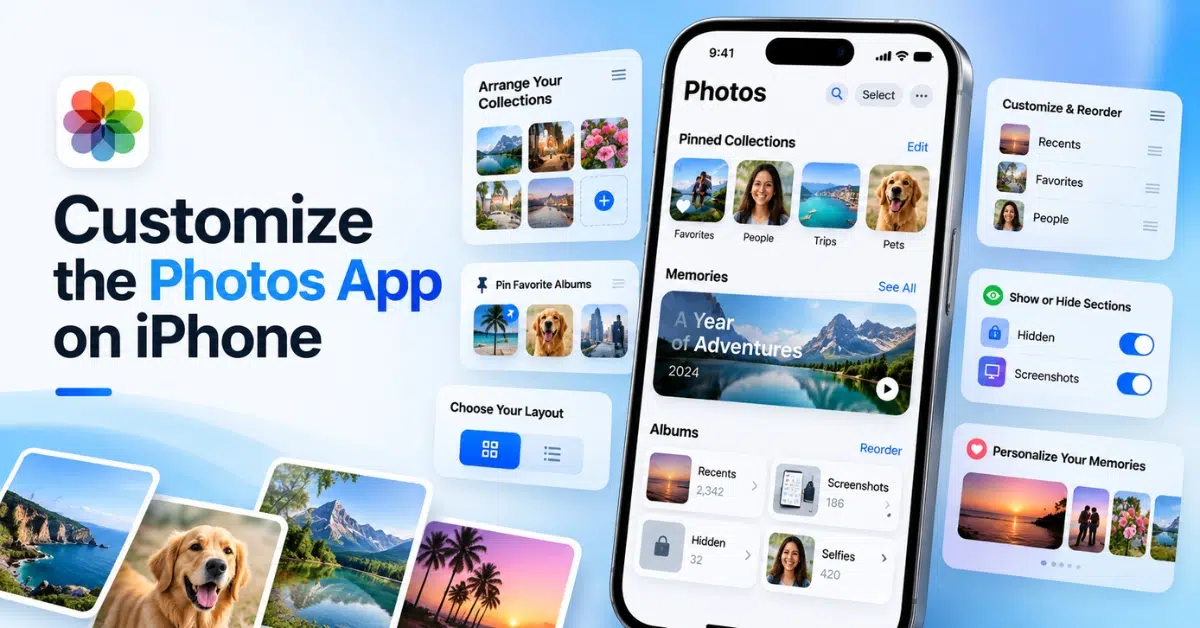
การใช้คีย์เวิร์ดผสมกับความสามารถอื่นของแอปรูปภาพ เช่น การปรับมุมมองคอลเลกชัน การย่อขยายกริด และการจัดเรียงอัลบั้ม จะทำให้การจัดระเบียบรูปภาพ iPhone ง่ายและเป็นระเบียบตามสไตล์ของคุณมากขึ้น ใช้เวลาปรับเพียงไม่กี่นาที แอปรูปภาพจะรู้สึกเป็นของคุณมากกว่าเดิมและใช้งานได้คล่องขึ้น
ต่อยอดคีย์เวิร์ดกับการจัดระเบียบคอลเลกชัน และข้อคิดส่งท้าย
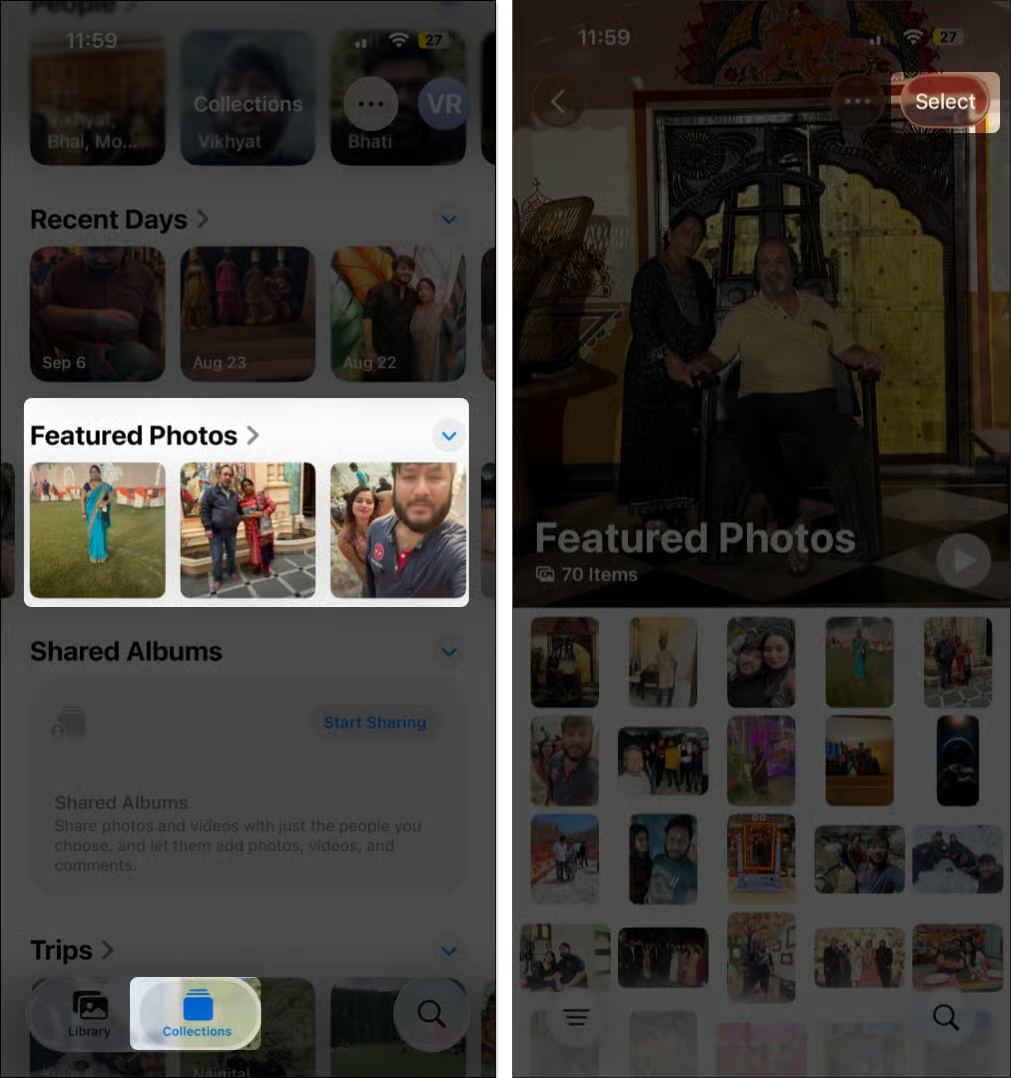
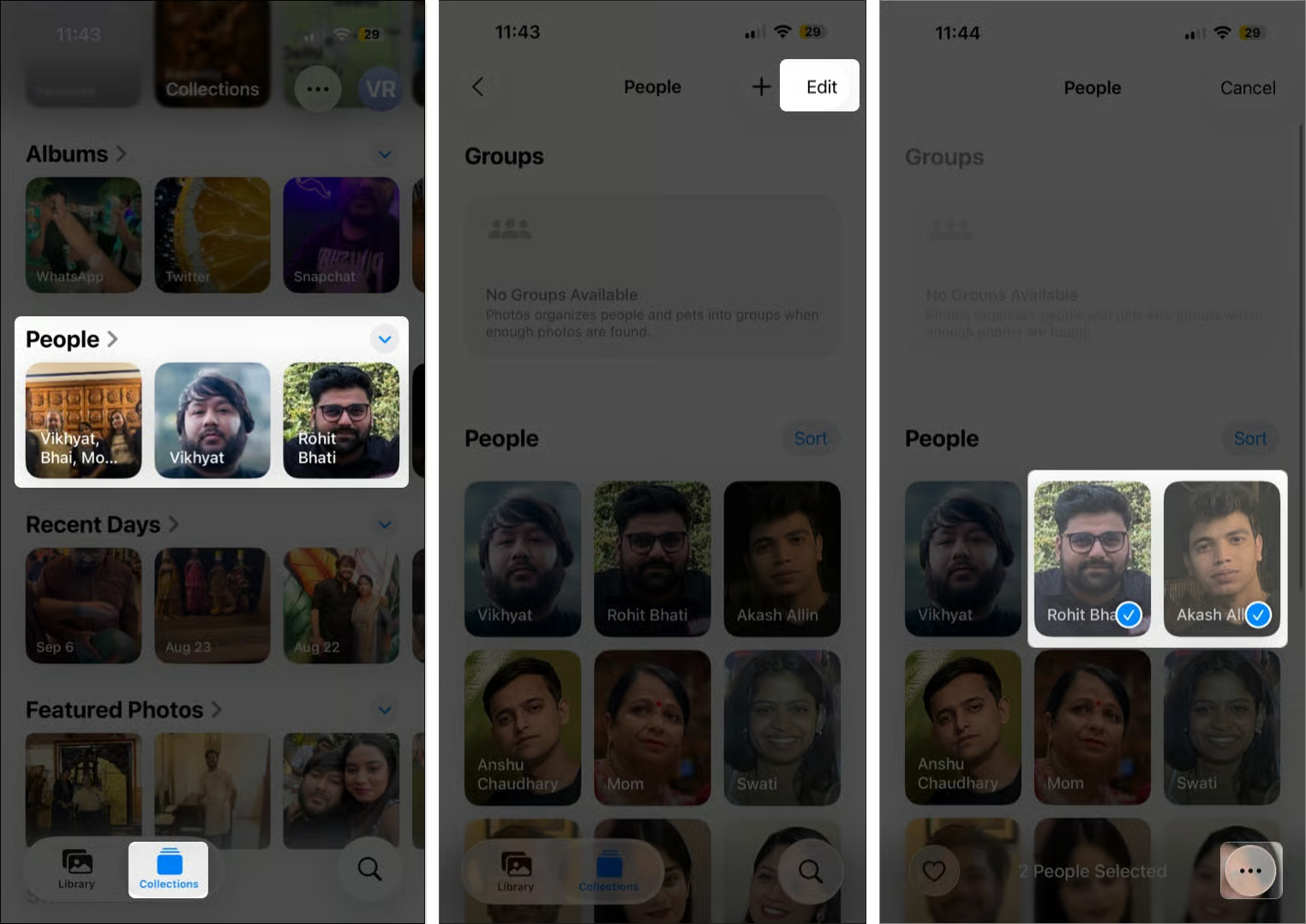
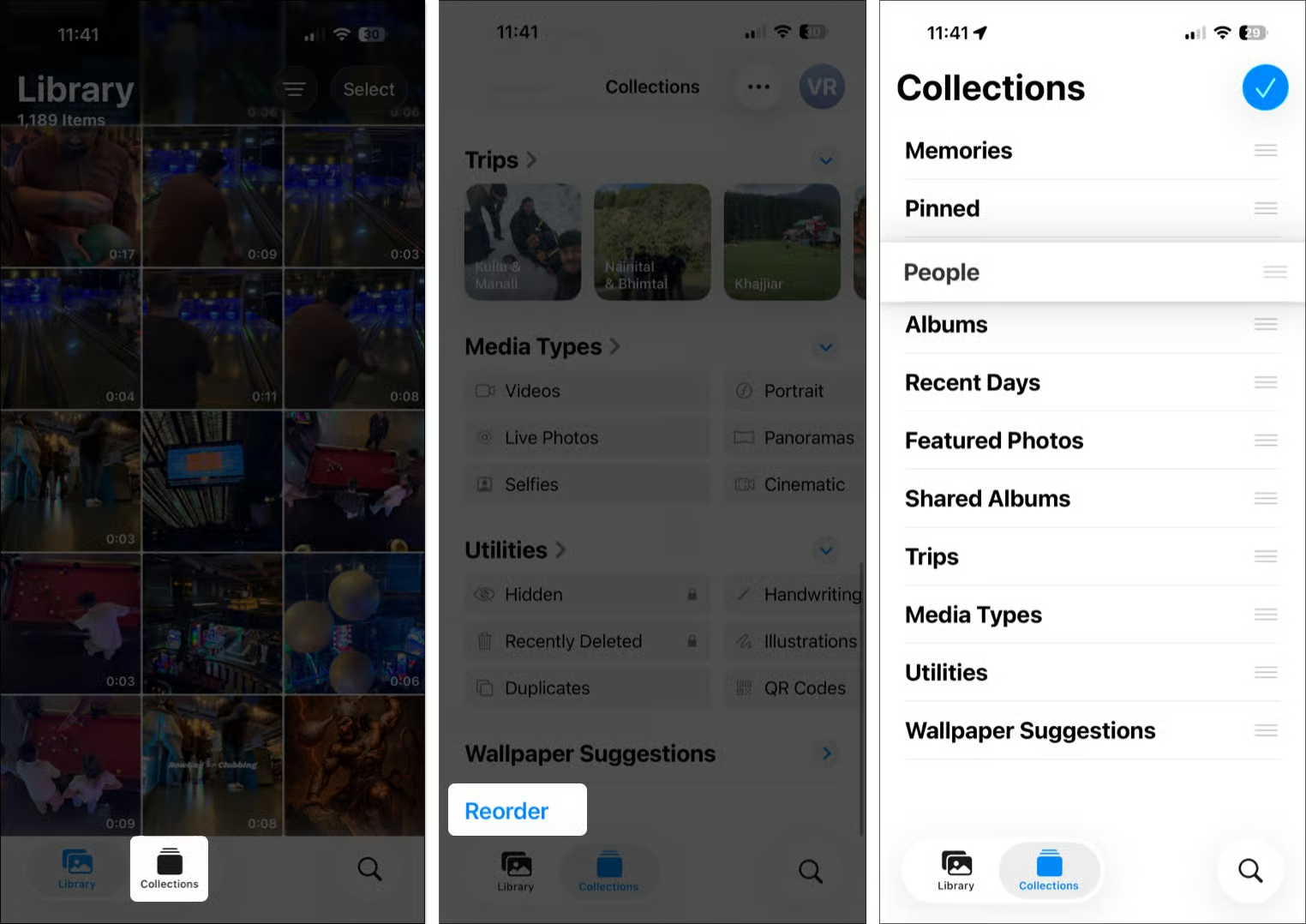
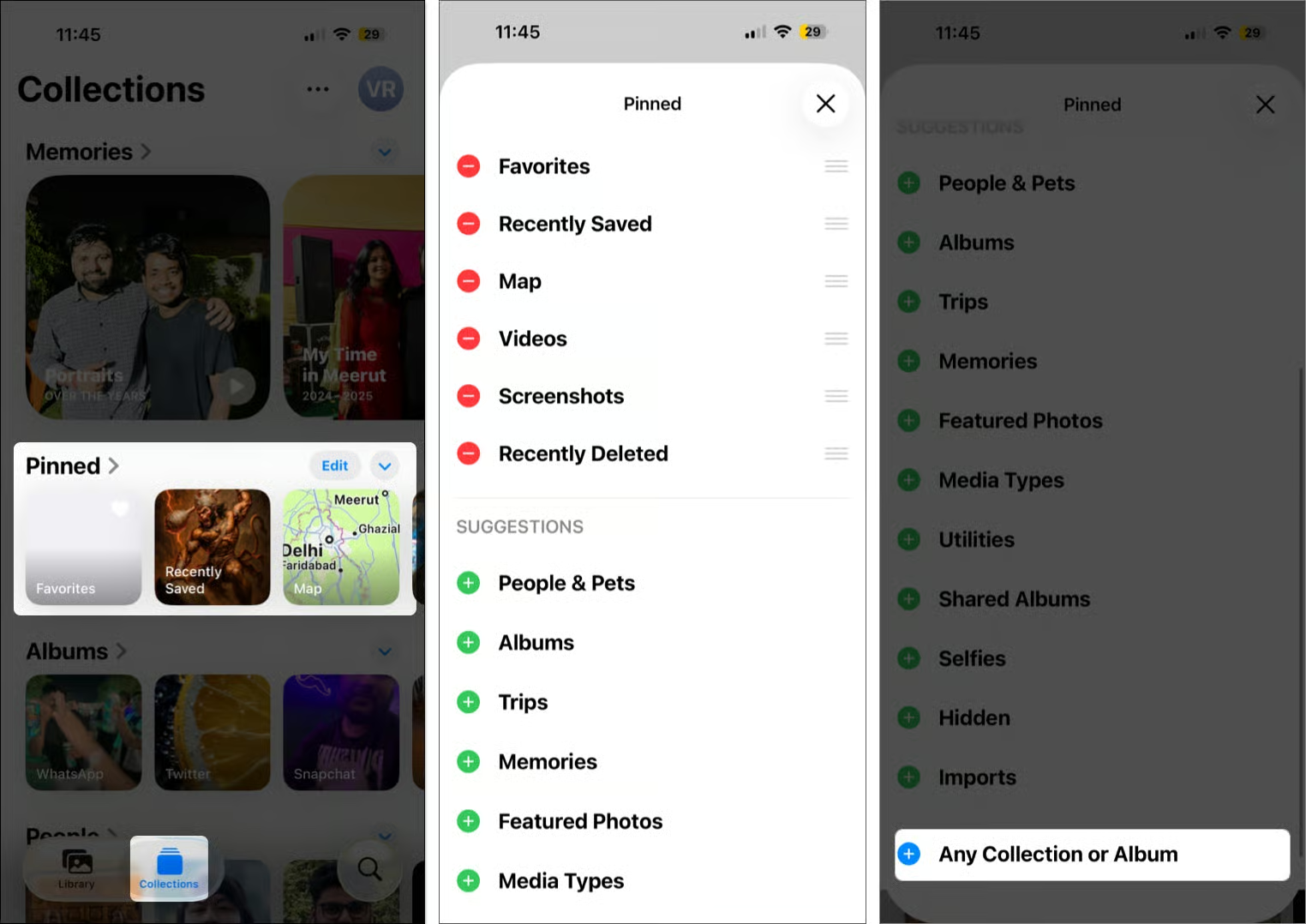
คีย์เวิร์ดเป็นแค่หนึ่งในเครื่องมือจัดระเบียบรูปภาพ iPhone ยังมีการปรับมุมมองคอลเลกชัน การจัดเรียงใหม่ และการเลือกจะปักหมุดคอลเลกชันไหนไว้ด้านบน ซึ่งช่วยให้เข้าถึงอัลบั้มที่ใช้บ่อยได้เร็วขึ้น ใน iOS 27 คุณสามารถปรับขนาดกริดของคอลเลกชันให้ใหญ่ เล็ก หรือรูปแบบผสม รวมถึงยุบการแสดงภาพตัวอย่างทั้งหมดได้ เพื่อให้หน้าจอดูโล่งขึ้น
การใช้คีย์เวิร์ดควบคู่กับการเลือกคอลเลกชันที่ใช้บ่อยไปไว้ด้านบน ทำให้แอปรูปภาพกลายเป็นพื้นที่ที่จัดตามวิธีคิดของคุณเอง ไม่ใช่แค่ตามอัลบั้มที่ระบบสร้างให้ และเมื่อคุณใช้คีย์เวิร์ดร่วมกับการกรองรูปตามประเภทหรือการแยกคนและสัตว์เลี้ยง การค้นหาช่วงเวลา เหตุการณ์ หรือไฟล์งานสำคัญจะใช้เวลาเพียงไม่กี่วินาทีแทนการเลื่อนหานานๆ
บทสรุปคือ การลงทุนเวลาเล็กน้อยเพื่อเพิ่มคีย์เวิร์ดให้รูปและวิดีโอ โดยเฉพาะไฟล์ที่ต้องใช้ซ้ำหรือสำคัญกับงาน จะช่วยประหยัดเวลาหาไฟล์ในระยะยาวอย่างมาก ฟีเจอร์นี้ทำงานร่วมกันทั้งบน iPhone และ iPad ทำให้คุณจัดการคลังรูปทั้งหมดได้ง่ายขึ้นและรู้สึกว่าระบบค้นหารูปภาพ iOS 27 ฉลาดและเป็นมิตรกับวิธีทำงานของคุณมากขึ้น