
Safari ที่ปรับแต่งได้คืออะไร และใครควรสนใจ
การปรับแต่ง Safari หมายถึงการตั้งค่าหน้าเว็บและหน้าตาเบราว์เซอร์ให้เหมาะกับสไตล์การอ่านของแต่ละคน เช่น เปลี่ยนฟ้อนตัวอักษร ปรับขนาดตัวหนังสือ เปลี่ยนสีพื้นหลัง และจัดการส่วน Safari Recently Viewed บน Start Page เพื่อให้การอ่านเว็บ การค้นหาข้อมูล และการกลับไปดูแท็บเดิมทำได้สบายตาและปลอดภัยมากขึ้น เหมาะกับคนที่อ่านบทความยาวบ่อย ศึกษาข้อมูลจากหลายเว็บ หรือแบ่งเครื่องให้คนอื่นใช้แล้วไม่อยากให้เห็นประวัติการเปิดเว็บอย่างละเอียด
ก่อนเริ่ม ปรับแต่ง Safari iPhone และ Mac ของคุณให้เป็นเวอร์ชันล่าสุดที่รองรับ iOS 27, iPadOS 27 และ macOS 27 ซึ่งเพิ่มฟีเจอร์ Safari Recently Viewed จัดกลุ่มแท็บตามหัวข้อบน Start Page เพื่อให้เปิดเว็บเดิมหลายหน้าในคลิกเดียว จุดสำคัญคือทุกอย่างผูกกับ Apple Account เดียวกัน ทำให้หัวข้อที่คุณเคยเปิดบนอุปกรณ์อื่นโผล่มาบน Start Page เครื่องหลักด้วย หากคุณต้องการความเป็นส่วนตัวต้องรู้วิธีซ่อนหรือปิดส่วนนี้ให้ดี
เปลี่ยนฟ้อนตัวอักษรและสีพื้นหลังด้วยโหมดแสดงตัวอ่าน
ฟีเจอร์แสดงตัวอ่านใน Safari เป็นตัวช่วยหลักเวลาคุณ ตั้งค่า Safari อ่านหนังสือ เพราะมันรวบข้อความบนเว็บให้อ่านง่ายและให้เปลี่ยนฟ้อนตัวอักษร Safari รวมถึงสีพื้นหลังได้ทันที เมื่อเปิดใช้แสดงตัวอ่าน คุณจะเห็นหน้าเว็บในรูปแบบคล้ายหน้าหนังสือ ตัวหนังสือจัดชิดสวยและตัดสิ่งรบกวนสายตาออก ทำให้เหมาะกับการอ่านบทความยาว ๆ หรือข่าวที่ต้องจ้องหน้าจอนาน การเปลี่ยนฟ้อนและพื้นหลังช่วยให้คนสายตาอ่อนล้าหรือชอบธีมเข้มอ่านได้สบายขึ้นมาก
- เปิด Safari แล้วเข้าเว็บไซต์บทความที่ต้องการอ่านให้โหลดเสร็จ
- แตะไอคอน กก บนช่องที่อยู่เว็บบน iPhone หรือคลิกไอคอนที่ตำแหน่งเดียวกันบน Mac
- เลือกเมนู แสดงตัวอ่าน เพื่อแปลงหน้าเว็บเป็นโหมดอ่าน
- แตะหรือคลิกไอคอน กก อีกครั้งในโหมดอ่านเพื่อเปิดตัวเลือกการปรับแต่ง
- เลือกแบบตัวอักษรที่ต้องการ เปลี่ยนฟ้อนตัวอักษร Safari ให้ตัวหนังสืออ่านง่ายสำหรับคุณ
- แตะหรือคลิกรูปวงกลมสีต่าง ๆ เพื่อเปลี่ยนสีพื้นหลังหน้าเว็บ เช่น พื้นหลังขาว เทา หรือเข้มตามที่ชอบ
ข้อควรระวังคือโหมดแสดงตัวอ่านรองรับเฉพาะหน้าเว็บที่เป็นบทความหรือมีโครงสร้างข้อความชัดเจน บางเว็บที่มีดีไซน์ซับซ้อนหรือเป็นเว็บแอปอาจไม่มีไอคอนให้เข้าโหมดนี้ ทำให้คุณ เปลี่ยนฟ้อนตัวอักษร Safari ไม่ได้ในบางหน้า อีกจุดที่คนมักสับสนคือการปรับฟ้อนและสีพื้นหลังในแสดงตัวอ่านมีผลเฉพาะเว็บในโหมดนี้เท่านั้น ไม่ได้ไปเปลี่ยนดีไซน์ปกติของเว็บ ดังนั้นถ้าออกจากโหมดอ่าน หน้าเว็บจะกลับสู่รูปแบบเดิม แต่ข้อดีคือเมื่อคุณตั้งสไตล์แล้ว Safari จะจำแนวที่คุณเลือกไว้ ใช้ต่อเนื่องได้ทั้งบน iPhone และ Mac ที่ลงชื่อเข้าใช้บัญชีเดียวกัน
เข้าใจและใช้ประโยชน์จาก Safari Recently Viewed
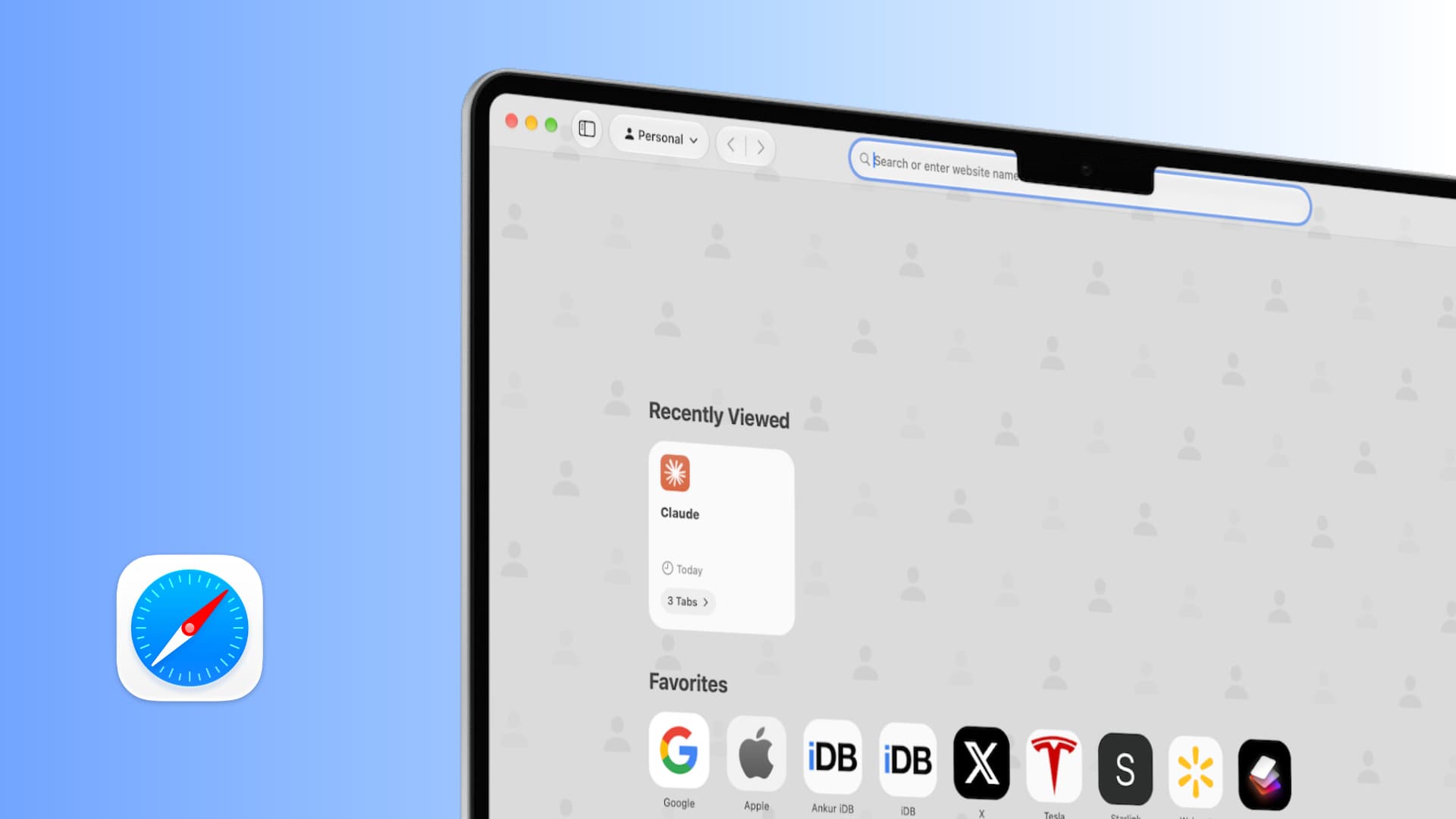
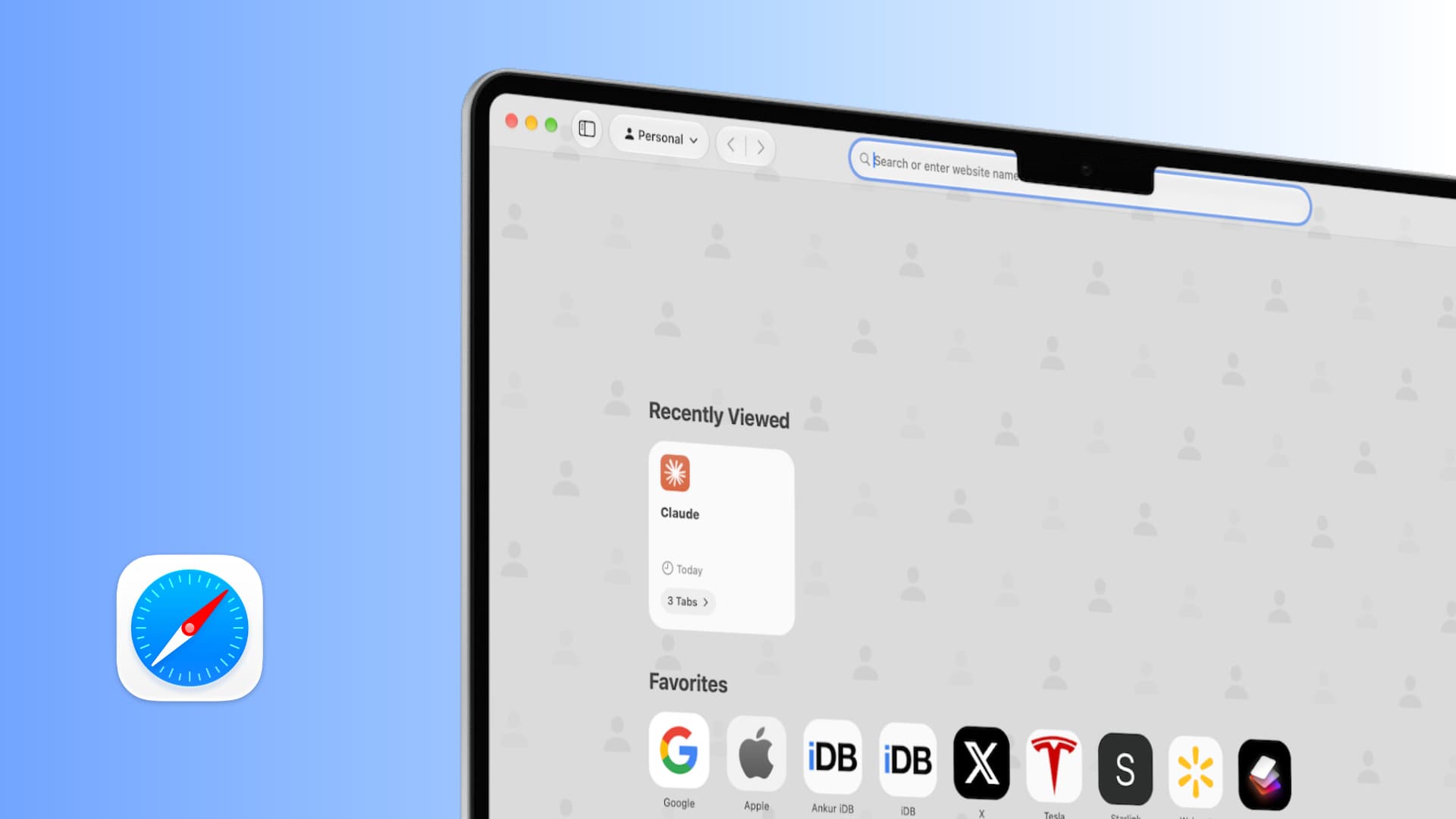
Safari Recently Viewed เป็นหัวข้อใหม่บน Start Page ที่แสดงการเปิดเว็บล่าสุดของคุณแบบจัดกลุ่มตามหัวข้อโดยใช้ Apple Intelligence เพื่อวิเคราะห์แท็บที่เปิดอยู่แล้วรวมเป็นหมวดเดียวกัน เช่น ถ้าคุณเปิดหลายเว็บตอนเลือกทีวี Safari จะสร้างกลุ่มชื่อหัวข้อที่เกี่ยวกับการซื้อทีวีและรวมแท็บเหล่านั้นไว้ด้วยกัน เมื่อเปิดการแสดงผลนี้ คุณจะเห็นการ์ดหัวข้อขนาดใหญ่ แต่ละการ์ดแทนกลุ่มเว็บที่เกี่ยวข้องกัน แค่คลิกการ์ดเดียวคุณก็สามารถเปิดเว็บทั้งหมดในกลุ่มนั้นกลับมาอ่านได้ ไม่ต้องไล่หาจากประวัติทีละหน้าอีกต่อไป
บนการ์ด Recently Viewed จะมีปุ่ม N Tabs แบบแคปซูลให้คลิกดูว่ามีเว็บอะไรในหัวข้อนั้นก่อน ถ้าคุณอยากเปิดทีละเว็บสามารถคลิกเข้าไปดูรายการแล้วเลือกเพียงหนึ่งหน้า ไม่จำเป็นต้องเปิดทุกแท็บพร้อมกัน นี่ทำให้การอ่านต่อจากงานวิจัยเดิมหรือบทความที่เคยค้นหาไว้เป็นชุดสะดวกขึ้นมาก จุดที่ต้องเข้าใจคือหัวข้อเหล่านี้ไม่ได้แสดงเฉพาะเว็บจากอุปกรณ์เดียว บางครั้งคุณจะเห็นหัวข้อที่มาจากเว็บที่เปิดบน iPhone, iPad หรือ Mac เครื่องอื่นที่ลงชื่อเข้าใช้ Apple Account เดียวกันด้วย ถ้ามีคนอื่นใช้เครื่องหรือมองหน้าจอคุณอยู่ การแสดงไอคอนเว็บและชื่อหัวข้อบางอย่างอาจทำให้คุณไม่สบายใจได้
ซ่อนหัวข้อ Recent ที่ไม่อยากให้ใครเห็นหรือปิดทั้งส่วนให้เงียบสนิท
สำหรับหลายคน ส่วน Safari Recently Viewed เป็นดาบสองคม ด้านดีคือเปิดแท็บเดิมทีละชุดได้เร็ว ด้านที่ต้องระวังคือมันเผยให้เห็นความสนใจล่าสุดของคุณผ่านชื่อหัวข้อและไอคอนเว็บไซต์ โดยเฉพาะถ้าคนอื่นใช้เครื่องร่วมกันหรือชอบยืนมองหน้าจอคุณ ฟีเจอร์นี้สามารถแสดงหัวข้อจากเว็บที่คุณเปิดบนอุปกรณ์อื่นในบัญชีเดียวกันด้วย ทำให้ข้อมูลการท่องเว็บกระจายมาโผล่บนเครื่องหลักที่บ้านหรือที่ทำงานโดยไม่ทันตั้งตัว
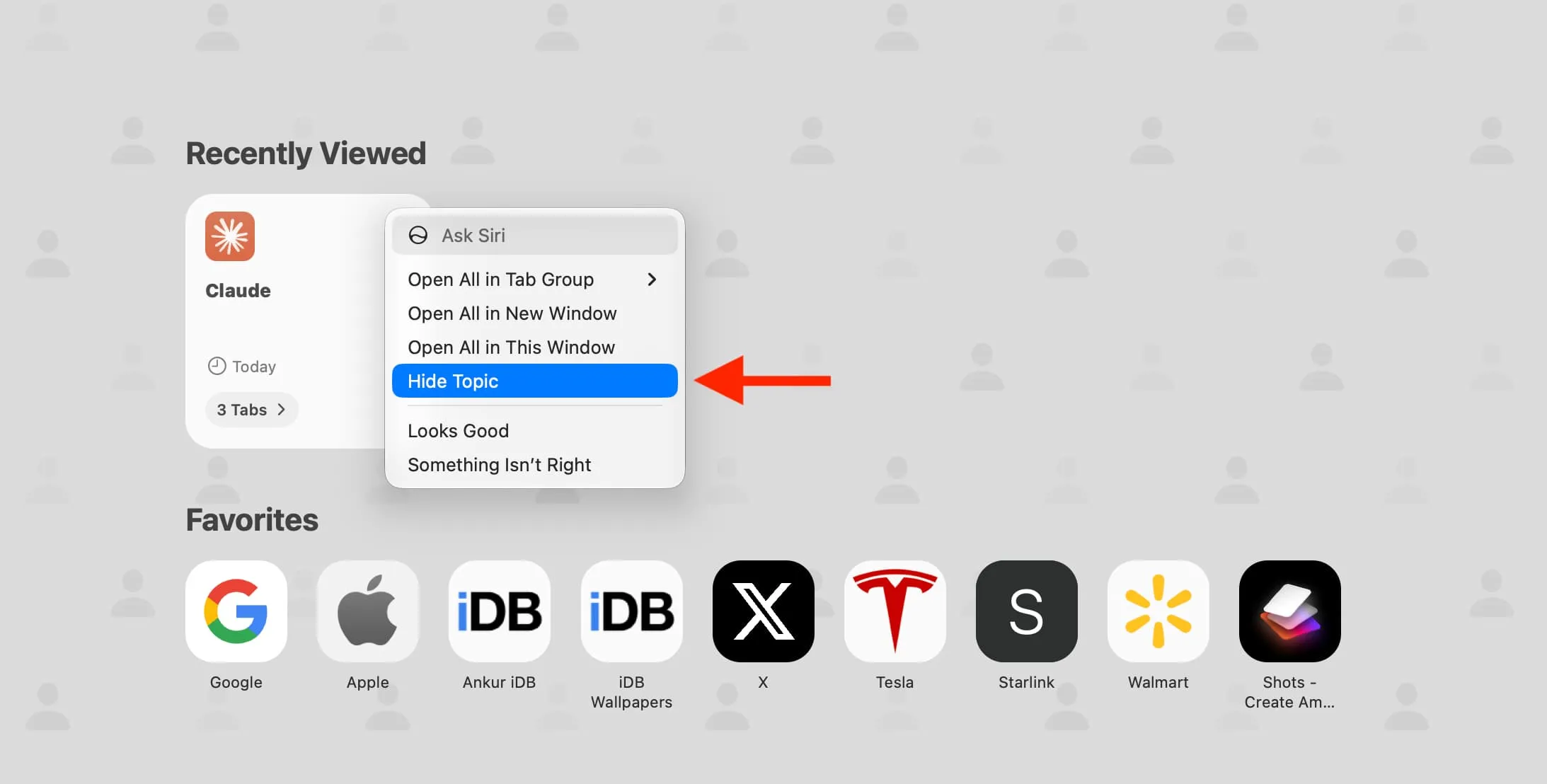
- บน iPhone หรือ iPad แตะค้างบนการ์ดหัวข้อ Recently Viewed ที่ไม่ต้องการให้แสดง หรือบน Mac ให้คลิกขวาที่การ์ดหัวข้อนั้น
- เลือกคำสั่ง Hide Topic เพื่อซ่อนหัวข้อนั้นออกจาก Safari Start Page แต่ยังคงใช้ฟีเจอร์ Recently Viewed สำหรับหัวข้ออื่นอยู่
- จำไว้ว่าเมื่อเลือก Hide Topic แล้วจะไม่มีหน้าต่างยืนยันและไม่สามารถ Undo ย้อนกลับได้ ดังนั้นต้องมั่นใจก่อนซ่อนหัวข้อ
- ถ้าต้องการปิดทั้งส่วน Recently Viewed บน iPhone หรือ iPad ให้แตะปุ่ม Edit บน Safari Start Page แล้วปิดสวิตช์ Recently Viewed
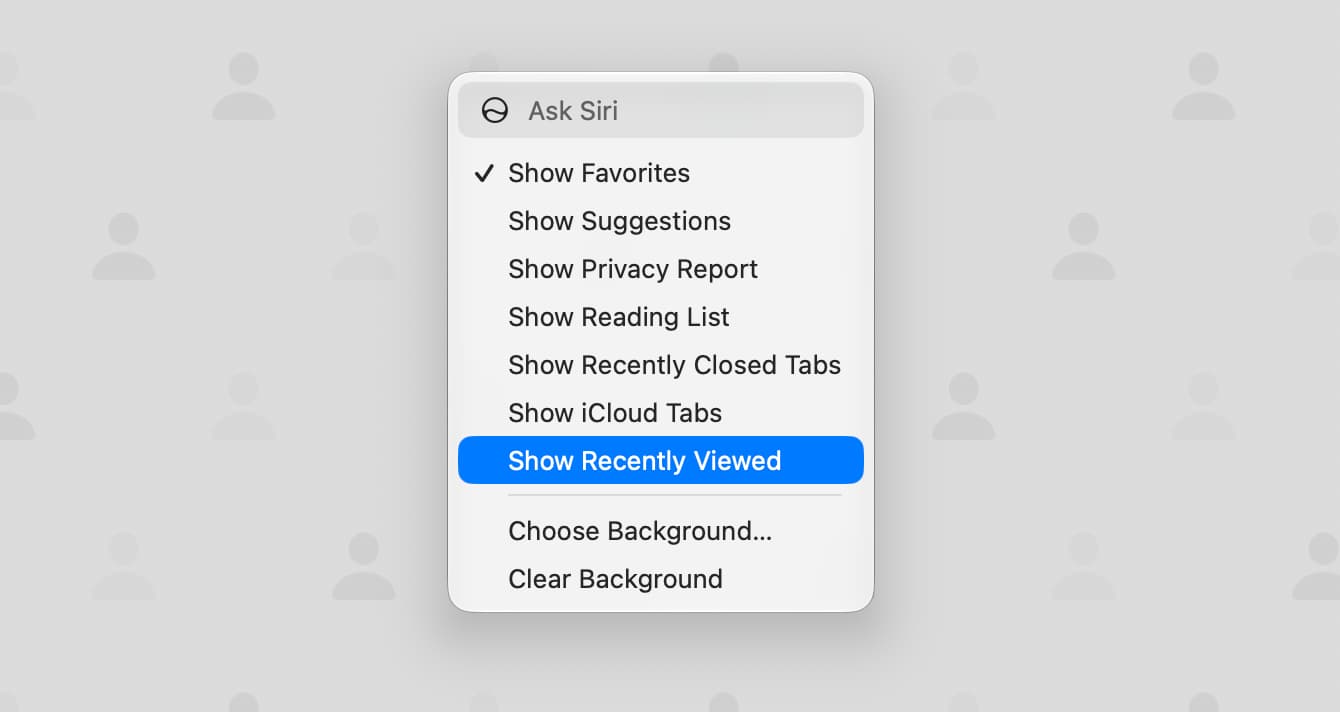
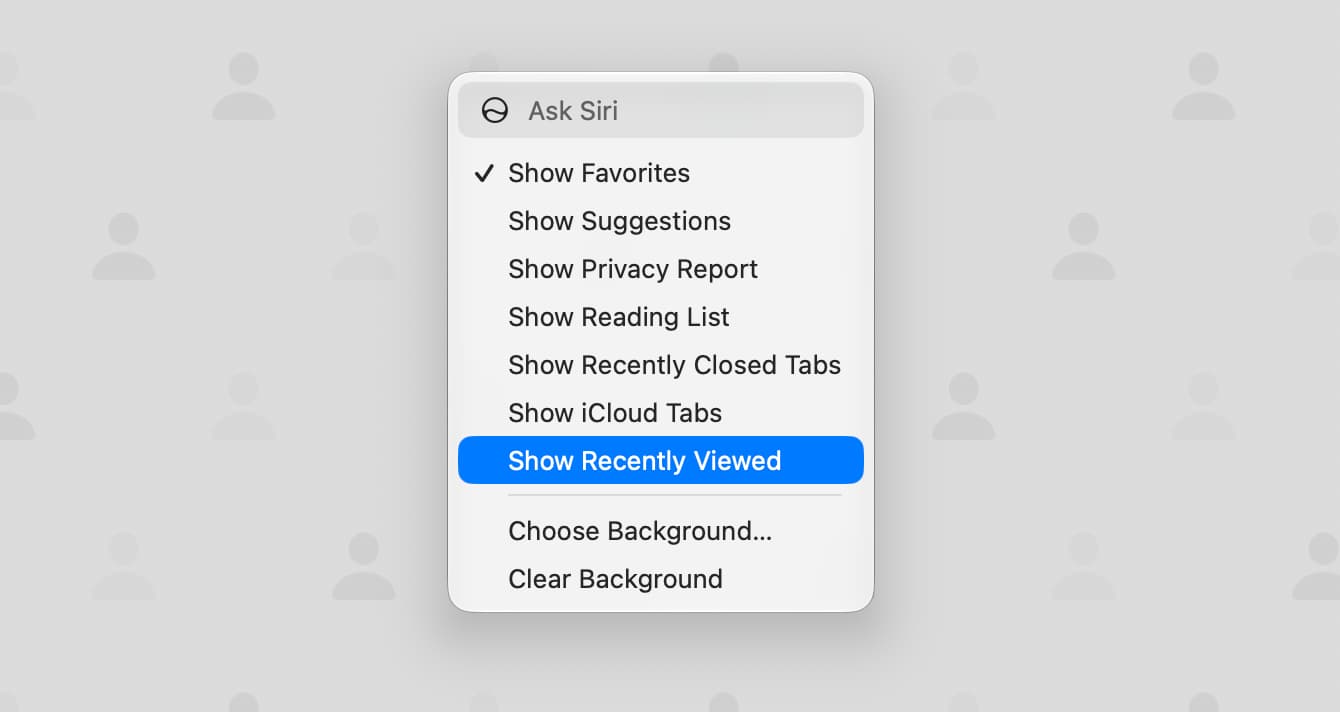
- บน Mac คลิกขวาบนพื้นที่ว่างของ Safari Start Page แล้วเอาเครื่องหมายถูกหน้า Show Recently Viewed ออก เพื่อปิดการแสดงผลทั้งส่วน
สองข้อผิดพลาดที่เจอบ่อยคือหนึ่ง หลายคนกด Hide Topic โดยไม่รู้ว่าทำแล้วกลับไม่ได้ ซึ่งทำให้หัวข้อสะดวกที่ใช้บ่อยหายไปถาวร สอง ใช้คอมพิวเตอร์ร่วมกันแต่ยังเปิด Recently Viewed อยู่ทำให้คนอื่นเห็นรูปไอคอนเว็บหรือชื่อหัวข้อที่ไม่อยากให้เปิดเผย ถ้าคุณให้คนในบ้านหรือเพื่อนร่วมงานยืมเครื่องบ่อย ปิดทั้งส่วนจะปลอดภัยกว่า และยังจัด Start Page ให้โล่งขึ้น ลดสิ่งรบกวนสายตาเมื่อคุณเปิด Safari เพื่ออ่านบทความหรือทำงานอย่างจริงจัง
สรุป การตั้งค่า Safari ให้เหมาะกับคุณคุ้มค่าแค่ไหน
การปรับแต่ง Safari ทั้งบน iPhone และ Mac ให้เข้ากับสไตล์การอ่านของคุณเป็นเรื่องที่คุ้มแน่นอน เพราะคุณจะได้หน้าจอที่สบายตาและ Start Page ที่แสดงเฉพาะสิ่งที่จำเป็น ฟีเจอร์แสดงตัวอ่านช่วยให้ตั้งค่า Safari อ่านหนังสือ ได้แบบใกล้เคียงการอ่านในแอปอีบุ๊ก ทั้งการเปลี่ยนฟ้อนตัวอักษร Safari และพื้นหลังให้ตรงกับรสนิยม ด้าน Safari Recently Viewed ก็เป็นตัวช่วยดีถ้าใช้เป็น กลุ่มแท็บงานวิจัยหรือการหาของจะถูกจัดเป็นหัวข้อให้เปิดต่อด้วยคลิกเดียว
สิ่งที่ต้องจับตาคือเรื่องความเป็นส่วนตัวและการจัดหน้าจอไม่ให้รก หากคุณแชร์อุปกรณ์กับคนอื่นหรือมีข้อมูลการค้นหาที่ไม่อยากให้เห็น การรู้วิธีซ่อนหัวข้อหรือปิดทั้งส่วน Recently Viewed จะช่วยให้ใช้งาน Safari อย่างสบายใจขึ้น บทเรียนสำคัญคือไม่ต้องปล่อยให้ค่ามาตรฐานเป็นตัวกำหนดประสบการณ์การอ่านของคุณ ใช้เครื่องมือที่มีอยู่เพื่อทำให้เบราว์เซอร์ที่ใช้ทุกวันกลายเป็นพื้นที่อ่านที่สบายตา มีสมาธิ และไม่กลายเป็นหน้าจอที่เผยชีวิตออนไลน์มากกว่าที่ตั้งใจ