
ทำไมต้องปรับฟ้อนตัวอักษรและหน้าสตาร์ท Safari ให้เข้ากับตัวเรา
การปรับฟ้อนตัวอักษรและส่วน Recently Viewed ใน Safari คือการตั้งค่าลักษณะตัวหนังสือและการแสดงประวัติการเข้าชมบนหน้าสตาร์ทของเบราว์เซอร์ เพื่อให้การอ่านเว็บสบายตา ลดความล้าของสายตา และช่วยให้หน้าแรกของ Safari สะอาดตาและปลอดภัยมากขึ้น โดยเน้นให้ผู้ใช้ควบคุมทั้งขนาด รูปแบบตัวอักษร และการแสดงหัวข้อเว็บไซต์ที่เคยเปิด เพื่อสร้างประสบการณ์อ่านที่เหมาะกับนิสัยการใช้งานของแต่ละคน
ถ้าคุณเป็นสายอ่านข่าว บทความยาว หรือใช้ Safari ทำงานบ่อย การรู้วิธี Safari ปรับฟ้อนตัวอักษร และจัดการ Safari Recently Viewed จะช่วยได้มาก เพราะอ่านได้นานขึ้นโดยไม่ปวดตา และลดโอกาสให้คนอื่นเห็นหัวข้อเว็บที่คุณเพิ่งเปิดแบบไม่ตั้งใจ การเปลี่ยนฟ้อนตัวอักษรบนเว็บไซต์ใน Safari เป็นอีกหนึ่งวิธีที่จะช่วยให้ผู้ใช้งานสามารถดูและอ่านข้อความในหน้าเว็บไซต์ได้สะดวกมากยิ่งขึ้น แต่มีเงื่อนไขสำคัญคือคุณต้องเปิดฟีเจอร์แสดงตัวอ่านให้ถูกหน้า และเข้าใจว่าการปิดหัวข้อ Recently Viewed บางอัน ไม่สามารถย้อนกลับได้ การปรับแต่ง Safari iOS และบน macOS จึงไม่ใช่แค่เรื่องความสวยงาม แต่เกี่ยวกับความเป็นส่วนตัวและโฟกัสในการใช้งานด้วย
รู้จักฟีเจอร์แสดงตัวอ่านใน Safari เพื่ออ่านเว็บได้ชัดขึ้น
หัวใจของการปรับฟ้อนตัวอักษรบนเว็บไซต์ใน Safari คือฟีเจอร์แสดงตัวอ่าน ซึ่งช่วยแปลงหน้าเว็บให้เป็นมุมอ่านแบบเรียบง่าย เน้นตัวหนังสือเป็นหลัก การเปลี่ยนฟ้อนตัวอักษรบนเว็บไซต์ใน Safari สามารถทำได้โดยเข้าไปที่ Safari แล้วเลือกใช้งานฟีเจอร์แสดงตัวอ่าน เมื่อเปิดโหมดนี้ Safari จะจัดรูปหน้าเว็บใหม่ให้ลดภาพ โฆษณา และส่วนเกะกะลง เหมาะมากเวลาคุณอ่านบทความยาวหรือข้อมูลสำคัญ การใช้ฟีเจอร์นี้ยังช่วยให้การ เปลี่ยนขนาดตัวอักษร Safari ทำได้ง่ายขึ้นในภาพรวม เพราะคุณโฟกัสกับตัวอักษรล้วนๆ ไม่ต้องมองแข่งกับองค์ประกอบอื่นบนหน้าเว็บ การใช้งานบน iOS จะเน้นการแตะไอคอนที่อยู่ในแถบที่อยู่เว็บ ส่วนบน macOS คุณจะเห็นไอคอนคล้ายกันบนแถบด้านบนเช่นกัน จุดสำคัญคือฟีเจอร์นี้ใช้ได้เฉพาะหน้าเว็บที่ Safari รองรับการแสดงตัวอ่าน ดังนั้นถ้าไม่เห็นตัวเลือก แสดงตัวอ่าน แสดงว่าเว็บนั้นยังไม่รองรับหรือยังไม่ปรับโครงสร้างให้เข้าโหมดนี้ได้เต็มที่
เมื่อเราใช้งานฟีเจอร์แสดงตัวอ่าน ก็จะสามารถเปลี่ยนแบบตัวอักษรบนเว็บไซต์ที่เราเข้าใช้งานได้ทันที และนอกจากจะเปลี่ยนฟ้อนตัวอักษรบนเว็บไซต์ได้แล้ว ยังสามารถเปลี่ยนสีพื้นหลังเว็บไซต์ได้อีกด้วย ฟังดูเหมือนเล็กน้อย แต่สำหรับคนสายอ่าน การเลือกฟ้อนที่อ่านง่ายและสีพื้นหลังที่เหมาะกับแสงในห้องช่วยลดอาการตาล้าได้มาก การตั้งค่าพื้นหลังโทนมืดช่วยอ่านตอนกลางคืน ส่วนพื้นหลังสว่างเหมาะเวลาอยู่ในที่มีแสงเยอะ สิ่งที่ต้องระวังคือถ้าคุณสลับไปมาระหว่างโหมดอ่านกับหน้าเว็บปกติ ตัวอักษรและพื้นหลังจะกลับไปตามดีไซน์เว็บเดิม ทำให้รู้สึกขัดตาได้บ้าง ปรับแต่ง Safari iOS ให้เหมาะกับการอ่านของคุณโดยคุ้นเคยกับการสลับเข้าออกโหมดแสดงตัวอ่านตามบริบทจะช่วยให้ใช้งานลื่นที่สุด
ขั้นตอนปรับฟ้อนและหน้าตาเว็บในโหมดแสดงตัวอ่าน
ต่อไปเป็นขั้นตอนแบบเพื่อนบอกเพื่อน ใช้ได้ทั้งบน iPhone iPad และ Mac ที่มี Safari ฟีเจอร์หลักเหมือนกัน ต่างกันเล็กน้อยที่ตำแหน่งไอคอน แต่แนวคิดคือเหมือนกัน คือเปิดโหมดอ่าน จากนั้นค่อยปรับฟ้อนและพื้นหลังให้เข้าตา จุดที่หลายคนมักมองข้ามคือ ถ้าไม่เข้าโหมดแสดงตัวอ่านก่อน การเปลี่ยนฟ้อนจะไม่เห็นผลกับหน้าเว็บปกติ เพราะ Safari ให้ฟ้อนตามดีไซน์เว็บเป็นหลัก ดังนั้นทุกครั้งที่อยากอ่านสบายตาให้คิดถึงไอคอนโหมดอ่านเป็นอันดับแรก การทำตามลำดับขั้นด้านล่างจะช่วยลดงงและไม่ไปกดสลับโหมดผิด
- เปิด Safari แล้วเข้าเว็บไซต์ที่ต้องการอ่านให้โหลดหน้าเสร็จสมบูรณ์ก่อน
- แตะหรือคลิกไอคอนที่แถบที่อยู่เว็บซึ่งใช้เปิดฟีเจอร์แสดงตัวอ่าน จากนั้นเลือกคำสั่งแสดงตัวอ่าน
- เมื่ออยู่ในโหมดแสดงตัวอ่านแล้ว แตะหรือคลิกไอคอนเดิมอีกครั้งเพื่อเรียกตัวเลือกปรับแบบตัวอักษร
- เลือกแบบฟ้อนตัวอักษรที่อ่านแล้วสบายตา และปรับขนาดตัวอักษรตามที่ต้องการให้เหมาะกับสายตา
- หากต้องการเปลี่ยนสีพื้นหลังเว็บ ให้เลือกจากไอคอนรูปวงกลมที่เป็นสีต่างๆ เพื่อปรับโทนสว่างหรือมืดตามสภาพแสง
- ทดลองอ่านสักพักแล้วปรับซ้ำจนกว่าจะได้ฟ้อนและสีพื้นหลังที่เหมาะกับคุณที่สุด จากนั้นใช้งานต่อในโหมดอ่านตามปกติ
แม้จะไม่มีตัวเลขชัดเจน แต่จากประสบการณ์ผู้ใช้จำนวนมาก การปรับฟ้อนและสีพื้นหลังในโหมดอ่านช่วยลดความล้าของสายตาได้เห็นผล โดยเฉพาะคนที่อ่านผ่านหน้าจอนานหลายชั่วโมง สิ่งที่ต้องระวังคือโหมดอ่านไม่ทำงานกับทุกเว็บ และการปรับตรงนี้เป็นต่อเว็บ ไม่ใช่ปรับครั้งเดียวแล้วบังคับทุกเว็บทั้งหมด ดังนั้นเวลาคุณเปลี่ยนเว็บที่อ่านบ่อยควรเช็กโหมดอ่านอีกครั้ง Safari ปรับฟ้อนตัวอักษร ได้ดีเมื่อตั้งค่าตรงนี้อย่างสม่ำเสมอ ส่วนใครอยากให้การตั้งค่าดูต่อเนื่องทุกครั้งที่เข้าเว็บเดิม การจำว่าต้องเข้าโหมดอ่านทุกครั้งคือกุญแจสำคัญ
เข้าใจ Safari Recently Viewed และเหตุผลที่ควรซ่อนได้
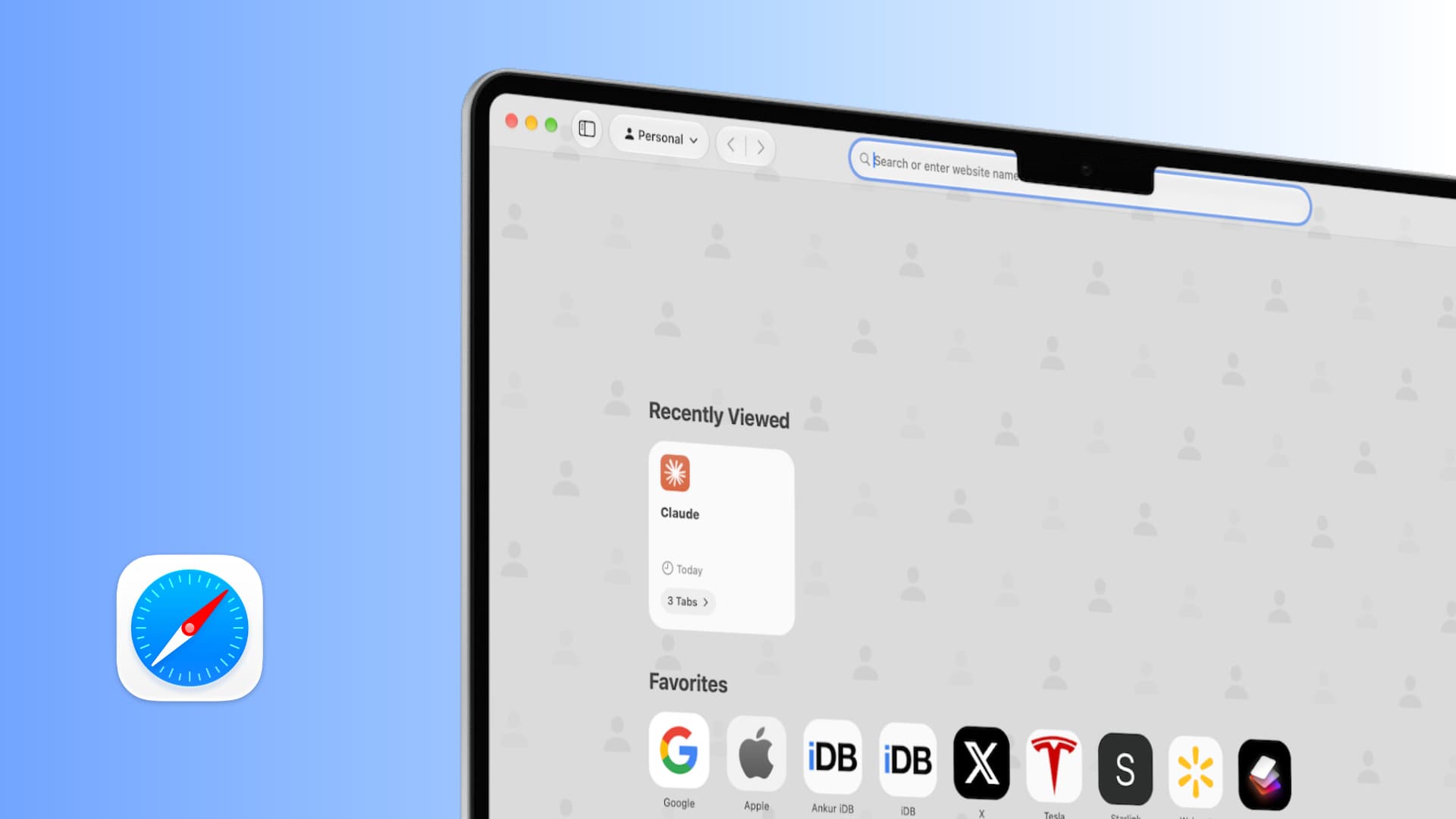
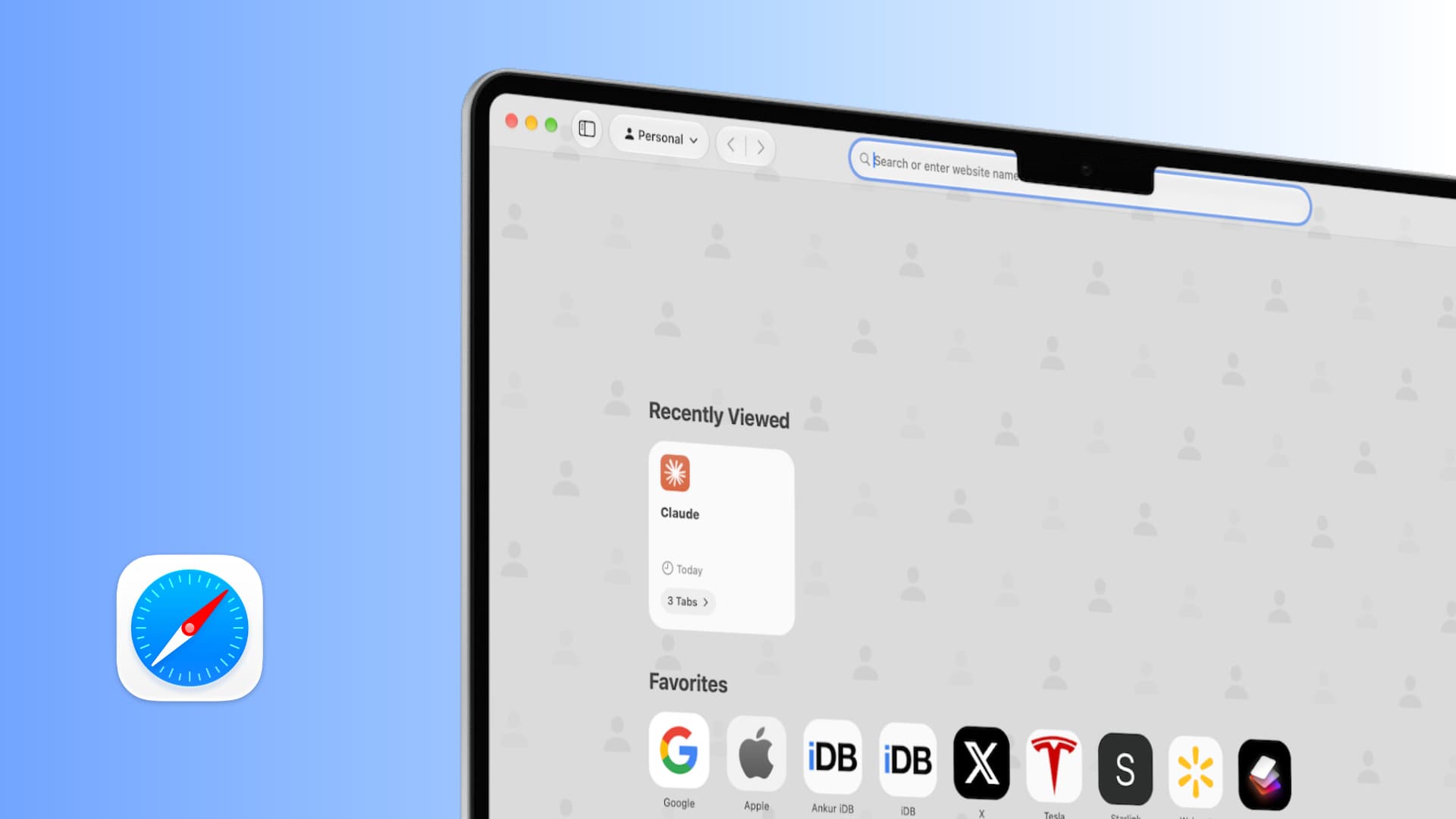
บน iOS และ macOS รุ่นใหม่ Safari เพิ่มส่วน Recently Viewed บนหน้าสตาร์ท แสดงแท็บล่าสุดที่คุณเปิดโดยจัดกลุ่มตามหัวข้อเพื่อให้กลับเข้าเว็บไซต์เดิมได้ง่าย One of them is a new Recently Viewed section that shows your recent tabs, organized by topic, on your browser Start Page แต่ข้อเสียคือหัวข้อเหล่านี้อาจเผยให้คนอื่นเห็นแนวเว็บที่คุณเข้า ทั้งจากชื่อหัวข้อหรือไอคอนเว็บ ทำให้บางคนรู้สึกไม่สบายใจ โดยเฉพาะคนที่ใช้เครื่องร่วมกับครอบครัวหรือเพื่อน ระบบนี้ยังดึงเว็บไซต์จากอุปกรณ์อื่นที่ใช้ Apple Account เดียวกันมาแสดงรวม ทำให้ประวัติการเข้าชมจาก iPhone ไปโผล่บน Mac หรือกลับกันเพิ่มโอกาสมีคนเห็นมากขึ้น ถ้าคุณต้องการลดความลักลั่นระหว่างความสะดวกและความเป็นส่วนตัว การเรียนรู้วิธีจัดการ Safari Recently Viewed เป็นสิ่งจำเป็น
ส่วน Recently Viewed แสดงการ์ดขนาดใหญ่สำหรับแต่ละหัวข้อ และเมื่อคลิกจะเปิดทุกเว็บที่อยู่ในหัวข้อนั้น ซึ่งช่วยให้คุณเปิดหลายเว็บพร้อมกันโดยไม่ต้องไปค้นทีละรายการจากประวัติการใช้งานอีกครั้ง The Recently Viewed section shows big cards for each topic, and clicking it opens all the webpages under it ด้านความเป็นส่วนตัว แม้ระบบนี้ใช้ AI ช่วยจัดกลุ่มข้อมูลให้สะดวก แต่หัวข้อที่สร้างอาจมีชื่อหรือไอคอนที่คุณไม่อยากให้โชว์ตรงหน้าสตาร์ท ถ้าคุณให้คนอื่นใช้คอมพิวเตอร์เครื่องเดียวกันหรือมักมีคนเดินผ่านหลังเวลาใช้งาน การปล่อยให้ Recently Viewed โชว์ทุกหัวข้ออาจไม่ใช่ทางเลือกที่ดี การควบคุมว่าประวัติการเข้าชมแบบไหนจะโผล่บนหน้าสตาร์ทจึงช่วยลดภาพรก ลดความเสี่ยงคนอื่นเห็นเว็บส่วนตัว และทำให้หน้าสตาร์ทดูโล่งขึ้นด้วย
จัดการและซ่อนหัวข้อ Recently Viewed ให้หน้าแรกสะอาดตา
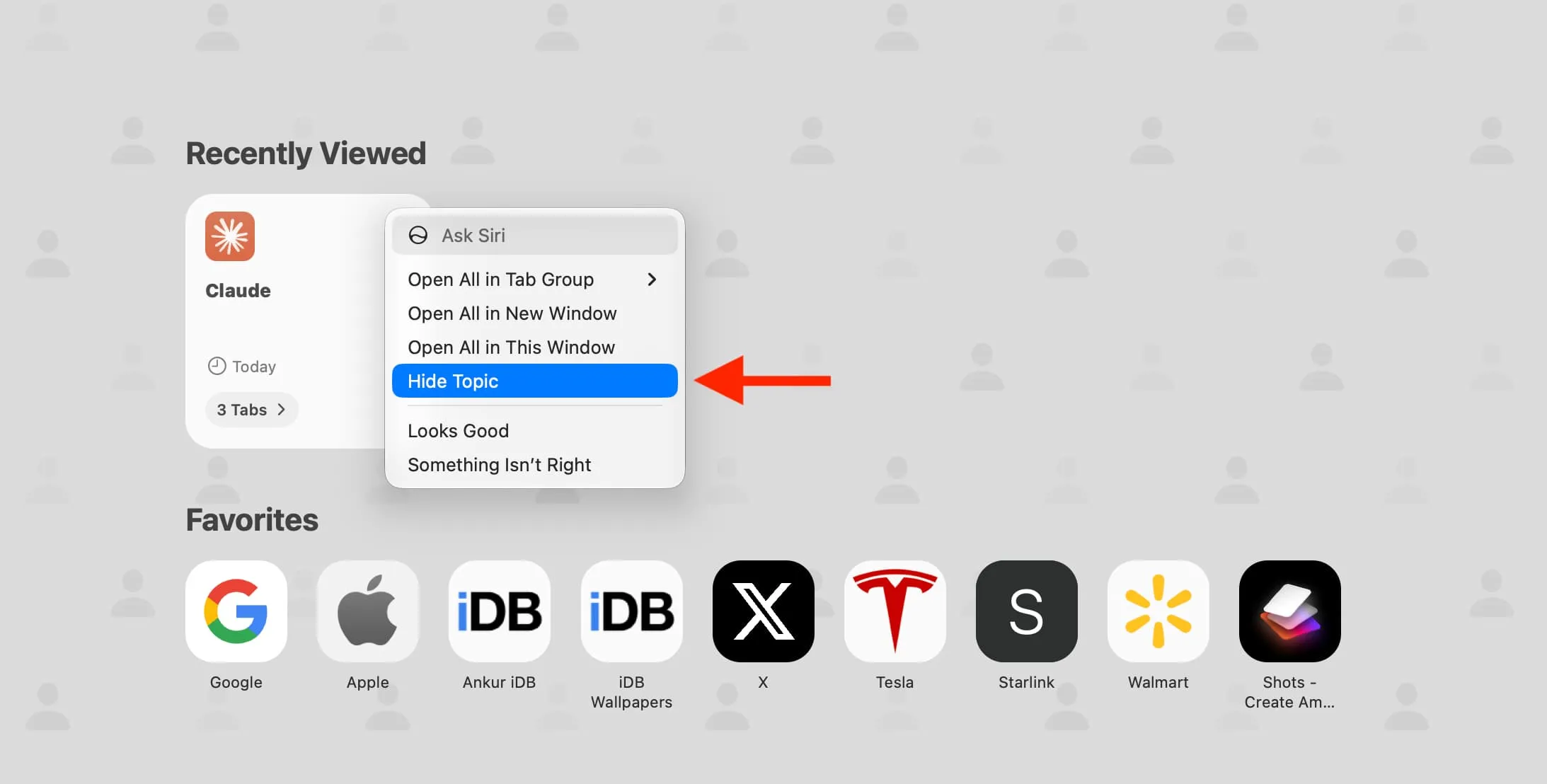
ถ้าคุณชอบความสะดวกของการจัดกลุ่มหัวข้อ แต่ไม่อยากเห็นบางหัวข้อบน Safari Start Page คุณสามารถซ่อนหัวข้อเฉพาะได้โดยไม่ต้องปิดฟีเจอร์ทั้งส่วน วิธีคือคลิกขวาหรือแตะค้างบนการ์ดหัวข้อที่ต้องการซ่อน แล้วเลือกคำสั่ง Hide Topic Hide a Recently Viewed item Right-click or touch and hold the topic card, then select Hide Topic วิธีนี้เหมาะสำหรับคนที่ยังอยากให้ Safari Recently Viewed ช่วยจำเว็บงานหรือเว็บที่ต้องใช้บ่อย แต่ไม่อยากให้หัวข้อส่วนตัวโผล่อยู่รวมกัน ข้อควรระวังคือคำสั่งซ่อนหัวข้อไม่มีหน้าต่างยืนยันซ้ำ และถึงแม้จะลองย้อนกลับก็ไม่สามารถนำหัวข้อนั้นกลับมาแสดงได้ ดังนั้นก่อนซ่อนหัวข้อใดควรแน่ใจว่าคุณไม่ต้องการให้มันอยู่บนหน้าสตาร์ทอีกต่อไป
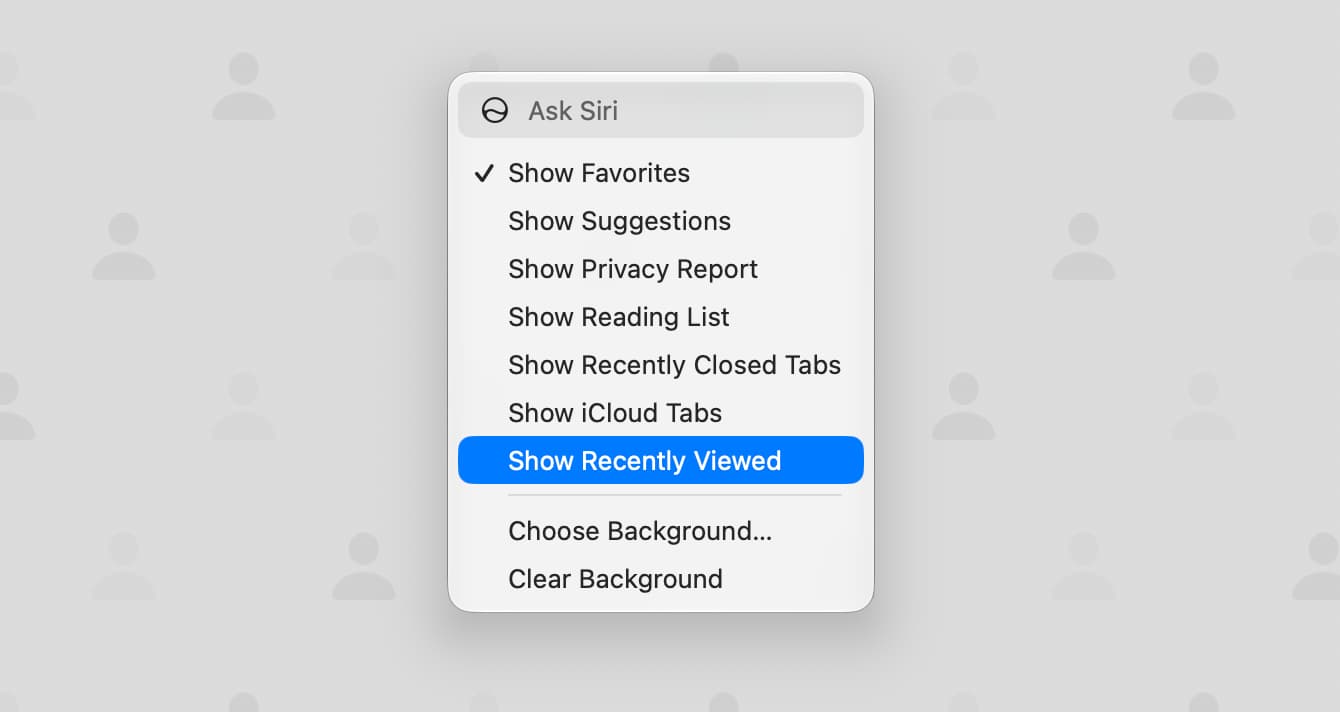
สำหรับคนที่ไม่ต้องการใช้ฟีเจอร์ใหม่นี้เลย คุณสามารถซ่อนทั้งส่วน Recently Viewed เพื่อให้หน้าสตาร์ทโล่งและลดความเสี่ยงด้านความเป็นส่วนตัวได้ การลบทั้งส่วนทำได้โดยแตะปุ่ม Edit บน Safari Start Page แล้วปิดตัวเลือก Recently Viewed In case you don’t want to use this new feature and would like to turn it off entirely, tap the Edit button on your Safari Start Page and disable Recently Viewed บน macOS คุณสามารถคลิกขวาบริเวณว่างบนหน้าสตาร์ทแล้วเอาเครื่องหมายถูกตรง Show Recently Viewed ออก You can also right-click on an empty area on the Safari Start Page and uncheck Show Recently Viewed วิธีเหล่านี้ช่วยลดภาพรกจากหัวข้อประวัติเว็บ และควบคุมว่าบราวซิงฮิสทอรีแบบไหนจะโผล่บนหน้าสตาร์ทได้ตามใจคุณ เมื่อควบคู่กับการปรับแต่ง Safari iOS และ macOS ผ่านฟีเจอร์แสดงตัวอ่าน คุณจะได้ทั้งหน้าเว็บที่อ่านสบายและหน้าแรกเบราว์เซอร์ที่เรียบร้อย
สุดท้าย การปรับ Safari ให้เข้ากับตัวคุณไม่ใช่งานครั้งเดียวแล้วจบ แต่เป็นนิสัยเล็กๆ ที่ช่วยให้ทุกวันใช้เว็บอย่างสบายตาและสบายใจมากขึ้น การใช้ฟีเจอร์ Safari ปรับฟ้อนตัวอักษร ผ่านโหมดอ่านช่วยให้คุณอ่านได้นานโดยไม่ล้า และการจัดการ Recently Viewed ช่วยให้หน้าสตาร์ทไม่บอกมากเกินไปว่าคุณเพิ่งเข้าเว็บอะไร หากคุณใส่ใจเรื่องความเป็นส่วนตัวและสุขภาพตา การใช้สองฟีเจอร์นี้ควบคู่กันถือว่าคุ้มกับเวลาที่เสียไปไม่กี่นาที สิ่งที่ต้องระวังคือจำให้ได้ว่าการซ่อนหัวข้อบางอันใน Recently Viewed ไม่สามารถย้อนกลับได้ และคอยปรับฟ้อนกับพื้นหลังให้เหมาะกับแสงรอบตัวอยู่เสมอ