
ทำไมต้องปรับ Safari ฟ้อนตัวอักษรและ Recently Viewed
การปรับ Safari ฟ้อนตัวอักษรและการจัดการส่วน Recently Viewed คือการตั้งค่า Safari เพื่อให้การอ่านเว็บ Safari สบายตา มีสมาธิมากขึ้น และลดการรบกวนจากประวัติการเข้าชมที่แสดงบนหน้าเริ่มต้นของเบราว์เซอร์ ผู้ใช้สามารถเปลี่ยนแบบตัวอักษรและสีพื้นหลังบนหน้าเว็บ รวมถึงเลือกซ่อนหรือปิดหัวข้อที่แสดงใน Recently Viewed เพื่อให้ประสบการณ์การท่องเว็บตรงกับสไตล์และระดับความเป็นส่วนตัวที่ต้องการ
ถ้าเพื่อนเคยรู้สึกว่าอ่านข้อความบนเว็บเล็กไป อ่านนานแล้วล้าตา หรือไม่อยากให้คนอื่นแอบเห็นว่าล่าสุดเข้าเว็บอะไรอยู่ การปรับ Safari ฟ้อนตัวอักษรบนเว็บไซต์และจัดการ Safari Recently Viewed จะช่วยได้มาก การเปลี่ยนฟ้อนตัวอักษรบนเว็บไซต์ใน Safari เป็นอีกวิธีที่ทำให้ดูและอ่านข้อความในหน้าเว็บได้สะดวกยิ่งขึ้น ส่วน Recently Viewed ก็เป็นหัวข้อใหม่ที่นำแท็บล่าสุดมาจัดเป็นกลุ่มหัวข้อบนหน้า Start Page ช่วยให้เปิดเว็บเดิมได้ทีละหลายหน้าไม่ต้องไล่ใน History แต่ถ้าใครเน้นความเป็นส่วนตัว เราสามารถซ่อนทั้งหัวข้อเดี่ยวๆ หรือปิดทั้งส่วนนี้ไปเลย
ปรับโหมดแสดงตัวอ่าน เปลี่ยนฟ้อนและพื้นหลังหน้าเว็บ
จุดเริ่มต้นของการอ่านเว็บ Safari ให้สบายตาคือฟีเจอร์ แสดงตัวอ่าน หรือ Reader ที่หลายคนอาจไม่เคยแตะ การใช้โหมดนี้จะดึงเฉพาะเนื้อหาหลักออกมา ลดโฆษณาและสิ่งรบกวน แล้วให้เราเปลี่ยนแบบตัวอักษรและสีพื้นหลังได้ตามใจ ซึ่งช่วยลดอาการล้าตาเวลาต้องอ่านบทความยาวๆ ฟีเจอร์นี้เหมาะมากสำหรับคนที่อ่านข่าว บทความ หรือเอกสารบนเว็บบ่อยๆ และต้องการหน้าจอที่ดูเรียบร้อยขึ้น
- เข้าไปที่เว็บไซต์ที่ต้องการอ่านผ่าน Safari แล้วรอให้หน้าเว็บโหลดครบ
- แตะหรือคลิกที่ไอคอน กก ที่ช่องที่อยู่เว็บ เพื่อเรียกเมนูแสดงตัวอ่าน
- เลือกคำสั่ง แสดงตัวอ่าน เพื่อเข้าสู่โหมดอ่านอย่างเดียวบนหน้าที่เปิดอยู่
- เมื่อเข้าโหมดอ่านแล้ว แตะที่ไอคอน กก อีกครั้งเพื่อเปิดตัวเลือกการปรับฟ้อนตัวอักษร
- เลือกแบบตัวอักษรที่ต้องการบน Safari ฟ้อนตัวอักษร และปรับขนาดตามความสบายตาในการอ่าน
- หากต้องการเปลี่ยนสีพื้นหลังหน้าเว็บ แตะที่ไอคอนรูปวงกลมสีๆ แล้วเลือกโทนสีที่ชอบ
เมื่อเราใช้งานฟีเจอร์ แสดงตัวอ่าน จะสามารถเปลี่ยนแบบตัวอักษรบนเว็บไซต์ที่เข้าใช้งานได้ทันที และยังเปลี่ยนสีพื้นหลังเว็บไซต์ได้ด้วย ผลลัพธ์คือหน้าอ่านที่สะอาดกว่า ตัวหนังสือชัดขึ้น และโทนสีที่เหมาะกับสายตาเราเอง ระวังอย่างหนึ่งคือโหมดนี้ใช้ได้กับเว็บที่รองรับการดึงเนื้อหามาแสดง ถ้าเข้าเว็บที่เป็นหน้าแอปหรือเว็บดีไซน์ซับซ้อนอาจไม่มีปุ่มแสดงตัวอ่านให้เลือก ดังนั้นถ้าไม่เห็นไอคอนก็ไม่ได้แปลว่าเครื่องมีปัญหา แต่เว็บนั้นไม่รองรับโหมดอ่านต่างหาก
รู้จัก Recently Viewed บนหน้า Start Page ของ Safari
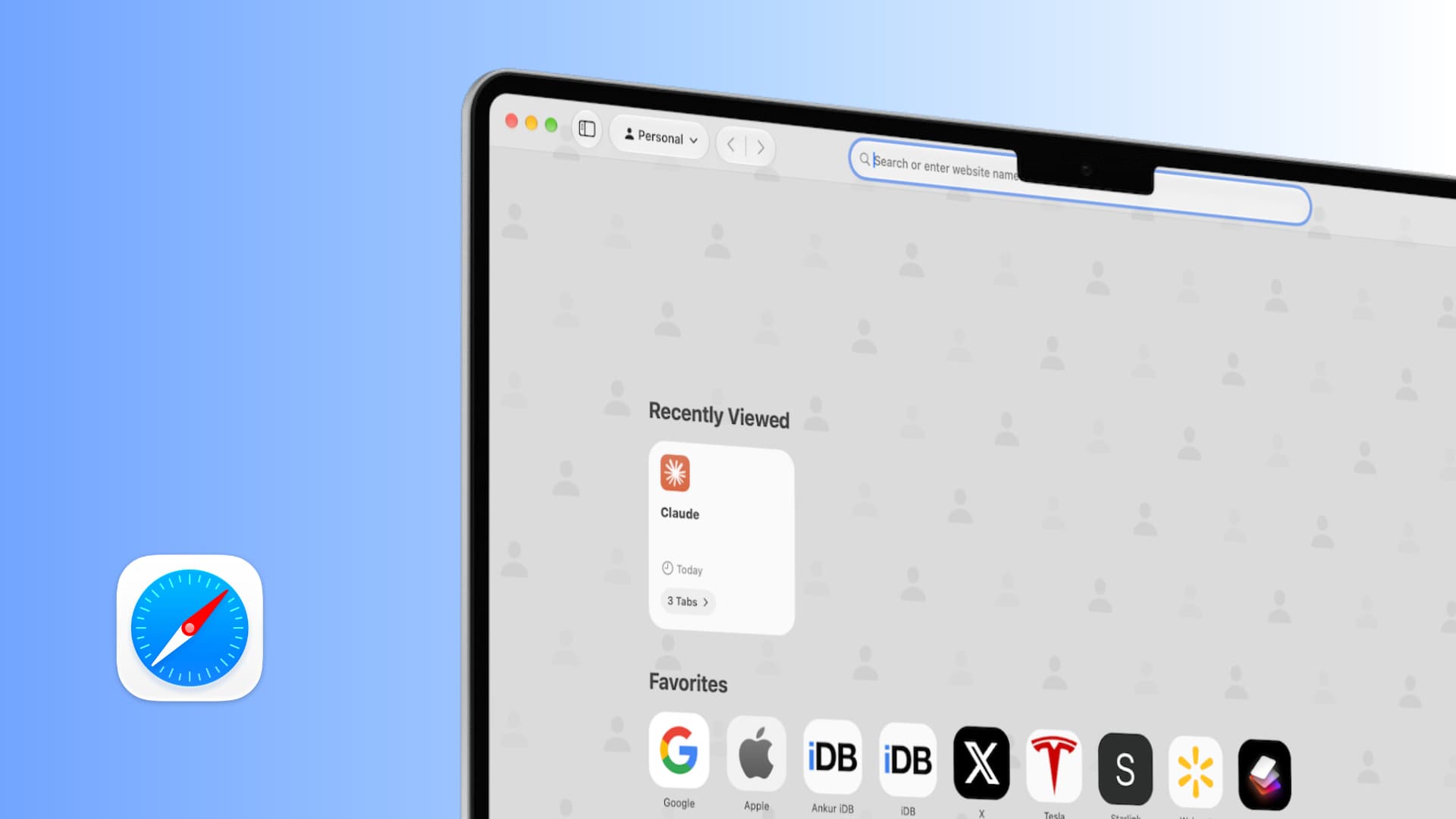
ส่วน Recently Viewed บน Safari Start Page เป็นฟีเจอร์ใหม่ที่เอาแท็บที่เราเปิดล่าสุดมาจัดเป็นกลุ่มหัวข้อให้เห็นเป็นการ์ดใหญ่ๆ บนหน้าแรกของเบราว์เซอร์ ถ้าเพื่อนชอบเปิดหลายเว็บเวลารีเสิร์ชเรื่องเดียว เช่น เปรียบเทียบทีวีหลายรุ่น ฟีเจอร์นี้จะช่วยจัดแท็บที่เกี่ยวข้องไว้ด้วยกัน แล้วตั้งชื่อหัวข้อให้ดูรู้เรื่อง ทำให้กลับไปดูเว็บเดิมได้ง่ายโดยไม่ต้องไล่หาในประวัติการเข้าชมทีละหน้า
เมื่อ Safari Recently Viewed สร้างการ์ดหัวข้อขึ้นมา การคลิกที่การ์ดจะเปิดเว็บทั้งหมดในหัวข้อนั้นพร้อมกัน ช่วยให้เปิดไซต์หลายๆ แห่งที่เคยเข้าไว้ทีเดียว ไม่ต้องคลิกจาก History ทีละรายการ ถ้าไม่อยากเปิดทุกเว็บในกลุ่ม ก็คลิกที่ปุ่มรูปเม็ดยา N Tabs บนการ์ดเพื่อดูรายชื่อเว็บภายใน แล้วเลือกเฉพาะหน้าเว็บที่ต้องการ จุดที่ควรระวังคือหัวข้อเหล่านี้ดึงมาจากการใช้งานรวมทุกอุปกรณ์ที่ล็อกอินด้วย Apple Account เดียวกัน และแสดงชื่อเว็บหรือไอคอนที่อาจไม่อยากให้คนอื่นเห็นบนหน้าเริ่มต้น จึงควรจัดการหัวข้อให้ตรงกับระดับความเป็นส่วนตัวที่ต้องการ

ขั้นตอนจัดการ Safari Recently Viewed ให้เป็นส่วนตัว
ถ้าเพื่อนเปิดคอมฯ หรือ iPad ให้คนอื่นใช้บ่อย หรือมีคนชอบเดินผ่านมาดูหน้าจอ การปล่อยให้ Recently Viewed แสดงหัวข้อทุกอย่างบนหน้า Start Page อาจจะเกินไปหน่อย การจัดการตรงนี้มีสองระดับ คือซ่อนเฉพาะหัวข้อที่ไม่อยากให้เห็น กับปิดทั้งส่วน Recently Viewed ไปเลย ก่อนลงมือจำไว้ว่าการซ่อนหัวข้อจะไม่มีคำถามยืนยัน และไม่สามารถย้อนกลับได้
- ไปที่หน้า Start Page ของ Safari แล้วมองหาการ์ดหัวข้อในส่วน Recently Viewed
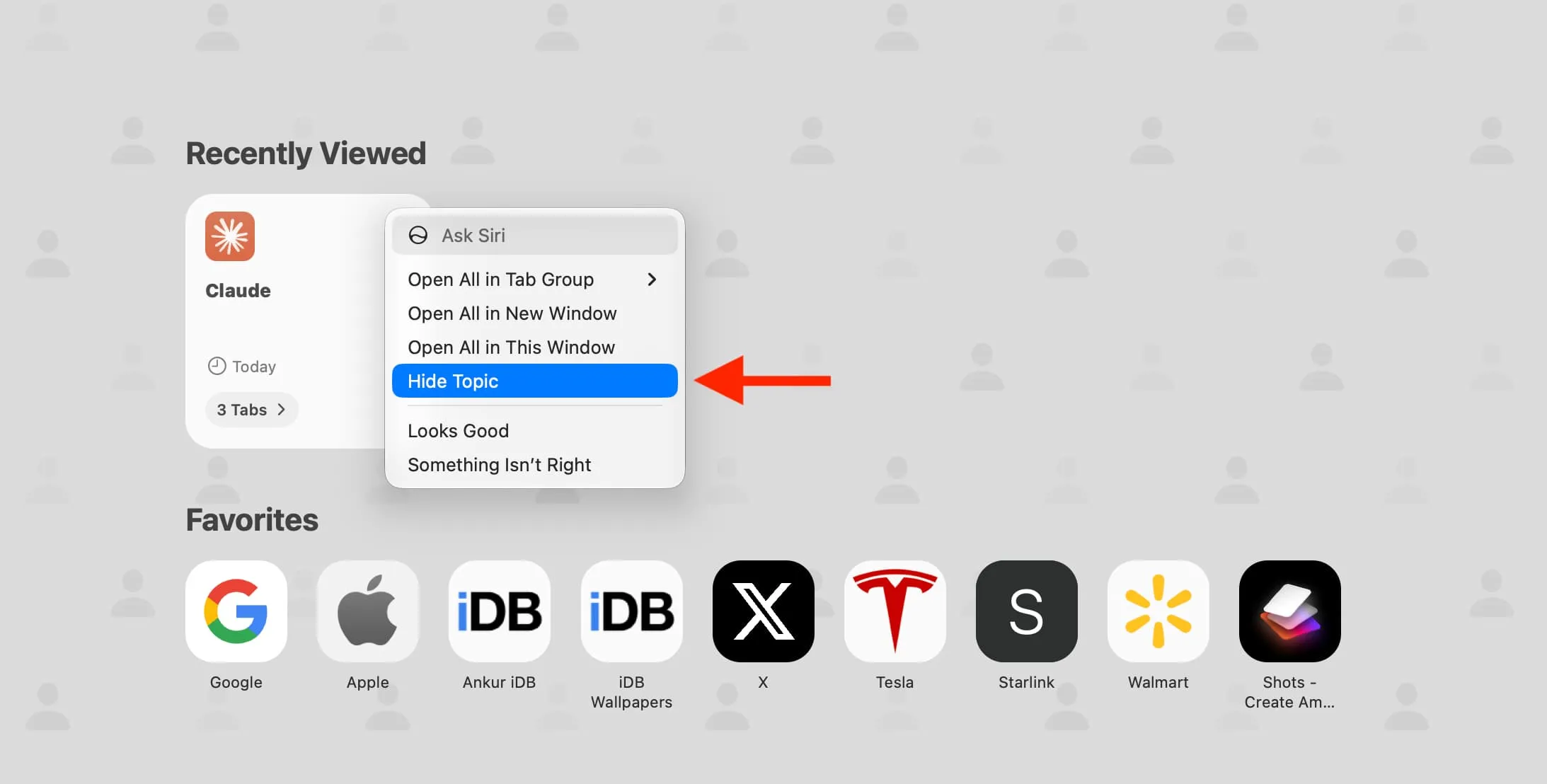
- ถ้าต้องการซ่อนหัวข้อใดหัวข้อหนึ่ง ให้คลิกขวา หรือแตะค้างบนการ์ดหัวข้อนั้น แล้วเลือก Hide Topic เพื่อซ่อนออกจากหน้าเริ่มต้น
- ระวังว่าการเลือก Hide Topic จะไม่มีการยืนยันครั้งที่สอง และการย้อนกลับไม่ทำงาน ดังนั้นควรมั่นใจก่อนกดซ่อน
- หากต้องการลบทั้งส่วน Recently Viewed ไม่ใช้ฟีเจอร์นี้เลย ให้แตะปุ่ม Edit บน Safari Start Page แล้วปิดสวิตช์ Recently Viewed เพื่อไม่ให้หัวข้อใหม่ถูกแสดง
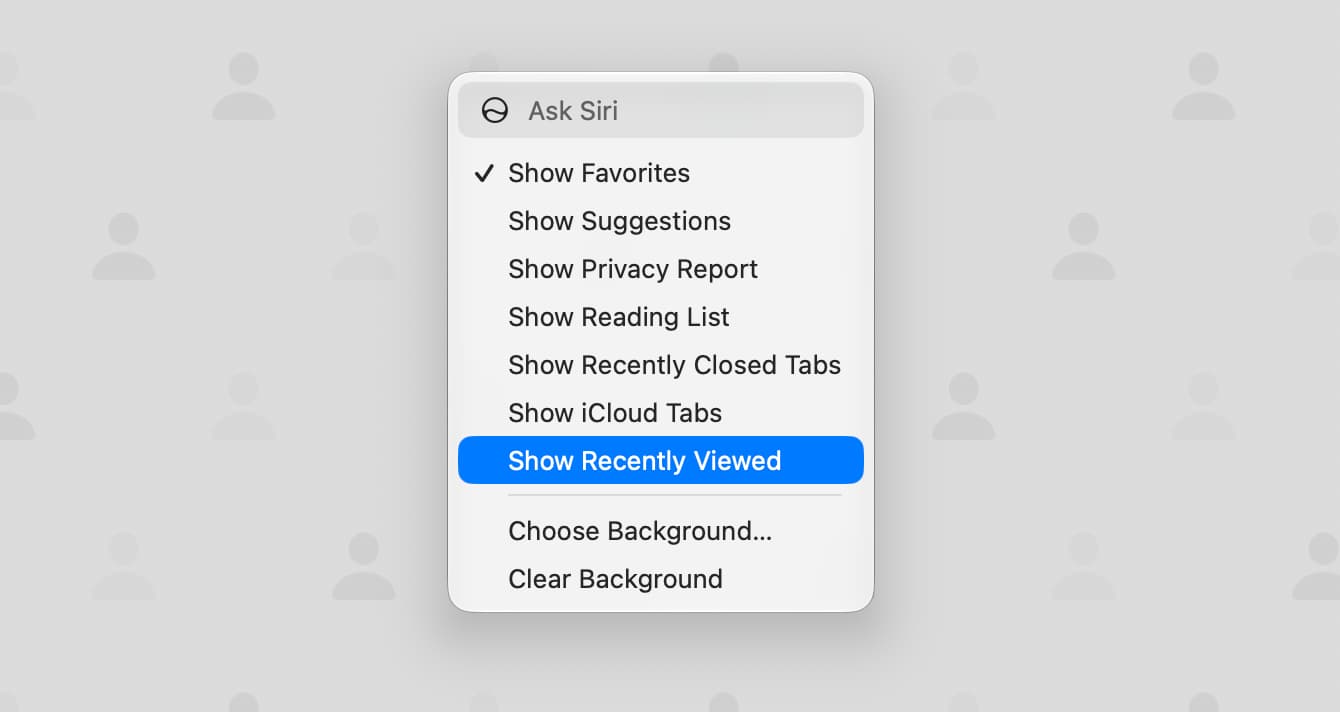
- บนเครื่องที่ใช้เมาส์ สามารถคลิกขวาบริเวณพื้นที่ว่างบนหน้า Start Page แล้วเอาเครื่องหมายถูกหน้า Show Recently Viewed ออก เพื่อซ่อนทั้งส่วนนี้ด้วย
การเลือกซ่อนเฉพาะหัวข้อทำให้ยังใช้ประโยชน์จากฟีเจอร์ Recently Viewed ได้ แต่ตัดหัวข้อที่ไม่อยากให้โผล่บนหน้าแรกออกไป ส่วนการปิดทั้งส่วนเหมาะกับคนที่เน้นความเป็นส่วนตัวเต็มที่ หรือไม่ต้องการการ์ดกลุ่มแท็บมาเกะกะสายตา หากเพื่อนซ่อนหัวข้อผิดไปแล้ว จะไม่สามารถดึงกลับมาได้ตามที่ระบบเตือนว่าไม่รองรับการ Undo ดังนั้นหากเป็นหัวข้อสำคัญที่ยังใช้ต่อ แนะนำให้ปิดทั้งส่วนชั่วคราวแทนการซ่อนหัวข้อทีละรายการ
สรุป ปรับ Safari ให้ตรงสไตล์การอ่านและความเป็นส่วนตัว
เมื่อเพื่อนตั้งค่า Safari ฟ้อนตัวอักษรผ่านโหมดแสดงตัวอ่านและจัดการ Safari Recently Viewed เรียบร้อย ก็จะได้หน้าอ่านเว็บ Safari ที่สบายตาและหน้า Start Page ที่ไม่รบกวนสายตาหรือความเป็นส่วนตัว การเปลี่ยนแบบตัวอักษรและสีพื้นหลังช่วยให้อ่านข้อความได้นานขึ้นโดยไม่ล้า ส่วนการควบคุม Recently Viewed ทำให้เลือกได้ว่าจะใช้เป็นทางลัดเปิดแท็บเดิม หรือจะซ่อนเพื่อไม่ให้ใครเห็นประวัติคร่าวๆ บนหน้าแรก
ท้ายที่สุดมันคุ้มค่าเพราะเป็นการตั้งครั้งเดียวแล้วใช้ผลไปทุกวัน สิ่งที่ต้องดูแลมีแค่สองอย่าง คือเช็กว่าเว็บที่เข้า รองรับโหมดแสดงตัวอ่านหรือไม่ และเวลาซ่อนหัวข้อใน Recently Viewed ให้คิดให้ดีก่อน เพราะไม่มีปุ่มย้อนกลับ เมื่อจับสองจุดนี้ได้ Safari ก็จะกลายเป็นเบราว์เซอร์ที่อ่านสบายขึ้นและเป็นส่วนตัวมากขึ้นในแบบที่ตรงกับสไตล์ของเพื่อนเอง