
ทำไมต้องสนใจตั้งค่า Safari iOS 27 ตั้งแต่วันนี้
ตั้งค่า Safari iOS 27 คือชุดตัวเลือกและฟีเจอร์ใหม่ในเบราว์เซอร์ของ iPhone ที่ออกแบบมาเพื่อลดงานประจำวัน เช่น การเช็กราคา การหาส่วนเสริม และการจัดการแท็บจำนวนมาก โดยเน้นให้ผู้ใช้ควบคุมประสบการณ์ท่องเว็บได้ง่ายขึ้นผ่านเมนูไม่กี่ขั้นตอน ทำให้ไม่ต้องพึ่งปลั๊กอินภายนอกหรือความรู้เทคนิคขั้นสูงอีกต่อไป
จุดแข็งของฟีเจอร์ iOS 27 ใหม่ใน Safari คือแนวคิดที่ว่า เบราว์เซอร์ควรทำงานน่าเบื่อแทนเรา Apple เพิ่มการปรับปรุงหลายอย่างใน Safari เพื่อกำจัดงานซ้ำๆ ในแต่ละวัน เช่น การรีเฟรชหน้าสินค้าหรือคอยจัดระเบียบแท็บด้วยมือ เมื่อรู้ว่าต้องเข้าเมนูไหน การเปิดใช้แต่ละการตั้งค่าก็ใช้เพียงไม่กี่แตะ บทความนี้จะพาไปดู 3 การตั้งค่าสำคัญที่ควรเปิดทันทีหลังอัปเดต iOS 27 ใครที่อยากให้การท่องเว็บเบาแรงขึ้นแต่ไม่อยากยุ่งกับเทคนิคซับซ้อน นี่คือจุดเริ่มต้นที่ใช่
การแจ้งเตือนหน้าเว็บเปลี่ยนแปลง: เลิกรีเฟรชหน้าซ้ำไปมา
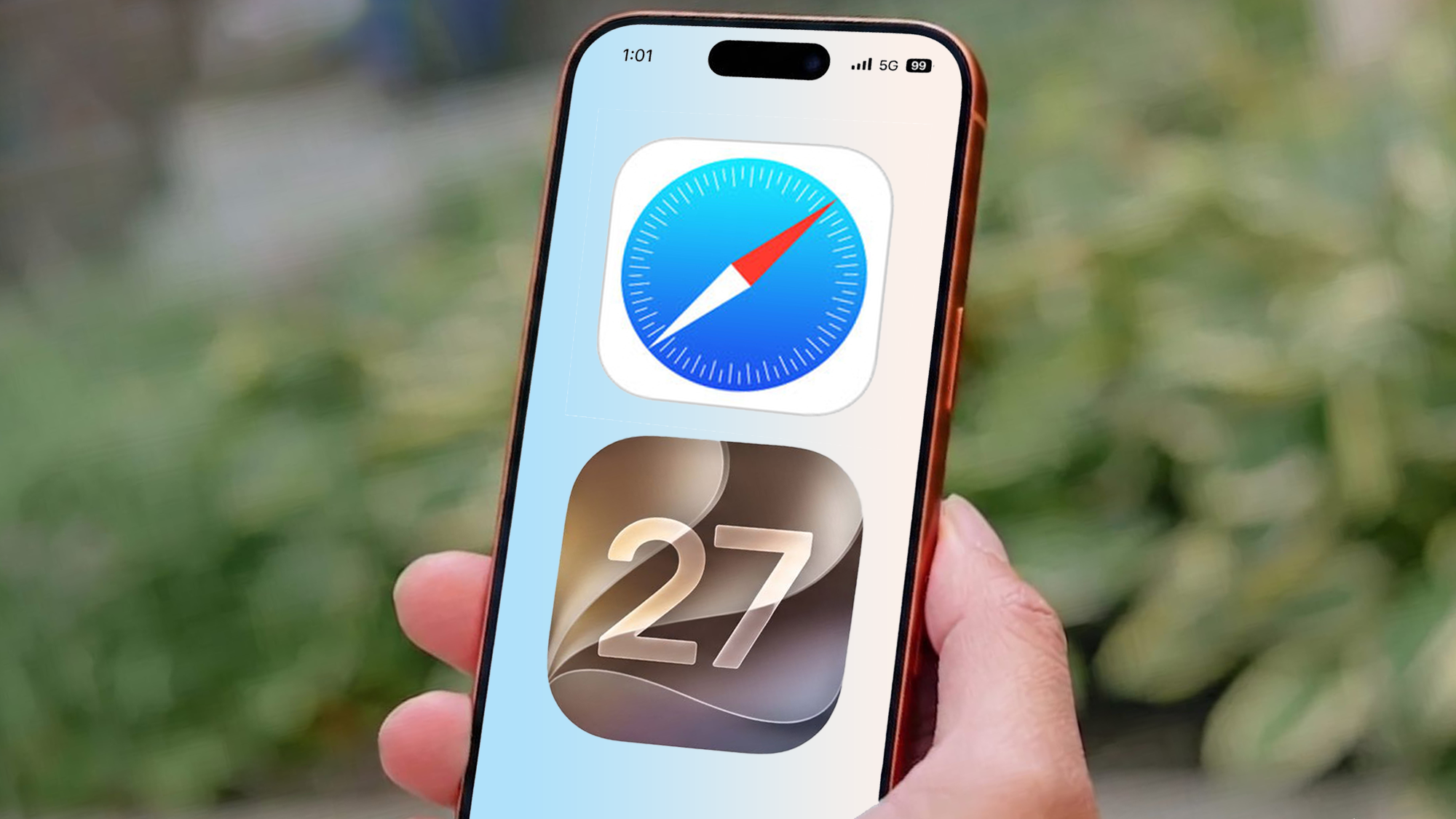
การแจ้งเตือนเมื่อหน้าเว็บเปลี่ยนแปลงคือฟีเจอร์ที่ให้ Safari เฝ้าหน้าเว็บแทนเรา เมื่อมีการเปลี่ยนแปลงเนื้อหา เช่น ราคา หรือสถานะสินค้า เบราว์เซอร์จะส่งการแจ้งเตือนมาทันที ทำให้ออกจากวงจรการเปิดหน้าเดิมแล้วดึงลงรีเฟรชทั้งวัน Safari สามารถตรวจสอบหน้าเว็บที่กำหนดในพื้นหลังและส่งการแจ้งเตือนทันทีที่เนื้อหามีการเปลี่ยนแปลง วิธีเปิดใช้ ให้เปิดหน้าเว็บที่ต้องการติดตาม แตะไอคอนเมนูสามขีด แล้วเลือก Notify Me จากนั้นจะมีช่องให้พิมพ์ว่าต้องการให้จับตาอะไร เช่น ราคาลด สินค้ากลับมาในสต็อก และเลือกความถี่ที่ Safari จะตรวจหน้าเว็บให้ เบราว์เซอร์จะสแกนตามตารางที่ตั้งไว้และแจ้งเตือนเฉพาะเมื่อการเปลี่ยนแปลงเกิดขึ้นจริง ฟีเจอร์นี้ใช้ได้กับแทบทุกหน้าเว็บทั่วไปที่โหลดผ่าน Safari แต่จะไม่มีประโยชน์มากนักกับเว็บที่เนื้อหาปรับเป็นไดนามิกตลอดเวลาโดยยังไม่เกี่ยวกับสิ่งที่คุณต้องการเฝ้าดู
สร้างส่วนขยายเองด้วยคำอธิบาย: เปลี่ยน Safari ให้เข้ากับนิสัยคุณ
ส่วนขยายเบราว์เซอร์แบบเดิมมักต้องไปหาในแอปสโตร์และเสี่ยงเจอของที่ไม่น่าเชื่อถือ ฟีเจอร์ Describe an Extension ใน Safari บน iOS 27 มองปัญหานี้ต่างออกไป ภายใต้เมนูเดียวกับเครื่องมือแจ้งเตือนหน้าเว็บจะมีตัวเลือก Describe an Extension ซึ่งให้คุณพิมพ์ว่าต้องการให้เบราว์เซอร์ทำอะไรเป็นภาษาธรรมดา แล้ว Safari จะสร้างส่วนขยายตามคำสั่งนั้นให้ทันที ตัวอย่างเช่น อยากเห็นเวลาอ่านคร่าวๆ ของบทความ อยากให้หน้าทั้งหมดกลายเป็นสีเทาเพื่อลดการล้าตา หรืออยากซ่อนองค์ประกอบกวนใจบางอย่าง เครื่องมือนี้รองรับทั้งหมด ถ้าไม่รู้จะเริ่มจากอะไร Safari ยังมีรายการคำสั่งสำเร็จรูปแบบแตะครั้งเดียวให้เลือกใช้ในเมนูเดียวกัน จุดสำคัญคือการตั้งค่านี้ต้องพิมพ์คำอธิบายให้ชัดเจน ถ้าอธิบายกำกวม ส่วนขยายที่สร้างอาจไม่ทำงานตรงใจ และฟีเจอร์นี้ใช้เฉพาะใน Safari ที่รองรับเมนูใหม่ของ iOS 27 เท่านั้น เบราว์เซอร์เวอร์ชันเก่าจะไม่มีตัวเลือกนี้
จัดกลุ่มแท็บอัตโนมัติ: ยุติความวุ่นวายของแท็บนับไม่ถ้วน
ถ้าคุณเป็นสายเก็บแท็บไม่เคยปิดจนหายแท็บสำคัญไม่เจอ ฟีเจอร์ Organize Tabs พร้อมตัวเลือก Automatically create topics คือเครื่องมือจัดระเบียบที่ควรเปิดทันที Safari ใช้ระบบวิเคราะห์บนเครื่องเพื่อสแกนหน้าเว็บทั้งหมดที่เปิดอยู่ แล้วจัดกลุ่มแท็บออกเป็นชุดๆ ตามหัวข้ออย่างเป็นระเบียบ วิธีใช้งาน แตะไอคอนสี่เหลี่ยมซ้อนกันที่ด้านล่างเพื่อเข้าสู่มุมมองแท็บหลัก จากนั้นแตะปุ่มเมนูสามขีดที่มุมด้านบน เลือก Organize Tabs แล้วเลือก Automatically create topics Safari จะจัดกลุ่มแท็บให้อัตโนมัติทันทีโดยไม่ต้องลากแท็บไปมาเอง การตั้งค่านี้เหมาะกับคนที่เปิดหลายสิบหรือหลายร้อยแท็บ และมีการใช้งาน Safari เป็นหลักบน iPhone เมื่อเปิดใช้แล้วจะเห็นผลทันทีในมุมมองแท็บ แต่ฟีเจอร์จะมีประโยชน์จำกัดหากคุณเป็นคนที่เปิดแท็บพร้อมกันเพียงไม่กี่หน้า
ฟีเจอร์ iOS 27 ใหม่เกินกว่าแค่ Safari: ตัวอย่างจาก Wallet
แม้บทความนี้จะโฟกัสที่ตั้งค่า Safari iOS 27 แต่ควรเห็นภาพว่าการอัปเดตครั้งนี้ไม่ได้หยุดอยู่แค่เบราว์เซอร์ ฟีเจอร์ iOS 27 ใหม่ ยังขยายไปสู่แอปอื่น เช่น Wallet ที่เพิ่มความสามารถ Create a Pass เมื่อแตะปุ่ม + ผู้ใช้สามารถสร้างพาสได้ทั้งจากการสแกนพาสกระดาษด้วยกล้องและระบบวิเคราะห์ภาพ หรือสร้างพาสแบบ Standard Membership และ Event จากศูนย์ มุมมองเดียวกันนี้สะท้อนแนวคิดของ iOS 27 ว่าระบบควรเป็นฮับจัดการชีวิตดิจิทัลให้สะดวกขึ้น ไม่ว่าจะเป็นการจัดการพาส การติดตามรายการใช้จ่าย หรือการอัปเดตคีย์โรงแรมใน Wallet ที่ออกแบบให้ผู้ใช้ดูรายละเอียดทริปและบริการในที่เดียว เมื่อมองรวมกัน การเปลี่ยนแปลงใน Safari และ Wallet ชี้ชัดว่า iOS 27 กำลังผลักให้ผู้ใช้ปล่อยงานยิบย่อยให้ระบบจัดการแทน แล้วเก็บแรงไปใช้กับสิ่งสำคัญกว่า

สรุป: เปิด 3 การตั้งค่า Safari วันนี้ ชีวิตออนไลน์จะเบาลงทันที
สาระสำคัญของการตั้งค่า Safari iOS 27 คือการยอมให้ระบบช่วยจัดการงานเล็กๆ ที่กินเวลาชีวิต การแจ้งเตือนหน้าเว็บเปลี่ยนแปลงช่วยเลิกนิสัยรีเฟรชหน้าซ้ำ การสร้างส่วนขยายด้วยคำอธิบายช่วยให้ Safari ทำงานตรงนิสัยของแต่ละคนมากขึ้น และการจัดกลุ่มแท็บอัตโนมัติช่วยหยุดโกลาหลของแท็บที่เปิดค้างไม่รู้จบ Safari เพิ่มเครื่องมือเหล่านี้เข้ามาเพื่อกำจัดงานประจำวันน่าเบื่อในเบราว์เซอร์ ที่สำคัญ การเปิดใช้ทุกอย่างทำได้ในไม่กี่แตะและไม่ต้องมีพื้นฐานเทคนิค เมื่อเปิดแล้วระบบจะเริ่มทำงานให้ทันที ทั้งการสแกนหน้าเว็บตามตารางและแจ้งเตือนเมื่อมีการเปลี่ยนแปลง ถ้าคุณอัปเดต iOS 27 แล้วแต่ยังไม่เคยแตะเมนูเหล่านี้ นี่คือเวลาที่ดีที่สุดที่จะลอง และอาจค้นพบว่าการท่องเว็บบน iPhone สามารถเบากว่าเดิมมากโดยไม่ต้องเปลี่ยนพฤติกรรมใหญ่โต