
ทำไม Shortcuts ถึงเป็นฟีเจอร์แอบเก่งที่สุดบน iPhone
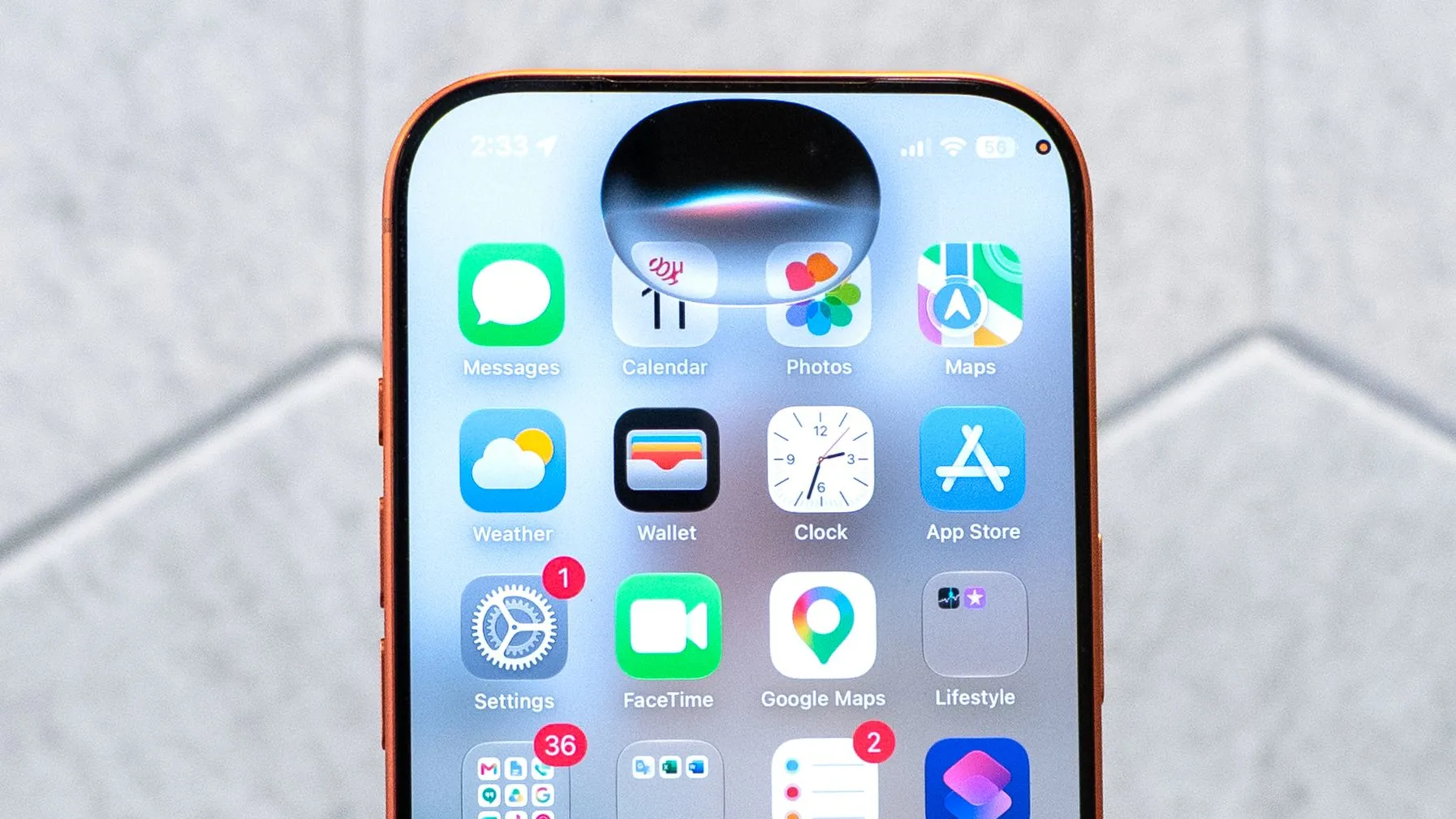
iPhone Shortcuts app คือแอปสำหรับสร้าง iOS automation เพื่อให้ iPhone ทำงานตามเงื่อนไขหรือคำสั่งที่เรากำหนดไว้ล่วงหน้า เช่น สั่งจัดการไฟล์ ควบคุมอุปกรณ์เสริม หรือเปลี่ยนการตั้งค่าอัตโนมัติ โดยไม่ต้องเขียนโค้ดและสามารถใช้ผ่านหน้าตาโปรแกรมแบบลากวางที่เข้าใจง่าย จึงเหมาะกับผู้ใช้ทั่วไปที่ต้องการลดขั้นตอนเดิมๆ ให้มือถือทำแทนในชีวิตประจำวันเองได้ทั้งหมด. แอป Shortcuts เป็นหนึ่งในเครื่องมือที่ทรงพลังที่สุดในระบบของ Apple แต่กลับถูกลืมโดยผู้ใช้ส่วนใหญ่ หลายคนเปิดดูครั้งเดียวแล้วปิด เพราะภาพจำเดิมคือรู้สึกเหมือนต้องมานั่งเขียนโปรแกรมด้วยตัวเอง ทั้งที่จริงๆ แล้วมันช่วยให้ iPhone ทำงานหลายอย่างที่บนแพลตฟอร์มอื่นต้องพึ่งหลายแอปประกอบกัน.
iOS 27 ทำให้การตั้งค่าอัตโนมัติเป็นเรื่องของการเล่าให้ฟัง
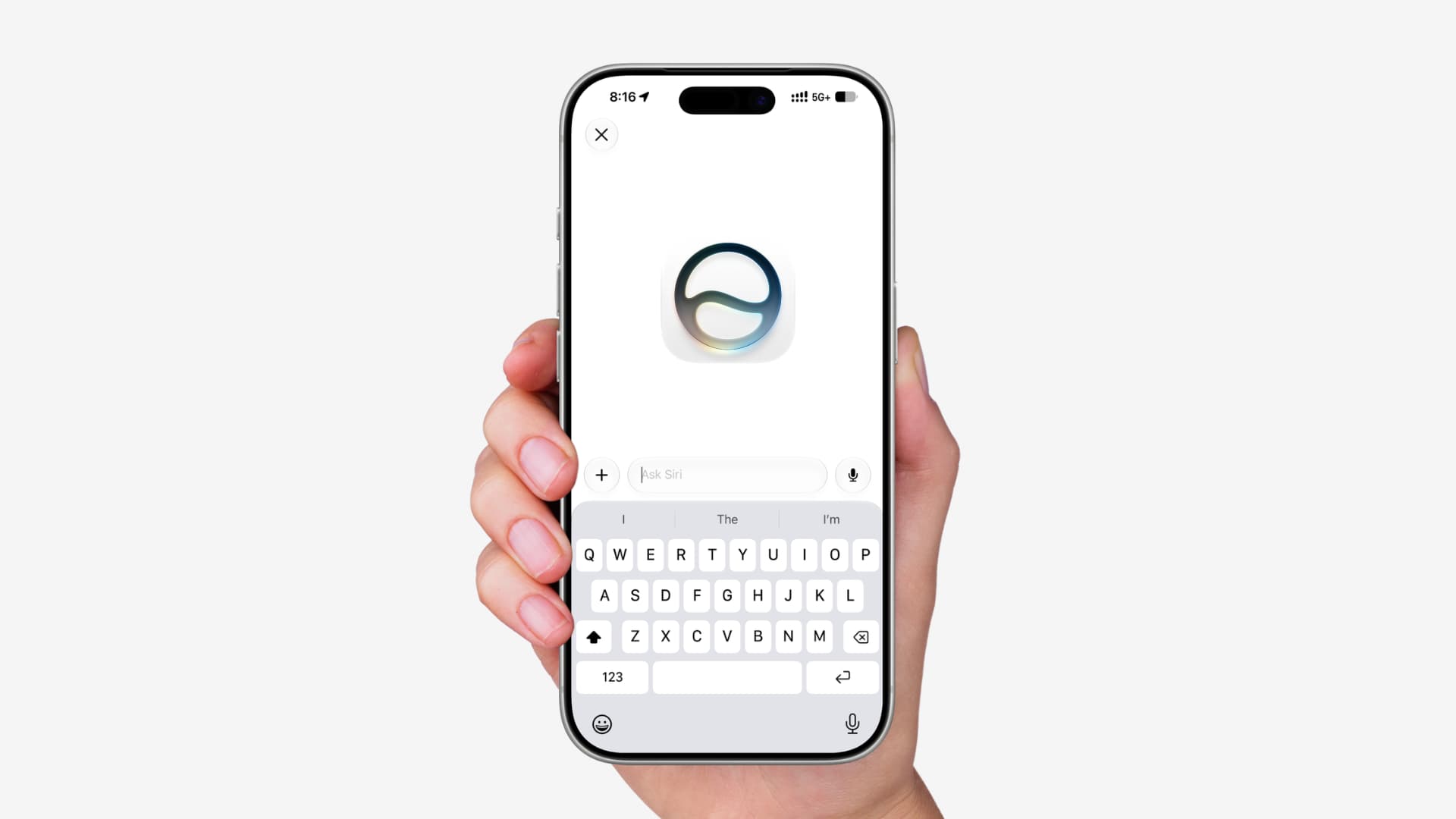
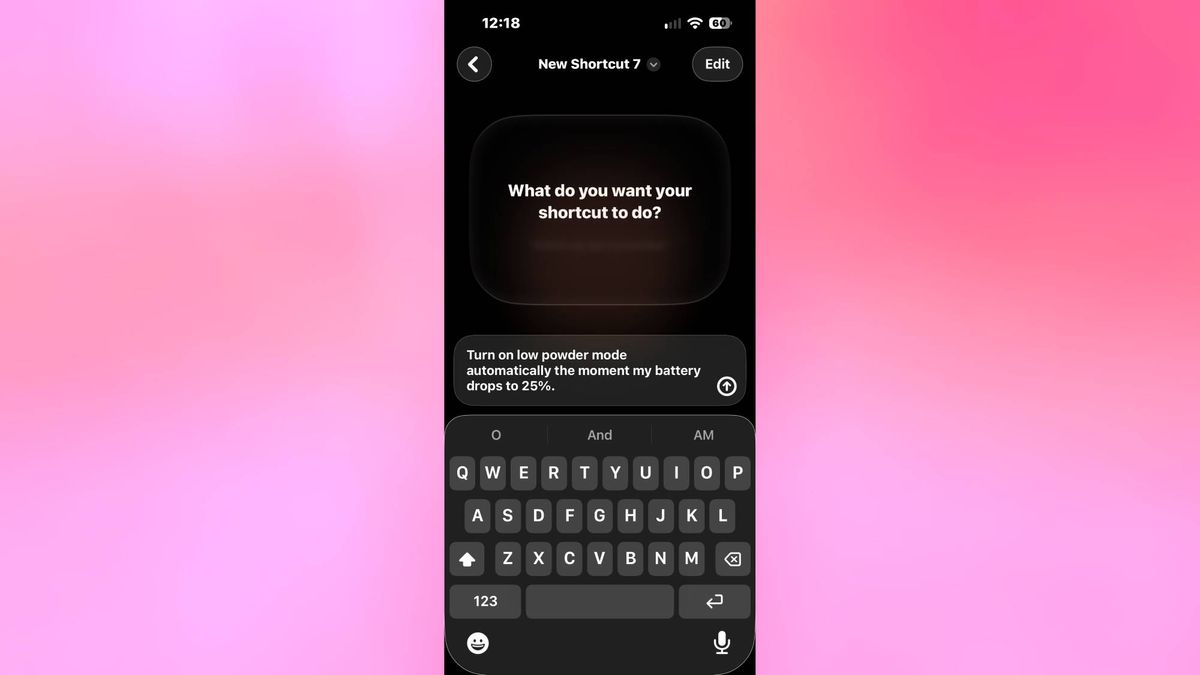
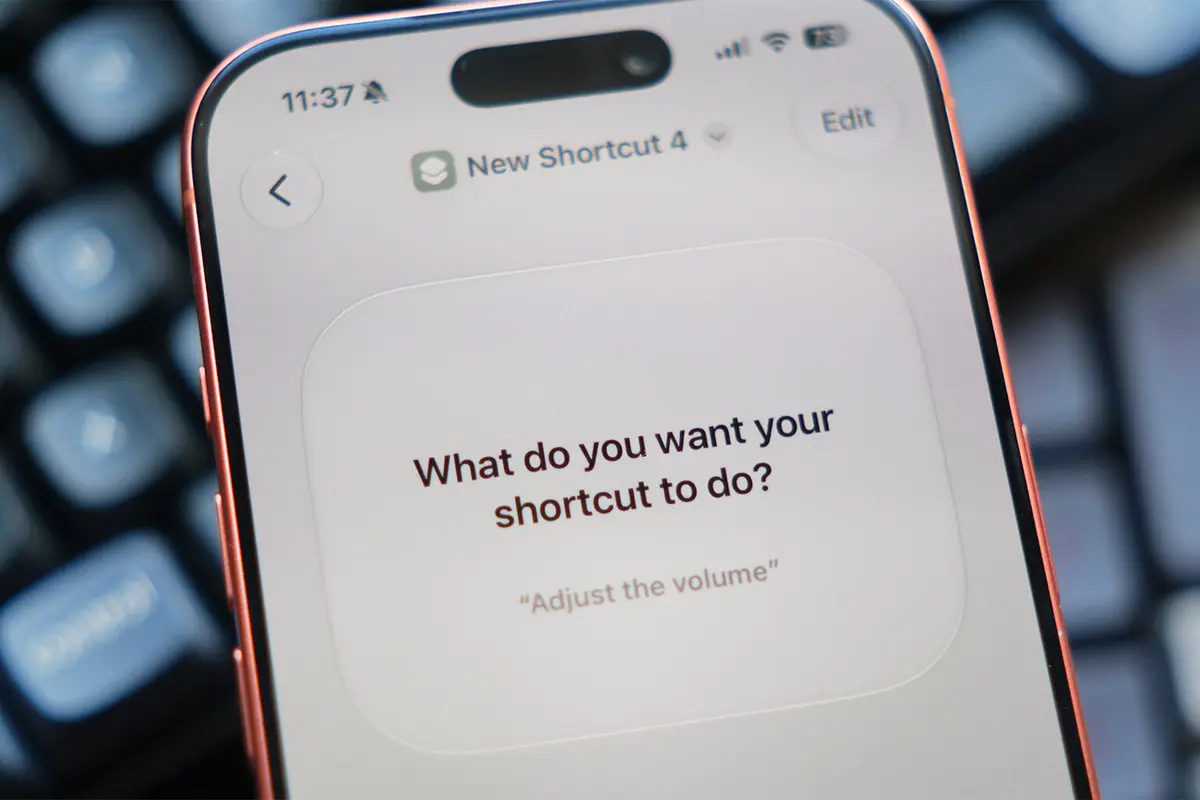
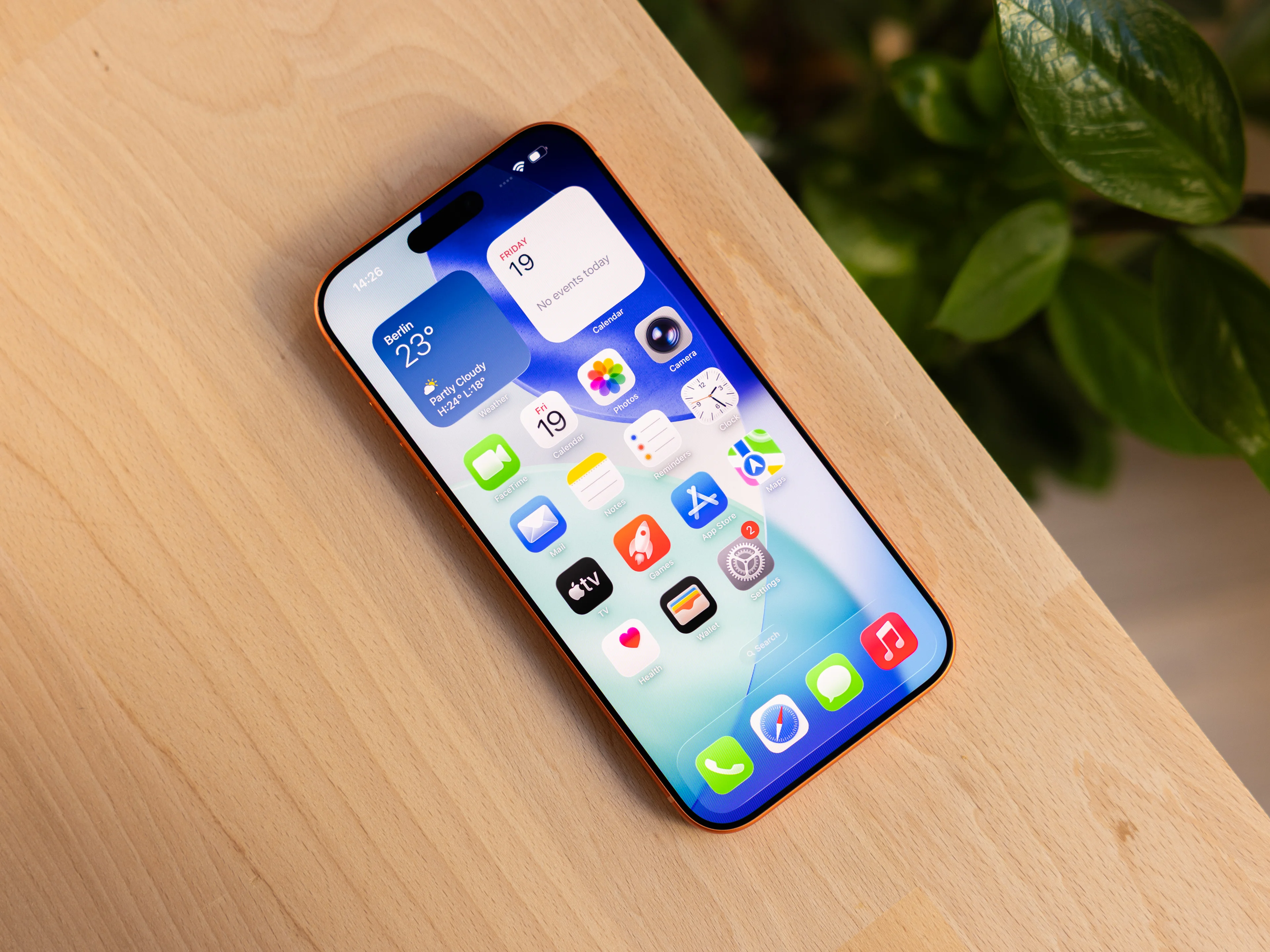
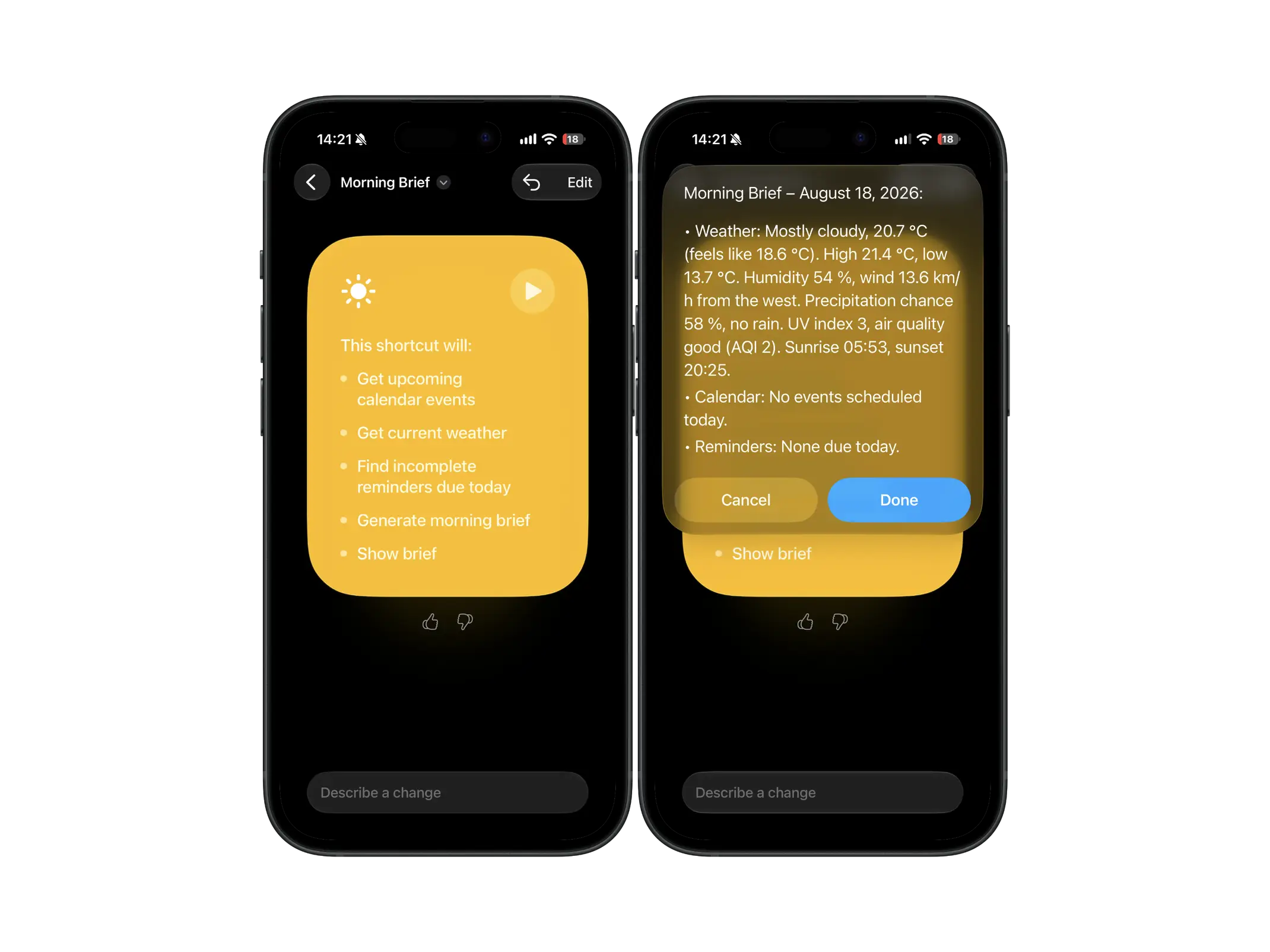
สิ่งที่เปลี่ยนเกมคือการอัปเดต iOS 27 พร้อม Apple Intelligence ที่เข้ามาช่วยประกอบ Shortcuts ให้เราแทน เดิมเวลาอยากสร้างการตั้งค่าอัตโนมัติ ต้องค่อยๆ กดเลือกแอ็กชันทีละตัว ใส่ตัวแปร วางเงื่อนไขซับซ้อน จนหลายคนถอดใจไปก่อน ตอนนี้คุณแค่บอกเป็นภาษาคนว่าต้องการให้ iPhone ทำอะไร แอปก็เรียงขั้นตอนให้เอง.
จุดดีคือโครงสร้าง Shortcuts ยังมองเห็นและแก้ไขได้เหมือนเดิม เพียงแต่ให้ระบบเข้ามาช่วยต่อบล็อกให้แทน “ระบบไม่ได้แทนที่ชุดเครื่องมือ แต่มาช่วยกดให้คุณแทน” เวลาจะปรับให้ทำเพิ่มหรือลดก็สั่งเป็นข้อความธรรมดา ไม่ต้องนั่งไล่แก้ทุกขั้นเหมือนเมื่อก่อน ทำให้ไอเดียเล็กๆ ที่เคยไม่คุ้มเวลาประกอบกลายเป็นของที่คุณอยากลองสร้าง เพราะจากเดิมอาจใช้ยี่สิบนาที ตอนนี้เหลือแค่การพูดประโยคเดียว.
- เหมาะกับคนที่เบื่อการกดซ้ำๆ เช่น เปิดเน็ต ปิดเน็ต ปรับโหมดจอ
- ช่วยให้ผู้ใช้ทั่วไปเข้าถึง iOS automation โดยไม่ต้องมีพื้นฐานเขียนโค้ด
- ยังคงเปิด Shortcuts เดิมมาปรับมือเองได้ หากอยากแก้ละเอียดกว่า
เริ่มใช้ Shortcuts แบบเพื่อนสอนเพื่อน: ขั้นตอนเดียวที่ต้องกล้าเริ่ม
ก่อนลงมือ คุณต้องมี iPhone เวอร์ชันที่รองรับ iOS 27 และเปิดใช้แอป Shortcuts ติดตั้งมาอยู่แล้วบนเครื่อง รวมถึงเชื่อมต่ออินเทอร์เน็ตเพื่อใช้ฟีเจอร์ Apple Intelligence ในการอธิบายคำสั่งเป็นภาษาคนให้ระบบช่วยประกอบ ส่วนใครมีอุปกรณ์เสริม เช่น USB-C flash drive หรือฮาร์ดดิสก์ ก็สามารถผูก Shortcuts ให้จัดการไฟล์เข้าออกผ่านแอป Files ได้ด้วย เพราะ iPhone รองรับอุปกรณ์จัดเก็บข้อมูลภายนอกหลายประเภท ทั้ง USB sticks และ hard drives.
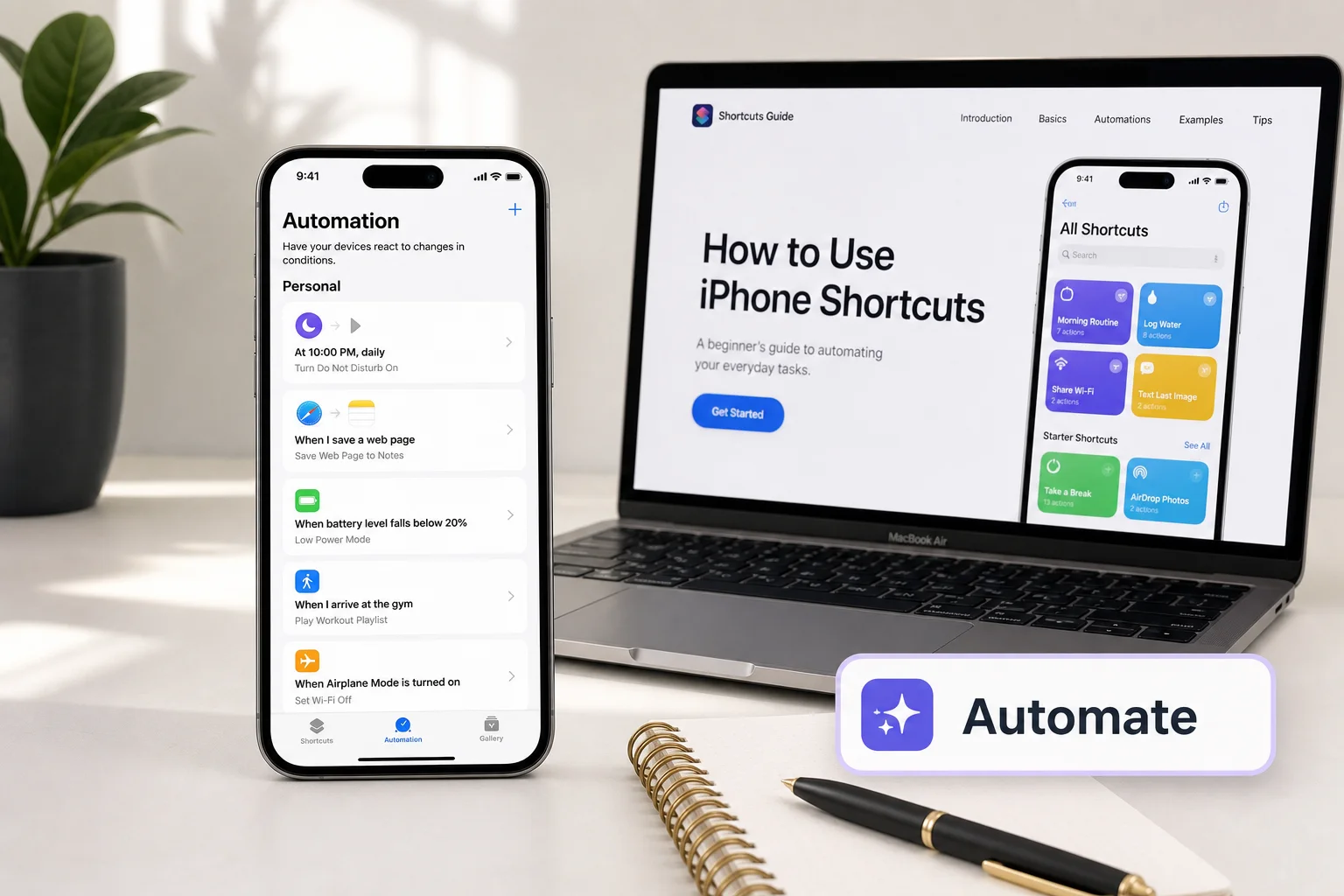
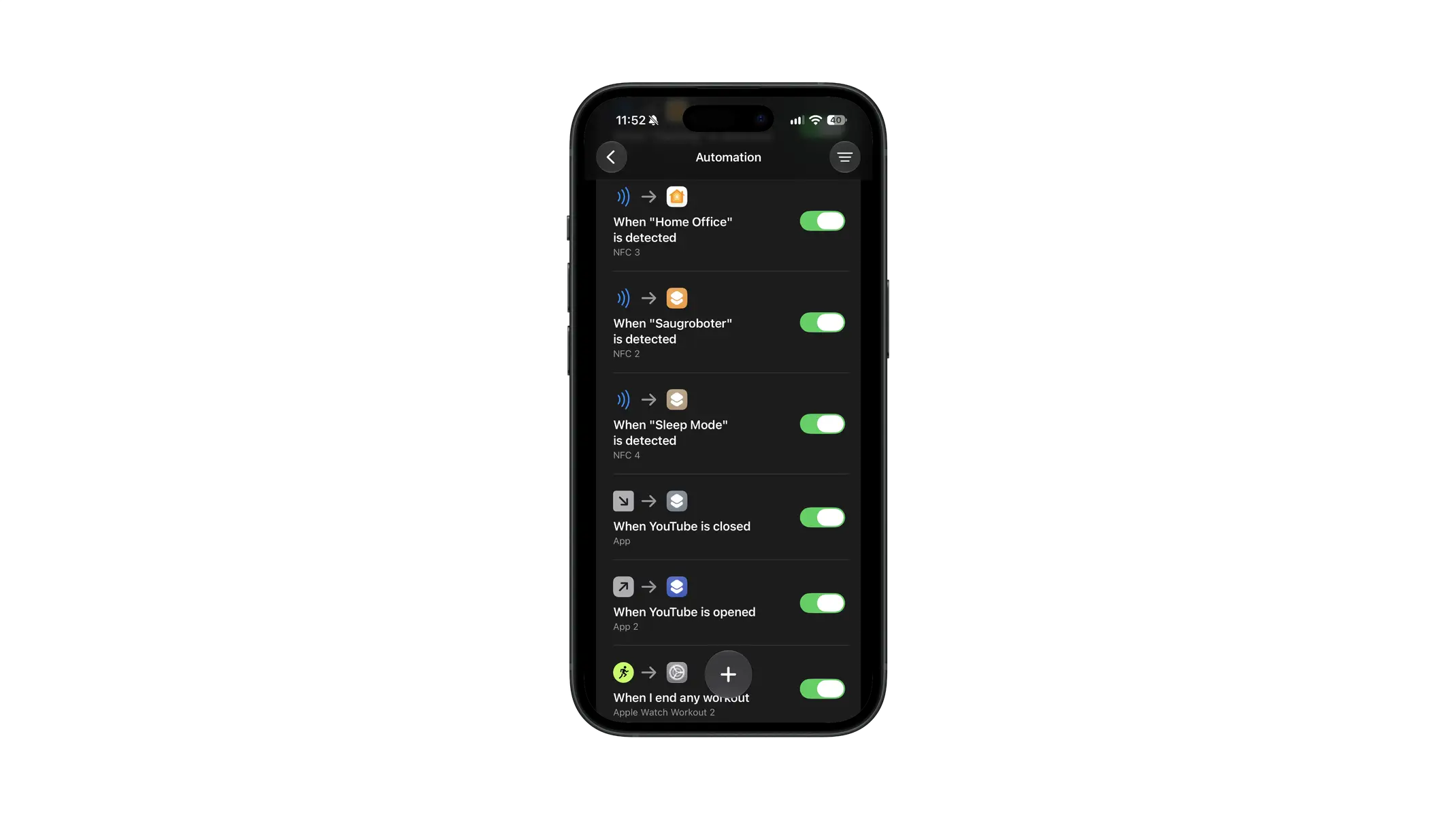
- เปิดแอป Shortcuts แล้วเลือกแท็บ Automation เพื่อสร้างการตั้งค่าอัตโนมัติใหม่
- เลือกว่าให้ automation ทำงานจากอะไร เช่น เวลาเชื่อมต่อ Wi‑Fi ชาร์จแบต หรือเปิดแอปใดแอปหนึ่ง
- ใช้โหมดคำอธิบายด้วยภาษาไทย บอกสิ่งที่อยากให้ iPhone ทำ เช่น ปิดดาต้าเมื่ออยู่ Wi‑Fi บ้าน หรือปลดล็อกหมุนหน้าจอเมื่อเปิดแอปวิดีโอ แล้วให้ระบบสร้างขั้นตอนให้
- ตรวจดูขั้นตอนที่ระบบสร้าง ถ้าต้องการแก้หรือเพิ่มเงื่อนไข ให้กดเข้าไปปรับได้ทีละบล็อกเหมือนต่อตัวต่อ
- กดบันทึก แล้วลองทดสอบใช้งานให้แน่ใจว่า automation ทำงานตรงตามที่ต้องการ
ในชีวิตจริง ตัวอย่างที่ใช้งานตลอดเวลามี เช่น เมื่อ iPhone ต่อกับ Wi‑Fi บ้านให้ปิดดาต้ามือถืออัตโนมัติ และกลับมาเปิดดาต้าเมื่อตัดจาก Wi‑Fi หรือเมื่อเปิด YouTube ให้ปลดล็อกการหมุนหน้าจอเพื่อดูแนวนอน พอปิดแอปก็ล็อกกลับเหมือนเดิม จุดที่ต้องระวังคืออย่าลืมทดสอบเงื่อนไขทุกชุด เพราะ automation ที่ทำงานผิดจังหวะอาจทำให้การใช้งานสะดุด เช่นเน็ตมือถือปิดตอนออกจากบ้านแล้วลืมเปิดกลับ.
ต่อยอดกับ Action Button และพอร์ต USB‑C ให้ iPhone คุมเครื่องมือรอบตัว
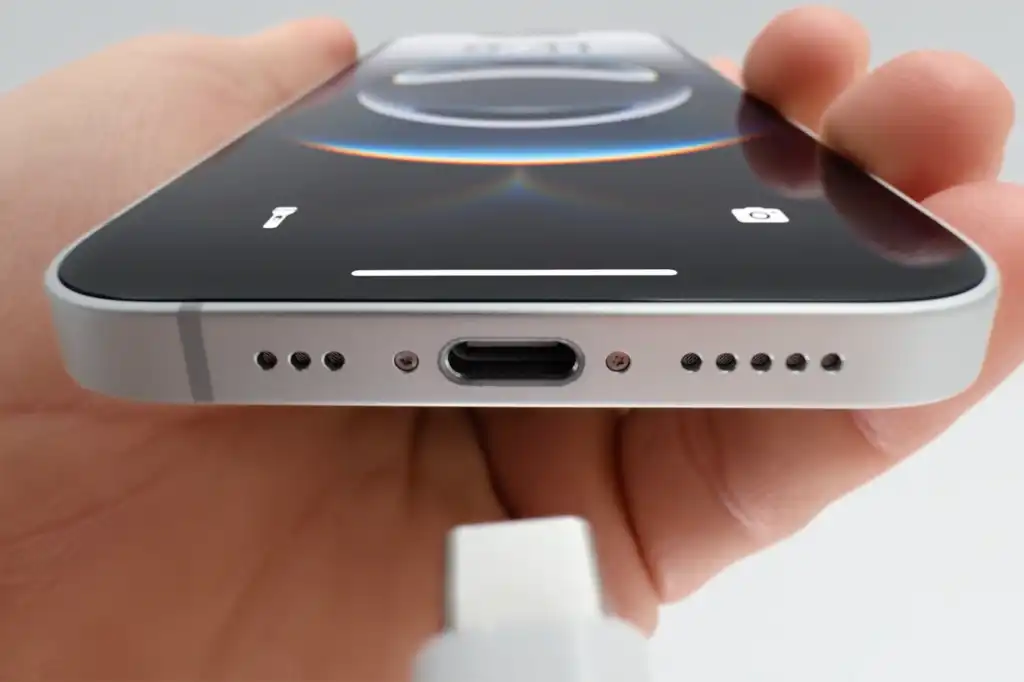
เมื่อ Shortcuts เริ่มเข้าที่ การผูกเข้ากับ Action Button บน iPhone จะทำให้ทุกอย่างเร็วขึ้นมาก เพราะคุณสามารถกำหนดปุ่มทางลัดให้เรียก Shortcuts ที่ใช้บ่อย เช่น สั่งให้ iPhone เริ่ม automation แบบที่อธิบายไว้ หรือสั่งให้จัดการไฟล์ไปยังอุปกรณ์ USB‑C ภายนอก โดยที่ไม่ต้องเปิดเข้าแอปหลายขั้นตอน การใช้ USB‑C บน iPhone ก็มีบทบาทสำคัญ เพราะสามารถต่อเข้ากับ USB sticks หรือ hard drives เพื่อเพิ่มพื้นที่จัดเก็บข้อมูลได้ง่ายๆ.
วิธีใช้ในชีวิตประจำวันคือเสียบแฟลชไดรฟ์ที่รองรับเข้ากับพอร์ต USB‑C จากนั้นเปิดแอป Files เพื่อดู จัดการ และโอนย้ายไฟล์ระหว่างเครื่องกับแฟลชไดรฟ์ การย้ายไฟล์ขนาดใหญ่ เช่น วิดีโอที่ถ่ายต่อเนื่อง จะช่วยให้เครื่องมีพื้นที่ว่างมากขึ้นจากการย้ายไปเก็บบนไดรฟ์ภายนอก ทำให้สามารถบันทึก ProRes video ลงบนอุปกรณ์ภายนอกได้โดยตรงและถ่ายต่อเนื่องได้นานขึ้นโดยไม่เต็มความจำ iPhone หากคุณตั้ง Shortcuts ให้ช่วยส่งออกหรือแบ็กอัปไฟล์ไปไดรฟ์ทุกครั้งที่เสียบ USB‑C เข้า ก็จะยิ่งลดงานมือไปอีกขั้น.
| การใช้งาน | Shortcuts ที่ช่วยได้ | ผลลัพธ์ที่เห็น |
|---|---|---|
| ย้ายไฟล์ไป USB‑C | สร้างคำสั่งส่งออกไฟล์ผ่านแอป Files | พื้นที่ในเครื่องโล่งขึ้นจากการย้ายไฟล์ใหญ่ไปไดรฟ์ภายนอก |
| ถ่ายวิดีโอต่อเนื่อง | ตั้ง Action Button ให้เรียกโหมดถ่าย ProRes สู่ไดรฟ์ | ถ่ายได้นานขึ้นโดยไม่เต็มความจำใน iPhone |
| ควบคุมการตั้งค่า | ผูก Action Button กับ Shortcuts เปลี่ยนการตั้งค่าต่างๆ | กดครั้งเดียวเปลี่ยนหลายการตั้งค่าพร้อมกัน |
สรุป: ให้ iPhone ทำงานแทนมือคุณทีละนิด แต่ได้คืนเป็นเวลา
เมื่อมองภาพรวม Shortcuts ไม่ได้เป็นของเล่นสำหรับสายเทคนิคเท่านั้นอีกต่อไป แต่กลายเป็นฟีเจอร์ใช้งานประจำวัน ที่ช่วยลดงานจุกจิกแบบเงียบๆ ทั้งการสลับเน็ต การหมุนหน้าจอ ไปจนถึงการจัดการไฟล์กับอุปกรณ์ USB‑C ภายนอก จุดที่สำคัญคือ iOS 27 ทำให้ช่องว่างระหว่างไอเดียกับการลงมือหายไป เพราะคุณแค่อธิบายด้วยคำพูด แล้วให้ระบบประกอบ Shortcuts ให้เอง.
มุมที่ต้องระวังคืออย่าปล่อยให้ automation ซับซ้อนเกินจำเป็น ยิ่งเรียบง่ายเท่าไร ยิ่งเสถียรและมีโอกาสทำให้ชีวิตง่ายขึ้นมากกว่าอย่างอื่น ลองเริ่มจากการตั้งค่าอัตโนมัติเล็กๆ ที่กวนใจคุณทุกวัน เช่น การเปิดปิดดาต้า หรือการโอนย้ายไฟล์ แล้วค่อยต่อยอดไปสู่ชุดคำสั่งใหญ่ขึ้น เมื่อคุณชินกับ Shortcuts แล้ว iPhone จะไม่ใช่แค่มือถือที่สั่งงานทีละคลิก แต่เป็นผู้ช่วยที่ทำงานหลังบ้านให้คุณตลอดเวลา.