
iPhone Shortcuts คืออะไร และทำไมมือใหม่ควรเริ่มลอง
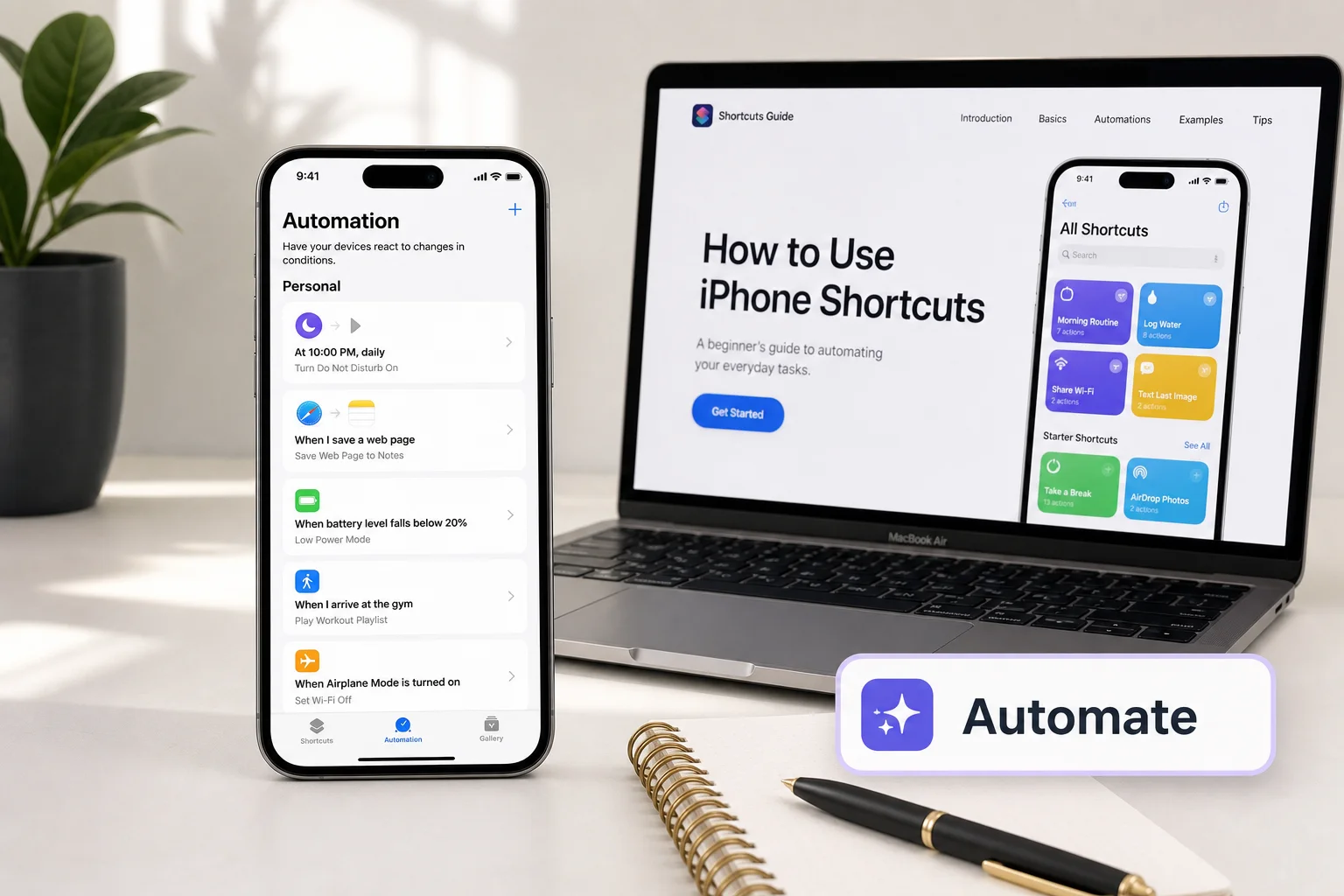
iPhone Shortcuts automation คือระบบที่ให้คุณประกอบ “ตัวกระตุ้น” และ “การกระทำ” เข้าด้วยกันเป็นลำดับงานอัตโนมัติเพื่อให้ iPhone ทำงานซ้ำๆ แทนคุณด้วยการแตะครั้งเดียวหรือปล่อยให้รันเองตามเงื่อนไขที่ตั้งค่าไว้ ทำให้คุณประหยัดเวลาในงานประจำวันทั้งเรื่องการแจ้งเตือน การเปิดแอป หรือการจัดการโหมด Focus โดยไม่ต้องมีพื้นฐานเขียนโปรแกรมเลย.
ลองนึกภาพว่าพอแบตเหลือต่ำกว่า 25% iPhone จะขึ้นเตือนให้เสียบชาร์จ หรือทุกเช้าเวลาเดิมมีแจ้งเตือนให้เช็กปฏิทินให้เรียบร้อย สิ่งเหล่านี้คือ iPhone Shortcuts automation แบบพื้นฐานที่ใครก็ทำได้ เพราะ Shortcuts เป็นแอป automation แบบไม่ต้องเขียนโค้ด เลือกบล็อกคำสั่งจากเมนูแล้วลากต่อกันเท่านั้น. สำหรับ iPhone automation beginner แนะนำให้ตั้งใจทำอันแรกให้สำเร็จก่อน คุณจะเข้าใจเรื่อง trigger, action และการอนุญาตให้รัน ซึ่งต่อยอดไปไอเดียอื่นได้อีกเป็นสิบแบบภายในไม่กี่นาที.
เตรียมตัวก่อนเริ่ม: เครื่อง มือ และข้อจำกัดที่ควรรู้
ก่อนเริ่มเล่น iPhone Shortcuts automation มีของและการตั้งค่าบางอย่างที่ต้องเช็กให้ครบ จะได้ไม่งงเวลาทดสอบแล้วไม่เด้งแจ้งเตือนออกมา ผู้เขียนอยากให้มองช่วงนี้เป็นการเซ็ตเวทีให้เรียบร้อยก่อนแสดงจริง เพราะถ้าพื้นฐานครบ ทุก automation ต่อจากนี้จะลื่นมาก.
สิ่งที่ต้องมีคือ iPhone ที่รองรับและติดตั้ง iOS เวอร์ชันที่ใช้ Shortcuts ได้ จากนั้นตรวจใน Settings > General > About เพื่อยืนยันเวอร์ชัน. ต้องติดตั้งแอป Shortcuts ซึ่งเป็นแอปฟรีของ Apple และหากอยากให้ช็อตคัตซิงก์ระหว่างอุปกรณ์ต้องมี Apple Account ใต้ Settings > [ชื่อคุณ] พร้อมเปิด iCloud ให้ Shortcuts ด้วย. ถ้าคุณจะเริ่มจาก automation แบบแจ้งเตือน ต้องเปิดการแจ้งเตือนให้ Shortcuts และอนุญาตสิทธิ์ที่ action ต่างๆ ต้องใช้ เช่น ตำแหน่ง ที่อยู่ รายชื่อ ภาพถ่าย Notes หรือ Bluetooth. แนะนำเผื่อเวลาประมาณ 5 นาทีสำหรับสร้างและทดสอบ automation แรกให้จบในรอบเดียว.
ทำ automation แรกใน 5 นาที: แจ้งเตือนแบบตั้งเวลา
มาลองลงมือสร้าง iPhone Shortcuts automation แรกด้วยตัวอย่าง “แจ้งเตือนตามเวลา” เพื่อให้เห็นภาพโครงสร้าง trigger + action แบบง่ายสุดก่อน แม้คุณจะสนใจไอเดียขั้นกว่าพวก Focus modes หรือแจ้งเตือนแบต แต่การเริ่มจากแจ้งเตือนธรรมดาจะช่วยให้คุณเข้าใจวิธีทำงานและการขออนุญาตรันของระบบซึ่งใช้ร่วมกันทุกแบบ. ระหว่างทำ ถ้าบางจุดไม่เหมือนเป๊ะ เช่น ปุ่มหรือชื่อเมนูต่างกันเล็กน้อย ให้มองตามหลักการ: หา trigger ให้ได้ แล้วตามด้วย action หนึ่งอย่าง.
- เปิดหาแอป Shortcuts: จากหน้าโฮมปัดลงตรงกลางเพื่อเปิด Search แล้วพิมพ์คำว่า “Shortcuts” แตะไอคอนรูปสีทับซ้อนกันของแอป Shortcuts ถ้าไม่เจอให้เปิด App Store ค้นหา Shortcuts ตรวจว่าเป็นของ Apple แล้วกดดาวน์โหลด จากนั้นกด Open ผลลัพธ์ที่ควรเห็นคือหน้าแรกของแอป Shortcuts ปรากฏขึ้น.
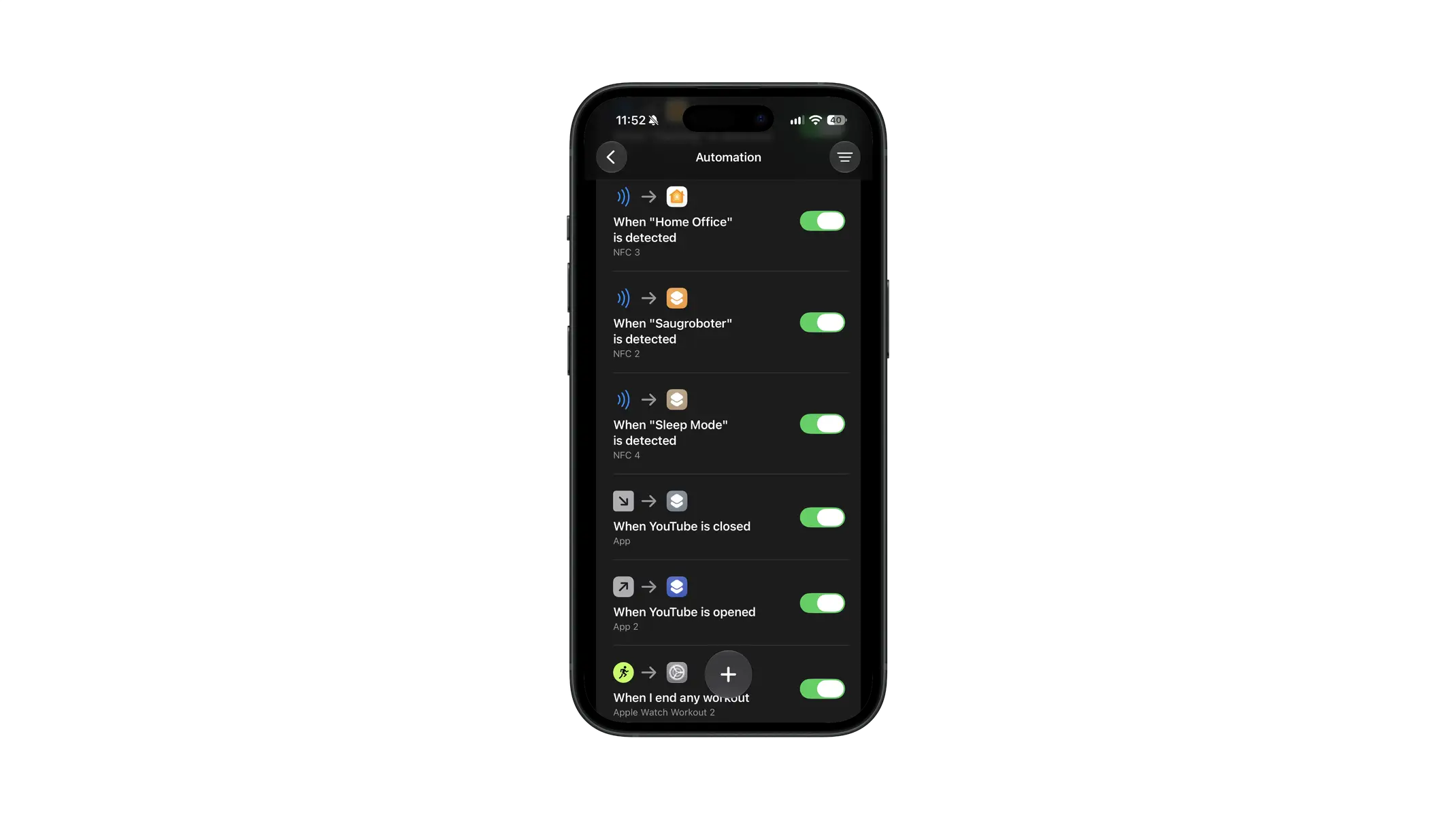
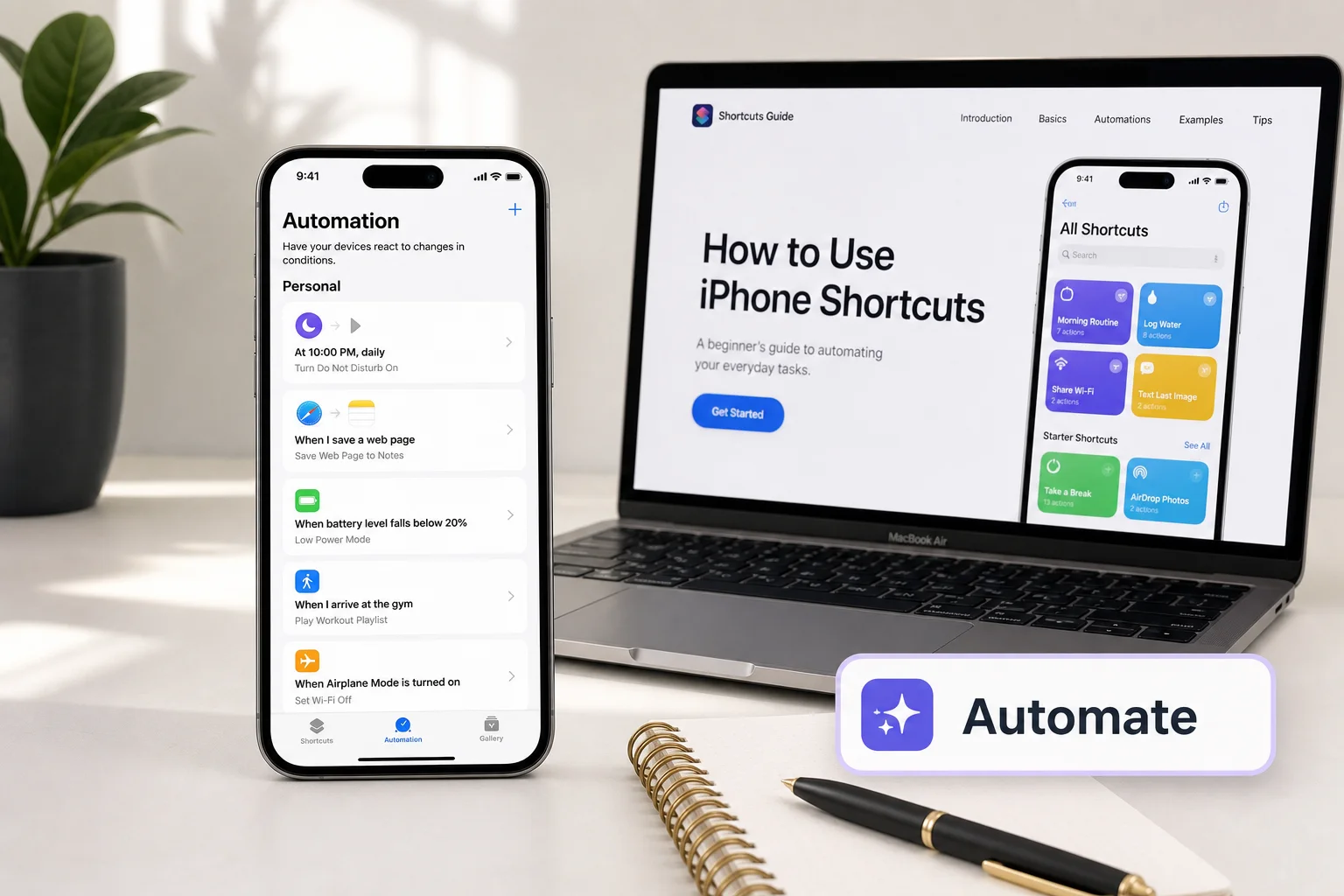
- เข้าแท็บ Automation: ที่ด้านล่างของแอปแตะเมนู Automation ซึ่งเป็นพื้นที่เก็บ personal automations ทั้งหมด ถ้ายังไม่เคยสร้างมาก่อนจะเห็นปุ่ม New Automation ขนาดใหญ่ แต่ถ้ามีอยู่แล้วให้แตะปุ่ม + มุมขวาบน หน้านี้ควรแสดงตัวเลือกสร้าง automation ใหม่อย่างชัดเจน.
- เริ่มสร้าง Personal Automation ใหม่: แตะ New Automation หรือเครื่องหมาย + ระบบจะแสดงรายการ trigger ให้เลือก เช่น Time of Day, Arrive, Leave, App, Bluetooth, Battery Level เป็นต้น. สำหรับครั้งแรกให้เลือก Time of Day เพราะทดสอบง่าย ไม่ต้องเดินทางหรือเสียบอุปกรณ์อะไร.
- ตั้งค่า trigger ตามเวลา: แตะเวลาที่แสดงแล้วเลื่อนตั้งเป็นเวลาประมาณ 5 นาทีจากตอนนี้เพื่อให้รอไม่นาน ใต้หัวข้อ Repeat เลือก Daily ถ้ามีตัวเลือกวันในสัปดาห์หรือรายเดือนก็ปล่อยค่าเดิมได้ จากนั้นตั้งค่าพฤติกรรมการรัน เลือก Run Immediately ถ้ามีให้เลือก และเปิด Notify When Run เพื่อให้ขึ้นแจ้งเตือนตอนทดสอบ แล้วแตะ Next ผลคือ Shortcuts จะบันทึก trigger นี้และถามต่อว่าต้องการให้ทำอะไรต่อ.
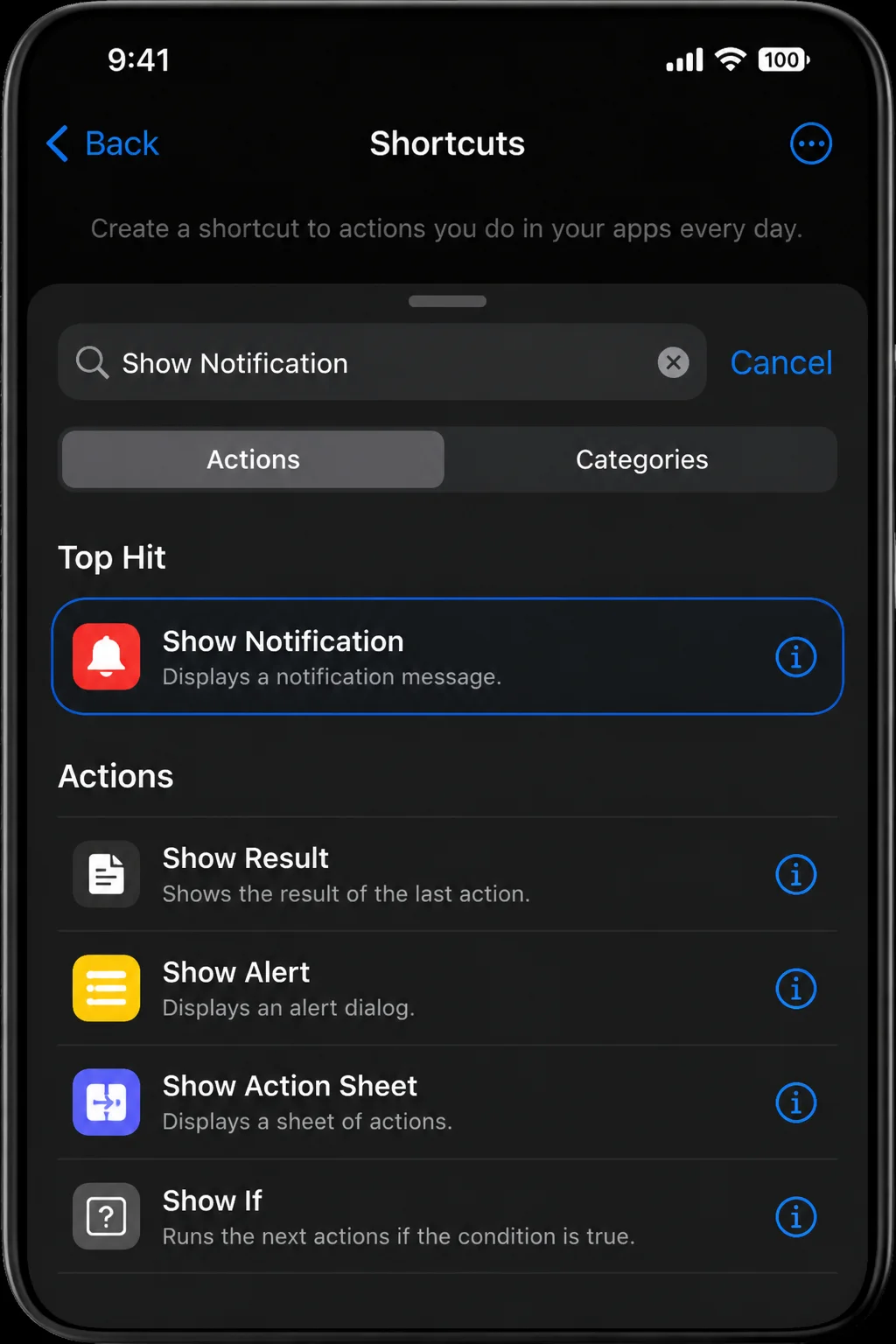
- เพิ่ม action แบบแจ้งเตือน: ถ้าหน้าจอแนะ actions แบบสำเร็จรูปขึ้นมาให้แตะ New Blank Automation เพื่อเริ่มแบบโล่งๆ แล้วแตะ Add Action จากนั้นแตะช่องค้นหาแล้วพิมพ์ “Show Notification” เมื่อเห็น action ชื่อนี้ให้แตะเลือก ในบล็อก action แตะข้อความตัวอย่างแล้วแก้เป็น “Your first automation worked!” ซึ่งจะเป็นข้อความที่เด้งบนหน้าจอของคุณ.
- ตรวจสอบและบันทึก automation: ดูให้แน่ใจว่ามี trigger แบบ Time of Day ตั้งไว้ไม่กี่นาทีข้างหน้า มี action Show Notification พร้อมข้อความที่คุณแก้แล้ว และมีตัวเลือกการรัน (Run Immediately หรือแบบต้องกดยืนยัน) ถูกตามที่ต้องการ จากนั้นแตะ Done ถ้าบางเวอร์ชันมีปุ่ม Next ก่อน ให้แตะ Next แล้วค่อยแตะ Done อีกครั้ง ผลลัพธ์คือ automation ที่เปิดใช้งานแล้วจะปรากฏในรายการใต้แท็บ Automation.
- ทดสอบ automation ที่สร้างเสร็จ: ปล่อยให้ iPhone เปิดหรือจะล็อกหน้าจอก็ได้ แต่อย่าเปิด Focus ที่บล็อกการแจ้งเตือน พอถึงเวลาที่ตั้งไว้ให้สังเกตข้อความ “Your first automation worked!” ถ้าเลือกแบบต้องยืนยัน ให้แตะแจ้งเตือนแล้วกดยอมรับ รัน automation ถ้ารอหน้าล็อกแล้วไม่เห็นอะไรให้ลองรูด Notification Center ขึ้นมาก่อน. หลังทดสอบเสร็จ ให้เปิด Shortcuts > Automation แตะ automation ที่สร้าง ปรับเวลาใหม่ให้เหมาะ หรือปิด Enable This Automation ถ้าใช้เพื่อทดสอบอย่างเดียว แล้วแตะ Done เพื่อบันทึก การเห็นแจ้งเตือนตามเวลาแปลว่า trigger และ action ทำงานถูกต้องแล้ว.
ส่วนที่คนมักพลาดคือเปิด Focus เช่น Do Not Disturb ทับช่วงเวลาทดสอบ ทำให้คิดว่า automation ไม่ทำงาน ทั้งที่จริงแจ้งเตือนโดนซ่อนอยู่ ดังนั้นถ้าทำตามครบทุกขั้นแล้วไม่เห็นการแจ้งเตือน ลองเช็ก Notification Center กับสถานะ Focus ก่อนแก้ขั้นตอนอื่น.
ไอเดีย Quick automation สำหรับชีวิตประจำวัน
เมื่อ automation แรกผ่านแล้ว คุณมีพื้นฐานพร้อมสำหรับ Quick automation ideas อีกเพียบที่ใช้แพตเทิร์นเดียวกันคือ “trigger + action” การต่อยอดตอนนี้ง่ายขึ้นมากเพราะทุกอย่างใน Shortcuts สร้างด้วยเมนูแบบเดียวกันทั้งหมด. ในแหล่งข้อมูลตัวอย่าง ระบุว่ามี 20 iPhone Shortcuts สำหรับมือใหม่ที่ใช้รูปแบบ trigger-and-action ชุดเดียวกันทั้งหมด ซึ่งช่วยให้คุณเข้าใจโครงสร้างแล้วดัดแปลงได้เอง.
กลุ่ม Daily Routine: ตั้ง Time of Day เป็นเวลาเช้าตอนคุณตื่น แล้วใช้ action Show Notification ข้อความแนว “เช็กปฏิทินวันนี้” ให้เตือนทุกวัน. กลุ่ม Focus modes: ใช้ trigger Time of Day ร่วมกับ action Set Focus เพื่อเปิด Do Not Disturb ตามเวลางาน แล้วตั้งเงื่อนไขให้ปิดเมื่อถึงเวลาเลิกงาน. กลุ่ม Battery and Device: เลือก trigger Battery Level เลื่อนแถบไปที่ 25% แล้วเลือก Falls Below 25% จากนั้นเพิ่ม Show Notification ข้อความประมาณ “Battery below 25%. Consider charging.” เพื่อเตือนให้เสียบชาร์จทันเวลา. กลุ่ม app launcher อย่างง่าย เช่น ใช้ trigger เวลาเช้าเปิดแอป Notes หรือ To-Do และเมื่อเชื่อมต่อ Bluetooth ในรถให้เปิดแอปแผนที่หรือเพลงตามต้องการ.
สรุป: ทำ automation ให้คุ้มเวลาและไม่กวนชีวิต
หลังผ่าน automation แรก คุณน่าจะเห็นแล้วว่าการตั้ง iPhone Shortcuts automation ไม่ได้ยุ่งยากเท่าชื่อ แกนหลักมีแค่การจับคู่ trigger กับ action ให้ตรงกับพฤติกรรมของตัวเอง Shortcuts เป็นแอป no-code ที่ให้คุณสร้างลำดับงานด้วยการเลือกเมนูเท่านั้น ไม่ต้องเขียนภาษาคอมพิวเตอร์เลย.
การบ้านสำคัญคือเลือก automation ที่ช่วยประหยัดเวลาในสิ่งที่คุณทำซ้ำทุกวัน เช่น เตือนให้ชาร์จแบต จัดการ Focus หรือเปิดแอปที่ใช้งานบ่อย และคอยระวังไม่สร้างแจ้งเตือนถี่จนรำคาญ ถ้าทำได้ลงตัว Automations เหล่านี้จะกลายเป็น “ผู้ช่วยเงียบๆ” ที่ทำงานเบื้องหลังให้คุณโดยไม่ต้องสนใจทุกครั้งที่หยิบมือถือขึ้นมา.