
ล็อกสกรีน shortcuts บน Pixel คืออะไร และดีตรงไหน
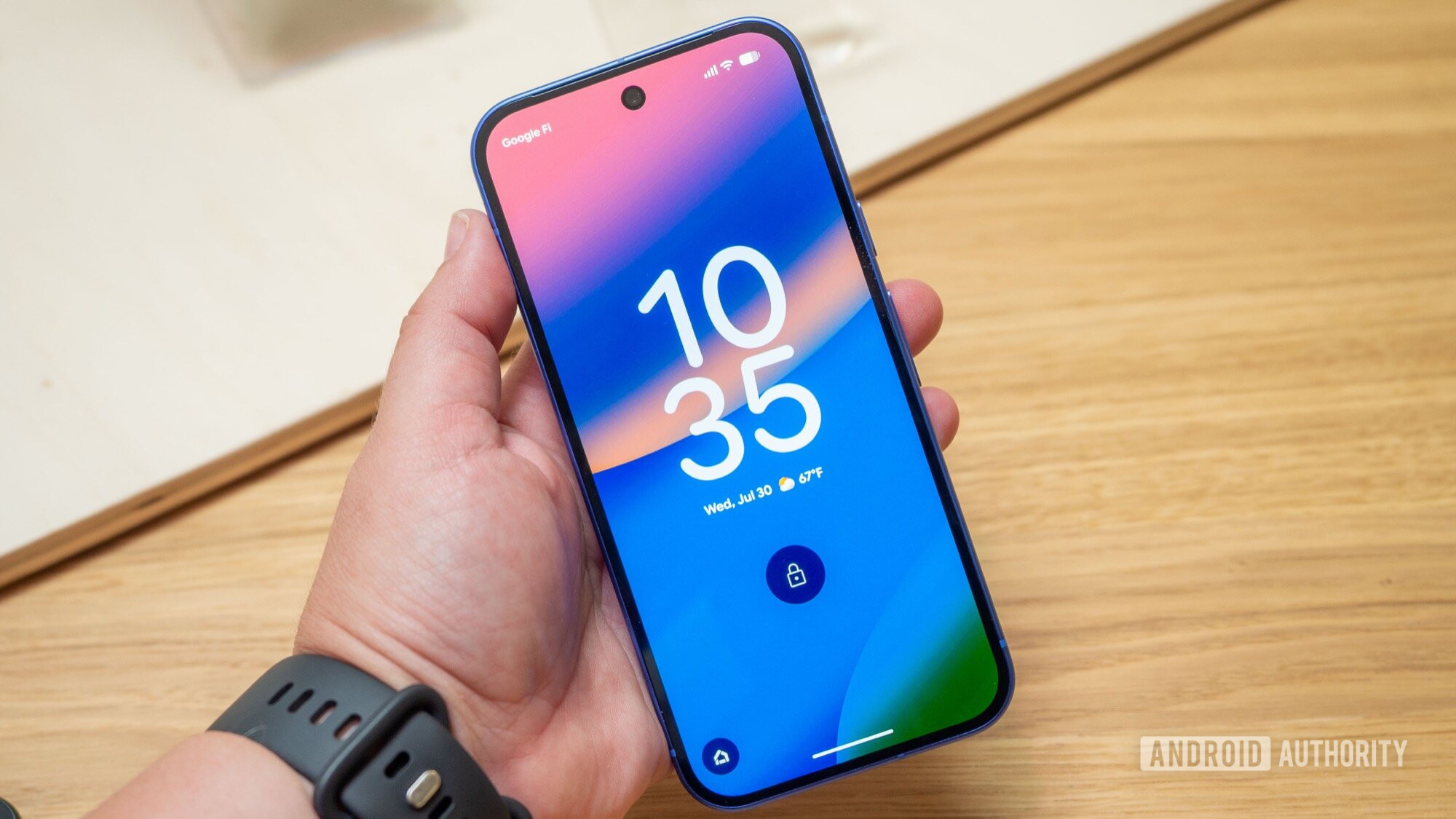
ล็อกสกรีน shortcuts บน Pixel คือระบบปุ่มลัดบนหน้าจอล็อกที่ให้คุณแตะจากมุมล่างหรือใต้เวลาบนหน้าจอเพื่อเปิดแอปหรือคำสั่งเฉพาะได้โดยไม่ต้องปลดล็อกเต็มขั้น ลดจำนวนการแตะและการปัดที่ต้องใช้ในการเข้าถึงแอปที่ใช้บ่อย และช่วยให้ผู้ใช้แต่ละโปรไฟล์กำหนดชุดปุ่มลัดของตัวเองได้อิสระตามรูปแบบการใช้งานประจำวันของตนเอง.
ก่อนหน้านี้ล็อกสกรีนของ Pixel จำกัดให้ใช้เพียงคำสั่งระบบพื้นฐาน เช่น กล้อง ไฟฉาย หรือโหมดห้ามรบกวน แต่ระบบใหม่เตรียมเปิดให้คุณวางแอปใดก็ได้ลงบนช่องทางลัดเหล่านั้นแทน. ข้อดีคือคุณไม่ต้องปลดล็อกเครื่องแล้วค่อยหาไอคอนบนโฮมสกรีน ช่วยประหยัดทั้งเวลาและแรง โดยเฉพาะถ้าคุณเปิดแอปเดิมซ้ำ ๆ ทั้งวัน
จุดที่น่าสนใจอีกอย่างคือคุณสามารถมี Pixel shortcuts บนล็อกสกรีนได้สูงสุด 10 รายการในระบบใหม่ ซึ่งเป็นเพดานที่กำหนดไว้ชัดในโค้ด. ระบบจะรองรับการชี้ไปยังแอปทั้งตัวหรือคำสั่งย่อยในแอปเดียวกัน ทำให้ล็อกสกรีนของคุณกลายเป็นแผงปุ่มลัด unlock ที่ยืดหยุ่นมากขึ้นแทนที่จะเป็นแค่หน้าจอรอปลดล็อกเฉย ๆ.
ข้อจำกัดใหม่ที่กลายเป็นข้อได้เปรียบ: 10 ปุ่มลัดและโปรไฟล์แยกคน
จุดที่หลายคนอยากรู้คือระบบใหม่นี้จำกัดกี่ปุ่มลัดกันแน่ คำตอบในโค้ดระบุชัดว่ามีช่องสำหรับล็อกสกรีน shortcuts ทั้งหมดสิบช่อง ตั้งแต่หมายเลขศูนย์ถึงเก้า. นั่นหมายความว่าแม้หน้าจอของคุณจะไม่แสดงปุ่มครบสิบพร้อมกัน แต่เบื้องหลังสามารถเก็บชุดปุ่มลัดไว้ถึงสิบรายการโดยไม่ต้องพึ่งการตั้งค่าจากเซิร์ฟเวอร์หรือการเชื่อมต่อเพิ่มเติม.
ที่สำคัญกว่านั้นคือปุ่มลัดเหล่านี้จะทำงานแบบแยกตามผู้ใช้ หรือ per-user กล่าวคือค่า Pixel shortcuts จะถูกเก็บในไฟล์ค่าตั้งชื่อ app_launch_shortcuts ต่อโปรไฟล์. ถ้ามีโปรไฟล์ที่สองในเครื่องเดียวกัน ชุดปุ่มลัดของเขาจะเป็นของเขาเอง และจะไม่เดินทางตามดีไวซ์หรือโปรไฟล์อื่น ทำให้คนในบ้านหรือในทีมแชร์เครื่องกันแต่ยังคงความเป็นส่วนตัวของแอปพ์ด่วน Android ที่แต่ละคนใช้ต่างกันได้.
โค้ดยังแยกชุดปุ่มลัดที่คุณกำลังแก้ไขออกจากชุดที่ถูกยืนยันแล้ว เพื่อให้เวลาคุณทดลองจัดชุดใหม่ ล็อกสกรีนจริงจะยังไม่เปลี่ยนจนกว่าจะกดบันทึกหรือยืนยัน. การออกแบบแบบนี้ช่วยลดโอกาสทำปุ่มลัดหายโดยไม่ตั้งใจ และให้คุณลองเรียงลำดับ ปรับจำนวน หรือเปลี่ยนแอปในล็อกสกรีน shortcuts ได้อย่างสบายใจมากขึ้นก่อนใช้จริง.
วิธีกำหนดค่าและจัดชุดล็อกสกรีน shortcuts ให้เข้ากับคุณ
ถึงแม้หน้าจอปรับแต่งบางส่วนยังอยู่ในรุ่นทดสอบ แต่ข้อความในอินเทอร์เฟซบอกภาพรวมของขั้นตอนการตั้งค่าไว้ค่อนข้างชัดเจน ว่าจะมีตัวเลือกประเภท “App Launch” และตัวเลือก “Lock screen shortcuts” สำหรับใช้สร้างปุ่มลัดใหม่. ตรงนี้คือจุดเริ่มของการเปลี่ยนล็อกสกรีนธรรมดาให้กลายเป็นแผงควบคุมแอปพ์ด่วน Android ที่เข้ากับการใช้งานของคุณ.
- เปิดหน้าการปรับแต่งล็อกสกรีนแล้วเลือกส่วน “Lock screen shortcuts” จากเมนูการตั้งค่าที่เกี่ยวข้อง.
- เลือกประเภทปุ่มลัดเป็น “App Launch” จากนั้นแตะคำสั่ง “Create App Launch Shortcut” เพื่อเริ่มสร้างปุ่มลัดใหม่.
- แตะคำสั่ง “Select App” แล้วเลือกแอปหรือคำสั่งย่อยในแอปที่ต้องการให้เปิดจากล็อกสกรีน เช่น แชตห้องหนึ่งหรือเพลย์ลิสต์เพลง.
- จัดลำดับและเพิ่มปุ่มลัดอื่น ๆ ให้ครบตามต้องการ (ระบบรองรับได้สูงสุด 10 ปุ่มลัดในโค้ด).
- ยืนยันการตั้งค่าหรือบันทึกชุดปุ่มลัด เพื่อให้การเปลี่ยนแปลงมีผลกับล็อกสกรีนจริง หลังจากนั้นลองแตะจากหน้าจอล็อกเพื่อทดสอบการทำงาน.
เบื้องหลังขั้นตอนนี้ ตัวเลือกที่คุณเพิ่มจะถูกเก็บแยกไว้เป็นชุดกำลังแก้ไข จนกว่าจะยืนยันจึงค่อยนำไปใช้กับล็อกสกรีนจริง. ข้อควรระวังคือแม้ระบบจะบอกว่าสามารถสร้างได้ “มากสุด” เท่าใดระหว่างตั้งค่า แต่ถ้าแตะเพิ่มเกินจำนวนที่ตั้งไว้ คุณอาจต้องลบปุ่มเดิมก่อนจึงเพิ่มอันใหม่ได้ตามข้อความเตือนในสตริง.
ใช้การกดค้างให้คุ้ม: เปลี่ยนแปลง ปรับแต่ง และเปิดคำสั่งย่อย
ระบบใหม่ไม่ได้เพิ่มแค่จำนวน Pixel shortcuts บนล็อกสกรีนเท่านั้น แต่ยังให้คุณใช้การกดค้างเพื่อควบคุมขั้นสูงได้ด้วย สตริงการตั้งค่าระบุชัดว่า “Long press on an existing app launch shortcut to configure or remove.” หมายความว่าถ้าปุ่มลัดใดไม่ตอบโจทย์แล้ว คุณกดค้างบนปุ่มนั้นและเปลี่ยนแอปหรือสั่งลบได้ทันที.
ด้านหลังแต่ละปุ่มลัดยังมีฟิลด์ ID ของ shortcut ที่ใช้เหมือนปุ่มลัดบนหน้าโฮม ซึ่งช่วยให้ระบบรู้ว่า“ปุ่มนี้ต้องเปิดคำสั่งย่อยอันไหนในแอป” เช่น เปิดห้องแชตเฉพาะ หรือเปิดเพลย์ลิสต์ที่บันทึกไว้ โดยไม่จำกัดว่าต้องเปิดแอปแบบหน้าแรกเสมอ. นี่คือหัวใจของการทำให้ปุ่มลัด unlock บนล็อกสกรีนไม่ใช่แค่ทางลัดเข้าแอป แต่เป็นทางลัดเข้ากิจกรรมในแอปทันที.
ด้วยการกดค้าง คุณสามารถดูแลชุดล็อกสกรีน shortcuts ให้ทันกับชีวิตจริงได้เสมอ เช่น เปลี่ยนจากปุ่มลัดแอปประชุมเป็นแอปสุขภาพเมื่อไลฟ์สไตล์เปลี่ยน หรือสลับคำสั่งย่อยจากการเปิดเพลงเป็นเปิดพ็อดแคสต์ สตริงระบบยังระบุข้อความเตือนเมื่อคุณใช้ครบสิบปุ่มเพื่อให้รู้ว่าต้องลบอันเก่าก่อนเพิ่มอันใหม่.
ผลลัพธ์ที่ได้: เปิดแอปพ์ด่วน Android จากล็อกสกรีนด้วยขั้นตอนที่น้อยลง
เมื่อคุณตั้งค่าเสร็จ ผลลัพธ์คือคุณสามารถแตะหรือปัดจากล็อกสกรีนเพื่อเปิดแอปพ์ด่วน Android ได้โดยไม่ต้องปลดล็อกเข้าโฮมสกรีนก่อนอีกต่อไป. ระบบกำลังทดลองแนวทางนี้บน Android 17 QPR2 Beta 2 เพื่อ “launch with fewer steps” หรือเปิดแอปด้วยจำนวนขั้นตอนที่ลดลงจากเดิมอย่างชัดเจน.
แอปที่คุณเลือกสามารถเป็นได้ทั้งแอปเต็มและคำสั่งย่อยเฉพาะ เช่น การเปิดหน้าสนทนาหรือเพลย์ลิสต์ผ่านล็อกสกรีนทันที เพราะแต่ละปุ่มลัดสามารถเก็บ ID ของ shortcut ภายในแอปได้. เมื่อผนวกกับเพดานปุ่มลัดสูงสุดสิบรายการและระบบจัดเก็บต่อผู้ใช้ คุณจึงมีลิสต์ล็อกสกรีน shortcuts ที่ยืดหยุ่นและเป็นส่วนตัวมากกว่าที่เคย.
สิ่งที่ควรจับตาคือฟีเจอร์นี้ยังไม่เปิดสวิตช์ให้ใช้งานในเวอร์ชันทั่วไปและต้องรออัปเดตระบบปฏิบัติการในอนาคตจึงจะใช้งานได้เต็มรูปแบบ. แต่เมื่อถึงเวลาที่มันเปิดให้ใช้บน Pixel ของคุณ การลงทุนเวลาไม่กี่นาทีเพื่อจัดชุด Pixel shortcuts บนล็อกสกรีนจะช่วยลดความวุ่นวายจากการแตะหลายขั้นตอน และทำให้เครื่องของคุณตอบสนองต่อกิจวัตรประจำวันได้ลื่นขึ้นอย่างชัดเจน.