
Pixel 11 คืออะไร และทำไมการตั้งค่าแรกถึงสำคัญ
การตั้งค่า Pixel 11 features setup คือกระบวนการเปิดและปรับแต่งฟีเจอร์ซอฟต์แวร์เฉพาะของ Pixel 11 ตั้งแต่โหมดชาร์จ Extreme charging Proactive Assistance ไปจนถึงหน้าจอ Screen saver และชุดเครื่องมือ Creator Suite เพื่อให้ใช้งานสะดวกและมีประสิทธิภาพตั้งแต่วันแรก ลดขั้นตอนจุกจิกในภายหลัง และทำให้มือถือกลายเป็นผู้ช่วยส่วนตัวที่ตอบโจทย์ไลฟ์สไตล์ของคุณ ถ้าคุณเพิ่งซื้อ Pixel 11 หรือกำลังจะเริ่มย้ายเครื่องใหม่ บทความนี้จะพาไปดูว่าควรเปิดอะไรตั้งแต่ต้นและต้องระวังตรงไหนบ้าง จุดเด่นของ Pixel 11 ไม่ใช่ความบางหรือความแรง แต่เป็น Pixel software tricks ที่กูเกิลใส่มาให้เฉพาะรุ่นนี้เพื่อให้ประสบการณ์ใช้งานลื่นกว่ามือถือแอนดรอยด์อื่น ฟีเจอร์เหล่านี้ส่วนใหญ่ซ่อนอยู่ในเมนู ตั้งไม่ครบก็ใช้มือถือได้ แต่ถ้าเปิดให้ถูกตั้งแต่วันแรก คุณจะได้มือถือที่ชาร์จไวขึ้น ช่วยเตือนงานได้ดีขึ้น และเป็นเครื่องทำคอนเทนต์ที่ใช้งานสนุกขึ้นทันที
Extreme charging และ Screen saver ทำให้การชาร์จมีประโยชน์
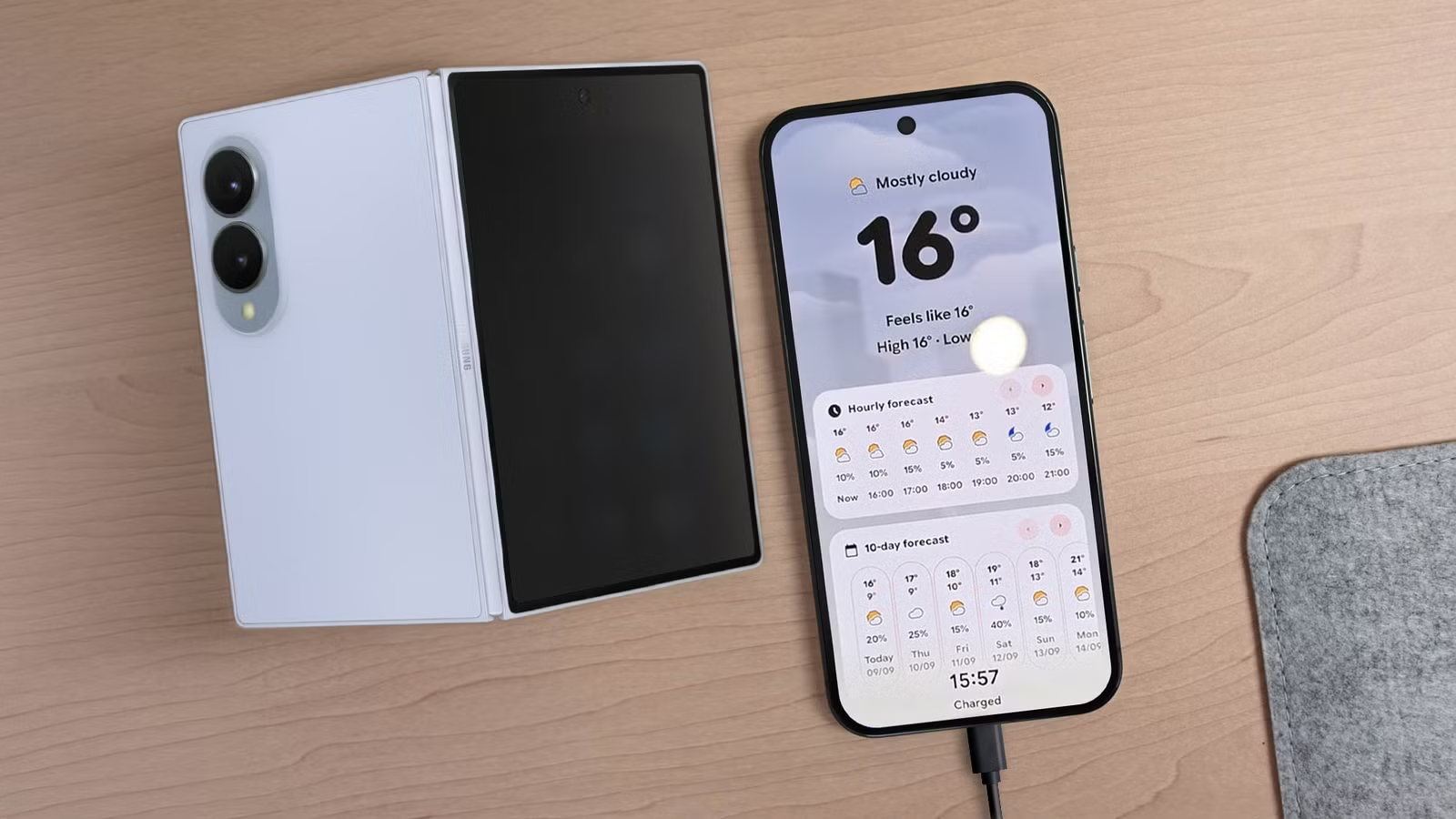
หลายคนชาร์จมือถือแล้ววางทิ้งโดยไม่ได้ใช้เวลานั้นให้เป็นประโยชน์ ทั้งที่ Pixel 11 มีทั้ง Extreme charging และโหมด Screen saver ที่ออกแบบมาให้การชาร์จสะดวกและมีข้อมูลที่คุณต้องการติดตาอยู่ตลอด ก่อนเริ่ม มีข้อแม้เล็กน้อยคือ Extreme charging เปิดใช้ได้เฉพาะตอนแบตต่ำกว่า 50 เปอร์เซ็นต์ และควรใช้กับหัวชาร์จที่รองรับกำลังอย่างน้อย 30W เพื่อให้เห็นผลชัดเจน ในขณะที่คุณเสียบชาร์จ คุณสามารถตั้งให้หน้าจอเปลี่ยนเป็นหน้าดูเวลา ภาพถ่าย หรือข้อมูลสภาพอากาศผ่าน Screen saver ได้ ซึ่งช่วยให้การชาร์จไม่ใช่แค่การเติมแบตแต่เป็นเหมือนหน้าจอเสริมในบ้านหรือโต๊ะทำงาน คุณยังสามารถสร้างหน้าจอหลายแบบแล้วเลื่อนเปลี่ยนจากขอบหน้าจอ Pixel 11 ได้ตามสถานการณ์ เช่น หน้าจอรูปครอบครัวสำหรับชาร์จบนโต๊ะทำงาน และหน้าจอนาฬิกาแบบสว่างน้อยเวลาอยู่ห้องนอน
- เปิด Extreme charging เมื่อแบตต่ำกว่า 50 เปอร์เซ็นต์ เข้าไปที่ การตั้งค่า → Battery and charging → Extreme Charging Mode แล้วเลือก Turn on now จากนั้นไอคอนจะไปอยู่ใน Quick settings ให้กดเปิดทีหลังได้สะดวก
- ตั้ง Screen saver ให้มีข้อมูลที่คุณอยากเห็นตอนชาร์จ เข้า การตั้งค่า → Battery and charging → Screen saver แล้วเลือกชนิดหน้าจอที่ต้องการ สร้างหลายแบบสำหรับสถานการณ์ต่างๆ และใช้การปัดจากขอบหน้าจอเพื่อสลับหน้าจอขณะชาร์จ
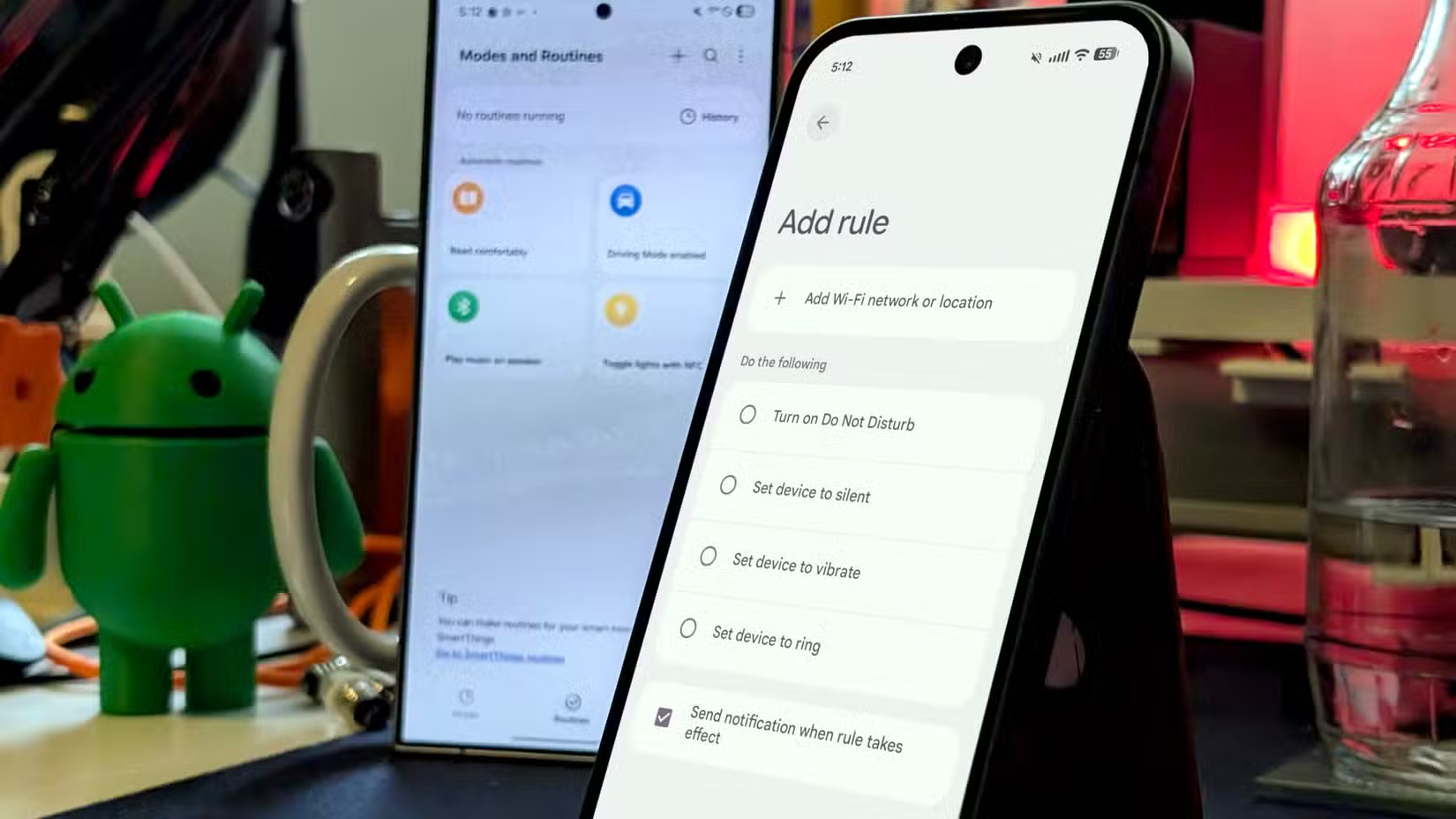
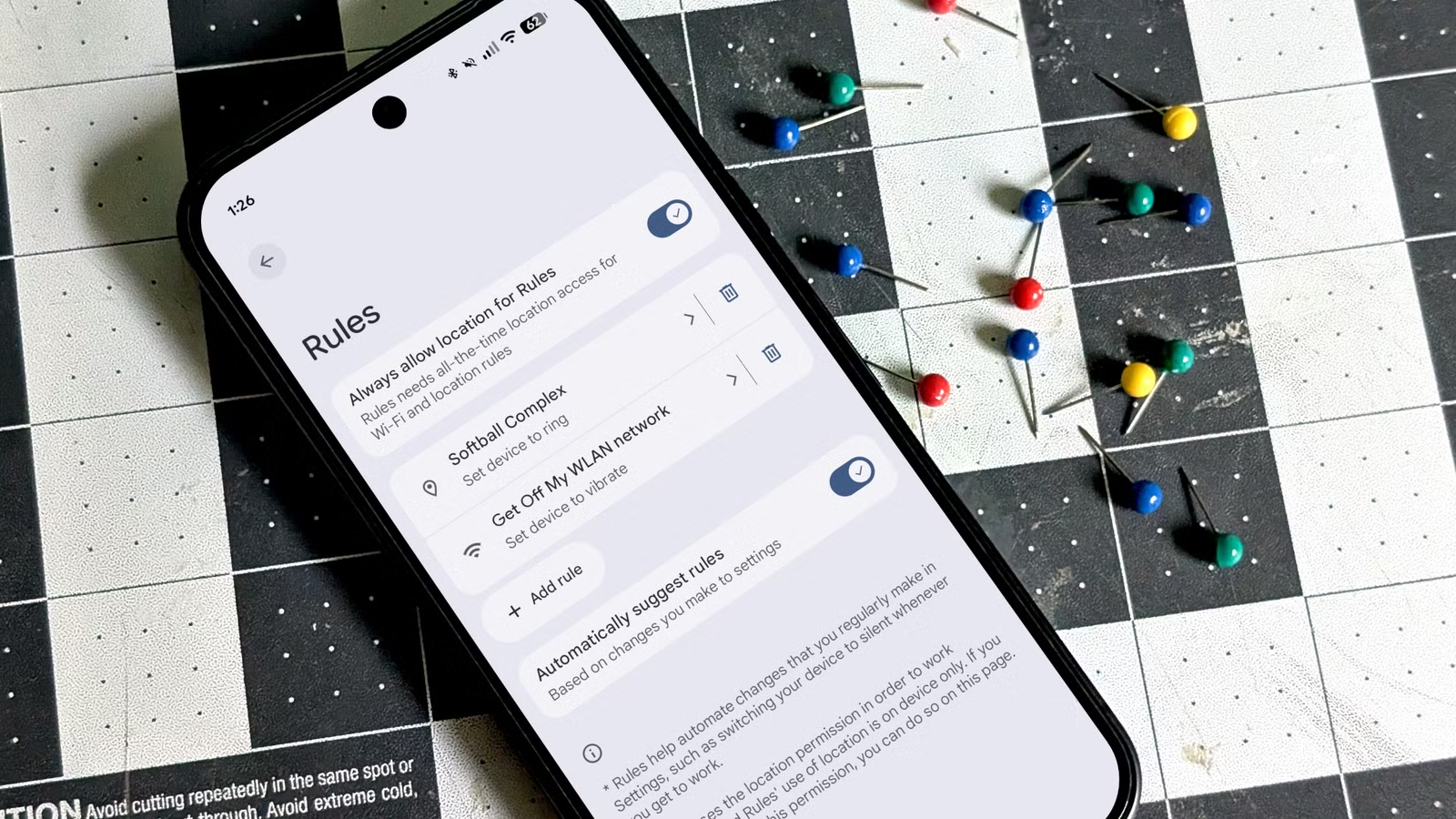
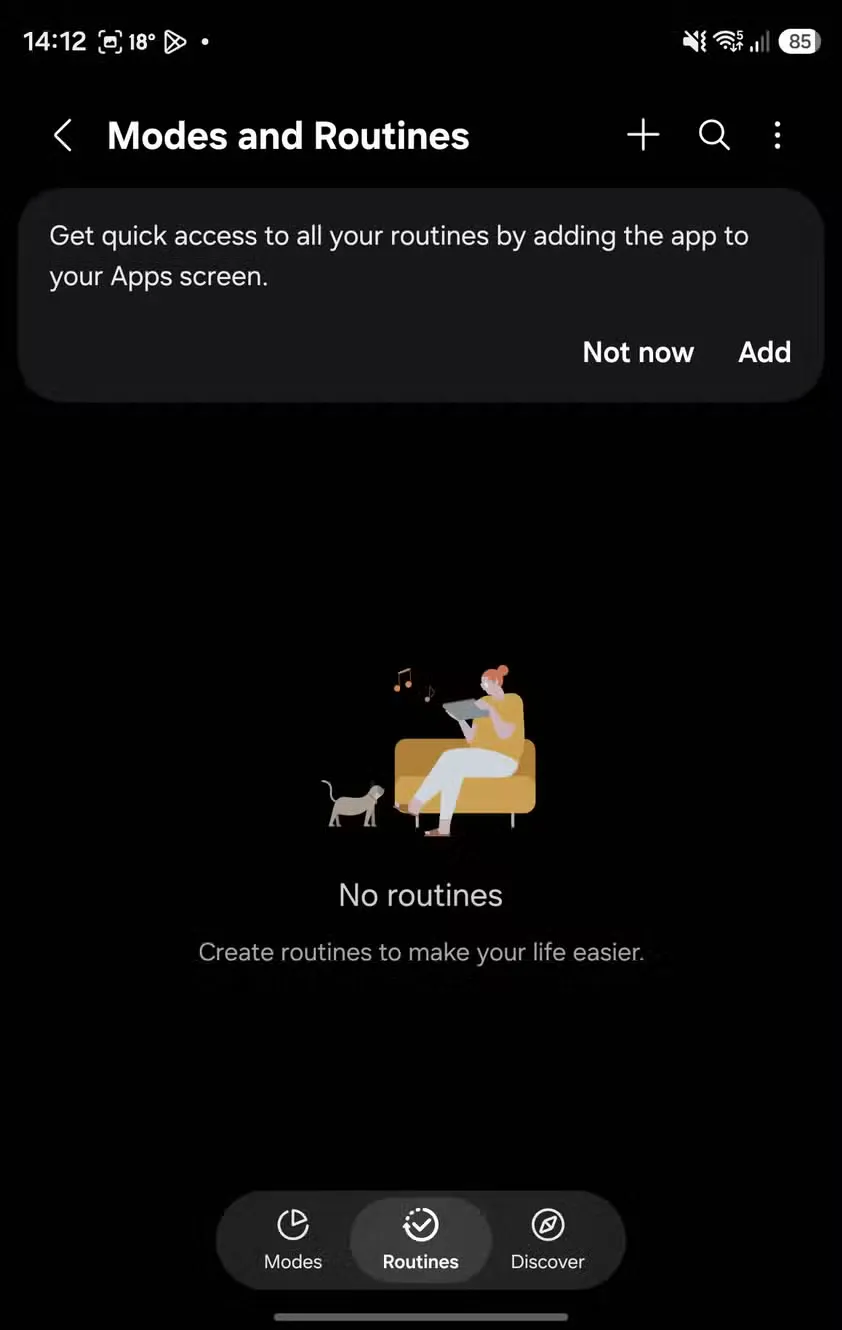
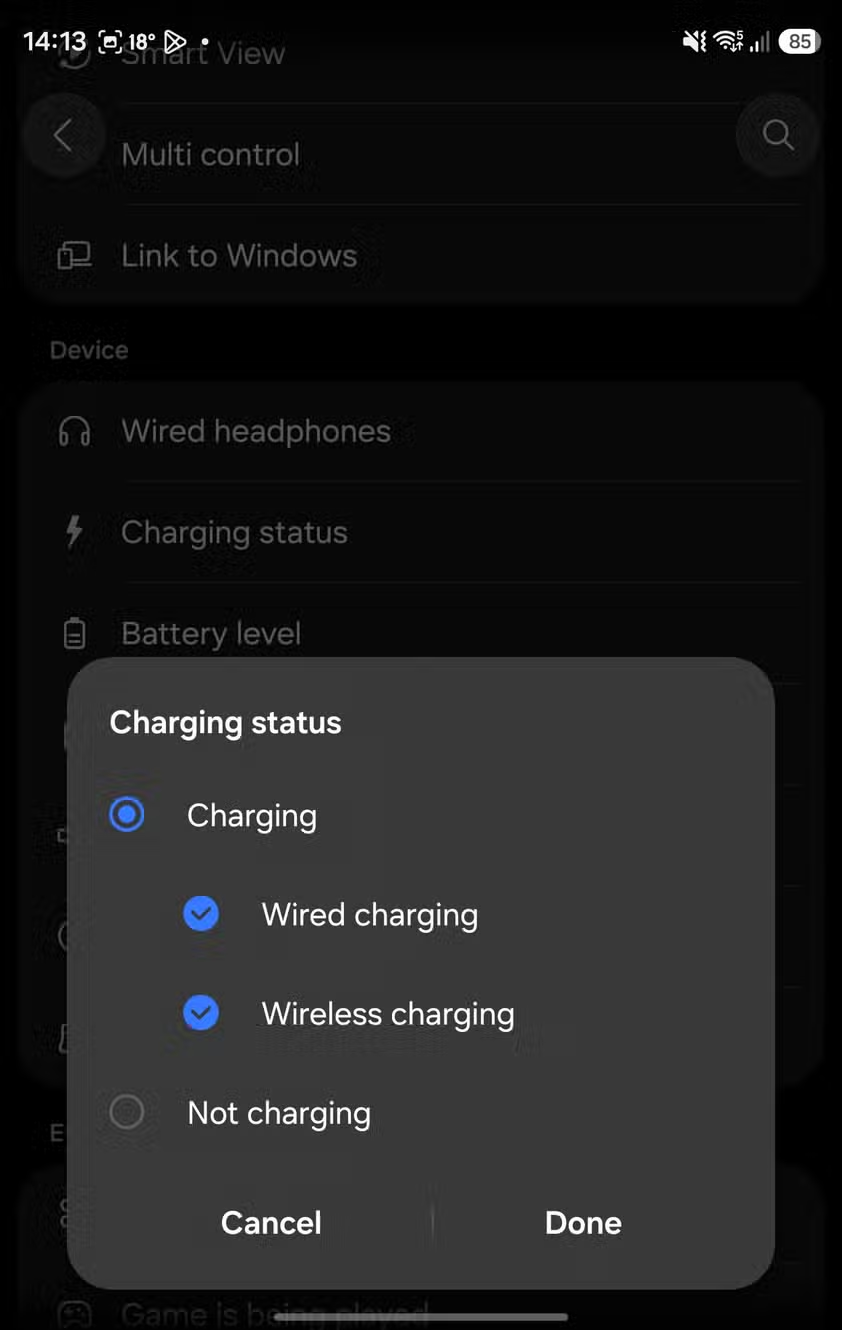
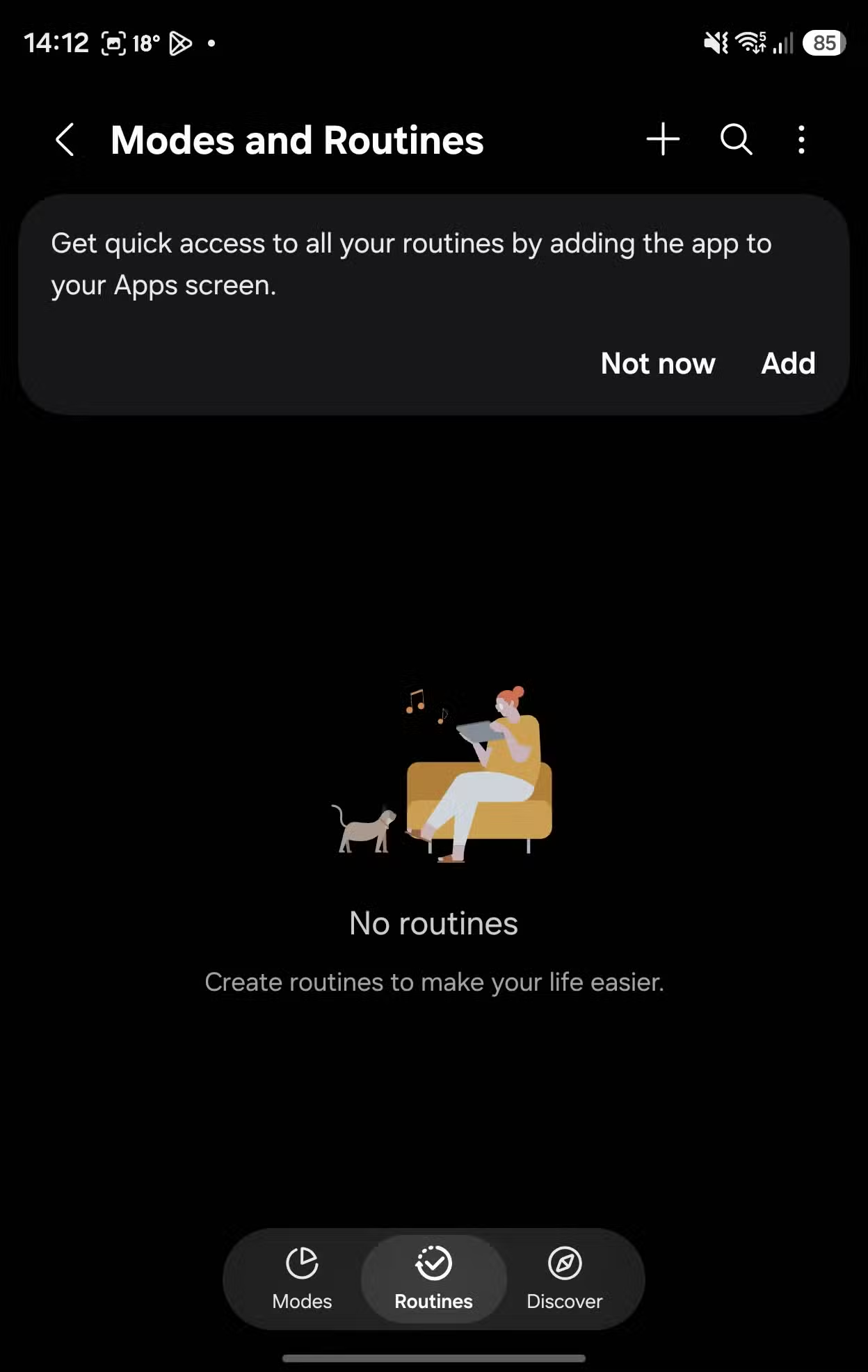
- ถ้าใช้มือถือยี่ห้ออื่นและอยากเลียนแบบหน้าจอชาร์จของ Pixel ให้ใช้ Android Routines customization โดยเข้า การตั้งค่า → Modes and Routine กด Routines ที่แถบล่าง แล้วกดไอคอน + มุมขวาบน จากนั้นเลือกเงื่อนไข If เป็น Charging status แล้วกด Done และตรวจสอบให้เลือกทั้ง Wired charging และ Wireless charging เพื่อให้ทำงานกับทุกแบบการชาร์จ
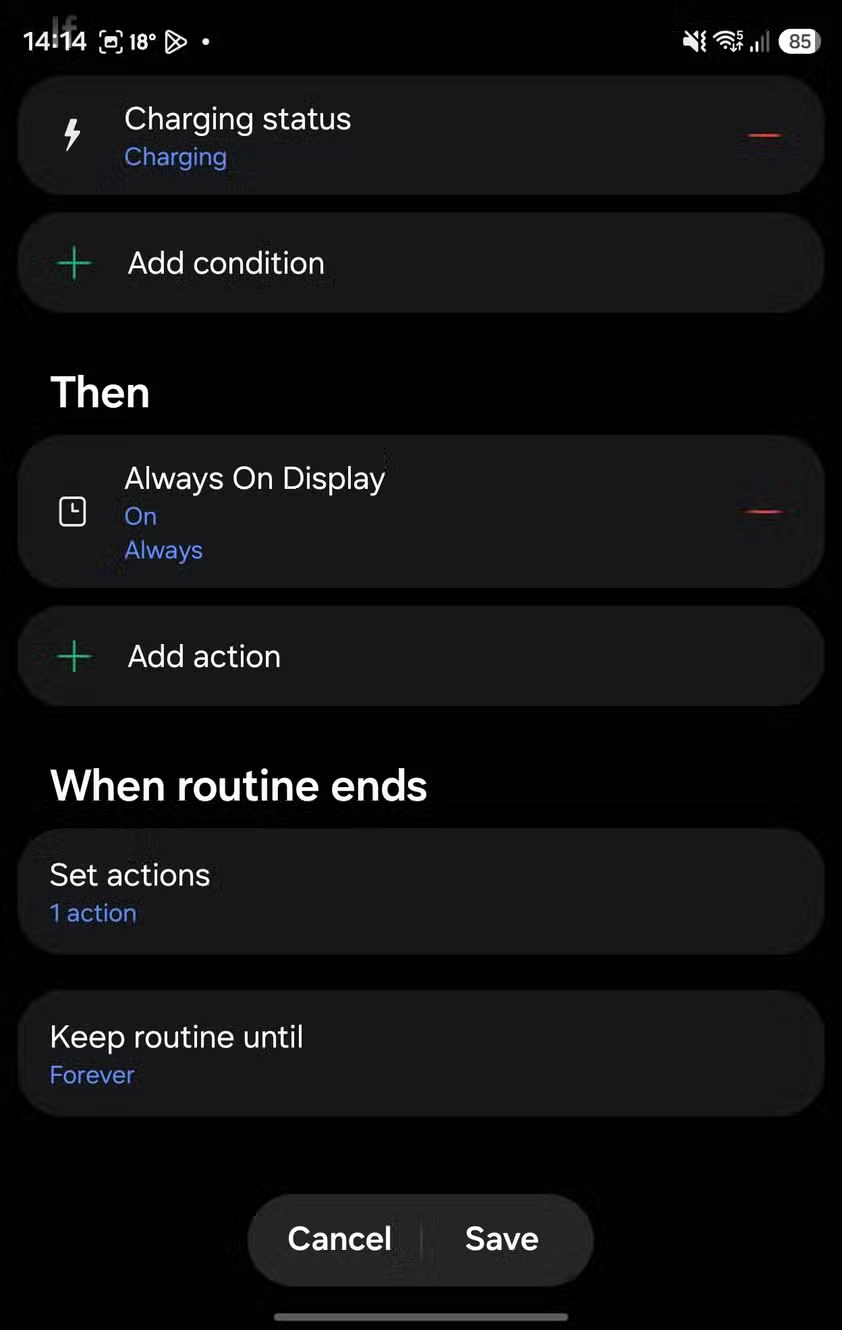
- ใน Routines เลือก Action ให้เปิด Always-on display หรือแอปที่แสดงเวลาและสภาพอากาศ เมื่อเงื่อนไขชาร์จทำงาน ระบบจะเปลี่ยนหน้าจอไปตามที่คุณตั้ง ทำให้มือถือกลายเป็น dock แสดงเวลาในขณะชาร์จ
จุดที่คนมักพลาดคือคิดว่าเปิดโหมดประหยัดพลังงานหรือปิดแอปเองจะทำให้ชาร์จไวขึ้น ทั้งที่ Extreme charging ออกแบบมาให้ปิดกิจกรรมเบื้องหลัง เช่นการอัปเดต โดยไม่กระทบการรับสายหรือการแจ้งเตือน และช่วยให้ได้ความเร็วชาร์จสูงสุดในช่วงเวลาที่ต้องการ ขณะเดียวกัน การตั้ง Routines ให้เปิด Always-on display ตอนชาร์จ ก็ต้องระวังว่าถ้าคุณเปิดโหมดห้ามรบกวนที่ไปปิด Always-on display อยู่แล้ว ระบบจะเขียนทับคำสั่ง Routine และทำให้หน้าจอไม่เปลี่ยนตามที่ตั้งไว้ ลองทดสอบสักสองสามครั้งก่อนใช้งานจริง เพื่อให้แน่ใจว่าทุกโหมดไม่ชนกัน
HiLight และ Proactive Assistance ทำให้มือถือฉลาดขึ้นโดยไม่ต้องมองหน้าจอ
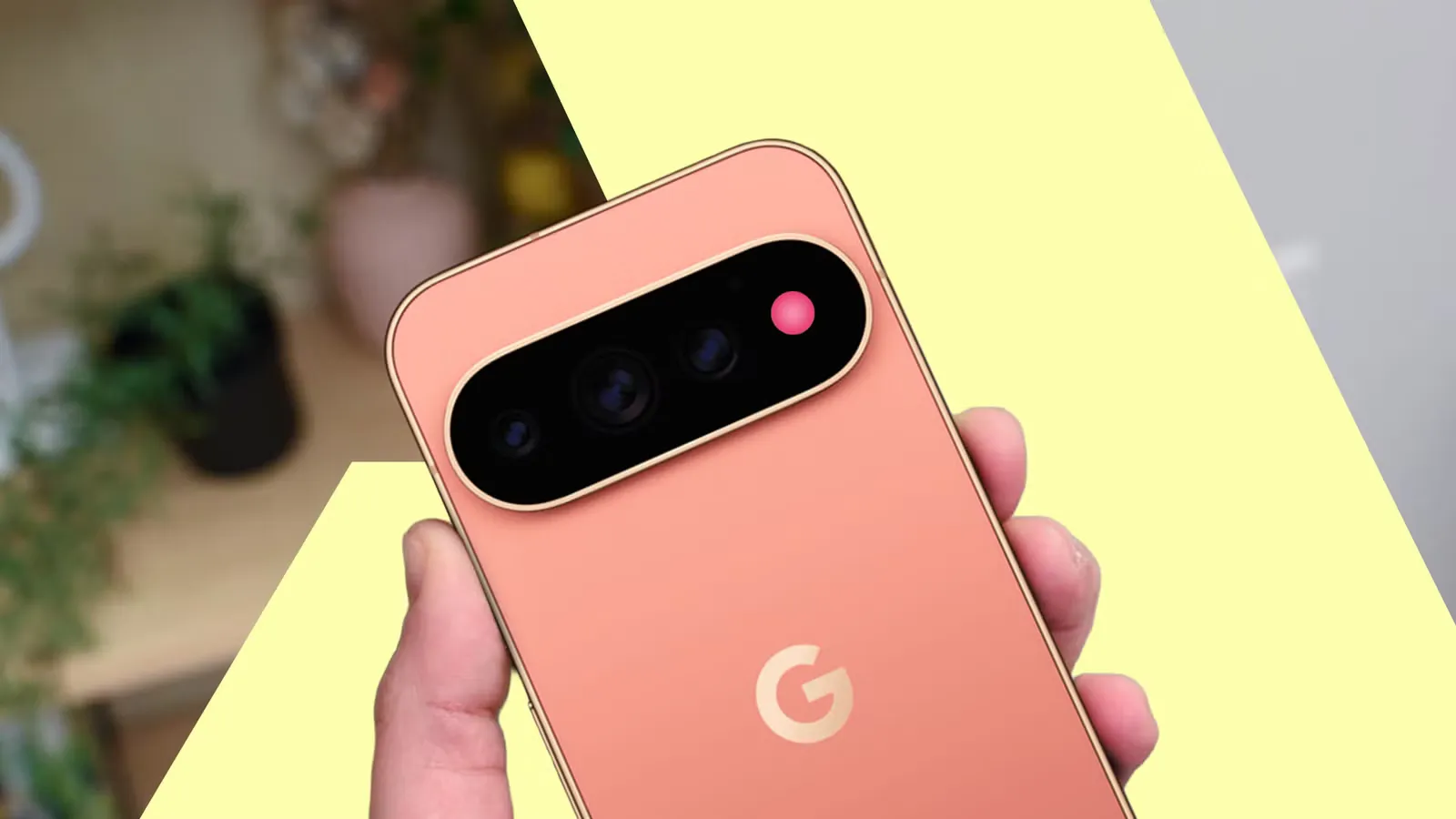
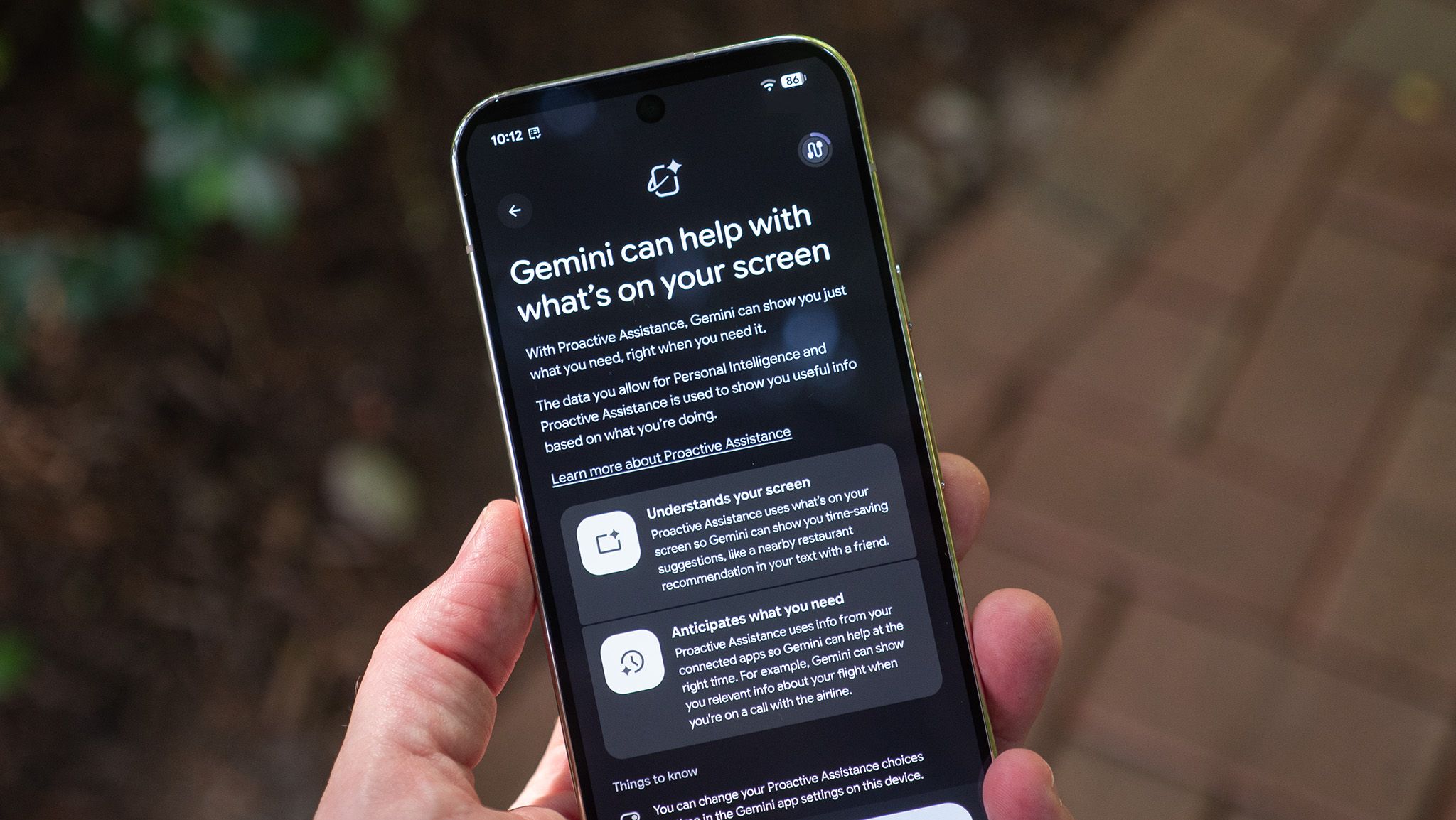
นอกจากเรื่องชาร์จ Pixel 11 ยังมีฟีเจอร์ที่ทำให้คุณไม่ต้องจ้องหน้าจอตลอดแต่ยังไม่พลาดข้อมูลสำคัญ เช่นจุดสีเรืองแสง HiLight ด้านหลังเครื่อง และระบบ Proactive Assistance ที่ใช้ Gemini ช่วยเสนอสิ่งที่คุณต้องทำก่อนจะคิดได้เอง ฟีเจอร์พวกนี้คือหัวใจของ new phone configuration ที่แเปลี่ยนมือถือจากอุปกรณ์ธรรมดาให้กลายเป็นผู้ช่วยอัจฉริยะ แต่หลายคนกลับไม่ได้เปิดใช้ตั้งแต่วันแรก ก่อนใช้ Proactive Assistance คุณต้องเปิด Gemini Personal Intelligence ให้เสร็จก่อน แล้วค่อยเข้าเมนู Proactive Assistance ไปเปิดสวิตช์หลัก Proactive Assistance จะใช้ข้อมูลจากแอปที่คุณอนุญาต เช่น Messages หรือ Screenshots เพื่อแสดงชิปคำแนะนำบนหน้าจอสนทนาให้คุณกดใช้งานได้ทันที เช่น เตือนให้เพิ่มนัดใน Calendar เมื่อมีคนส่งวันเวลาให้ ส่วน HiLight จะช่วยให้คุณรู้ว่าใครโทรมาด้วยสีเฉพาะ ทำให้คุณวางเครื่องคว่ำหน้าแล้วใช้ชีวิตต่อโดยไม่ต้องพลิกดูทุกครั้ง
ขั้นตอนที่คนมักงงคือการเปลี่ยนสี HiLight ใน Pixel 11 Pro เพราะแม้จะมีหน้าเมนู HiLight ในการตั้งค่า แต่การเลือกสีสำหรับแต่ละรายชื่อไม่ได้ทำจากตรงนั้น คุณต้องเปิดแอป Contacts เลือกเบอร์ที่ต้องการ กดให้เป็นรายการโปรดด้วยไอคอนดาว จากนั้นเลื่อนลงจนเจอส่วน HiLight บนหน้าการ์ดรายชื่อ แล้วเลือกสีที่ต้องการพร้อมดูตัวอย่างแสงสีบนหลังเครื่อง เมื่อเสร็จแล้วทุกครั้งที่รายชื่อนั้นโทรมา จุดด้านหลังเครื่องจะส่องสีที่คุณตั้งไว้ สำหรับ Proactive Assistance หลังจากเปิดสวิตช์ Use Proactive Assistance แล้ว ให้เข้าเมนู Connected apps เพื่อเลือกว่าระบบควรใช้ข้อมูลจากแอปไหนบ้าง ยิ่งให้สิทธิ์จากแอปที่คุณใช้บ่อย ระบบก็จะยิ่งมีข้อมูลเสนอที่ตรงกับสิ่งที่คุณทำมากขึ้น แต่ต้องคิดถึงเรื่องความเป็นส่วนตัวให้ดี ก่อนอนุญาตให้ระบบเข้าถึงข้อความหรือภาพหน้าจอ เพราะข้อมูลเหล่านี้อาจมีข้อมูลส่วนตัวหรือข้อมูลงานที่คุณไม่อยากให้ระบบนำไปวิเคราะห์
Android Routines ช่วยเลียนแบบฟีเจอร์ Pixel บนมือถืออื่น และ Creator Suite สำหรับสายคอนเทนต์
ถ้าคุณไม่ได้ใช้ Pixel แต่ชอบแนวคิดการทำให้มือถือฉลาดขึ้นตามสถานการณ์ Android Routines customization คือเครื่องมือที่ควรรู้จัก เพราะมันเป็นระบบ if this then that เล็กๆ ที่ช่วยให้มือถือทำงานอัตโนมัติตามเงื่อนไขที่คุณกำหนด เช่น เวลาเสียบชาร์จให้เปิด Always-on display หรือเปิดหน้าสภาพอากาศ ตามคำอธิบายในแหล่งข้อมูลหนึ่ง Routines เป็นทางออกง่ายๆ ในการสร้างโหมดใช้งานแบบ Pixel ด้วยตัวเองโดยใช้แค่เมนู Modes and Routine และไม่ต้องลงแอปเพิ่มใดๆ บน Pixel 11 เอง Routines ยังใช้ควบคู่กับฟีเจอร์ Screen saver เพื่อให้มือถือกลายเป็นนาฬิกาตั้งโต๊ะ แผงควบคุมบ้าน หรือกรอบรูปดิจิทัลเวลาชาร์จอยู่ คุณสามารถตั้ง Routine ให้เปิด Screen saver แบบสภาพอากาศตอนเช้า และเปลี่ยนเป็นหน้าจอนาฬิกาแบบสว่างน้อยตอนกลางคืนเพื่อไม่แยงตา ซึ่งสะท้อนแนวคิดเดียวกับโหมดชาร์จของ Pixel ที่ตอนกลางคืนจะเปลี่ยนไปแสดงหน้าปัดนาฬิกาที่มืดลงเพื่อไม่รบกวนสายตา ส่วน Creator Suite บน Pixel 11 คือชุดเครื่องมือกล้องและวิดีโอที่ออกแบบมาให้สายทำคอนเทนต์ใช้มือถือเครื่องเดียวทำงานได้สะดวกขึ้น ตั้งแต่การจัดการเสียงไปจนถึงการถ่ายและแก้ไขคลิป ในคำบรรยายระบุชัดว่า Creator Suite เพียงชุดเดียวก็เพียงพอจะเปลี่ยน Pixel 11 ให้กลายเป็นอุปกรณ์สร้างคอนเทนต์ที่ทรงพลังสำหรับผู้ใช้ทั่วไปและสายมืออาชีพ
สรุปภาพรวมและสิ่งที่ควรระวังเมื่อปรับแต่ง Pixel 11
เมื่อคุณเดินตามขั้นตอนตั้งแต่การเปิด Extreme charging ตั้ง Screen saver พลิกสี HiLight และเปิด Proactive Assistance รวมถึงลองใช้ Android Routines เพื่อสร้างโหมดอัตโนมัติต่างๆ คุณจะได้มือถือที่ไม่เพียงชาร์จเร็วกว่าปกติจากการปิดกิจกรรมเบื้องหลังขณะชาร์จ แต่ยังมีหน้าจอชาร์จที่ให้เวลาและสภาพอากาศ และมีสัญญาณแสงสีบอกสายสำคัญจากด้านหลังเครื่อง อย่างไรก็ตามฟีเจอร์ฉลาดๆ ทุกตัวมีจุดที่ต้องระวัง การให้ Proactive Assistance เข้าถึง Messages หรือ Screenshots จะทำให้มันทำงานได้ดีขึ้นเพราะมีข้อมูลมากขึ้น แต่ก็ต้องไตร่ตรองเรื่องความเป็นส่วนตัวก่อนทุกครั้ง ในฝั่ง Android Routines ต้องตรวจว่าโหมดอื่น เช่น Do Not Disturb ไม่ไปเขียนทับการตั้งค่าของคุณ เพราะมีตัวอย่างว่าถ้าห้ามรบกวนไปปิด Always-on display เอง Routine ที่สั่งให้เปิดหน้าจอแบบนั้นตอนชาร์จจะไม่ทำงานตามที่หวัง ถ้าคุณยอมเสียเวลาสักชั่วโมงตั้งค่าทั้งหมดตั้งแต่วันแรก จะลดความหงุดหงิดในระยะยาวและทำให้ Pixel 11 หรือมือถือแอนดรอยด์เครื่องอื่นกลายเป็นผู้ช่วยที่เข้าใจวิธีใช้ชีวิตของคุณมากขึ้น
![Google Pixel 11 [Model US]](https://img2.zestbuy.co.th/product/2026/09/14/f473925d-2e2f-4021-b441-a0d6f586cf35.jpg)
![[รอของ 10 วัน] Google Pixel 11 Pro [Model US] | Shopee Thailand](https://img2.zestbuy.co.th/product/2026/09/14/64191c8d-b87e-437c-a0c1-95fb21b943d3.jpg)