
ลดแอนิเมชันเพื่อให้การแตะรู้สึกไวขึ้น
การตั้งค่าแอนิเมชันของ Pixel คือการปรับเวลาที่ระบบใช้แสดงการเคลื่อนไหวระหว่างหน้าต่าง เมนู และแอป ซึ่งช่วยให้การใช้งานรู้สึกคล่องขึ้นได้โดยไม่ต้องเปลี่ยนเครื่องหรือเพิ่มกำลังประมวลผล วิธีเร่งความเร็วมือถือที่เห็นผลด้านความรู้สึกได้ทันทีคือปรับหรือลดแอนิเมชัน เพราะเมื่อปิดเอฟเฟกต์ การเปลี่ยนหน้าจะเกิดขึ้นโดยไม่ต้องรอภาพเคลื่อนไหวคั่น อย่างไรก็ตาม นี่ไม่ใช่การแก้ปัญหาเครื่องช้าทุกชนิด แอนิเมชันที่สั้นลงไม่ทำให้แอปที่หน่วงหรือพื้นที่เก็บข้อมูลที่แน่นกลับมาทำงานเร็วขึ้น และการปรับนี้ไม่ลดประสิทธิภาพแบตเตอรี่ หากต้องการลดภาพเคลื่อนไหวเพราะความไวต่อการเคลื่อนไหว ให้ใช้การตั้งค่าการช่วยเหลือพิเศษแทน ส่วนคนที่ต้องการให้หน้าจอตอบสนองไวขึ้นสามารถเริ่มที่ 0.5 เท่า ก่อนตัดสินใจปิดทั้งหมด
วิธีเปิดคือเข้า การตั้งค่า > เกี่ยวกับโทรศัพท์ แล้วแตะหมายเลขบิลด์ 7 ครั้ง จากนั้นยืนยันรหัสผ่านหรือวิธีล็อกหน้าจอ เมื่อเปิดโหมดนักพัฒนาแล้ว ให้ไปที่ การตั้งค่า > ระบบ > ตัวเลือกสำหรับนักพัฒนา แล้วหาเมนูมาตราส่วนภาพเคลื่อนไหวในหัวข้อการวาด ปรับมาตราส่วนภาพเคลื่อนไหวหน้าต่าง มาตราส่วนภาพเคลื่อนไหวการเปลี่ยนหน้า และมาตราส่วนระยะเวลาภาพเคลื่อนไหวให้เป็น 0.5 เท่าหรือปิด หากปรับเพียงรายการเดียว บางส่วนของเครื่องอาจยังดูช้าอยู่ เพราะแต่ละตัวควบคุมการเคลื่อนไหวคนละประเภท จึงควรตั้งทั้งสามรายการให้สอดคล้องกัน
ทดลองทีละระดับ อย่าปิดทุกอย่างทันที
ข้อดีของการตั้งค่า Pixel แบบนี้คือย้อนกลับได้ง่าย แต่ความรู้สึกที่ได้ขึ้นกับแต่ละคน การปิดภาพเคลื่อนไหวทั้งหมดทำให้การสลับหน้าดูฉับไว ทว่าอาจรู้สึกแข็งหรือขาดจังหวะสำหรับผู้ใช้บางคน เริ่มจาก 0.5 เท่าก่อน แล้วใช้เครื่องตามปกติทั้งเปิดแอป กลับหน้าหลัก และเรียกแถบการแจ้งเตือน หากยังอยากให้ไวขึ้นค่อยลองปิด การปรับทีละระดับช่วยให้รู้ว่าค่าไหนเหมาะกับการใช้งานจริง แทนการเปลี่ยนหลายอย่างพร้อมกันจนหาสาเหตุไม่ได้ หากอยากเห็นความแตกต่างของมาตราส่วน ให้ลองตั้งค่าสูงสุดชั่วคราวเพื่อสังเกตว่าแอนิเมชันแต่ละแบบควบคุมส่วนใด แล้วค่อยกลับไปเลือกค่าที่ต้องการ
อย่าคาดหวังว่าการตั้งค่านี้จะเพิ่มความเร็วประมวลผลหรือแก้แอปค้าง เพราะสิ่งที่เปลี่ยนคือเวลารอเอฟเฟกต์ระหว่างหน้าจอ หากปัญหาเกิดกับแอปใดแอปหนึ่งหรือเครื่องช้าตลอดเวลา ควรตรวจพื้นที่จัดเก็บและหาสาเหตุอื่นแยกต่างหาก การแยกปัญหาเช่นนี้ทำให้ไม่เข้าใจผิดว่าแอนิเมชันคือการเร่งเครื่องโดยตรง และช่วยให้ปรับแต่งมือถือได้ตรงจุด
เปิด Quick Tap ให้ท่าทางแตะหลังเครื่องทำงานแทนปุ่ม
Quick Tap เป็นฟีเจอร์ Android ที่ผู้ใช้ Pixel มักมองข้าม แต่ตั้งค่าแล้วช่วยลดขั้นตอนเล็ก ๆ ที่ต้องทำซ้ำ เพียงแตะด้านหลังเครื่องสองครั้งก็สั่งจับภาพหน้าจอ เรียกผู้ช่วยดิจิทัล เล่นหรือหยุดสื่อ เปิดแอปล่าสุด แสดงการแจ้งเตือน เปิดไฟฉาย หรือเรียกแอปที่เลือกไว้ได้ เข้า การตั้งค่า > ระบบ > ท่าทาง > แตะด่วนเพื่อเริ่มการทำงาน แล้วเปิดใช้ Quick Tap จากนั้นเลือกคำสั่งที่ต้องการ วิธีนี้เหมาะกับคำสั่งที่ใช้บ่อย เช่น เปิดไฟฉายหรือจับภาพหน้าจอ แต่ถ้าเครื่องรับรู้การแตะโดยไม่ตั้งใจ ให้เปิดตัวเลือกกำหนดให้แตะแรงขึ้น การเลือกคำสั่งที่ใช้จริงสำคัญกว่าการเปิดทุกอย่าง เพราะเป้าหมายคือให้ท่าทางลัดช่วยประหยัดจังหวะ ไม่ใช่เพิ่มการทำงานที่ต้องคอยจำ
ถ้าใช้ฟิล์มหรือกระจกกันรอยแล้วหน้าจอรับสัมผัสไม่แม่น ลองตรวจตัวเลือกเพิ่มความไวต่อการสัมผัสใน การตั้งค่า > จอแสดงผลและการสัมผัส การเพิ่มความไวอาจชดเชยความคลาดเคลื่อนจากชั้นป้องกันหน้าจอได้ แต่ควรทดสอบก่อนและหลังในงานเดิม เช่น พิมพ์ข้อความหรือแตะปุ่มเล็ก ๆ แล้วคงค่าไว้เฉพาะเมื่อรู้สึกว่าดีขึ้น อย่าเปิดการตั้งค่าเพิ่มความไวโดยคิดว่าจะช่วยให้เครื่องประมวลผลเร็วขึ้น เพราะผลของมันเกี่ยวกับการรับสัมผัส ไม่ใช่ความเร็วของแอป
ปรับหน้าจอให้อ่านสบาย และใช้จอพักให้เป็นประโยชน์
การปรับขนาดตัวอักษรและขนาดการแสดงผลเป็นวิธีปรับแต่งมือถือให้เข้ากับสายตาและวิธีใช้ โดยไม่ต้องฝืนกับค่าเริ่มต้นของระบบ Pixel มีแถบเลื่อนแยกกันสองรายการสำหรับขนาดตัวอักษรและขนาดการแสดงผล ซึ่งเปลี่ยนองค์ประกอบบนหน้าจอ รวมถึงแอปจากผู้พัฒนารายอื่นที่รองรับการตั้งค่านี้ เข้าเมนู การตั้งค่า > จอแสดงผล > ลักษณะที่ปรากฏ แล้วเลือกขนาดข้อความและการแสดงผล ปรับทีละแถบและลองอ่านหน้าที่ใช้บ่อย การเพิ่มตัวอักษรช่วยให้อ่านง่ายขึ้น ส่วนการเปลี่ยนขนาดการแสดงผลมีผลกับพื้นที่และองค์ประกอบของหน้าจอ จึงควรเลือกค่าที่อ่านสะดวกโดยไม่ทำให้ข้อมูลที่ต้องใช้ประจำหายไปจากมุมมอง
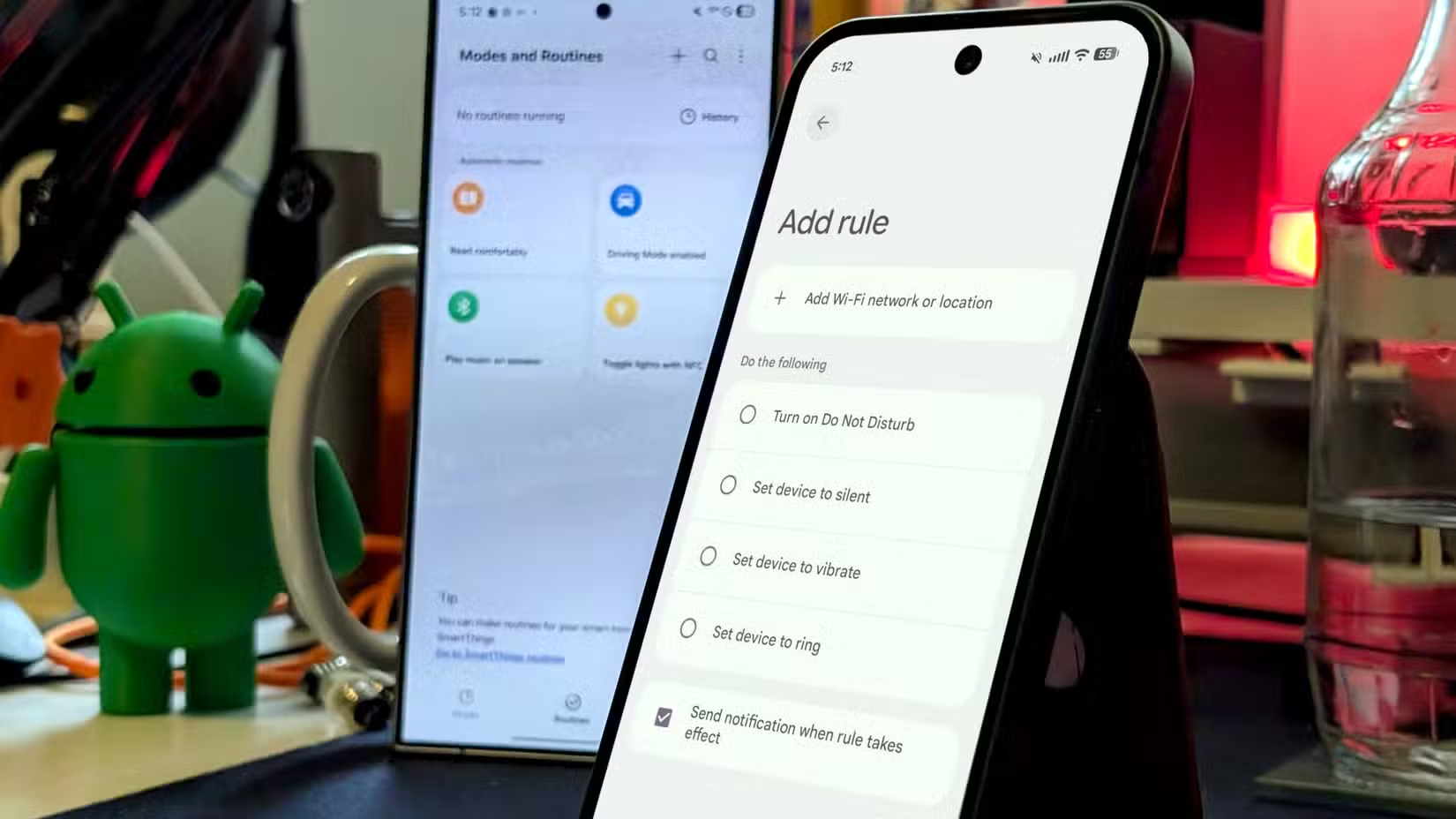
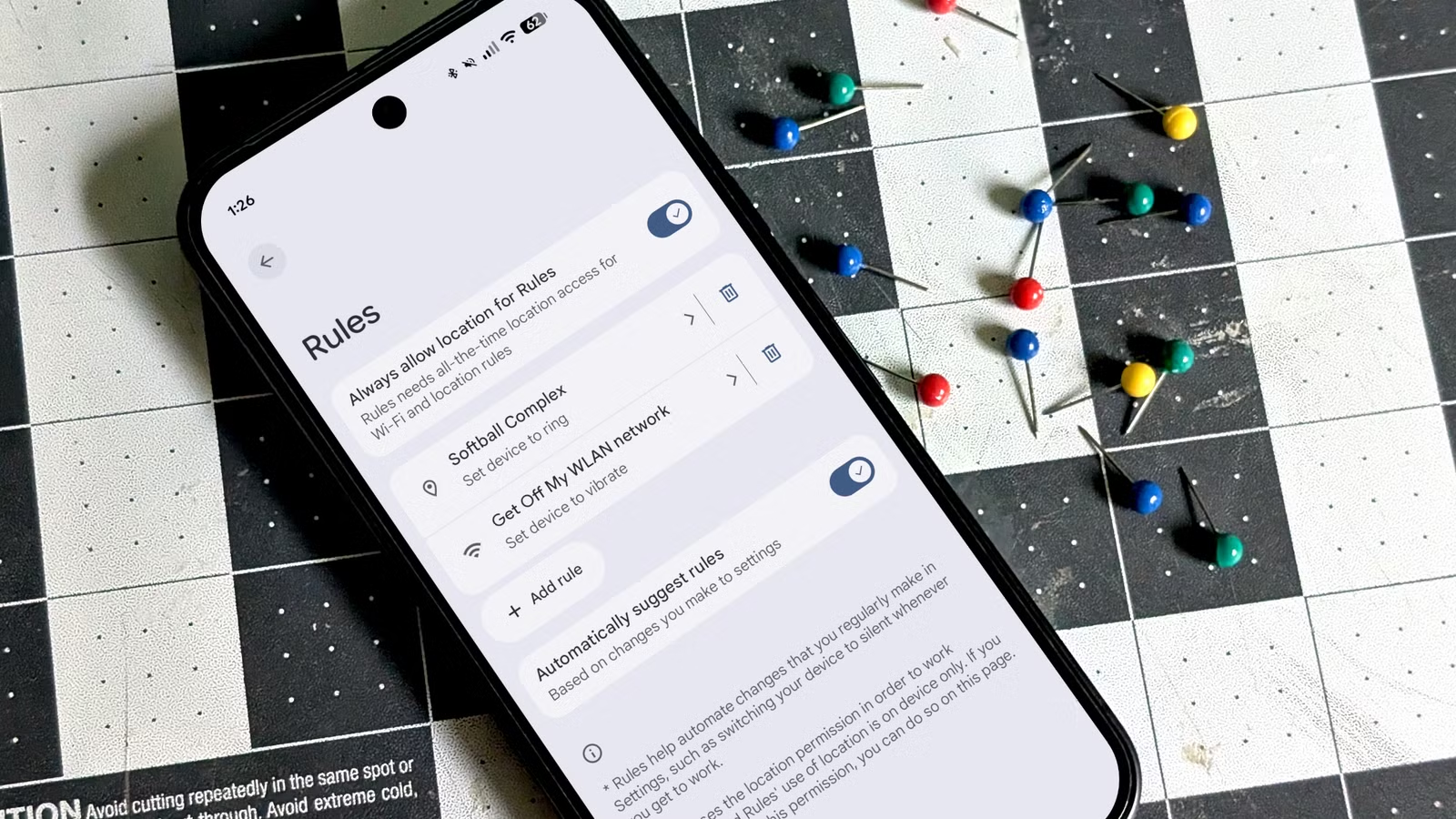
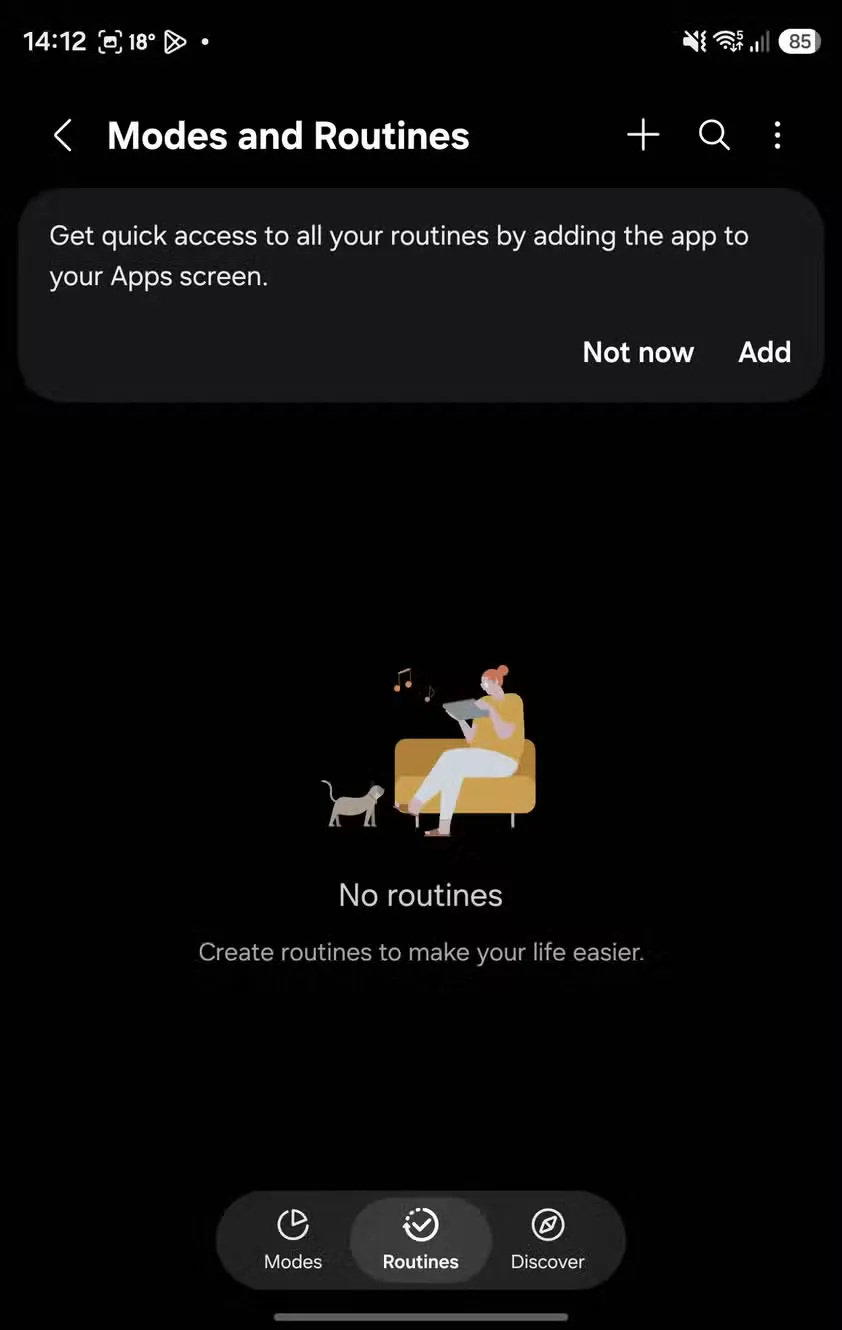
อีกตัวเลือกที่ควรหาให้เจอคือโปรแกรมรักษาหน้าจอ ซึ่งแสดงนาฬิกา สีสัน การควบคุมอุปกรณ์บ้านอัจฉริยะ หรือภาพถ่ายเมื่อวางโทรศัพท์บนแท่นชาร์จ เข้า การตั้งค่า > จอแสดงผลและการสัมผัส > โปรแกรมรักษาหน้าจอ แล้วเปิดใช้งานและเลือกแบบที่ต้องการ ฟีเจอร์นี้ไม่ได้ทำให้เครื่องลื่นขึ้น แต่เพิ่มประโยชน์ให้ช่วงที่ไม่ได้หยิบมือถือมาใช้ ส่วน Rules เป็นตัวเลือกในระบบสำหรับตั้งการทำงานตามเงื่อนไขที่ผู้ใช้กำหนด คล้ายเครื่องมือทำงานอัตโนมัติบนแพลตฟอร์มอื่น อย่างไรก็ตาม ควรเปิดเฉพาะฟีเจอร์ที่ตอบโจทย์ชีวิตประจำวัน แล้วทดลองทีละข้อ เพื่อแยกให้ออกว่าการตั้งค่าใดช่วยจริงและข้อใดเป็นเพียงของเพิ่ม