
Pixel Rules และ Modes คืออะไร และเหมาะกับใคร
Pixel Rules automation คือฟีเจอร์บนสมาร์ทโฟน Pixel ที่ช่วยเปลี่ยนการตั้งค่าพื้นฐานของเครื่องแบบอัตโนมัติจากเงื่อนไขอย่างตำแหน่งที่อยู่หรือเครือข่าย Wi‑Fi เพื่อให้โทรศัพท์ปรับโหมดเสียงและการรบกวนตามไลฟ์สไตล์โดยที่ผู้ใช้ไม่ต้องกดเปลี่ยนเองทั้งวัน.
ภาพรวมคือ Pixel มีฟีเจอร์ที่เกี่ยวกับ automation อยู่สามอย่างคือ Rules, Modes และ Focus ซึ่งทำงานคนละหน้าที่แต่เสริมกัน. Rules เน้นเปลี่ยน “การตั้งค่าเครื่อง” เช่น เสียงเตือนหรือโหมดห้ามรบกวนขึ้นกับสถานที่หรือ Wi‑Fi. ส่วน Pixel Modes feature คือโหมด Do Not Disturb แบบปรับแต่งเองสำหรับสถานการณ์ต่างๆ เช่น ทำงาน ขับรถ หรือเล่นเกม ให้คุณเลือกได้ว่าใครหรือแอปไหนจะผ่านการแจ้งเตือนได้.
ถ้าคุณเป็นคนที่ทั้งวันคอยสลับเสียงเรียกเข้า สั่น หรือเงียบอยู่เรื่อยๆ หรือเผลอเปิด DND แล้วลืมปิด การตั้งค่าเหล่านี้ให้ทำงานตามสถานที่จะช่วยลดงานจุกจิกลงมาก เพราะมือถือจะคอยปรับตัวเองหลายครั้งต่อวันตามว่าคุณอยู่ไหนและกำลังทำอะไร โดยแทบไม่ต้องแตะอะไรเพิ่ม.
ก่อนเริ่ม: เตรียมเครื่องและทำความเข้าใจข้อจำกัด
ก่อนจะลงมือทำ Android automation guide แบบง่ายๆ ด้วย Pixel Rules ควรเข้าใจก่อนว่าฟีเจอร์นี้อยู่ค่อนข้างลึกในเมนู ตั้งอยู่ใน Settings > System > Automation & Intelligence และมีตัวเลือกเดียวชื่อ Rules. หลายคนเลยไม่เคยเห็นหรือไม่เคยแตะเลย ทั้งที่มันช่วยงานได้มาก.
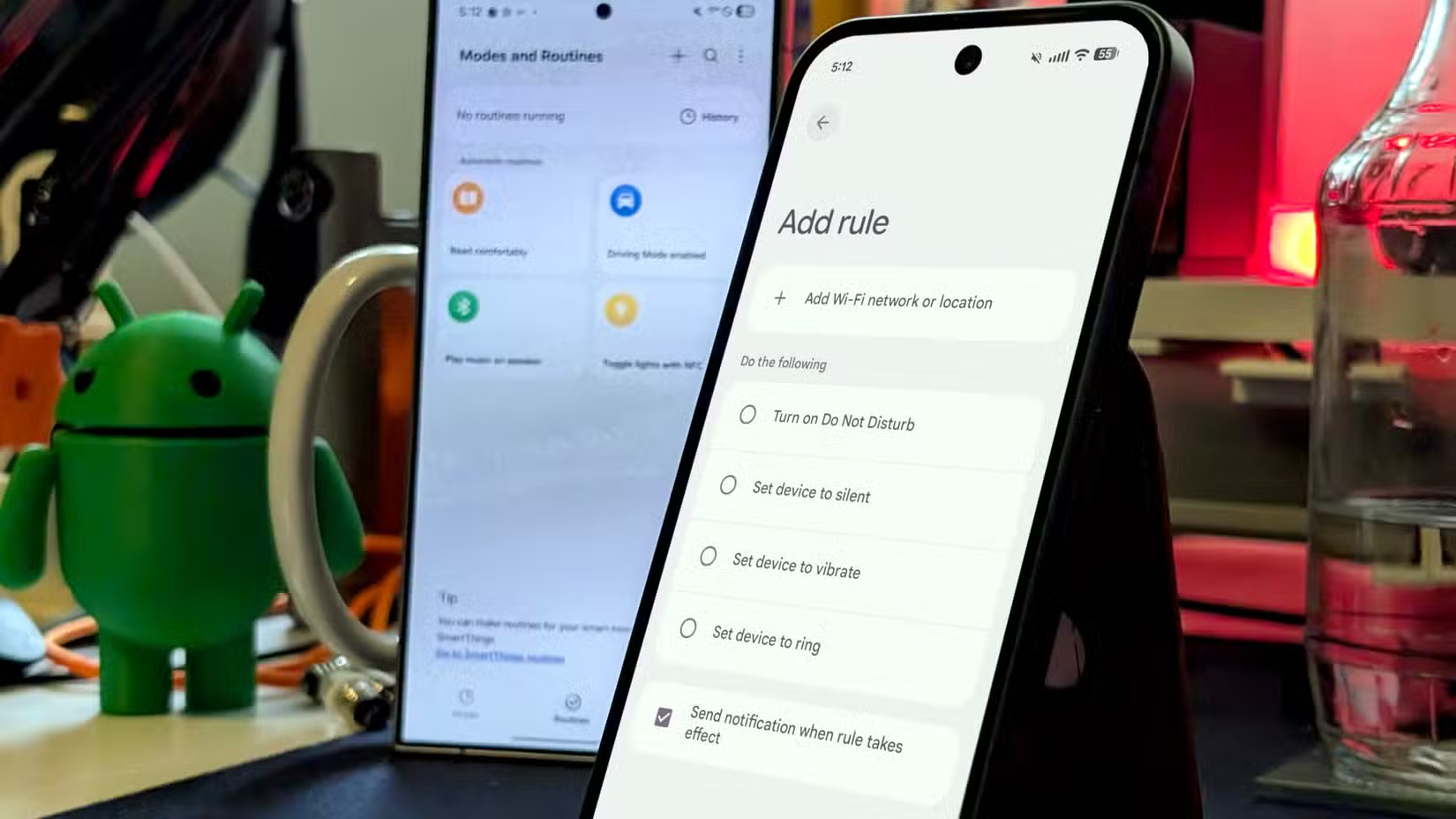
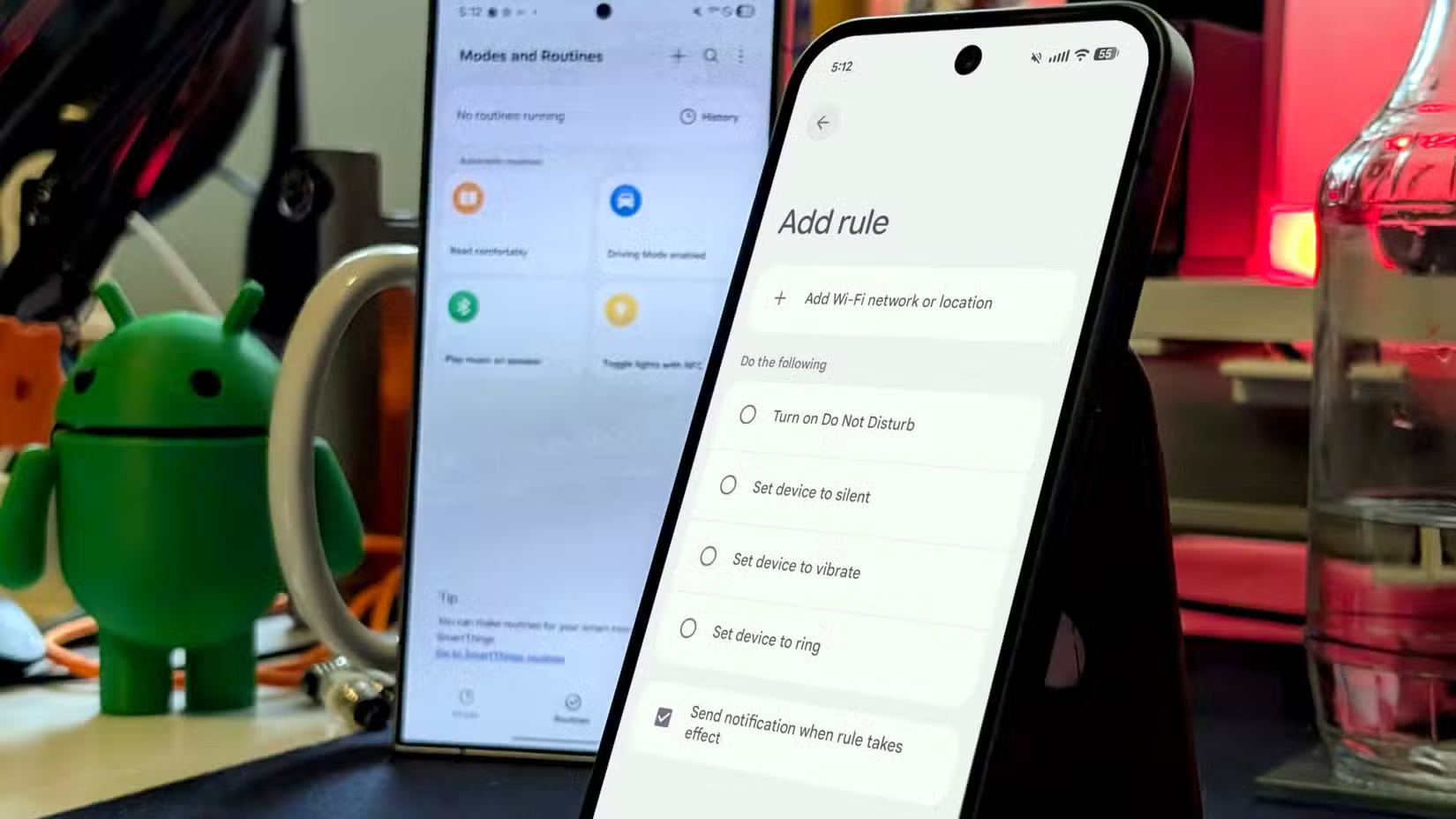
สถาปัตยกรรมของ Rules นั้นตรงไปตรงมา: คุณสร้าง automation เป็นคู่ Trigger กับ Action เหมือนแอปอัตโนมัติอื่นๆ. Trigger ตอนนี้มีแค่สองแบบคือ “ตำแหน่งที่อยู่” และ “เครือข่าย Wi‑Fi” ในขณะที่ Action ที่เลือกได้มี 4 อย่างคือ เปิด Do Not Disturb, ตั้งเครื่องเป็นเงียบ, ตั้งเครื่องเป็นสั่น และตั้งเครื่องให้มีเสียงเรียกเข้า.
ข้อดีคือใช้งานง่ายและไม่ต้องพึ่งแอปภายนอก แต่ข้อจำกัดคือยังทำอะไรซับซ้อนไม่ได้มากนัก ผู้เขียนหนึ่งคนถึงกับบอกว่า Pixel Rules เป็นแค่เครื่องมือ automation ที่ค่อนข้างเรียบง่าย แต่มีประโยชน์เพราะไม่ต้องติดตั้งแอปอื่นเพิ่ม. จุดที่ต้องระวังคือคุณต้องยอมให้ Location และ Wi‑Fi ทำงานอยู่เสมอเพื่อให้ location-based settings ทำงานได้สม่ำเสมอ ไม่อย่างนั้น Rule อาจไม่ถูกทริกเกอร์.

ขั้นตอน: ตั้ง Pixel Rules ให้ปรับเสียงตามบ้าน ที่ทำงาน และสถานที่ประจำ
หัวใจของการใช้ Pixel Rules automation คือทำให้เครื่องสลับเสียงตามบริบทจริงในชีวิตคุณ โดยมีเพียงชุดขั้นตอนเดียวที่ใช้ตั้งค่าได้ทุกสถานที่ แล้วค่อยปรับ Trigger/Action ให้เหมาะกับแต่ละเคส เช่น บ้าน ที่ทำงาน สนามกีฬา หรือยิม.
- เปิด Settings > System > Automation & Intelligence แล้วแตะ “Rules” เพื่อเข้าสู่หน้าจัดการ Rule.
- แตะ Add rule เลือก Trigger เป็น Location หรือ Wi‑Fi จากนั้นปักหมุดตำแหน่งบ้าน ที่ทำงาน หรือเลือกเครือข่ายที่ต้องการ.
- เลือก Action ที่ตรงกับสถานการณ์ เช่น Set device to ring เมื่ออยู่บ้าน, Set device to silent เมื่ออยู่ที่ทำงาน หรือ Turn on Do Not Disturb ระหว่างประชุม.
- เปิดตัวเลือกแจ้งเตือนเมื่อ Rule ทำงาน (optional) เพื่อให้คุณรู้ว่าระบบสลับโหมดแล้ว.
- ทำซ้ำขั้นตอนเดิมเพื่อสร้าง Rule เพิ่มสำหรับสถานที่อื่น เช่น ยิม สนามกีฬา หรือบ้านเพื่อน โดยอ้างอิง Wi‑Fi หากต้องการความแม่นยำสูงกว่า location.
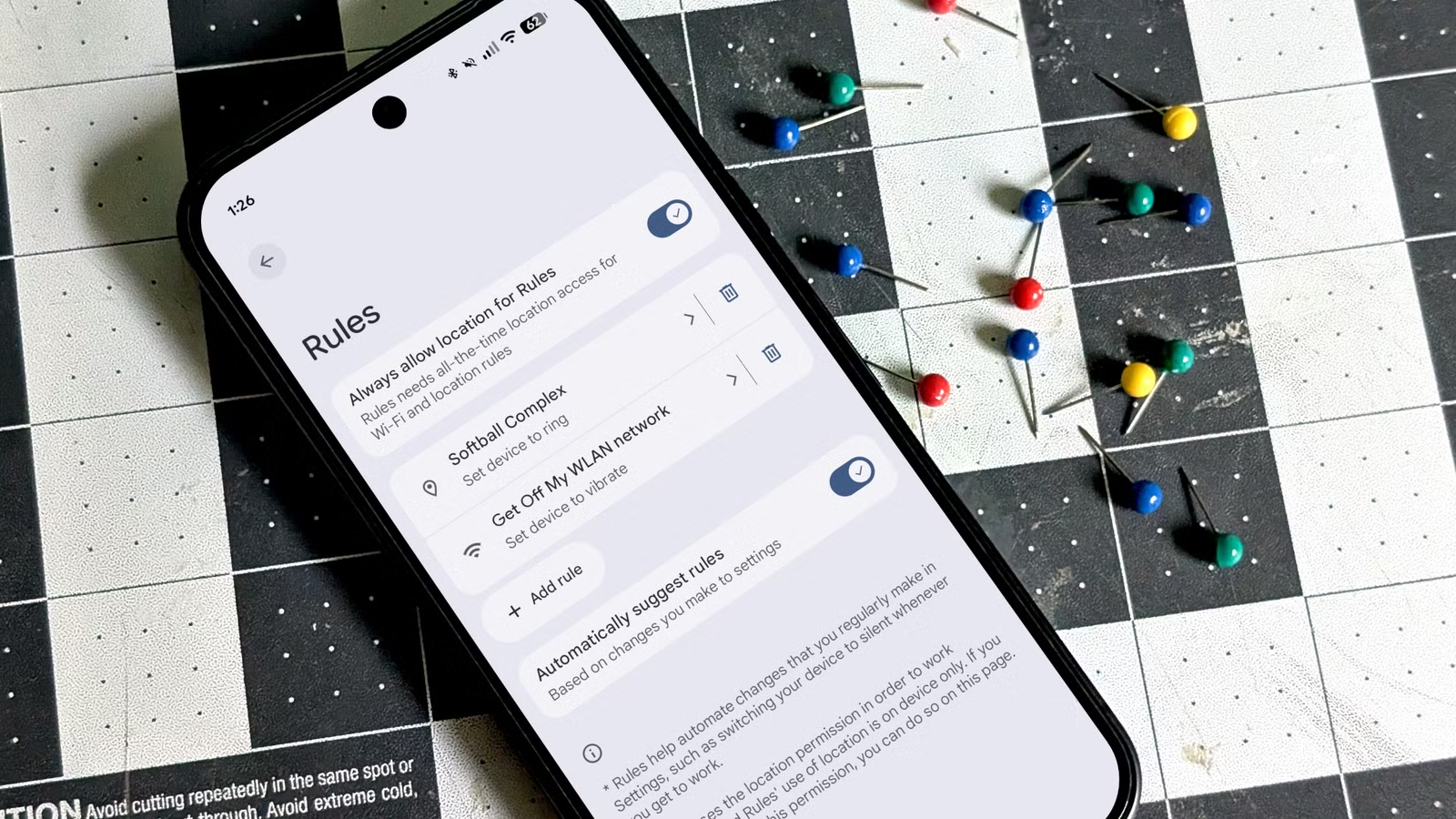
ตัวอย่างของผู้ใช้คนหนึ่งคือ เมื่อโทรศัพท์เชื่อมต่อกับ Wi‑Fi ที่บ้าน เครื่องจะสลับเป็นโหมดเสียงเรียกเข้า แต่เมื่อออกจากเครือข่ายนั้นก็จะกลับเป็นสั่นโดยอัตโนมัติ ทำให้เขาไม่ต้องยุ่งกับปุ่มปรับเสียงอีกเลยตลอดวัน. อีกคนหนึ่งสร้าง Rule สำหรับสนามกีฬาให้เครื่องสลับเป็น ring เพราะต้องรอการโทรจากลูก และอีก Rule สำหรับ Wi‑Fi บ้านเพื่อนให้เครื่องเป็นสั่นเพื่อลดการรบกวน. ตรงนี้เองที่ location-based settings แสดงศักยภาพเต็ม: คุณทำทุกอย่างเหมือนเดิมในชีวิตประจำวัน แต่ไม่ต้องคอยจำว่าต้องกดอะไรเมื่อถึงแต่ละที่.
เชื่อม Pixel Rules เข้ากับ Modes เพื่อคุมการรบกวนทั้งวัน
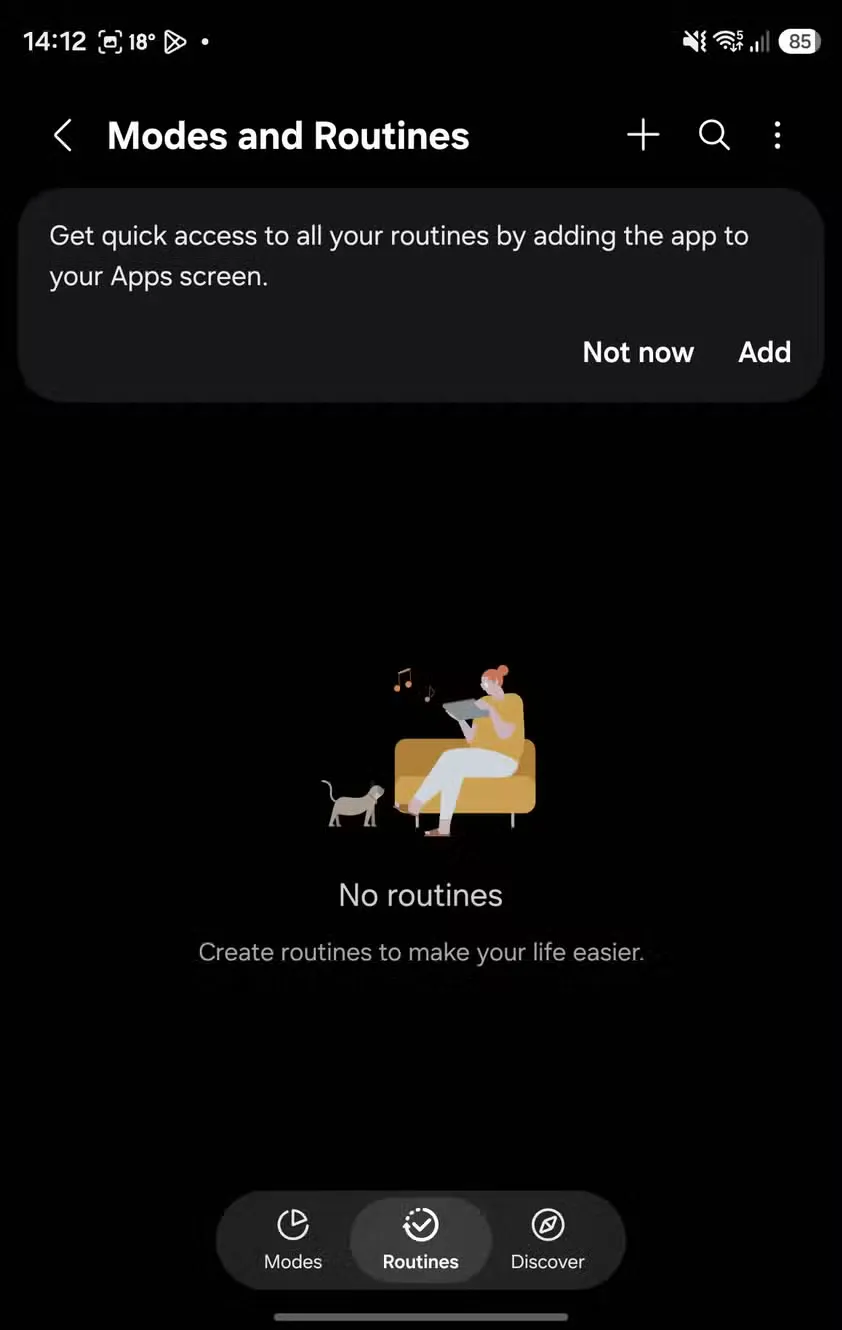
แม้ Rules จะดูเล็กๆ แต่พอจับคู่กับ Pixel Modes feature แล้ว มือถือของคุณจะ “ตั้งใจ” มากขึ้น ใช้ได้ใกล้เคียงโหมดงาน โหมดออกกำลังกาย หรือโหมดพักผ่อนแบบอัตโนมัติ. Modes ใช้กำหนดว่าใครหรือแอปไหนสามารถรบกวนคุณได้ในแต่ละสถานการณ์ เช่น Work mode ระหว่างวันตัดการแจ้งเตือนจากโซเชียล แต่ปล่อยให้ Gmail หรือคอนแท็กต์สำคัญผ่านได้.
ผู้ใช้บางคนตั้ง Work mode ให้รันตามตารางเวลาในวันทำงาน เพื่อไม่ต้องจำว่าเมื่อไรควรเปิดหรือปิด DND ระบบจะสลับโหมดให้อัตโนมัติในช่วงเวลาที่กำหนด. พอจับคู่กับ Rules ที่อิงสถานที่ คุณจึงสามารถแยกหน้าที่ได้ชัดเจน: Rules จัดการระดับเสียงตามบ้าน ที่ทำงาน หรือยิม ขณะที่ Modes จัดการว่าแจ้งเตือนจากอะไรจะทะลุผ่านมาถึงคุณได้.
ผลลัพธ์คือสมาร์ทโฟนที่ขัดจังหวะคุณน้อยลง ทั้งเสียงและหน้าต่างแจ้งเตือนบนหน้าจอที่ลดลง ทำให้โฟกัสกับงานหรือกิจกรรมตรงหน้าได้ดีกว่าเดิม. ถึงแม้ระบบอัตโนมัติของ Pixel จะไม่ซับซ้อนเท่าแบรนด์อื่น ผู้ใช้หลายคนยืนยันว่า “มันช่วยแก้ปัญหาจุกจิกในชีวิตประจำวันได้มากโดยไม่ต้องลงแอปเสริม”.
บทสรุป: คุ้มไหมกับการลงแรงตั้งค่าเพียงครั้งเดียว
คนจำนวนมากไม่รู้ด้วยซ้ำว่าฟีเจอร์ Rules และ Modes มีอยู่ เพราะมันไม่ได้เพิ่มลูกเล่น派หรูหรา แต่แอบไปแทนที่งานเล็กๆ ที่เราทำทุกวันแทน เช่น ปิดเสียงก่อนประชุมแล้วลืมเปิด หรือเปิดเสียงดังเกินตอนกลับบ้าน. เมื่อคุณตั้ง Rule สักไม่กี่ข้อ มือถือจะคอยปรับตัวเองหลายครั้งต่อวันตามที่อยู่และกิจกรรมของคุณโดยไม่ต้องสั่งเอง.
ความคุ้มค่าอยู่ตรงที่ “ไม่ต้องคอยจัดการเครื่องตลอดเวลา” การลดภาระเล็กๆ เหล่านี้ออกจากหัวช่วยเพิ่มสมาธิและลดความรำคาญ โดยเฉพาะคนที่ชีวิตประจำวันมีรูปแบบชัดเจน เช่น ทำงานประจำ เข้ายิม หรือมีกิจกรรมประจำสถานที่. แม้ Pixel Rules จะยังเรียบง่ายและมีข้อจำกัด แต่การใช้มันร่วมกับ Pixel Modes feature ทำให้คุณได้ระบบ automation ที่พอเพียงสำหรับคนส่วนใหญ่ และทั้งหมดนี้ทำงานในตัวระบบโดยไม่ต้องพึ่งแอปภายนอก.