
Pixel 11 Camera Looks คืออะไร และทริกลับเรื่องค่าเริ่มต้น
Pixel 11 Camera Looks คือชุดสไตล์การประมวลผลภาพในแอปกล้องของ Pixel ที่ให้เราปรับลุคภาพตั้งแต่โทนสีไปจนถึงบรรยากาศโดยไม่ต้องแต่งเพิ่มภายหลัง เหมาะกับคนที่ชอบให้ภาพจาก Pixel ถ่ายภาพออกมาในโทนที่สอดคล้องกับรสนิยมของตัวเองและใช้งานซ้ำๆ ในสถานการณ์คล้ายกัน เช่น ถ่ายคน ถ่ายเมือง หรือถ่ายตอนกลางคืน แต่เดิมข้อจำกัดสำคัญคือการตั้งค่าเริ่มต้น Camera Filter ที่ดูเหมือนว่าจะเลือกได้แค่ลุคพื้นฐานบางแบบเท่านั้น ทำให้หลายคนไม่รู้ว่ามีทางลัดซ่อนอยู่ในเมนูการตั้งค่ากล้อง
สิ่งที่น่าสนใจคือ Pixel 11 มีการเปลี่ยนแนวทางการประมวลผลภาพ ไม่ยึดกับ HDR แรงๆ แบบรุ่นก่อน ทำให้ลุคต่างๆ ดูมีคาแรกเตอร์ชัดขึ้น จึงยิ่งทำให้การตั้งค่า Camera Looks ให้เป็นค่าเริ่มต้นมีความสำคัญ ถ้าคุณชอบ Velvet หรือ Classic มากกว่า Original หรือ Natural คุณสามารถตั้งให้กล้องเปิดขึ้นมาเป็นลุคโปรดได้เลยทุกครั้งที่ถ่าย และนี่คือสิ่งที่หลายคนไม่เคยไปแตะ เพราะเมนูนี้ถูกซ่อนอยู่ลึกพอสมควร
ทำไมต้องตั้งค่า Camera Looks เป็นค่าเริ่มต้น
ก่อนลงมือ ตั้งใจไว้ก่อนว่าคุณอยากให้ Pixel ถ่ายภาพออกมาในสไตล์แบบไหน ลุค Original, Natural, Shadows และ Vanilla เป็นชุดพื้นฐานที่สามารถเลือกจากเมนู Default Look ได้ แต่จริงๆ แล้วสไตล์อื่นอย่าง Velvet, Classic หรือ Digi ก็สามารถตั้งให้เป็นค่าเริ่มต้นได้เช่นกัน เพียงแค่เปิดสวิตช์หนึ่งตัวในเมนูการตั้งค่ากล้อง ข้อนี้ช่วยให้คนที่ใช้โทรศัพท์ถ่ายรูปบ่อยๆ รู้สึกว่ากล้องตอบนิสัยตัวเองมากขึ้น เปิดกล้องปุ๊บก็พร้อมถ่ายในโทนที่ชอบ ไม่ต้องสลับลุคทุกครั้ง
หนึ่งในเหตุผลที่หลายคนชอบ Pixel 11 คือระบบกล้องที่ใช้งานสนุกและให้ภาพคุณภาพดีจากการปรับแต่งในเครื่อง Camera Looks จึงเหมือนเป็นบุคลิกประจำตัวของกล้อง ถ้าตั้งให้ถูกกับสไตล์ที่เราใช้บ่อย จะถ่ายเล่น ถ่ายเพื่อน หรือถ่ายวิวก็ได้ลุคที่สม่ำเสมอ สิ่งที่ต้องระวังคือ เมื่อเราเปลี่ยนไปใช้ลุคที่จัดจ้านมากๆ เช่นโทนดิจิหรือย้อนยุค ภาพทั้งหมดที่ถ่ายหลังจากนั้นจะเดินตามลุคนี้โดยอัตโนมัติ ถ้าเอาไปใช้ในงานจริงต้องตรวจดูว่ามันเหมาะกับบริบทหรือไม่
3 ขั้นตอน ตั้งค่า Camera Looks ให้เป็นค่าเริ่มต้นบน Pixel 11
ขั้นตอนตั้งค่าอาจดูซับซ้อนตอนแรกเพราะเมนูถูกฝังลึก แต่เมื่อรู้ตำแหน่งแล้วถือว่าง่ายและทำครั้งเดียวจบ สิ่งที่ต้องมีมีแค่เครื่อง Pixel 11 ที่ติดตั้งแอปกล้องเวอร์ชันมาตรฐาน พร้อมเปิดใช้งานได้ตามปกติเท่านั้น เมื่อตั้งค่าเสร็จ ทุกครั้งที่เปิดกล้อง Pixel ถ่ายภาพในโหมดลุคที่คุณเลือกเองได้ทันที การทำทีละขั้นช่วยลดโอกาสหลงเมนู เพราะอินเทอร์เฟซกล้องของ Pixel มีไอคอนย่อยค่อนข้างเยอะ
- เปิดแอปกล้องบน Pixel 11 แล้วแตะไอคอนการตั้งค่า ที่อยู่มุมล่างซ้ายของหน้าจอกล้องตามคำแนะนำที่ระบุว่าให้หยิบ Pixel 11 แล้วแตะไอคอนการตั้งค่ามุมซ้ายล่าง
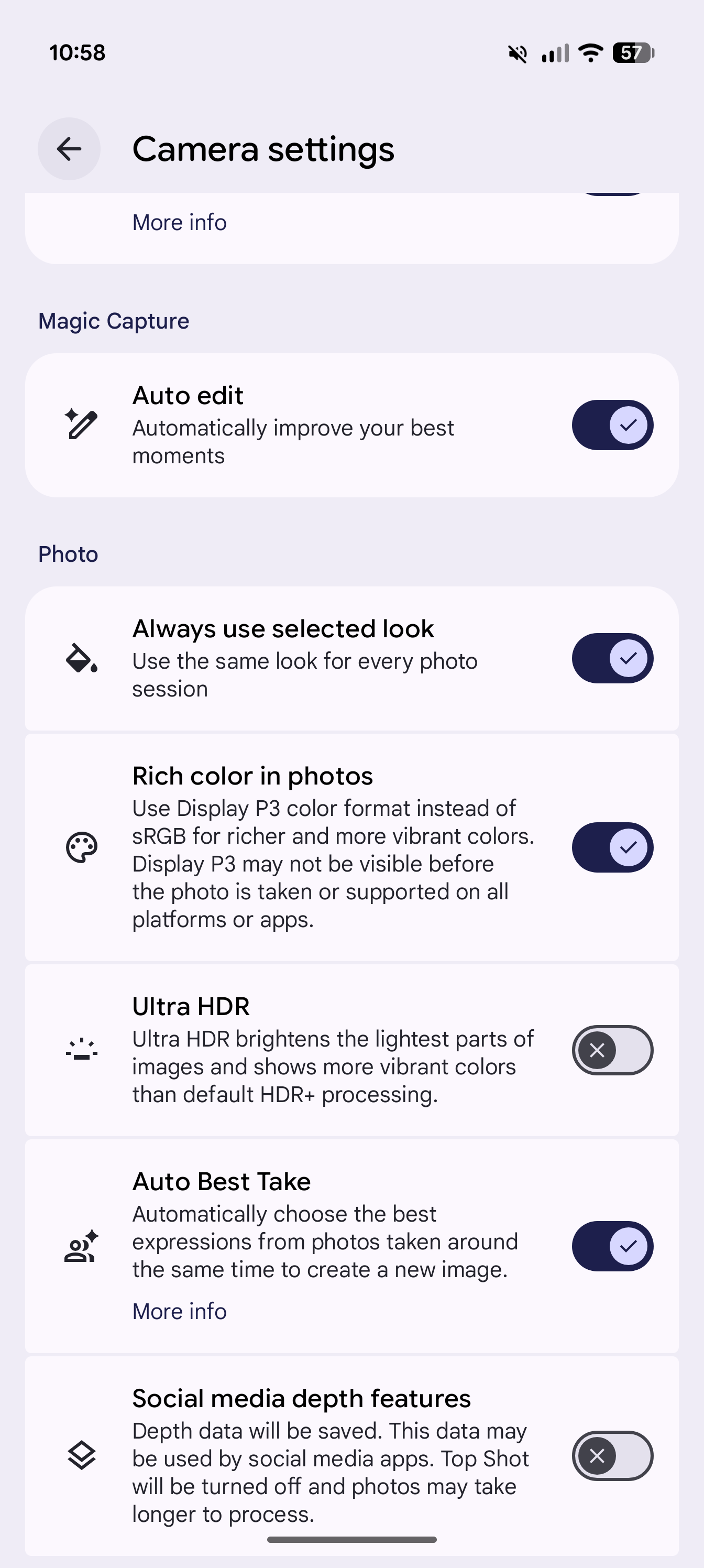
- ในหน้าการตั้งค่ากล้อง แตะไอคอนเมนูจุดสามจุดที่มุมขวาบน เพื่อเปิดเมนูส่วนขยาย จากนั้นเลื่อนลงไปบริเวณด้านล่างของรายการ แล้วมองหาเมนูที่เกี่ยวกับ Photo แล้วเปิดสวิตช์ Always use selected look ให้เป็นสถานะเปิด
- ย้อนกลับไปที่เมนู Looks ในแอปกล้อง เลือกลุคที่คุณต้องการให้เป็นค่าเริ่มต้น ไม่ว่าจะเป็นตัวเลือกพื้นฐานหรือสไตล์อื่นของ Google เมื่อลุคถูกเลือกแล้ว ระบบจะจำเป็นค่าที่คุณใช้ เมื่อปิดแอปกล้องแล้วเปิดใหม่ ลุคที่เลือกจะยังคงใช้งานอยู่และถูกแสดงด้วยชื่อที่มุมล่างขวา พร้อมไอคอนสีม่วงของ Looks
เมื่อคุณเปิด Always use selected look แล้ว ลุคที่เลือกในเมนู Looks จะถูกบันทึกเป็นค่ามาตรฐานเสมอเมื่อออกจากแอป ในกรณีที่ใช้ลุคสไตล์แรงๆ ไอคอน Looks สีม่วงจะปรากฏค้างที่มุมขวาล่าง และแตะเพื่อเข้าสู่เมนูลุคโดยตรงได้ แต่ต้องระวังว่าการแตะไอคอนนี้จะพาคุณไปที่หน้าปรับลุค ไม่ใช่การตั้งค่าอื่นอย่างค่ารับแสงหรือสมดุลสีขาว หากต้องการเปลี่ยนไปปรับอย่างอื่นต้องกดกลับหนึ่งครั้ง
สัญญาณว่าตั้งค่าสำเร็จ และข้อควรระวังเวลาใช้งาน
หลังทำครบสามขั้นตอน สิ่งที่ควรเห็นคือเมื่อเปิดแอปกล้อง ลุคที่คุณตั้งจะถูกใช้เป็นโหมดหลักทันที และชื่อของลุคจะปรากฏชั่วครู่ที่มุมล่างขวา พร้อมไอคอน Looks สีม่วงติดอยู่ตลอด นี่คือสัญญาณสำคัญว่าค่าเริ่มต้น Camera Filter ของคุณถูกบันทึกแล้ว หากคุณเลือกสไตล์ที่ไม่ใช่หนึ่งในลุคพื้นฐาน ระบบก็ยังเคารพการตั้งค่านั้น ทุกครั้งที่เปิดกล้อง ลุคเดิมจะถูกเรียกกลับมาโดยอัตโนมัติ
คำพูดหนึ่งที่สะท้อนความสำคัญของฟีเจอร์นี้คือว่า Google อนุญาตให้ผู้ใช้ Pixel 11 บันทึกโหมดการถ่ายใดๆ ให้พร้อมใช้งานทันทีที่เปิดกล้อง แต่การเปิดใช้ลุคที่จัดจ้านตลอดเวลาอาจไม่เหมาะกับทุกสถานการณ์ เช่น งานเอกสารหรือภาพสำหรับงานมืออาชีพที่ต้องการโทนกลางๆ ดังนั้นควรตรวจดูชื่อลุคที่มุมขวาล่างก่อนกดถ่ายเสมอ ถ้าวันนั้นต้องการภาพโทนกลาง ให้เปลี่ยนกลับไปใช้ Original หรือ Natural เพื่อหลีกเลี่ยงภาพหลุดโทนโดยไม่ตั้งใจ
สรุป ใช้ลุคที่ชอบให้เต็มที่ แต่เช็กก่อนถ่ายทุกครั้ง
เมื่อคุณรู้วิธีตั้งค่า Camera Looks ให้เป็นค่าเริ่มต้นแล้ว การใช้ Pixel ถ่ายภาพจะเข้ากับสไตล์ส่วนตัวมากขึ้น กล้องจะเปิดมาพร้อมกับโทนที่คุณตั้งใจ ไม่ต้องกดเปลี่ยนไปมาให้เสียจังหวะการถ่าย รูปแบบกล้องที่หลายคนชอบใน Pixel 11 คือความสนุกและความยืดหยุ่นในการปรับแต่งภาพ ฟีเจอร์ค่าเริ่มต้นลุคจึงเข้ามาเติมเต็มประสบการณ์นี้
อย่างไรก็ตาม อย่าลืมว่าทุกลุคมีบุคลิกของตัวเอง ก่อนถ่ายงานสำคัญหรือภาพที่ต้องคุมโทนดีๆ ให้เหลือบดูชื่อลุคตรงมุมขวาล่างของหน้าจอเสมอ ถ้าเห็นไอคอนสีม่วงของ Looks อยู่ตลอด แปลว่ากำลังใช้ลุคสไตล์พิเศษ ให้ถามตัวเองก่อนว่ามันเหมาะกับช็อตนี้ไหม ถ้าคุณคุ้นกับนิสัยกล้องมากขึ้น ฟีเจอร์นี้จะกลายเป็นเครื่องมือเล็กๆ ที่ทำให้ทุกคลิกของ Pixel 11 มีเอกลักษณ์และตรงใจที่สุด
![Google Pixel 11 [Model US]](https://img2.zestbuy.co.th/product/2026/09/08/926746c0-d2cb-441f-bc69-5078f26c0fb2.jpg)