
เข้าใจ iPhone Shortcuts automation ให้เหมือนมีผู้ช่วยส่วนตัว
iPhone Shortcuts automation คือแอปบน iPhone ที่ให้เราสร้างงานอัตโนมัติจากทริกเกอร์และแอ็กชันผ่านเมนูสำเร็จรูปโดยไม่ต้องเขียนโค้ด ทำให้สั่งให้เครื่องแจ้งเตือน เปิดแอป ตั้ง Focus หรือสร้างโน้ตตามเงื่อนไข เช่น เวลา สถานที่ การเชื่อมต่อ Bluetooth หรือระดับแบตเตอรี่ เพื่อลดงานซ้ำๆ และทำให้การใช้เครื่องมีระบบมากขึ้นในแต่ละวัน. ถ้าคุณเป็นคนเปิดแอปเดิมๆ ทั้งวัน ตั้งโหมด Focus ซ้ำ หรือคอยดูแบตด้วยตัวเอง Shortcuts จะช่วยให้ทุกอย่างเกิดขึ้นเองตามแผน โดยที่คุณแค่แตะครั้งเดียวหรือปล่อยให้ทริกเกอร์เป็นตัวเริ่มทำงาน แนวคิดหลักมีสองส่วนเท่านั้น: ทริกเกอร์ที่เป็นตัวเริ่ม และแอ็กชันที่เป็นสิ่งที่ iPhone จะทำต่อจากนั้น. ฟังดูเหมือนเครื่องมือโปรแกรมเมอร์ แต่ในความเป็นจริงคุณแค่เลือกจากเมนูเหมือนต่อบล็อกของเล่น จึงเหมาะกับคนทั่วไปที่อยากให้มือถือฉลาดขึ้นโดยไม่ยุ่งยาก.
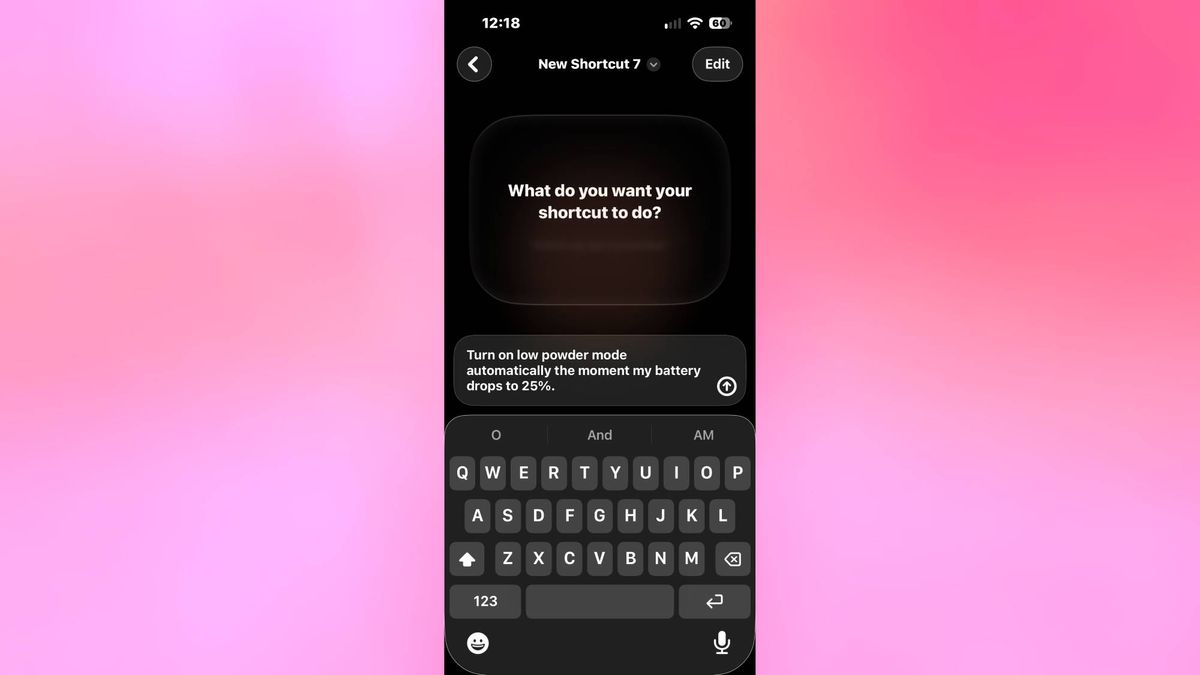
หลายคนมอง Shortcuts ว่าใช้งานยาก เพราะชื่อคล้ายเครื่องมือเขียนโปรแกรม แต่แอปนี้เป็น no-code automation อย่างแท้จริง คุณสร้างรูทีนโดยการเลือกรายการจากเมนู ไม่มีภาษาคอมพิวเตอร์ใดๆ เข้ามาเกี่ยวข้อง. จุดสำคัญคือให้คิดเป็นคู่ “เมื่อเกิด X ให้ทำ Y” เช่น "เมื่อแบตเตอรี่ต่ำกว่า 25% ให้แสดงแจ้งเตือนให้ชาร์จ" ก็เป็น automation ที่มีประโยชน์แล้ว. การเริ่มแบบง่ายๆ ทำให้คุณรู้สึกได้ว่ามือถือช่วยงานมากขึ้น โดยไม่ต้องเปลี่ยนนิสัยการใช้มือถือทั้งหมดในทีเดียว.
ขั้นตอนสร้าง iOS automation แรกแบบเพื่อนพาเดินทีละก้าว
เพื่อให้เห็นภาพ เราจะทำ automation แบบแจ้งเตือนตามเวลา ซึ่งทดสอบได้ง่ายและเหมาะกับมือใหม่มาก คุณจะได้เรียนรู้โครงสร้างทริกเกอร์–แอ็กชัน พร้อมดูวิธีเซ็ตให้ระบบอนุญาตให้รันโดยไม่ต้องกดยืนยันเองทุกครั้ง ขั้นตอนด้านล่างนี้อิงจาก iPhone ที่ติดตั้ง Shortcuts แล้ว และจะเห็นว่าการทำ iOS automation guide ไม่ได้ซับซ้อนอย่างที่คิด. ระหว่างทำให้จำไว้เสมอว่า automation ส่วนตัวจะทำงานตามทริกเกอร์ที่คุณตั้งไว้ และอยู่ในแท็บ Automation เท่านั้น ไม่ปะปนกับชอร์ตคัตที่ต้องแตะเอง.
- ปัดหน้าจอหลักลงจากตรงกลางเพื่อเปิด Search แล้วพิมพ์ “Shortcuts” จากนั้นแตะไอคอนแอป Shortcuts ที่เป็นรูปสีหลายสีซ้อนกัน หากไม่เจอให้เข้า App Store ค้นหา Shortcuts ตรวจสอบว่าเป็นแอปจาก Apple แล้วแตะดาวน์โหลด รอจนปุ่มเปลี่ยนเป็น Open แล้วแตะเปิดแอป ผลลัพธ์ที่คาดหวังคือหน้าแรกของ Shortcuts เปิดขึ้นมา.
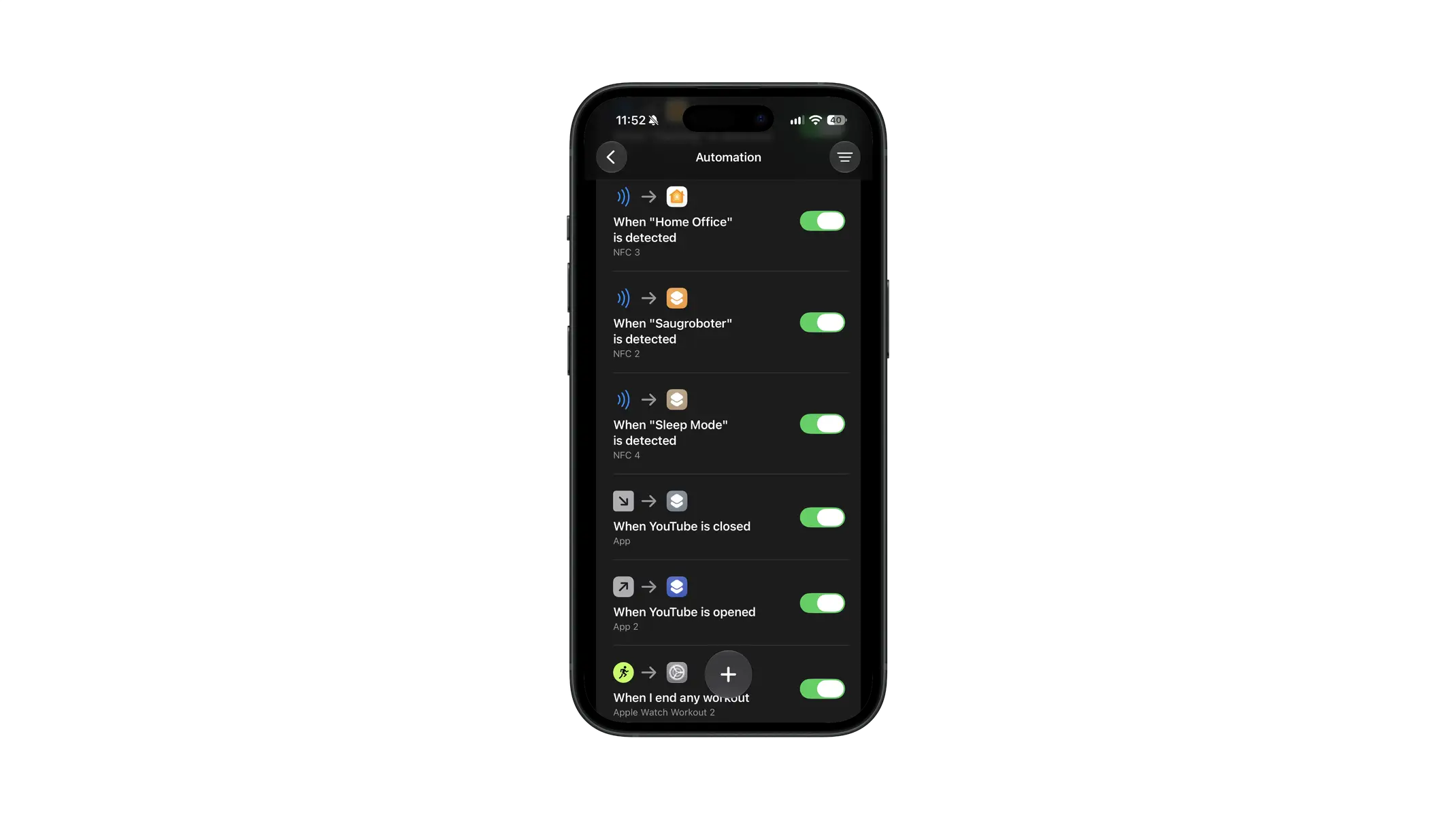
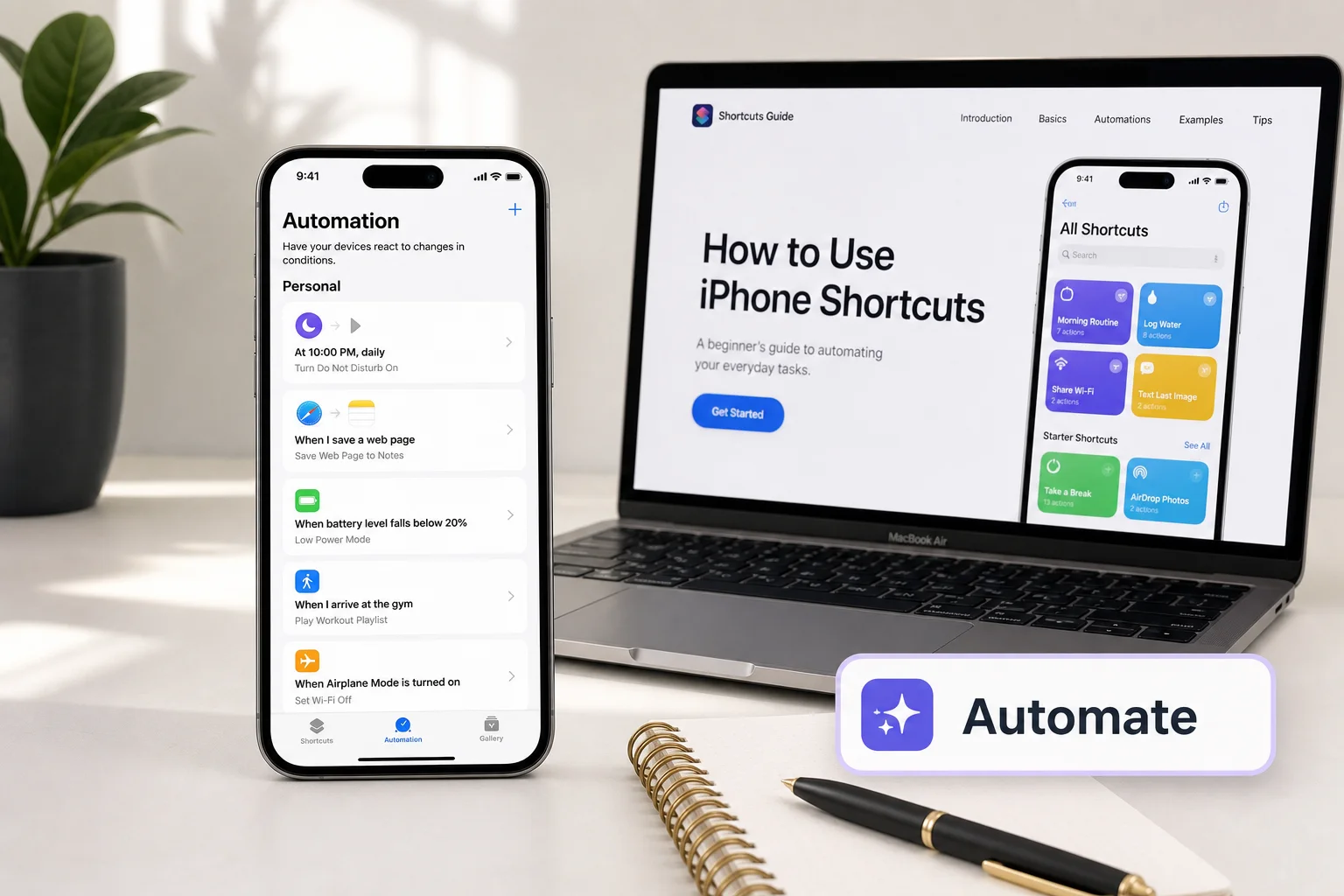
- แตะเมนู Automation ด้านล่างของแอป Shortcuts ที่เก็บ automation ส่วนตัวทั้งหมด หน้านี้ถ้ายังไม่เคยสร้างจะมีปุ่ม New Automation ขนาดใหญ่ ถ้าเคยมีอยู่แล้วให้แตะปุ่ม + มุมขวาบน ผลลัพธ์ที่คาดหวังคือหน้า Automation ปรากฏพร้อมตัวเลือกสร้าง automation ใหม่.
- แตะ New Automation หรือ + ตามที่เห็น เพื่อเริ่มสร้าง personal automation ใหม่ ระบบจะแสดงรายการทริกเกอร์ที่ใช้ได้บน iPhone ของคุณ เช่น Time of Day, Arrive, Leave, App, Bluetooth และ Battery Level โดยเลือก Time of Day สำหรับการลองครั้งแรก เพราะตั้งเวลาแล้วทดสอบได้ทันทีโดยไม่ต้องเดินทางหรือเชื่อมต่ออุปกรณ์ใดๆ ผลลัพธ์ที่คาดหวังคือหน้าตั้งค่า Time of Day เปิดขึ้น.
- ตั้งเวลาให้เป็นอีกประมาณ 5 นาทีจากตอนนี้เพื่อมีเวลาทำขั้นตอนให้ครบ ใต้หัวข้อ Repeat ให้เลือก Daily และปรับตัวเลือกอื่นตามต้องการ จากนั้นตั้งพฤติกรรมการรันให้เป็น Run Immediately ถ้ามี และเปิด Notify When Run ระหว่างทดสอบเพื่อเห็นแจ้งเตือนชัดๆ แล้วแตะ Next บางคู่ทริกเกอร์–แอ็กชันอาจต้องให้คุณยืนยันก่อนรัน ถ้า iOS เสนอเฉพาะแบบยืนยัน ให้เลือกและเตรียมกดอนุมัติเมื่อแจ้งเตือนขึ้น ผลลัพธ์ที่คาดหวังคือ Shortcuts บันทึกทริกเกอร์แล้วถามว่าต้องการให้ automation ทำอะไร.
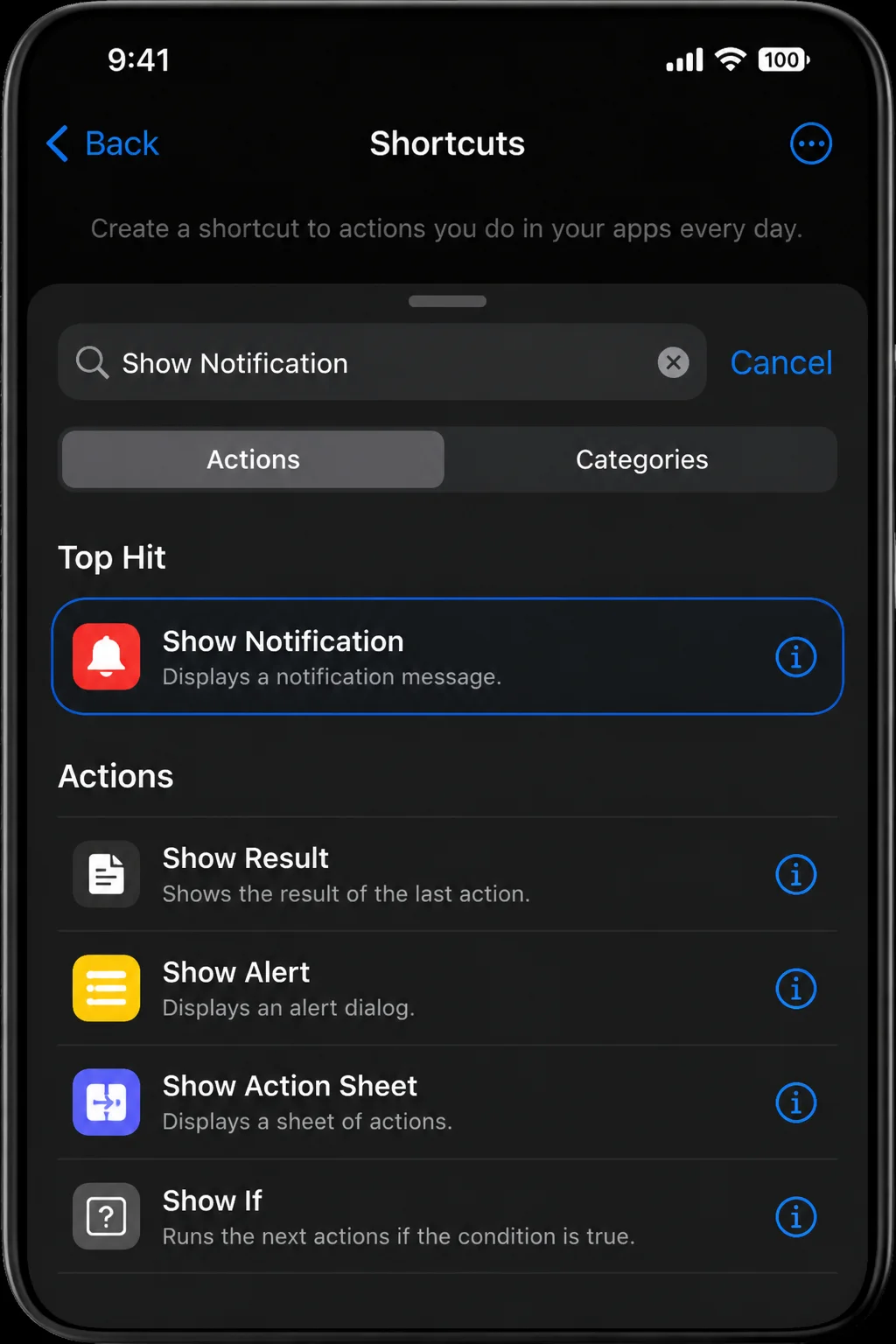
- แตะ Add Action แล้วใช้ช่องค้นหาเพื่อพิมพ์ “Show Notification” จากนั้นเลือกแอ็กชัน Show Notification ในผลการค้นหา ในบล็อกแอ็กชันแตะข้อความเริ่มต้นแล้วเปลี่ยนเป็นข้อความแบบที่คุณอยากเห็น เช่น “Your first automation worked!” ข้อความนี้จะถูกแสดงในแจ้งเตือน ไม่มีไวยากรณ์คำสั่งให้จำ ทำให้บล็อกนี้เหมาะสำหรับใช้ทดสอบ automation ที่ซับซ้อนในภายหลังด้วย.
- ตรวจสอบสรุปให้เรียบร้อยว่า ทริกเกอร์เป็น Time of Day ที่ตั้งเวลาไว้ไม่กี่นาทีข้างหน้า แอ็กชันคือ Show Notification พร้อมข้อความที่คุณใส่ และพฤติกรรมรันเป็นแบบที่ต้องการ จากนั้นแตะ Done หรือถ้า iOS แสดง Next ก่อนหน้าสรุปให้แตะ Next แล้วจึง Done ผลลัพธ์ที่คาดหวังคือ automation ที่เปิดใช้งานปรากฏอยู่ใต้รายการในหน้า Automation.
- ปล่อยให้ iPhone ทำงานตามเวลาโดยดูให้หน้าจอเปิดหรือล็อกก็ได้ หมายเหตุว่าถ้าเปิด Focus บางแบบอยู่แจ้งเตือนอาจถูกซ่อนไว้ เมื่อถึงเวลาที่ตั้ง ให้มองหาแจ้งเตือนข้อความ “Your first automation worked!” ถ้าเลือกแบบต้องยืนยัน ให้แตะแจ้งเตือนและกดยอมรับการรัน ถ้าเฝ้าหน้าจอล็อกแล้วยังไม่เห็นแจ้งเตือน ให้เปิด Notification Center ก่อนรีบเปลี่ยนค่าใดๆ เสร็จแล้วเข้า Shortcuts > Automation แตะ automation ที่สร้างไว้ ปรับเวลาใหม่หรือปิด Enable This Automation ถ้าต้องการใช้เพียงทดสอบ ผลลัพธ์ที่คาดหวังคือแจ้งเตือนปรากฏตามเวลาที่ตั้ง ยืนยันว่าทริกเกอร์และแอ็กชันทำงาน.
ในมุมคนใช้จริง ขั้นตอนนี้ทำให้คุณเห็นทั้งหน้าตาแอป Shortcuts วิธีเรียกดู Automation และนิสัยของแจ้งเตือนตอนรัน การลองด้วยการแจ้งเตือนธรรมดาๆ ปลอดภัยกว่าเริ่มด้วยแอ็กชันที่มีผลใหญ่ เช่น เปิด Focus หรือสั่งงานกับโน้ต เพราะหากตั้งผิดจะไม่รบกวนงานหลักของคุณ การรู้ว่าบางทริกเกอร์ต้องการการยืนยันก่อนรันก็สำคัญ เพราะถ้าเผลอปิดการยืนยันไปโดยไม่ตั้งใจ คุณอาจไม่เห็นว่ามี automation แอบทำงานเบื้องหลังอยู่
ไอเดีย Focus mode shortcuts และแจ้งเตือนแบตเตอรี่
พอเข้าใจทริกเกอร์–แอ็กชันแล้ว สนุกที่สุดคือการเอาไปใช้กับ Focus mode shortcuts และ Battery alert automation ในชีวิตประจำวัน การผูก Focus กับเวลาและบริบทช่วยให้มือถือเข้าโหมดทำงานหรือส่วนตัวเองโดยไม่ต้องจำสลับ ส่วน automation เรื่องแบตจะช่วยเตือนช่วงแบตต่ำและสูงตามที่คุณสนใจ โดยทั้งคู่ใช้รูปแบบเดียวกับที่คุณทำแจ้งเตือนตามเวลามาแล้ว ทำให้ไม่รู้สึกว่าต้องเรียนอะไรใหม่เพิ่ม.
ในด้าน Focus คุณสามารถสร้าง automation ด้วยทริกเกอร์ Time of Day แล้วเพิ่มแอ็กชัน Set Focus เพื่อเปิด Do Not Disturb ในช่วงเวลาทำงาน ให้ระบบเลือกโหมดนี้เป็น On และตั้งเงื่อนไขสิ้นสุดถ้าแอ็กชันมีให้เลือก. จากนั้นสร้าง automation อีกตัวใช้ Time of Day สำหรับเวลาจบงาน เพิ่ม Set Focus เลือกโหมดโฟกัสสำหรับงานของคุณ แล้วตั้งค่าเป็น Off เพื่อให้โหมดงานปิดตรงเวลาที่ต้องการ ถ้าไม่มี automation ตัวที่สอง โหมด Focus งานอาจค้างนานกว่าที่คุณตั้งใจ. ส่วนแบตเตอรี่ คุณสามารถตั้ง Battery Level พร้อมเลื่อนตัวปรับไปที่ 25% และเลือก Falls Below 25% แล้วเพิ่ม Show Notification ด้วยข้อความแบบ "Battery below 25%. Consider charging." เพื่อเตือนให้ชาร์จ. หรืออยากเตือนตอนใกล้เต็มก็ใช้ Battery Level 80% และเลือก Rises Above 80% แล้วเพิ่ม Show Notification เกี่ยวกับการชาร์จ เพื่อช่วยให้คุณถอดสายเมื่อถึงระดับที่ชอบ.
ต่อยอด 20 iPhone Shortcuts ให้ครอบคลุมงานทั้งวัน
เมื่อคุณสร้าง automation แรกได้สำเร็จ การต่อยอดไปสู่ 20 iPhone Shortcuts สำหรับงานทั้งวันไม่ใช่เรื่องไกลตัว แต่ละไอเดียยังคงโครงสร้างเดียวคือเลือกทริกเกอร์ แล้วจับคู่กับแอ็กชันที่เหมาะกับสถานการณ์. รูปแบบนี้เหมือนต่อบล็อก คุณจึงโฟกัสแค่สิ่งที่อยากให้เกิด เช่น แจ้งเตือนโน้ตตอนเช้า เปิดแอปงานเมื่อเชื่อมต่อ Bluetooth ของอุปกรณ์ทำงาน หรือสร้างโน้ตใหม่เมื่อเปิดแอปจดบันทึก เป็นต้น จุดดีคือถ้าหาแอ็กชันไม่เจอ คุณสามารถค้นหาจากสิ่งที่มันทำได้ เช่น "notification" หรือ "note" แล้วเลือกรายการที่ตรงกับความต้องการ เนื่องจากชื่อและตำแหน่งบางอย่างอาจต่างกันเล็กน้อยในแต่ละเวอร์ชัน iOS.
การจัดชุด automation ให้ครอบคลุมทั้งวันอาจเริ่มจากเช้า กลางวัน เย็น และก่อนนอน เช่น ตอนเช้าให้ Time of Day เปิด Focus โหมดส่วนตัวและแสดงเช็กลิสต์ในรูปแจ้งเตือน กลางวันใช้ Arrive หรือ App เป็นทริกเกอร์เพื่อช่วยงานเมื่อไปถึงที่ทำงานหรือเปิดแอปเฉพาะทาง ส่วนเย็นใช้ Time of Day ปิด Focus งานแล้วแสดงการเตือนให้บันทึกสิ่งที่ทำไปในวันนั้น ในแต่ละไอเดีย คุณก็ยังยึดคู่ทริกเกอร์–แอ็กชันเหมือนเดิม “แต่ละไอเดียใช้แพตเทิร์นทริกเกอร์และแอ็กชันเดียวกัน ถ้าหาแอ็กชันไม่เจอให้ค้นหาตามสิ่งที่มันทำ เพราะฉลากอาจต่างกันในแต่ละเวอร์ชัน iOS”. เมื่อค่อยๆ เพิ่ม automation ทีละตัว คุณจะเริ่มรู้ว่าชีวิตประจำวันมีขั้นตอนซ้ำๆ มากแค่ไหน และอะไรที่ควรให้มือถือช่วยดูแลแทน.
สรุป: ทำ Shortcuts ให้คุ้มโดยไม่สร้างความวุ่นวายเพิ่ม
เมื่อเดินมาถึงจุดนี้ คุณควรเริ่มเห็นแล้วว่า iPhone Shortcuts automation ไม่ใช่เรื่องของคนสายเทค แต่เป็นเครื่องมือเล็กๆ ที่ช่วยจัดระเบียบวันของคุณได้ตั้งแต่การแจ้งเตือนแบตเตอรี่ การเปิด–ปิด Focus จนถึงงานเล็กๆ อย่างการเปิดแอปหรือสร้างโน้ตอัตโนมัติ. สิ่งที่ต้องระวังคืออย่าตั้ง automation มากจนจำไม่ได้ว่ามีอะไรทำงานอยู่บ้าง พยายามเริ่มจากงานที่เจอทุกวันและมีผลชัด เช่น Focus และแบต ก่อนแล้วค่อยเพิ่มงานอื่นทีหลัง เมื่อใดที่ automation เริ่มดูเกะกะ ให้กลับไปที่แท็บ Automation ตรวจสอบและปิดตัวที่ไม่ใช้แล้ว ท้ายที่สุด เป้าหมายของ Shortcuts คือให้คุณใช้เวลามองหน้าจอน้อยลง แต่ได้ผลลัพธ์จากมือถือมากขึ้น ไม่ใช่ทำให้คุณต้องมานั่งจัดการการตั้งค่าเพิ่มทั้งวัน