
ทำความเข้าใจ iOS 27 Shortcuts และ Siri ตัวใหม่ก่อนลงมือ
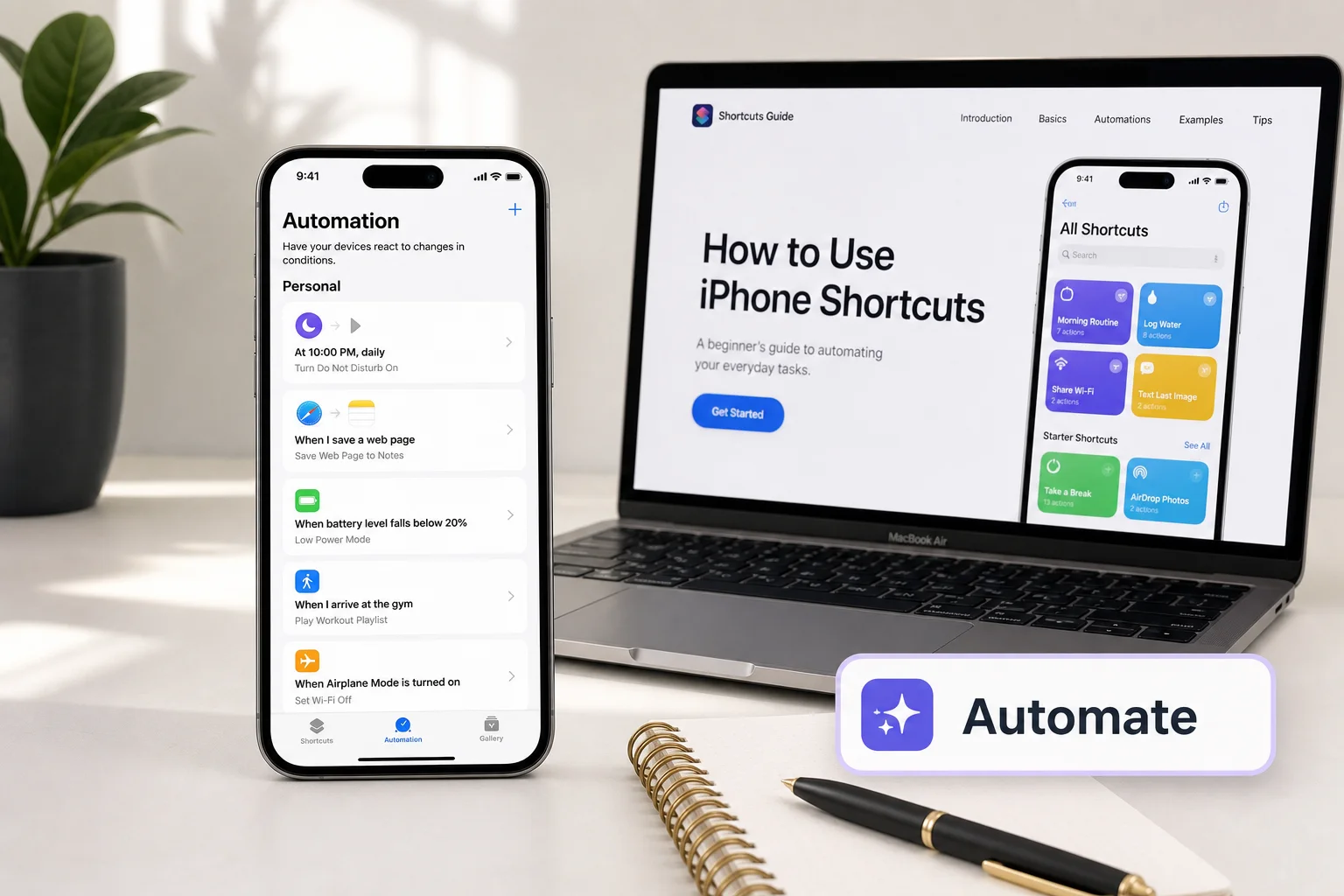
iOS 27 shortcuts คือชุดคำสั่งอัตโนมัติบน iPhone ที่ให้คุณอธิบายสิ่งที่ต้องการด้วยภาษาคน แล้วระบบจะแปลงเป็นลำดับคำสั่งให้เอง ช่วยผูกการทำงานของหลายแอปเข้าด้วยกันและทำซ้ำได้เหมือนเดิมทุกครั้ง โดยไม่ต้องแตะหน้าจอหลายขั้น Siri automation คือการใช้ Siri เป็นตัวตั้งต้นและจัดการคำสั่งเหล่านี้ให้เกิดขึ้นแบบอัตโนมัติในเวลาหรือเงื่อนไขที่คุณต้องการ เพิ่ม iPhone productivity ให้ทำงานแทนคุณทั้งวัน
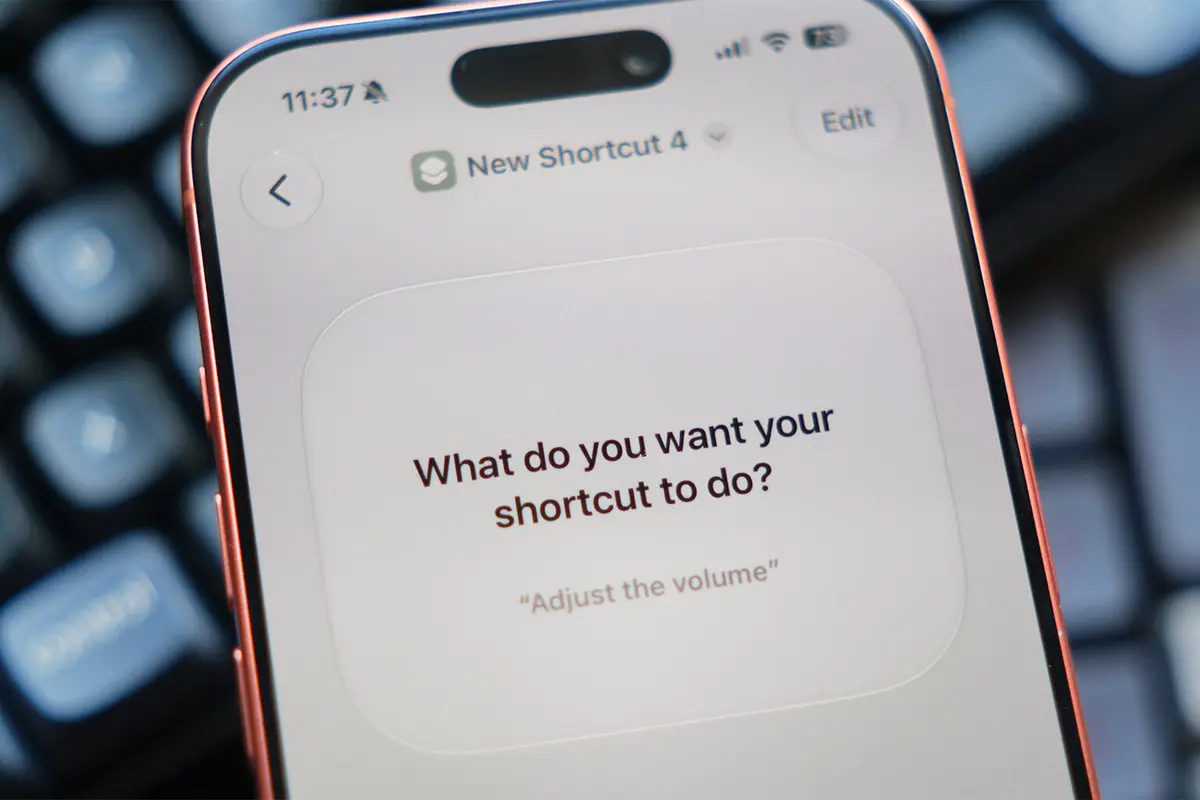
ก่อนหน้านี้หลายคนมองว่า Apple automation features ใช้ยาก ต้องเข้าใจโครงสร้างคำสั่ง แต่ใน iOS 27 เมื่อคุณเปิดแอป Shortcuts จะมีช่องข้อความให้พิมพ์ และคุณสามารถใช้ภาษาธรรมดาเพื่ออธิบายการทำงานที่ต้องการให้แอปทำได้ทันที รวมถึงมีตัวอย่างให้ดูในหน้าแรกช่วยเป็นไอเดียสำหรับคนเริ่มต้น เมื่อรวมเข้ากับ Siri ที่ช่วยประกอบคำสั่งให้ การเริ่มต้นอัตโนมัติบน iPhone เลยไม่ต้องพึ่งทักษะเทคนิคแบบเดิมอีกต่อไป
ฟีเจอร์ Siri ใหม่ 3 อย่างที่มีผลกับการใช้งานจริง
Siri ใน iOS 27 ได้รับการยกเครื่องใหม่จนผู้ทดสอบหลายคนยอมรับว่าประทับใจกับระดับความสามารถที่เพิ่มขึ้น และบอกว่ามีสามเครื่องมือที่เปลี่ยนกิจวัตรประจำวันของตนเอง จุดร่วมสำคัญคือ Siri automation ทำงานเชื่อมกับ iOS 27 shortcuts และแอปหลักได้แน่นมากขึ้น ไม่ใช่แค่ตอบคำถามทั่วไประดับผิวเผิน
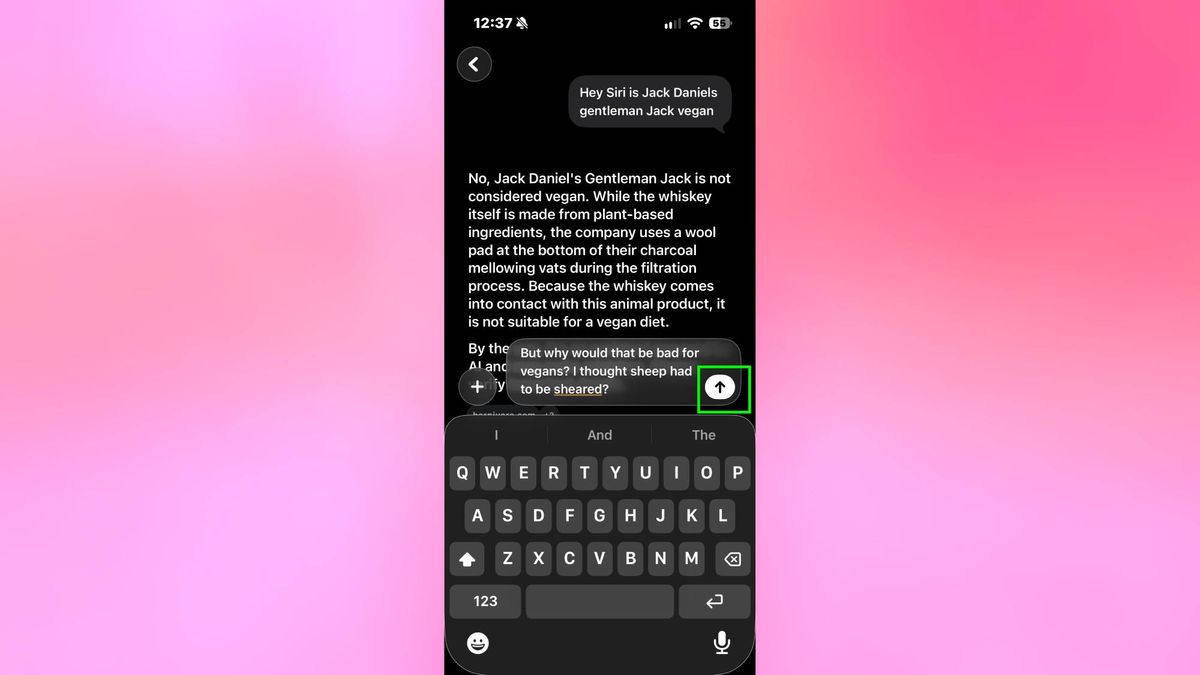
ฟีเจอร์แรกคือให้ Siri สร้าง Shortcuts จากการอธิบายรูทีนเท่านั้น โดยใน iOS 27 Siri เป็นฝ่ายจัดการงานยุ่งยากทั้งหมดให้ ฟีเจอร์ที่สองคือการอ่านข้อมูลจากหน้าจอได้ เช่น รายละเอียดเที่ยวบินหรือข้อความนัดหมาย แล้วให้คุณสั่งว่า เพิ่มสิ่งนี้ในปฏิทิน Siri จะสแกนหน้าจอและดึงชื่อเวลาและที่อยู่ของเหตุการณ์ขึ้นมาสร้างรายการในปฏิทินให้ทันทีเหนือแอปที่กำลังเปิดอยู่ ฟีเจอร์ที่สามคือแอป Siri แบบใหม่ที่เก็บเธรดสนทนาเดิมไว้ได้ เปิดจากโฮมสกรีนแล้ววางคำถามยาว เช่นช่วยวางแผนทริป แล้วถามต่อในเธรดเดียวกันได้ตลอดวันโดยไม่เสียบริบท

ขั้นตอนสร้าง Shortcuts ด้วย Siri ให้ใช้งานได้จริง
หัวใจของ iPhone productivity รอบนี้คือการให้ Siri และ Shortcuts ทำงานร่วมกันในลำดับขั้นที่ชัดเจน คุณไม่ต้องคิดโครงสร้างคำสั่งเองทุกจุด แค่โฟกัสที่ผลลัพธ์ที่อยากให้เกิด วิธีนี้ช่วยลดโอกาสที่คำสั่งจะไม่ตรงกับที่คิด และยังใช้พลังของ Apple automation features ให้เต็มที่ การทำงานจะน่าเชื่อถือขึ้นหากคุณสร้างแล้วกลับมาเปิดดูและปรับแต่งเพิ่มเติมอีกครั้ง
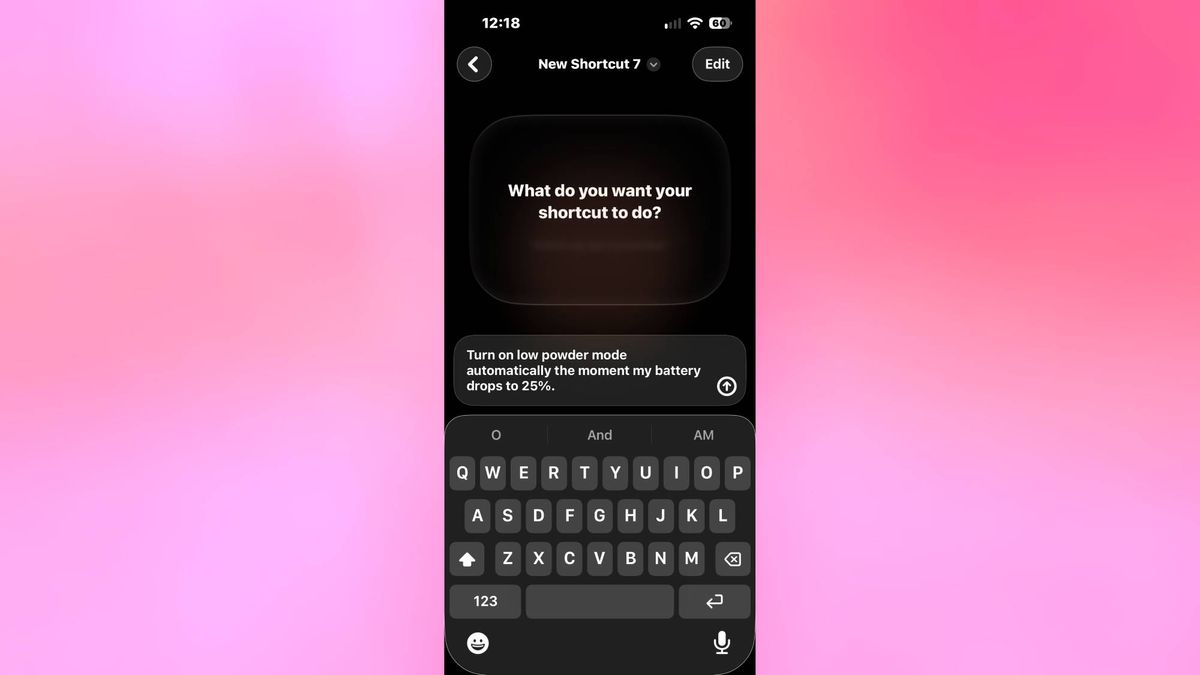
- เปิดแอป Shortcuts บน iPhone แล้วแตะไอคอน + ด้านขวาบน จากนั้นแตะแถบ Prompt ใหม่เพื่อเริ่มคำสั่ง
- พิมพ์หรือพูดอธิบายรูทีนที่ต้องการ เช่น สรุปงานรายวันส่งอีเมล หรือจัดการการแจ้งเตือนตามเวลาที่กำหนด แล้วแตะลูกศรเพื่อให้ Siri ประกอบลำดับคำสั่งให้คุณ
- ตรวจดูแต่ละขั้นใน Shortcuts ที่ Siri สร้างให้ ถ้าถูกใจแล้วแตะ Done เพื่อบันทึกเป็นรูทีนพร้อมใช้งานในไม่กี่วินาที
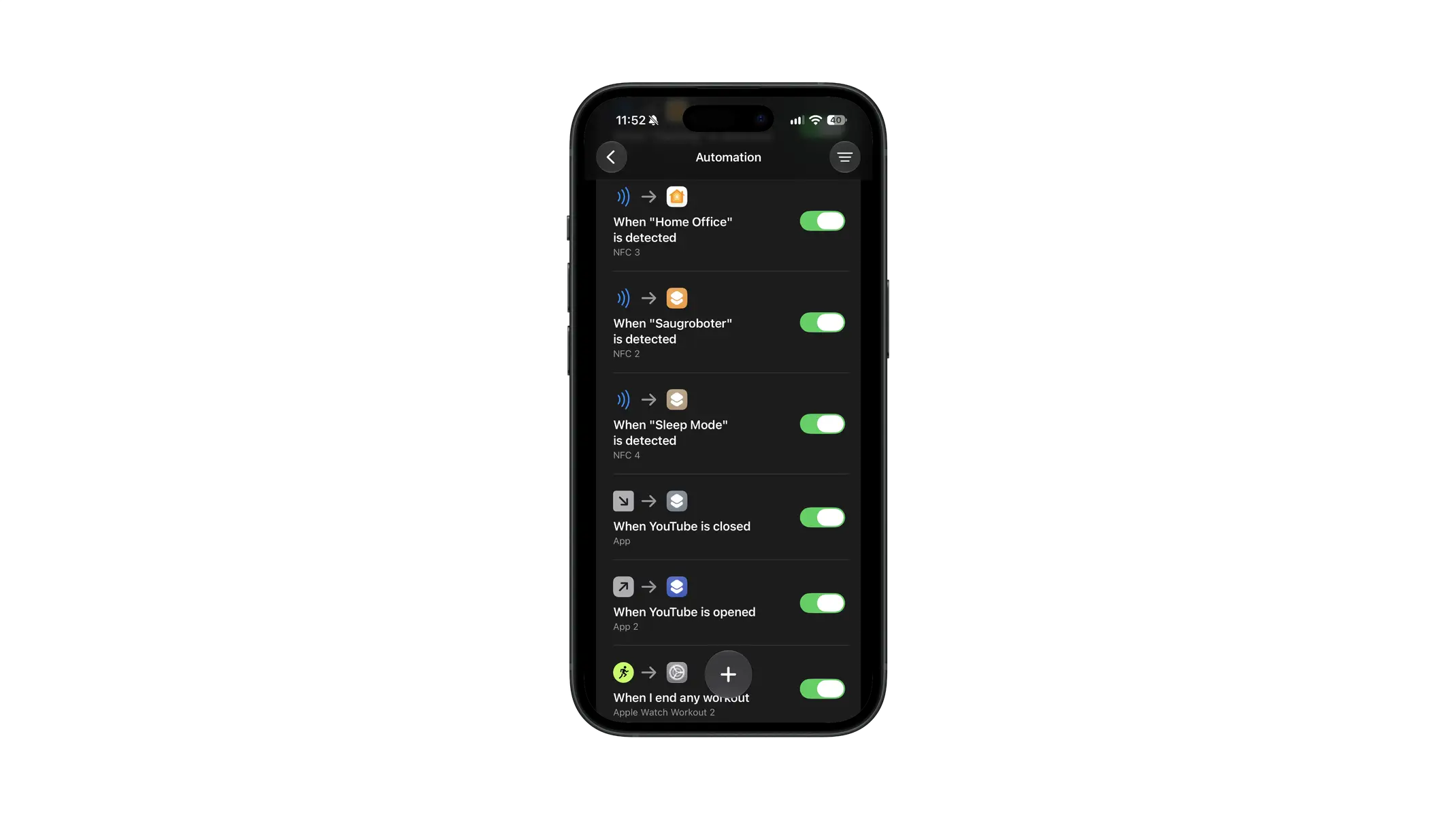
- หากต้องการเห็นรายการตัวกระตุ้นทั้งหมดให้แตะปุ่ม + ด้านล่างของหน้าจอสร้างชอร์ตคัต แล้วแตะ Edit ด้านขวาบน จากนั้นแตะคำว่า Automation สีฟ้า จะเห็นรายการทริกเกอร์ทุกแบบในเครื่องของคุณ
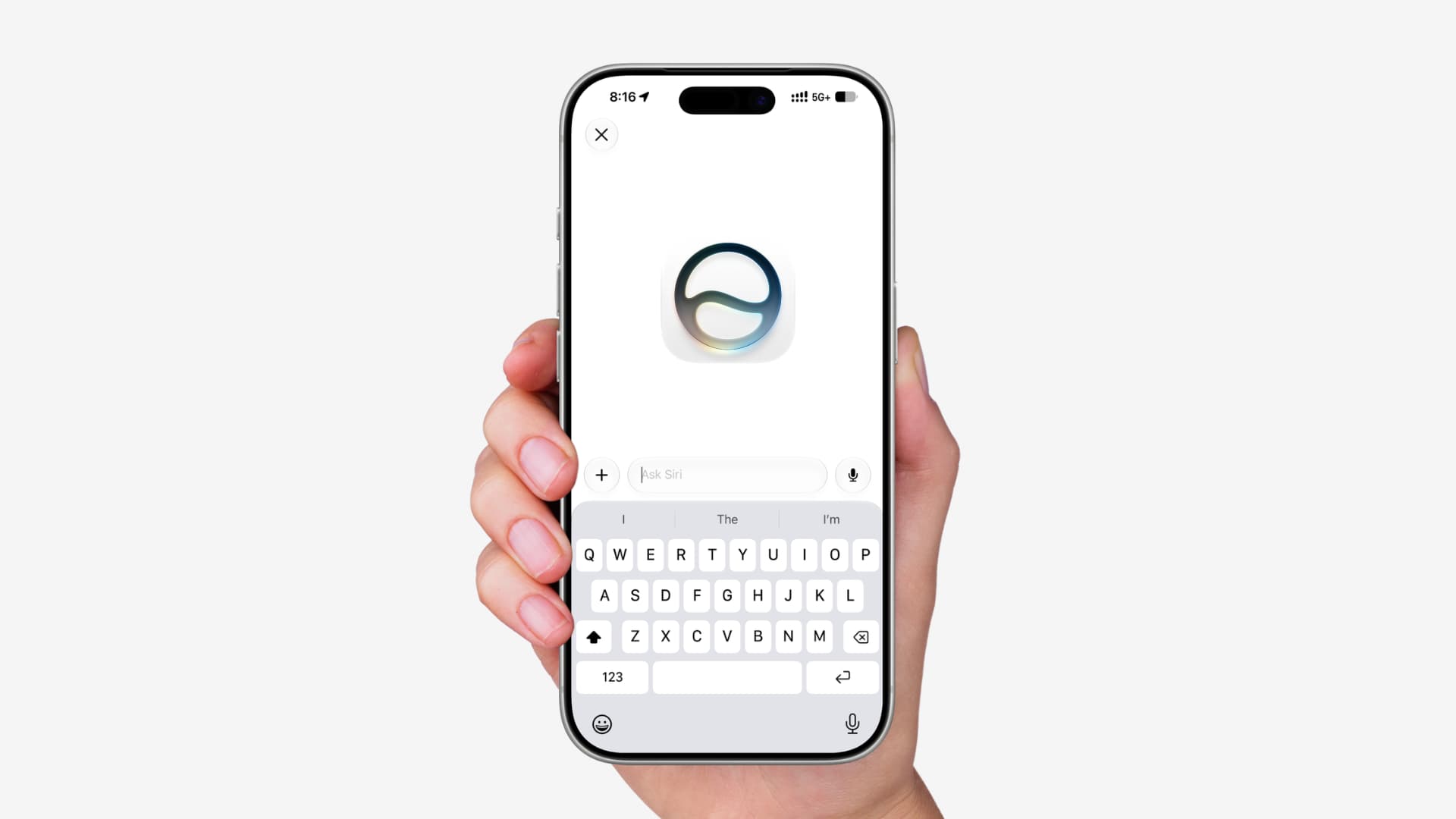
- เมื่อรู้แน่ชัดว่าต้องการให้เครื่องทำอะไร ให้ปัดลงเพื่อย่อเมนูนี้บางส่วน แล้วแตะปุ่ม Siri ด้านขวาบนตำแหน่งเดิมของ Edit จากนั้นพิมพ์สิ่งที่ต้องการลงในกล่องข้อความเพื่อให้ Siri สร้างหรือปรับคำสั่งอัตโนมัติให้
ผลลัพธ์ที่ควรได้คือรูทีนที่พร้อมใช้งานทันทีหลังบันทึก โดยที่ Siri จะส่งให้คุณเป็นลำดับคำสั่งเต็มรูปแบบภายในไม่กี่วินาที และเปิดโอกาสให้อัตโนมัติบน iPhone เข้าได้กับผู้ใช้ทุกระดับ ไม่จำเป็นต้องเก่งเทคนิคหรือเสียเวลานั่งแก้ปัญหานาน คุณเพียงบอกสิ่งที่ต้องการ ระบบจะประกอบรูทีนให้
หลุมพรางยอดฮิตและตัวอย่างการแก้ Shortcut ที่งอแง
ถึง iOS 27 shortcuts จะใช้งานง่ายขึ้นมาก แต่ยังไม่ใช่เวทมนตร์ ทุกอย่างไม่ได้ทำงานถูกต้องทุกครั้ง คำสั่งที่ซับซ้อนและมีหลายขั้นอาจถูกตีความคลาดเคลื่อน หรือถูกทำให้เสร็จในแบบที่คุณไม่ได้ตั้งใจ นอกจากนี้ การอธิบายคำสั่งในลักษณะหนึ่งอาจทำให้ระบบมองไม่เห็นฟีเจอร์ของแอปบุคคลที่สามที่รองรับ Shortcuts ทั้งที่จริงใช้งานได้ ถ้าเขียนข้อความสั่งไม่เหมาะสม
คำแนะนำคือให้โฟกัสที่ผลลัพธ์ เช่น อยากหยุดใช้โซเชียลหลังครบเวลา แทนที่จะระบุขั้นตอนทุกก้าวเหมือนเขียนโค้ด ผู้ทดสอบคนหนึ่งยกตัวอย่างว่าเมื่อเขาเขียนคำสั่งให้ตั้งตัวจับเวลา 15 นาทีเมื่อเปิด Instagram แล้วปิดแอปเมื่อครบเวลา ระบบกลับสร้างทั้งตัวจับเวลาในแอปนาฬิกาเพิ่ม และใช้ระบบจับเวลาภายในของออโตเมชันเองด้วย ทำให้มีตัวจับเวลาสองชุดดังขึ้นพร้อมกัน วิธีแก้คือแตะ Edit บนชอร์ตคัตแล้วลบแอ็กชันตัวจับเวลาในแอปนาฬิกาออก เท่านี้ก็ได้ออโตเมชันที่สะอาดขึ้น คุณสามารถกลับมาแก้ไขชอร์ตคัตใดก็ได้หากมันทำงานไม่ตรงใจ
ต่อยอด iPhone productivity ด้วย Siri app และออโตเมชันทั้งระบบ
เมื่อเริ่มจับจังหวะได้แล้ว iPhone productivity จะดีขึ้นชัดเจนเพราะหลายงานซ้ำถูกผลักให้เครื่องทำให้แทน แนวคิดคือให้ Siri automation ดูแลทั้งการตั้งค่า การย้ายข้อมูลระหว่างแอป และการจดจำบริบทระยะยาว คุณเปิดแอป Siri จากโฮมสกรีนแล้วตั้งคำถามกว้างๆ เช่นให้ช่วยวางแผนเที่ยว จากนั้นคุยต่อและถามแยกเป็นหัวข้อในเธรดเดียวกันได้ตลอดวัน โดยไม่ต้องกังวลว่าข้อมูลก่อนหน้าจะหายไป
การที่ Siri มองเห็นข้อมูลบนหน้าจอและแปลงเป็นนัดปฏิทินได้ทันทีช่วยตัดขั้นตอนสลับแอปไปมาออกไปอย่างเห็นได้ชัด เพราะปกติคุณต้องคัดลอกข้อมูล เปิดปฏิทิน แล้วกรอกเองทีละช่อง Siri ทำทุกอย่างให้อัตโนมัติและเด้งคำเชิญที่พร้อมใช้งานขึ้นมาเหนือแอปที่กำลังเปิดอยู่ เมื่อประกอบกับ Shortcuts ที่สร้างจากคำอธิบายง่ายๆ แล้วปรับแต่งเพิ่มตามงานของคุณเอง ระบบอัตโนมัติของ Apple จึงเริ่มกลายเป็นผู้ช่วยคู่ใจมากกว่าฟีเจอร์เสริม สรุปคือคุ้มค่าที่ลอง แต่ควรเผื่อเวลาทดสอบและปรับคำสั่งให้เข้ากับสไตล์การทำงานของคุณจริงๆ