
พาสคีย์คืออะไร และทำไมควรเลิกจำรหัสผ่าน
พาสคีย์คือข้อมูลเข้าสู่ระบบรูปแบบใหม่ที่แทนที่รหัสผ่านด้วยข้อมูลคริปโทกราฟีที่ผูกกับอุปกรณ์และใช้การยืนยันตัวตนชีวมิติอย่าง Face ID หรือ Touch ID เพื่อให้คุณล็อกอินเข้าเว็บไซต์และแอปได้อัตโนมัติโดยไม่ต้องพิมพ์รหัสผ่านเอง พาสคีย์ออกแบบมาให้แข็งแรงกว่า ป้องกันฟิชชิง และไม่มีความลับที่ต้องแชร์ระหว่างคุณกับบริการ ทำให้ลดความเสี่ยงจากการโดนขโมยรหัสผ่านได้มาก
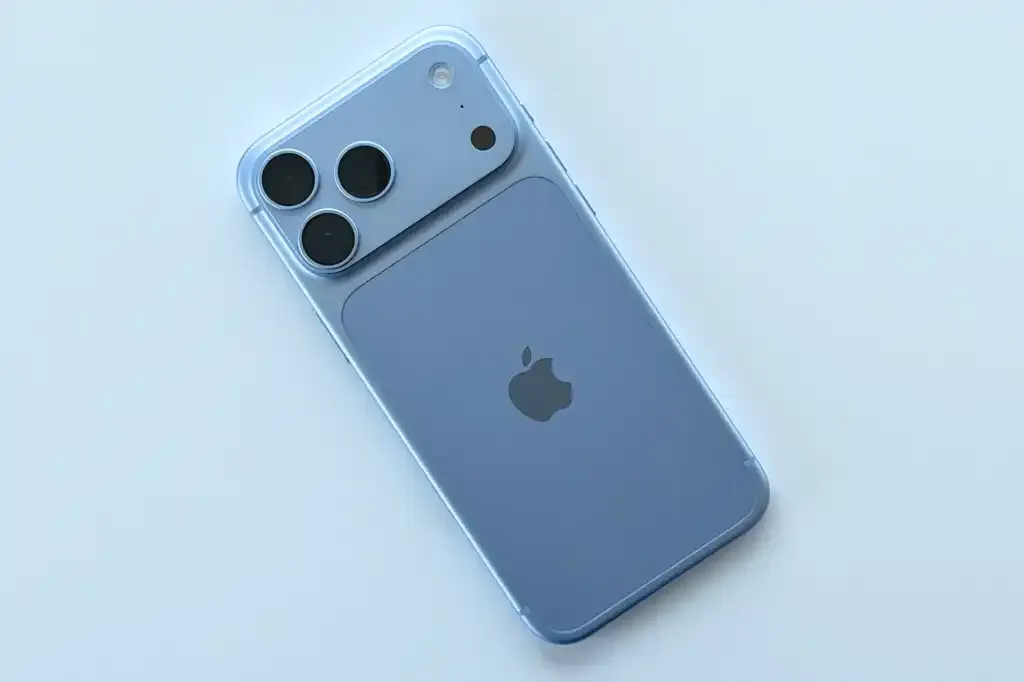
สิ่งที่พาสคีย์ทำคือเปลี่ยนชุดตัวอักษรรหัสผ่านที่เราต้องจำ ให้กลายเป็นข้อมูลรับรองที่ผูกติดกับ iPhone ของคุณโดยตรง จึงเข้าสู่ระบบได้ด้วย Face ID authentication หรือ Touch ID passkey แทนการจำรหัสผ่านยาวๆ และไม่ต้องพึ่งตัวจัดการรหัสผ่านมากเท่าเดิม ผลคือคุณเข้าบัญชีได้เร็วขึ้น แต่ได้ความปลอดภัยเพิ่มขึ้นเพราะคนอื่นจะใช้บัญชีคุณไม่ได้หากไม่มีอุปกรณ์และใบหน้าหรือลายนิ้วมือของคุณ
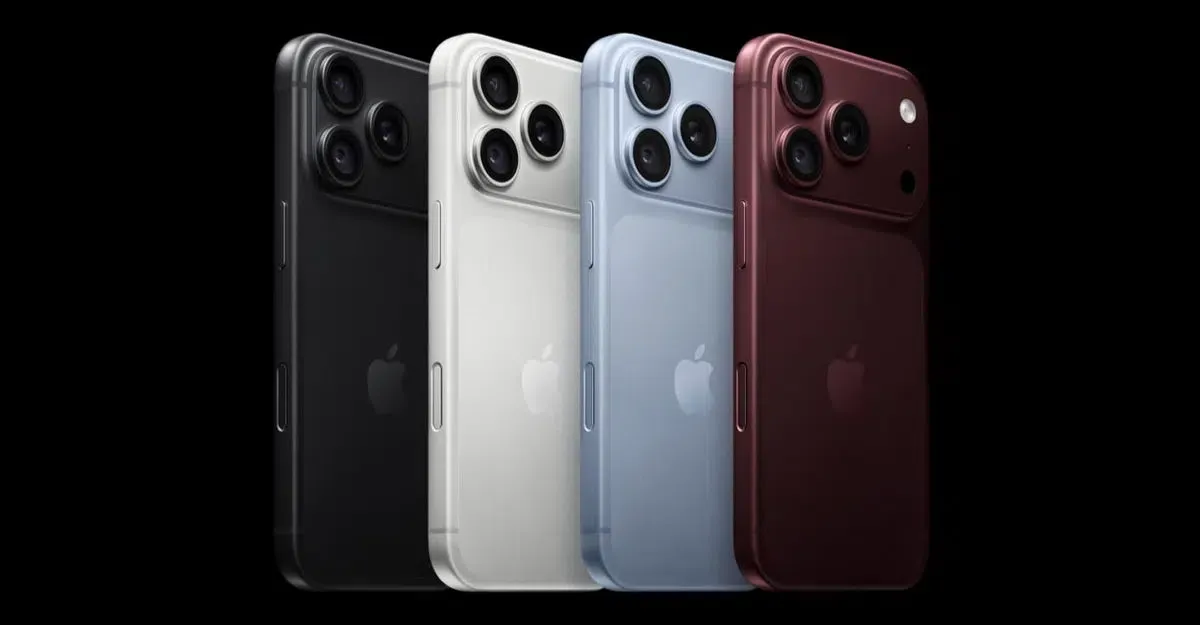
Apple เริ่มรองรับพาสคีย์บน iOS 16 และ Safari 16 บน Mac ทำให้ใช้งานได้ทั้งบน iPhone iPad และ Mac ในระบบเดียวกัน พาสคีย์ยังเป็นมาตรฐานเปิดที่หลายบริษัทสำคัญเข้าร่วม ทำให้คุณใช้แนวทางนี้กับบริการออนไลน์จำนวนมาก เช่น บัญชีของผู้ให้บริการค้นหา เกม และบริการชำระเงินต่างๆ ได้ในอนาคตใกล้ๆ
เตรียม iPhone ให้พร้อมก่อนเริ่ม passkey iPhone setup
ก่อนจะลงมือตั้งค่า passkey iPhone setup คุณต้องตรวจสอบบางอย่างเพื่อให้การเปลี่ยนจากรหัสผ่านไปสู่การล็อกอินแบบใหม่เป็นไปอย่างราบรื่น ขั้นแรกดูว่า iPhone ของคุณอัปเดตเป็น iOS รุ่นที่รองรับพาสคีย์แล้ว เนื่องจาก Apple เพิ่มฟีเจอร์นี้ตั้งแต่ iOS 16 เป็นต้นมา หากคุณใช้หลายอุปกรณ์ เช่น iPad หรือ Mac การอัปเดตซอฟต์แวร์ให้ใหม่เท่าที่ทำได้จะช่วยให้ใช้พาสคีย์ข้ามอุปกรณ์ได้สะดวกขึ้น
ต่อมาคือเปิดใช้ Face ID หรือ Touch ID ให้เรียบร้อย เพราะพาสคีย์อาศัยการยืนยันตัวตนแบบชีวมิติเป็นหลัก ระบบจะใช้ Face ID authentication หรือ Touch ID passkey เพื่อยืนยันว่าคุณคือเจ้าของเครื่องและเจ้าของบัญชีจริงๆ ก่อนอนุญาตให้เข้าสู่ระบบโดยอัตโนมัติ ข้อดีของการผูกกับอุปกรณ์และข้อมูลชีวมิติคือแม้มีคนรู้ชื่อบัญชีของคุณ แต่ถ้าไม่มี iPhone และไม่ผ่านการสแกนใบหน้าหรือลายนิ้วมือก็เข้าไม่ได้ ทำให้ปลอดภัยกว่ารหัสผ่านที่แชร์หรือเดาได้
อีกเรื่องที่ควรเข้าใจคือ ไม่ใช่ทุกเว็บไซต์และทุกแอปจะรองรับพาสคีย์ในทันที ตอนนี้มีบริการหลายรายเริ่มนำร่อง เช่น บริการค้าปลีกขนาดใหญ่ บัญชีเกม แพลตฟอร์มชำระเงิน และบริการอีเมลรายใหญ่ ดังนั้นหากคุณเปิดใช้แล้วแต่ยังไม่เห็นตัวเลือกพาสคีย์ในบางบริการ แปลว่าบริการนั้นยังไม่อัปเดตรองรับ แต่คุณยังใช้รหัสผ่านเดิมควบคู่ไปได้โดยไม่กระทบอะไร
ขั้นตอนเปิดพาสคีย์กับบัญชีออนไลน์ยอดนิยมบน iPhone
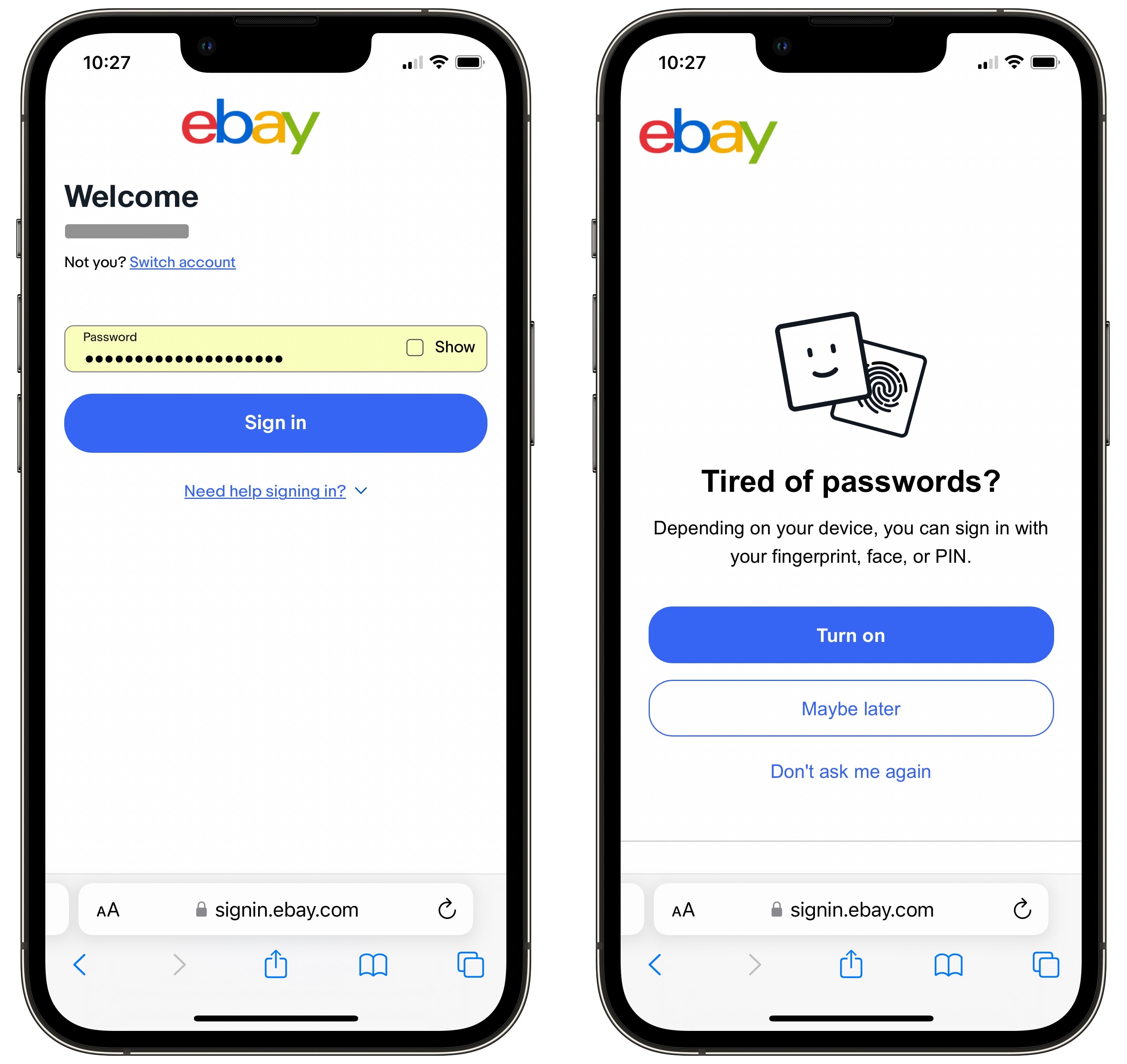
ช่วงนี้หลายบริการออนไลน์เริ่มรองรับพาสคีย์แล้ว การตั้งค่ามักอยู่ในเมนูความปลอดภัยของบัญชี คุณสามารถตั้งค่าให้ล็อกอินอัตโนมัติด้วย Face ID หรือ Touch ID แทนการพิมพ์รหัสผ่าน บริการอย่างผู้ให้บริการค้นหาและอีเมล รวมถึงแพลตฟอร์มซื้อขายอย่าง eBay เริ่มแสดงตัวเลือกให้เปิดใช้พาสคีย์เมื่อคุณเข้าสู่ระบบบน iPhone ต่อไปนี้คือขั้นตอนที่เรียงลำดับให้ทำตามได้ง่าย
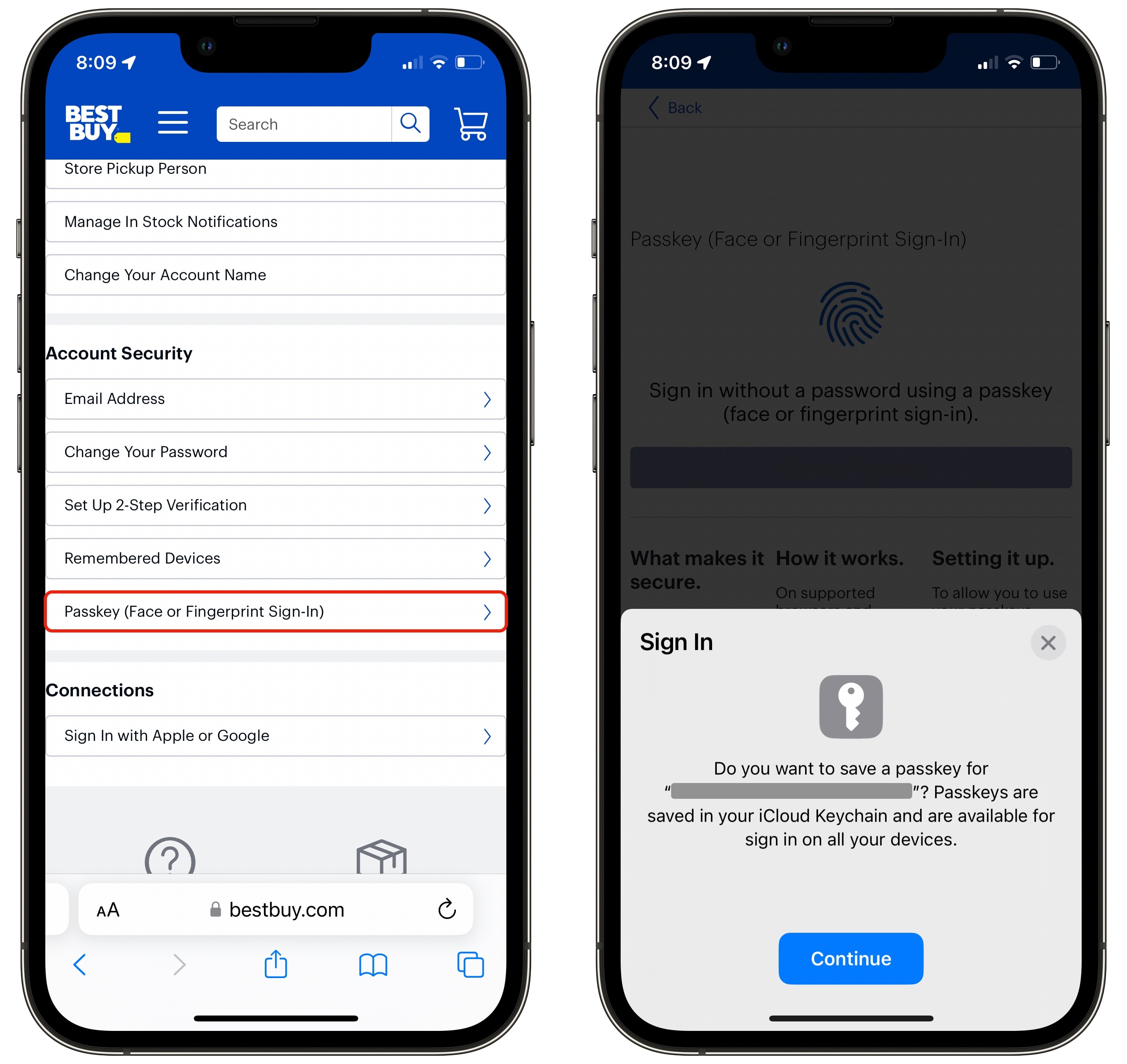
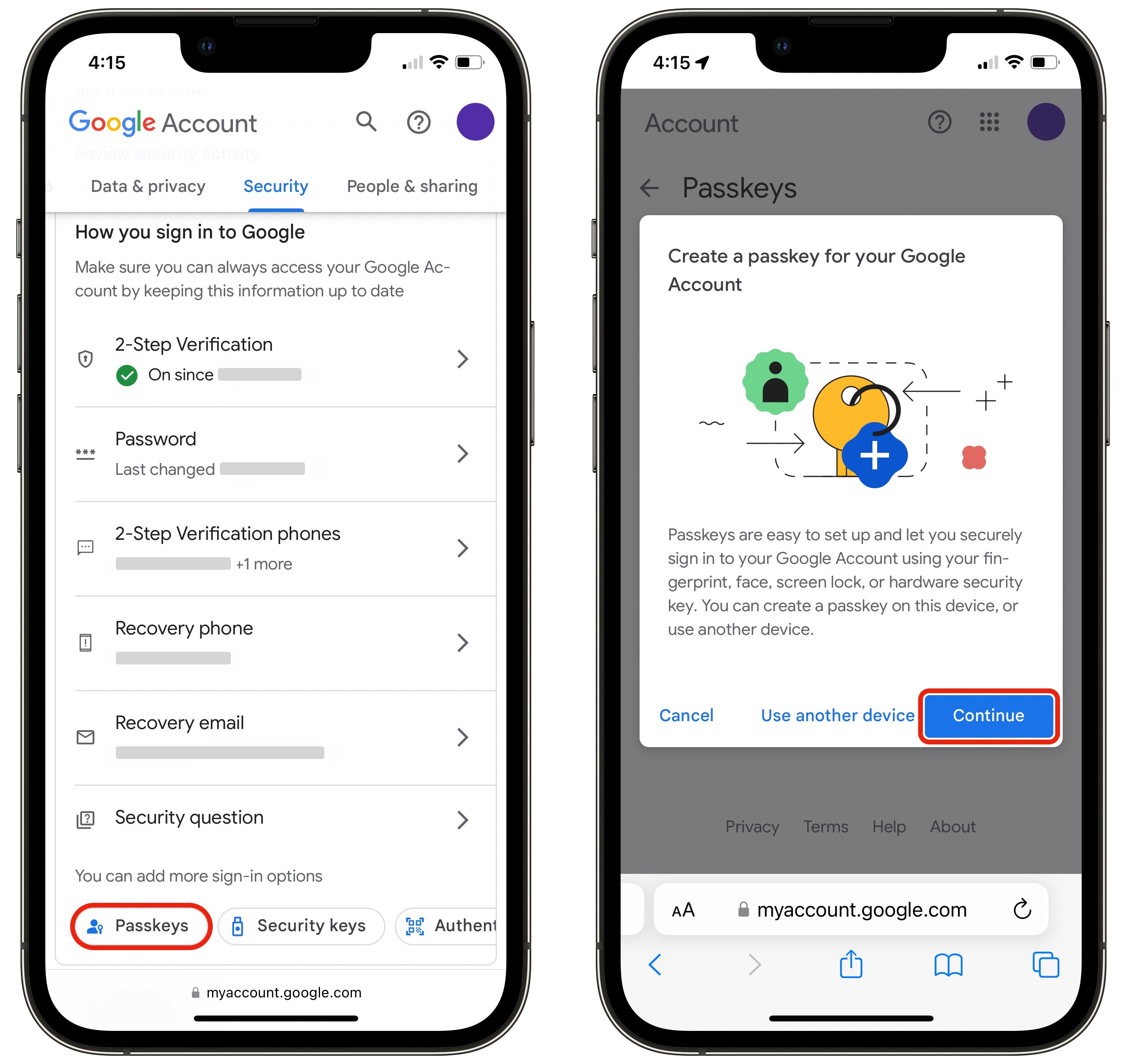
- เปิดแอปหรือเว็บไซต์บริการที่คุณต้องการใช้พาสคีย์ จากนั้นเข้าสู่เมนูการตั้งค่าความปลอดภัยของบัญชี แล้วไปที่ส่วนการลงชื่อเข้าใช้ซึ่งมักจะมีหัวข้อเกี่ยวกับพาสคีย์หรือ Passkeys and security keys
- เลือกตัวเลือกสร้างพาสคีย์หรือ Create a passkey แล้วแตะ Continue จะมีหน้าต่างระบบถามยืนยันอีกครั้ง ให้แตะ Continue อีกครั้งเพื่อยืนยันขั้นตอน จากนั้น iPhone จะร้องขอ Face ID หรือ Touch ID เพื่อผูกพาสคีย์กับอุปกรณ์ของคุณ เมื่อยืนยันสำเร็จให้แตะ Done เพื่อกลับไปหน้าการตั้งค่า
- สำหรับบริการบางแห่งอย่าง eBay เมื่อล็อกอินผ่าน Safari หรือแอปบน iPhone ระบบอาจถามว่าต้องการใช้ Face ID แทนการพิมพ์รหัสผ่านหรือไม่ ครั้งถัดไปที่คุณเข้าสู่ระบบให้แตะ Turn on จากนั้นระบบจะเด้งหน้าต่างถามให้ยืนยันการใช้ Face ID แล้วแตะ Continue เพื่อเปิดใช้พาสคีย์สำหรับบัญชีนั้น
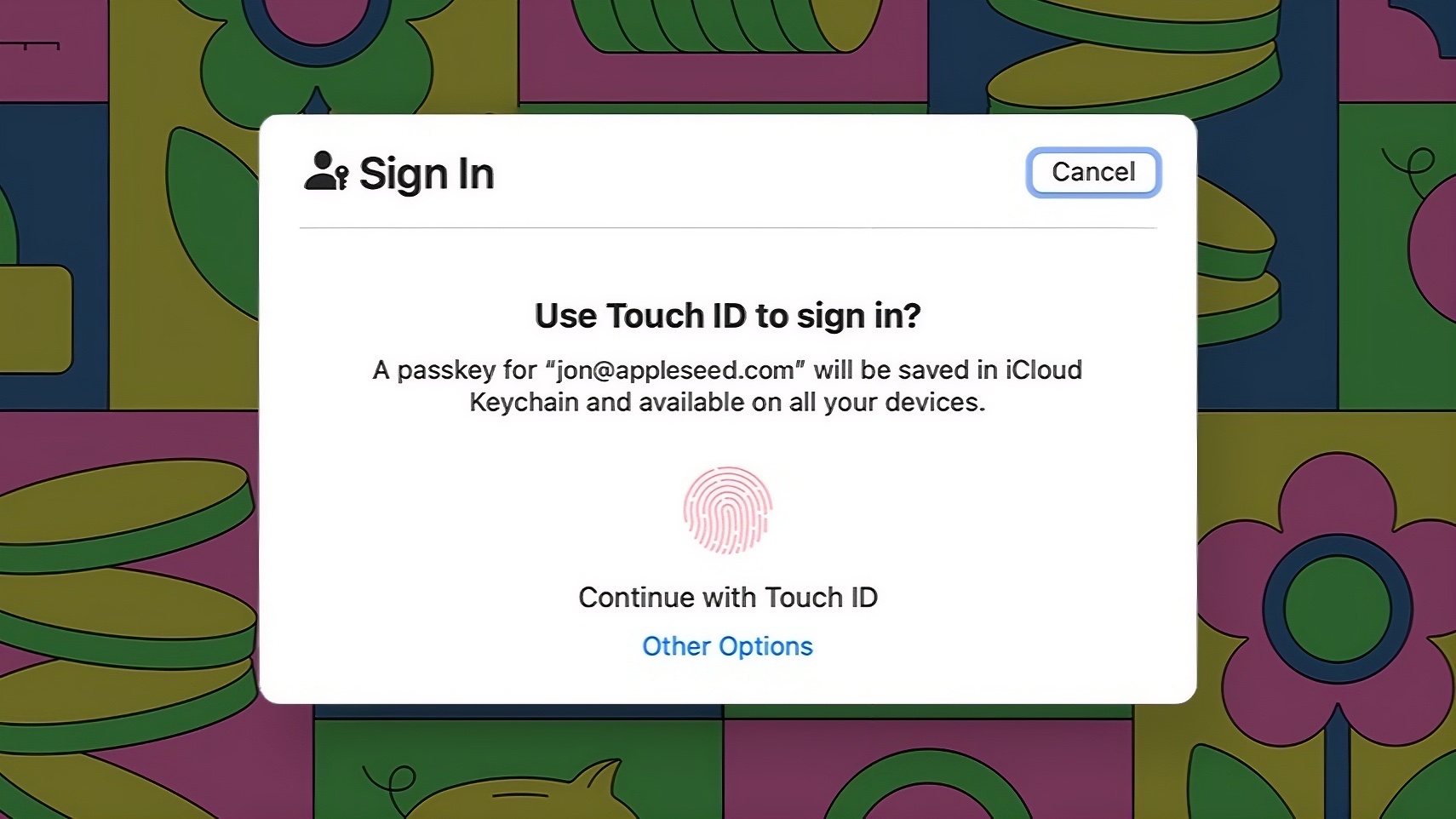
- ทดสอบใช้งานครั้งถัดไปด้วยการออกจากบัญชีแล้วเข้าสู่ระบบใหม่ คุณจะเห็นปุ่ม Sign in แบบไม่ต้องกรอกรหัสผ่าน เมื่อแตะแล้วระบบจะแสดงหน้าต่างให้ยืนยันด้วย Face ID หรือ Touch ID เมื่อยืนยันแล้วคุณจะเข้าสู่ระบบโดยอัตโนมัติ โดยไม่ต้องพิมพ์รหัสผ่านอีก
ผลลัพธ์ที่ได้คือครั้งต่อไปที่คุณใช้ iPhone เดิมเข้าสู่ระบบบัญชีที่เปิดพาสคีย์ไว้ คุณจะไม่เห็นช่องให้กรอกรหัสผ่าน แต่จะเห็นเพียงปุ่มเข้าสู่ระบบ พร้อมหน้าต่างระบบถามให้ยืนยันตัวตน เมื่อแตะ Continue และยืนยันด้วย Face ID หรือ Touch ID คุณจะเข้าสู่ระบบทันที ขั้นตอนที่ตัดช่องกรอกรหัสผ่านออกไปนี้ช่วยลดแรงเสียดทานของผู้ใช้ แต่ยังคงความปลอดภัยในระดับสูงเพราะผูกกับอุปกรณ์และข้อมูลชีวมิติของคุณ
ใช้พาสคีย์ร่วมกับการล็อก Safari แบบส่วนตัวด้วย Face ID
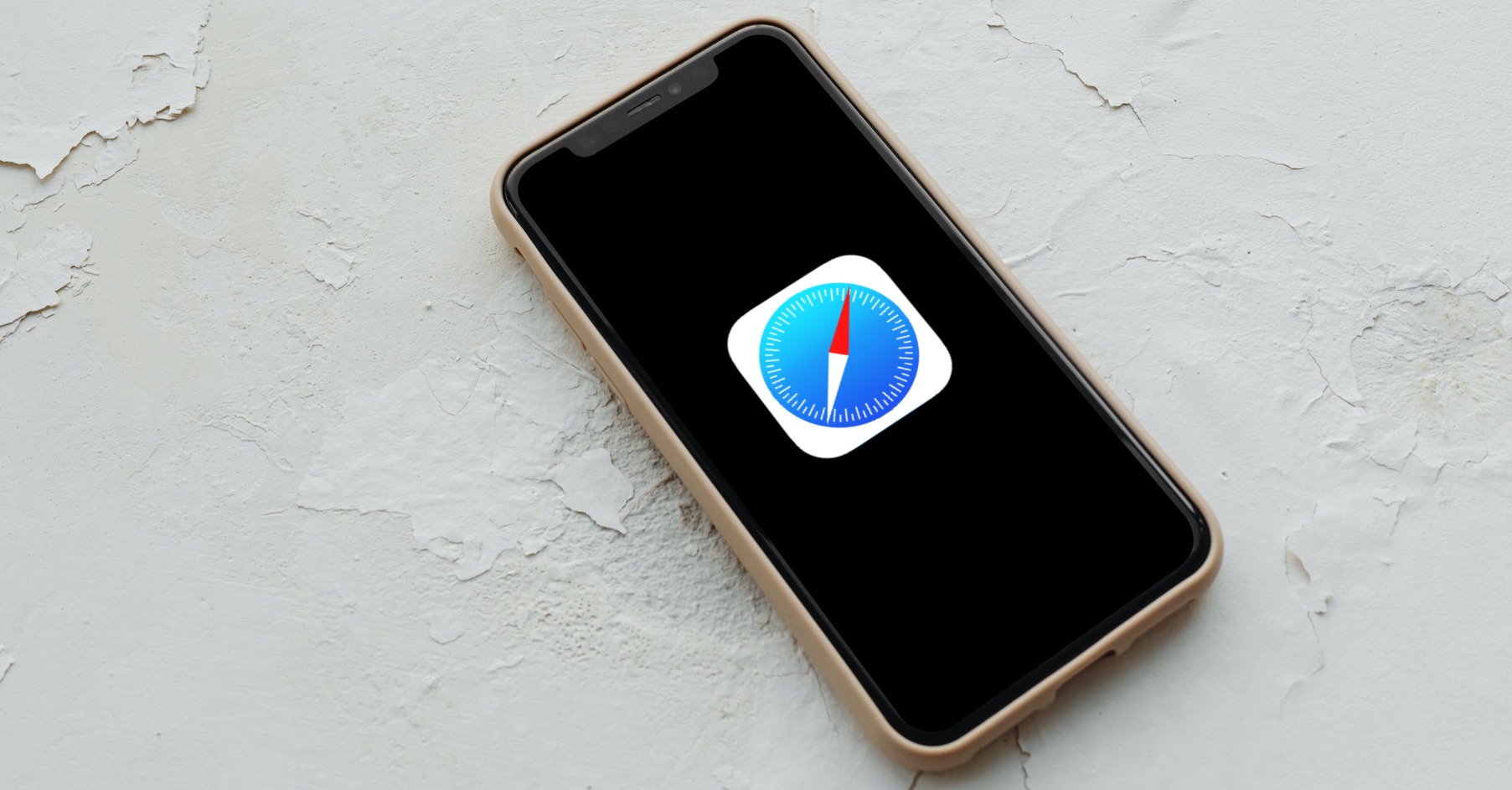
นอกจากใช้พาสคีย์แทนรหัสผ่านแล้ว คุณยังเสริมความเป็นส่วนตัวให้การท่องเว็บได้ด้วยการล็อกโหมดไม่ระบุตัวตนของ Safari ด้วย Face ID การตั้งค่านี้เหมาะกับคนที่ชอบใช้โหมดส่วนตัวเพื่อไม่ให้บันทึกประวัติหรือข้อมูลฟอร์ม แต่ก็กลัวว่าคนที่หยิบ iPhone ไปใช้ต่อจะเห็นหน้าที่เปิดทิ้งไว้ได้ การเปิดล็อกโหมดนี้ทำให้ทุกครั้งที่กลับไปยังแท็บส่วนตัว ระบบจะถามยืนยันตัวตนก่อนเสมอ
- บน iPhone ให้เปิดแอปการตั้งค่า แล้วเลื่อนลงไปที่หัวข้อแอป จากนั้นเลือก Safari เพื่อเปิดหน้าการตั้งค่าของเบราว์เซอร์
- ภายในหน้าตั้งค่า Safari ให้มองหาตัวเลือกที่เกี่ยวข้องกับโหมดการเรียกดูแบบไม่ระบุตัวตน โดยจะมีตัวเลือกที่ระบุว่าต้องปลดล็อกโหมดการเรียกดูแบบไม่ระบุตัวตนด้วย Face ID ให้แตะเปิดสวิตช์ตัวเลือกนี้เพื่อเปิดใช้งาน
- หลังจากเปิดแล้ว เมื่อคุณใช้โหมดส่วนตัวใน Safari แท็บที่ไม่ระบุชื่อทั้งหมดจะถูกล็อกอัตโนมัติ หากคุณหรือคนอื่นกลับมาที่แท็บเหล่านั้นในภายหลัง เบราว์เซอร์จะขอการยืนยันตัวตนด้วย Face ID ก่อนเสมอ เพื่อป้องกันไม่ให้เนื้อหาบนแท็บถูกเปิดดูได้ทันที
เมื่อเปิดใช้แล้ว โหมดไม่ระบุตัวตนจะปลอดภัยขึ้นมาก เพราะต่อให้คุณส่ง iPhone ที่ปลดล็อกอยู่ให้คนอื่นใช้ชั่วคราว แท็บส่วนตัวที่เปิดค้างไว้ก็ยังถูกซ่อนอยู่จนกว่าจะยืนยันด้วย Face ID วิธีนี้เหมาะกับการค้นหาข้อมูลสำคัญ เช่น งาน การเงิน สุขภาพ หรือของขวัญที่ไม่อยากให้คนใกล้ตัวเผลอเห็น การใช้พาสคีย์ควบคู่กับการล็อกโหมดส่วนตัวแบบนี้ทำให้ทั้งขั้นตอนล็อกอินและการท่องเว็บสำคัญของคุณปลอดภัยและเป็นส่วนตัวมากขึ้น โดยไม่ต้องจำรหัสผ่านเพิ่ม
สรุป พาสคีย์คุ้มไหม และควรระวังอะไร
พาสคีย์คือก้าวสำคัญที่ทำให้การล็อกอินปลอดภัยขึ้นแต่ใช้งานง่ายขึ้นในเวลาเดียวกัน เพราะใช้ Face ID หรือ Touch ID แทนการพิมพ์รหัสผ่าน ทำให้คุณไม่ต้องจำชุดตัวอักษรซับซ้อนหลายชุดอีกต่อไป และลดโอกาสที่คนจะใช้รหัสผ่านซ้ำๆ ที่เดาง่าย พาสคีย์ผูกกับอุปกรณ์ของคุณโดยตรง จึงเสริมความปลอดภัยได้มากกว่ารหัสผ่านแบบเดิมที่มีความเสี่ยงจากการฟิชชิงหรือการรั่วไหลของข้อมูล
สิ่งที่ต้องระวังคือยังมีหลายบริการที่อยู่ระหว่างทยอยรองรับพาสคีย์ คุณอาจต้องใช้รหัสผ่านควบคู่กันไปในช่วงแรก และควรไม่ปิดการยืนยันสองขั้นตอนหากได้เปิดใช้อยู่ก่อนแล้ว เพราะพาสคีย์เป็นวิธีเข้าสู่ระบบที่เร็วกว่าแต่ยังไม่แทนรหัสผ่านในทุกสถานการณ์ หากคุณอัปเดต iPhone เปิดใช้ Face ID หรือ Touch ID แล้วลองเริ่มจากบัญชีสำคัญหนึ่งสองบัญชี เมื่อคุ้นเคยกับกระบวนการแล้ว คุณจะรู้สึกว่าการเปลี่ยนการเข้าสู่ระบบมาใช้พาสคีย์นั้นคุ้มมาก ทั้งเรื่องความสะดวกและความมั่นใจด้านความปลอดภัย