
iPhone Shortcuts คืออะไร และทำไมมือใหม่ควรเริ่มใช้
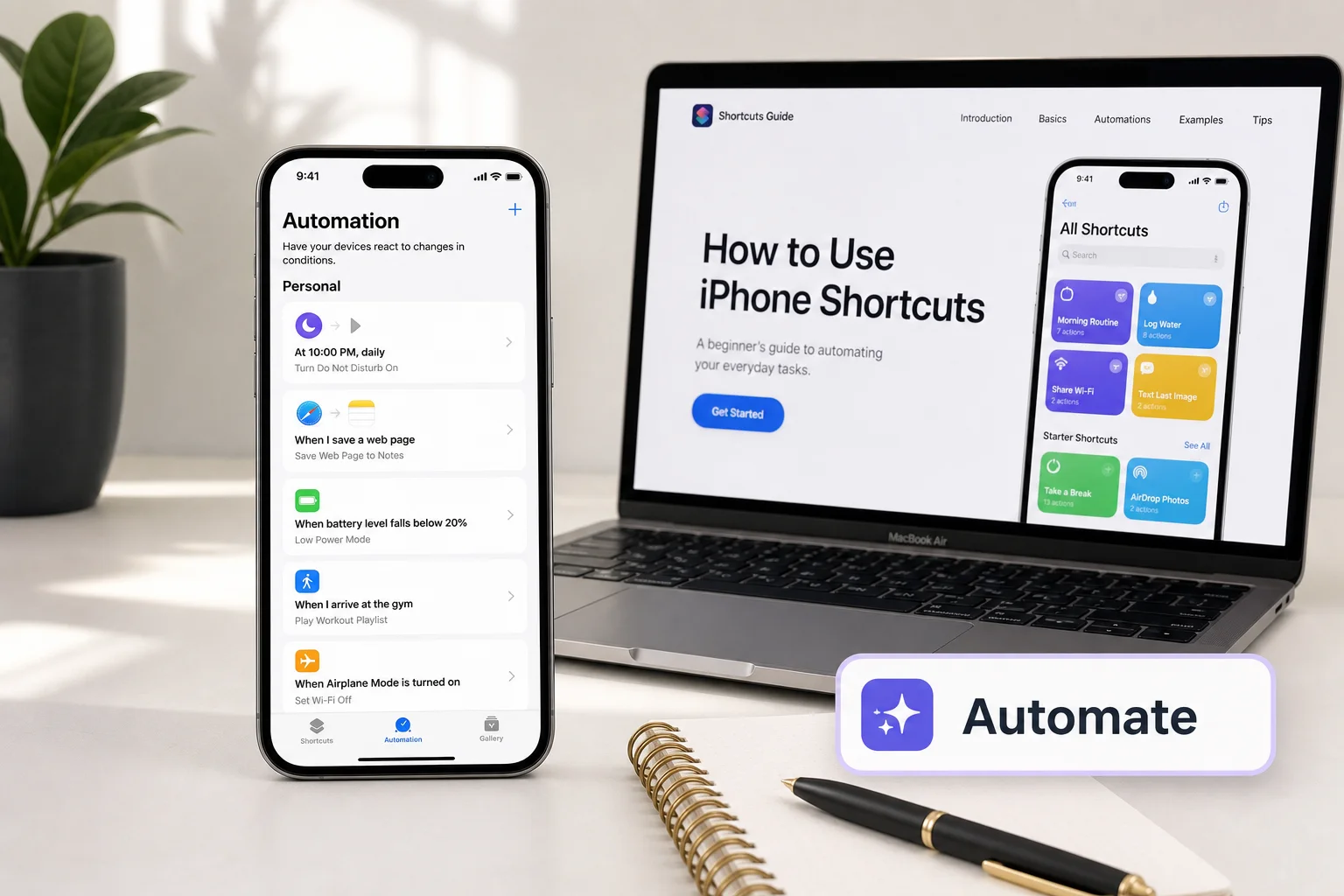
iPhone Shortcuts สำหรับมือใหม่คือแอปที่ช่วยให้ผู้ใช้สร้าง Automation อัตโนมัติบน iPhone ได้ด้วยการเลือกคำสั่งจากเมนูแทนการเขียนโค้ด ทำให้สามารถตั้งค่ากระบวนการซ้ำๆ เช่นแจ้งเตือน เปิดแอป หรือสลับ Focus mode ให้ทำงานเองตามเวลา สถานที่ หรือระดับแบตเตอรี่ โดยไม่ต้องมีพื้นฐานโปรแกรมมิงมาก่อน.
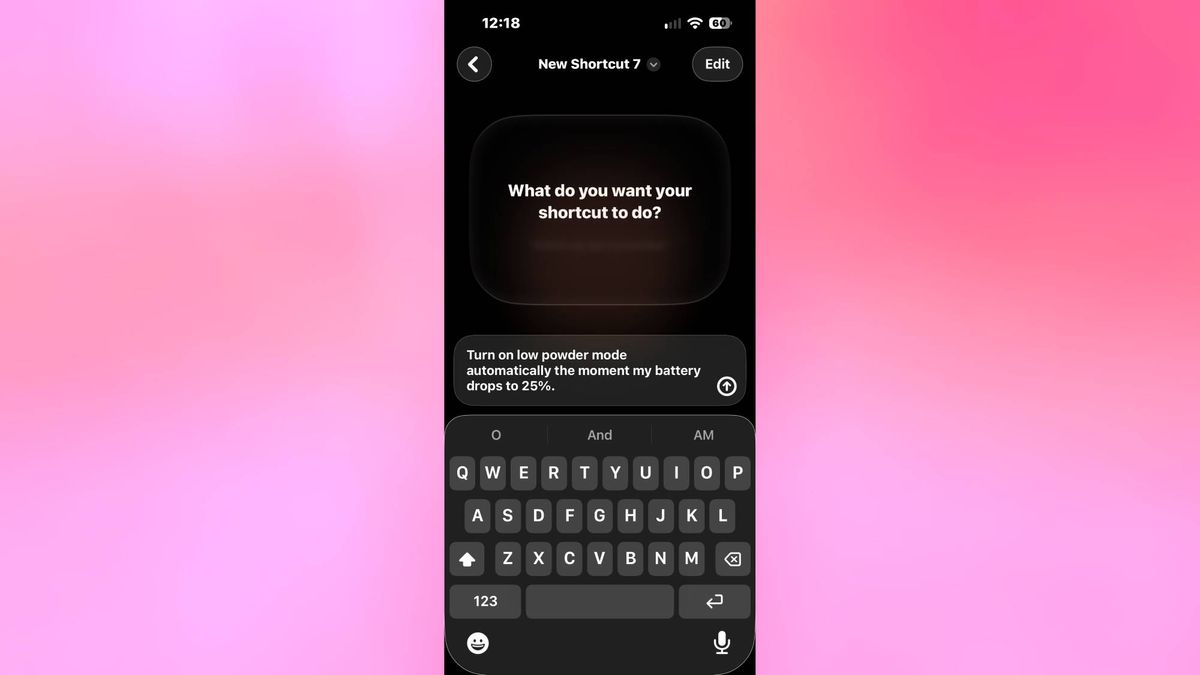
Shortcuts เป็นแอปอัตโนมัติแบบไม่ต้องเขียนโค้ดของ Apple คุณสร้างลำดับงานได้จากการแตะเลือกแอ็กชันในเมนู จึงเหมาะมากสำหรับคนที่อยากให้ iPhone ทำงานแทนมือในเรื่องเดิมๆ เช่น เปิดโหมดทำงาน ปิดแจ้งเตือนตอนประชุม หรือเตือนให้ชาร์จแบต. แก่นของการสร้าง Automation มีแค่สองส่วน คือ “Trigger” ที่ใช้เริ่มการทำงาน และ “Action” ที่ให้ iPhone ทำสิ่งตามที่เรากำหนด เช่นเมื่อแบตลดต่ำกว่า 25% ให้โชว์แจ้งเตือนเตือนชาร์จ.
สำหรับมือใหม่ จุดเริ่มต้นที่ดีคือการทดลองสร้าง Automation ง่ายๆ หนึ่งตัวที่ใช้เวลาไม่เกิน 5 นาที เพื่อให้เข้าใจโครงสร้าง Trigger–Action ก่อน แล้วค่อยต่อยอดไปสู่ไอเดีย iPhone shortcuts ประหยัดเวลาต่างๆ ในชีวิตประจำวัน เช่นเตือนงานเช้า จัดการ Note หรือควบคุม Focus mode อัตโนมัติ.
ก่อนเริ่มสร้าง Automation: สิ่งที่ต้องมีและข้อควรรู้
ก่อนจะลงมือสร้าง iPhone Shortcuts สำหรับมือใหม่ คุณต้องเช็กอุปกรณ์และการตั้งค่าบางอย่างให้เรียบร้อย เพื่อไม่ให้ทำตามขั้นตอนเสร็จแล้ว Automation กลับไม่ทำงานแบบที่หวัง.
| สิ่งที่ต้องมี | รายละเอียด | หมายเหตุ |
|---|---|---|
| iPhone ที่รองรับ iOS 26 | ตรวจสอบได้ใน Settings > General > About | ฟีเจอร์พื้นฐาน Shortcuts ใช้งานได้ทุกเครื่องที่รองรับ iOS 26 |
| แอป Shortcuts ฟรีจาก Apple | ค้นหาในหน้าหลักหรือดาวน์โหลดจาก App Store | ดูให้แน่ใจว่าเป็นแอปจากผู้พัฒนา Apple |
| Apple Account | แสดงชื่อใน Settings > [ชื่อคุณ] | ใช้ซิงก์ Shortcuts ผ่าน iCloud หากต้องการ |
| การอนุญาต Notifications | เปิดการแจ้งเตือนหากจะใช้แอ็กชัน Show Notification | ถ้าไม่เปิด การแจ้งเตือนจาก Automation จะไม่ขึ้น |
| สิทธิ์ Location / Contacts / Photos / Notes / Bluetooth | ให้สิทธิ์ตามประเภทข้อมูลที่แอ็กชันต้องใช้ | เช่น Automation แบบ Location ต้องเปิด Location Services |
| เวลาว่างประมาณ 5 นาที | สำหรับการสร้างและทดสอบ Automation แรก | เพียงพอสำหรับตัวอย่างพื้นฐานหนึ่งตัว |
ถ้าโทรศัพท์คุณรองรับ Apple Intelligence เช่น iPhone 15 Pro และ iPhone 15 Pro Max และภาษา/ภูมิภาคของคุณรองรับ ก็จะมีแอ็กชันแบบ AI ให้ใช้เพิ่ม แต่แนะนำให้เริ่มจาก Automation แบบพื้นฐานด้วยการแจ้งเตือนก่อน เพราะจะช่วยให้เห็นภาพการทำงานของ Trigger, Action และการขออนุญาตรันอย่างชัดเจน. จุดผิดพลาดที่เจอบ่อยคือไม่ได้เปิดการแจ้งเตือน หรือไม่ให้สิทธิ์ Location ทำให้ Automation ประเภทเหล่านี้ไม่ทำงาน ทั้งที่ตั้งค่าเหมือนในตัวอย่างแล้ว.
7 ขั้นตอนสร้าง iPhone Automation แรกใน 5 นาที
มาลองสร้าง Automation ง่ายๆ กันสักหนึ่งตัว: ตั้งให้ iPhone ส่งแจ้งเตือนข้อความ “Your first automation worked!” ตามเวลาที่กำหนด การฝึกนี้จะทำให้คุณเข้าใจการสร้าง Automation อัตโนมัติแบบครบวงจร ตั้งแต่หาแอป Shortcuts ไปจนถึงทดสอบผลลัพธ์.
- ค้นหาและเปิดแอป Shortcuts: ปัดลงจากกลางหน้าจอ Home เพื่อเปิด Search พิมพ์คำว่า “Shortcuts” แล้วแตะไอคอนสีหลายชั้นของแอป หากไม่พบให้เข้า App Store แล้วค้นหา Shortcuts ดูให้แน่ใจว่าเป็นของ Apple แตะดาวน์โหลดแล้วแตะ Open ผลลัพธ์ที่คาดหวังคือหน้าหลักของแอป Shortcuts แสดงขึ้นมา.
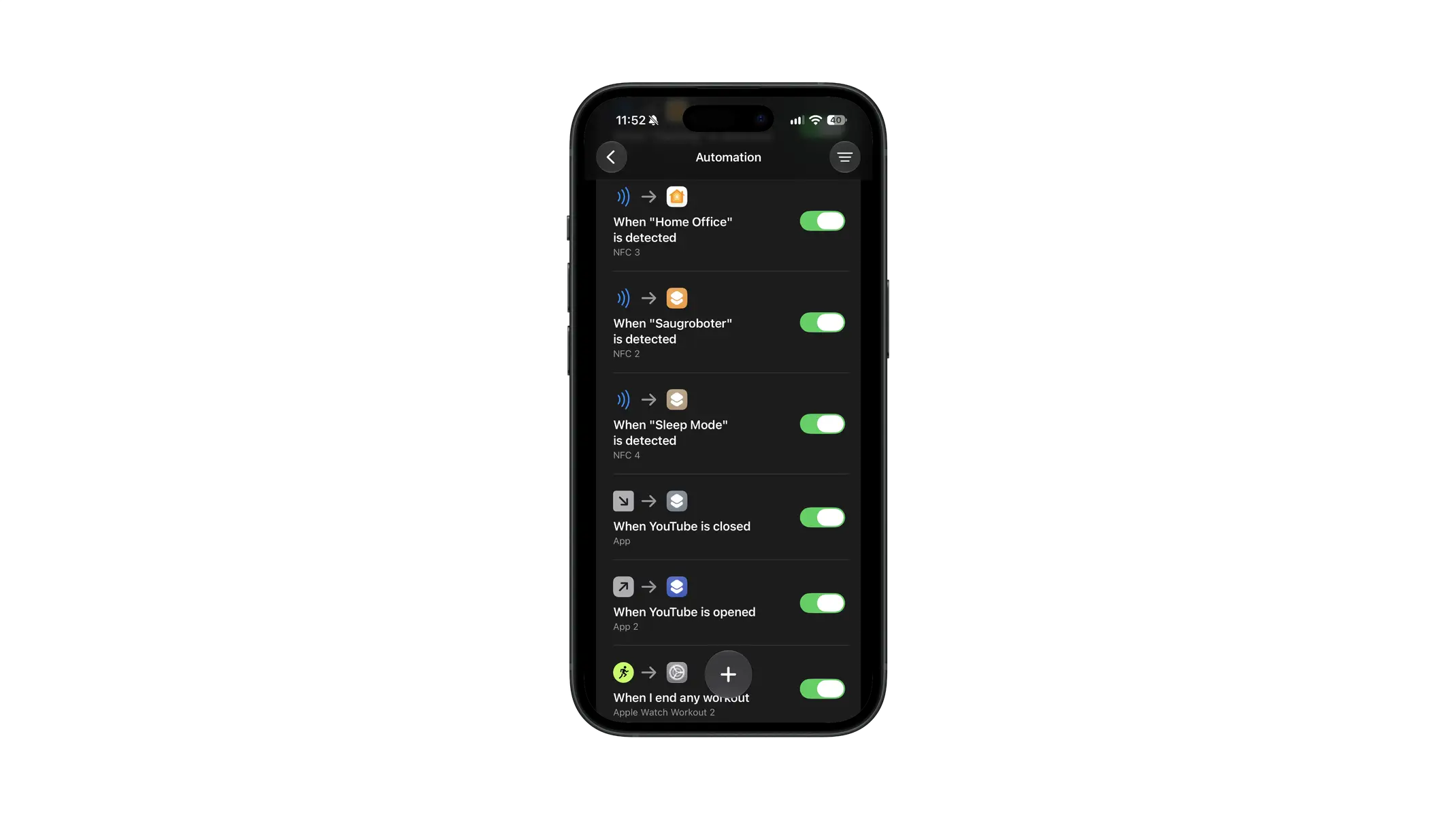
- เปิดแท็บ Automation: ที่ด้านล่างของแอป Shortcuts แตะเมนู Automation ส่วนนี้จะเป็นที่อยู่ของ Personal automation หากหน้ายังว่าง จะเห็นปุ่ม New Automation ขนาดใหญ่ หรือถ้ามี Automation อยู่แล้วให้แตะปุ่ม + มุมขวาบน.
- เริ่มสร้าง Personal Automation ใหม่: แตะ New Automation หรือ + แล้วแอปจะแสดงรายการ Trigger ที่รองรับ เช่น Time of Day, Arrive, Leave, App, Bluetooth, Battery Level เป็นต้น เลือก Time of Day เพราะทดสอบได้สะดวกไม่ต้องเดินทางหรือเชื่อมต่ออุปกรณ์.
- ตั้งค่า Trigger เวลา: แตะเวลาที่ปรากฏแล้วตั้งให้เป็นเวลาอีกประมาณ 5 นาทีข้างหน้า เพื่อให้มีเวลาทำขั้นตอนต่อไป ภายใต้หัวข้อ Repeat เลือก Daily แล้วตั้งค่าพฤติกรรมการรัน เลือก Run Immediately หากมีตัวเลือกนี้ และเปิด Notify When Run เพื่อดูว่ามันทำงานจริง จากนั้นแตะ Next หาก iOS บังคับให้ยืนยันทุกครั้งให้เลือกตัวเลือกนั้นและกดยืนยันเมื่อแจ้งเตือนมาถึง.
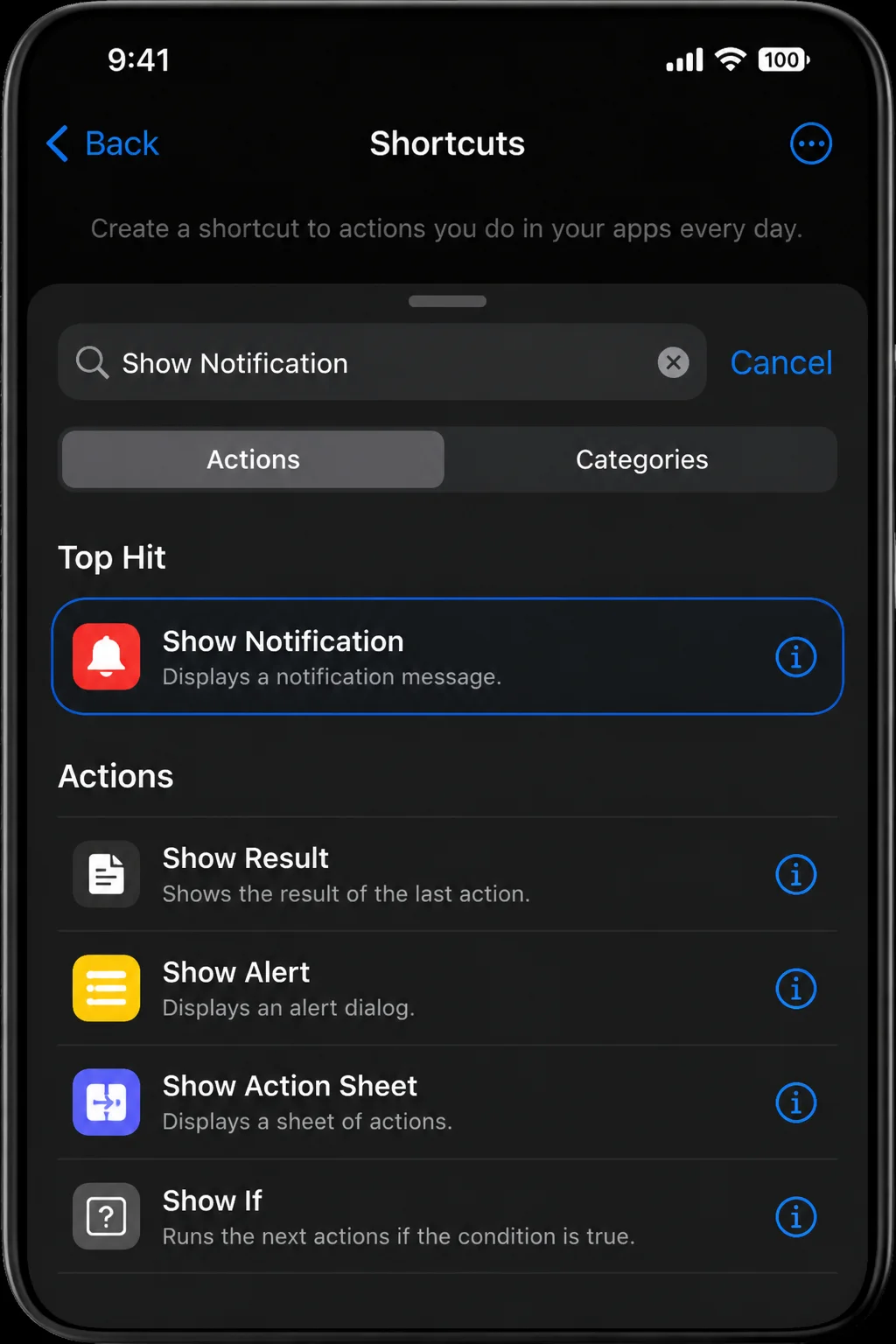
- เพิ่มแอ็กชันแจ้งเตือน: ในหน้าจอถัดไป หากระบบเสนอ Action ที่ไม่ตรง ให้แตะ New Blank Automation แล้วแตะ Add Action จากนั้นแตะช่องค้นหา พิมพ์ “Show Notification” แล้วเลือกแอ็กชัน Show Notification แตะข้อความในบล็อกและเปลี่ยนเป็น “Your first automation worked!” แอ็กชันนี้ไม่มีไวยากรณ์ซับซ้อนและใช้ทดสอบ Automation อื่นๆ ได้ด้วย.
- ตรวจสอบและบันทึก Automation: ก่อนบันทึกให้เช็กว่า Trigger เป็น Time of Day ในเวลาไม่กี่นาทีข้างหน้า แอ็กชันเป็น Show Notification พร้อมข้อความที่ตั้งไว้ และพฤติกรรมการรันตรงกับที่ต้องการ จากนั้นแตะ Done บางเวอร์ชันอาจมีปุ่ม Next ก่อนสรุป ให้แตะ Next แล้วค่อยแตะ Done ผลลัพธ์ที่คาดหวังคือ Automation ที่เปิดใช้งานจะปรากฏในรายการ Automation.
- ทดสอบการทำงาน: ปล่อยให้ iPhone ทำงานไปจนถึงเวลาที่ตั้งไว้ จะล็อกหน้าจอก็ได้ แต่ถ้ามี Focus บางแบบเปิดอยู่ อาจซ่อนแจ้งเตือน เมื่อถึงเวลาลองมองหาข้อความ “Your first automation worked!” ถ้าเลือกแบบต้องยืนยัน ให้แตะแจ้งเตือนเพื่ออนุมัติ ถ้ารอมองที่ Lock Screen แล้วไม่เจออย่ารีบเปลี่ยนค่า ให้เปิด Notification Center ตรวจสอบก่อน. จากนั้นเปิด Shortcuts > Automation แตะ Automation ที่สร้างไว้ ปรับเวลาใหม่ตามที่ต้องการ หรือปิด Enable This Automation หากใช้เป็นแค่ตัวอย่าง ผลลัพธ์ที่คาดหวังคือแจ้งเตือนปรากฏตรงเวลาที่ตั้ง ซึ่งแสดงว่า Trigger และ Action ทำงานถูกต้อง.
ข้อผิดพลาดที่มือใหม่เจอบ่อยคือคิดว่า Automation ไม่ทำงานเพราะไม่เห็นแจ้งเตือนบน Lock Screen ทั้งที่จริงๆ แจ้งเตือนถูกส่งไปแล้วแต่ซ่อนอยู่ใน Notification Center หรือถูก Focus mode กลบอยู่. อีกแบบหนึ่งคือ Trigger แบบ Location หรือ Bluetooth ไม่ทำงานเพราะไม่ได้เปิด Location Services หรืออุปกรณ์ Bluetooth ไม่ได้จับคู่และเชื่อมต่ออยู่.
20 ไอเดีย iPhone shortcuts ประหยัดเวลาสำหรับชีวิตประจำวัน
เมื่อเข้าใจขั้นตอนพื้นฐานแล้ว คุณสามารถใช้รูปแบบ Trigger–Action เดียวกันเพื่อสร้าง iPhone shortcuts ประหยัดเวลาในงานประจำวันต่างๆ ได้อีกมากมาย แต่ละไอเดียด้านล่างเน้นเรื่อง productivity การจัดการแบต การจัดระเบียบ Notes และลำดับงานเล็กๆ ที่ต้องทำซ้ำบ่อย.
- เตือนเช้า: ใช้ Time of Day ตามเวลาตื่น แล้วเพิ่ม Show Notification พร้อมข้อความ “เช็กปฏิทินวันนี้” เพื่อเริ่มวันอย่างมีแผน.
- เปิดแอปเช้า: ใช้ Time of Day ในวันทำงาน เพิ่ม Open App เพื่อเปิดแอป Weather หรือ Calendar อัตโนมัติตอนเช้า (ควรระวังว่าจะรบกวนหากกำลังใช้งานแอปอื่นอยู่).
- เตือนเมื่อไปถึงที่ทำงาน: ใช้ Trigger Arrive เลือกสถานที่ทำงาน แล้วเพิ่ม Show Notification เพื่อเตือนเรื่องสำคัญ เช่น “อัปเดตงานประจำวัน” ระวังอย่าแชร์สกรีนช็อตที่มีที่อยู่ส่วนตัว.
- เตือนเมื่อออกจากบ้าน: ใช้ Leave เลือกบ้าน แล้วเพิ่ม Show Notification ว่า “เช็กว่าหยิบกุญแจแล้วหรือยัง” บางเวอร์ชันอาจต้องยืนยันเมื่อ Trigger ทำงาน.
- เตรียมเสียงเมื่อเปิดแอป: ใช้ Trigger App เลือกแอปที่ต้องใช้สมาธิ แล้วเพิ่ม Set Volume เพื่อปรับระดับเสียงให้พอดี ไม่ดังเกินไปตอนทดสอบ.
- เปิดทิศทางกลับบ้าน: สร้าง Shortcut ปกติด้วยแอ็กชัน Open Directions หรือแอ็กชันนำทางใน Maps เลือกปลายทางเป็นบ้านที่บันทึกไว้ แล้วเพิ่ม Shortcut นี้ไปบน Home Screen ตรวจปลายทางทุกครั้งก่อนแชร์ Shortcut นี้ให้คนอื่น.
- โทรหาคนสนิทเร็วขึ้น: สร้าง Shortcut ปกติและเพิ่มแอ็กชัน Call เลือก Contact คนสำคัญ แล้วเปิดการยืนยันก่อนโทร เพื่อลดโอกาสโทรผิดโดยไม่ตั้งใจ.
- แจ้งเตือนแบตใกล้หมด: ใช้ Trigger Battery Level เลื่อนตัวเลื่อนมาที่ 25% แล้วเลือก Falls Below 25% เพิ่ม Show Notification ด้วยข้อความ “Battery below 25%. Consider charging.” เพื่อเตือนก่อนแบตหมด.
- เปิด Focus Do Not Disturb ตามเวลา: ใช้ Time of Day ตั้งเวลาประชุมหรือเวลาทำงาน เพิ่ม Set Focus เลือก Do Not Disturb ตั้งให้ On และกำหนดเงื่อนไขจบถ้ามีตัวเลือก ช่วยให้การแจ้งเตือนเงียบลงโดยอัตโนมัติ.
- ปิด Focus ทำงานเมื่อเลิกงาน: สร้างอีก Automation แบบ Time of Day ตามเวลาเลิกงาน แล้วเพิ่ม Set Focus เลือก Focus ทำงาน (Work Focus) และตั้งเป็น Off เพื่อกลับสู่โหมดชีวิตส่วนตัว.
- เปิด Focus เมือเปิดแอปอ่านหนังสือ: ใช้ Trigger App เลือกแอปอ่านหนังสือหรือเรียน แล้วเลือก Is Opened เพิ่ม Set Focus เลือก Focus อ่านหนังสือหรือเรียน ให้รันเมื่อเปิดแอป.
- บันทึกเว็บเพจลง Notes: สร้าง Shortcut ปกติ เปิดรายละเอียด แล้วเปิด Show in Share Sheet จำกัดประเภทอินพุตให้เป็นเว็บเพจหรือ URL ถ้ามี จากนั้นเพิ่มแอ็กชัน Create Note ใส่ Shortcut Input ในเนื้อหา และเลือกโฟลเดอร์ที่จะเก็บโน้ต.
- จัด Group Note สำหรับหัวข้อเดียวกัน: สร้าง Shortcut ปกติที่รับอินพุตเป็นข้อความ แล้วใช้ Create Note หรือ Append to Note เพื่อรวมบันทึกสั้นๆ ที่เกี่ยวข้องเข้าโน้ตเดียว ช่วยลดความกระจัดกระจายของโน้ต.
- เตือนให้ทบทวนโน้ตรายสัปดาห์: ใช้ Trigger Time of Day ตั้งเวลาเย็นๆ สักวันหนึ่งในสัปดาห์ แล้วเพิ่ม Show Notification เตือนว่าถึงเวลาทบทวนโน้ตและจัดระเบียบ.
- สร้าง To-Do จาก Share Sheet: สร้าง Shortcut ที่เปิดใน Share Sheet รับอินพุตเป็นข้อความ แล้วเพิ่มแอ็กชันสร้างรายการในแอปเตือนความจำหรือ Note เพื่อเปลี่ยนข้อความจากแอปอื่นให้กลายเป็นงานในขั้นตอนเดียว.
- เตือนเชื่อมต่อหูฟัง Bluetooth ก่อนประชุม: ใช้ Trigger Time of Day ใกล้เวลาเริ่มประชุมออนไลน์ แล้วเพิ่ม Show Notification เตือนให้เชื่อมต่อหูฟัง Bluetooth (อย่าลืมว่า Trigger แบบ Bluetooth ต้องให้อุปกรณ์จับคู่และเชื่อมต่ออยู่จึงใช้งานได้ดี).
- แจ้งเตือนเมื่อเชื่อมต่อกับรถ: ใช้ Trigger Bluetooth เลือกระบบรถยนต์ แล้วเพิ่ม Show Notification เตือนให้เปิด Navigation หรือเล่น Playlist ที่เหมาะกับการขับรถ ข้อควรระวังคืออุปกรณ์ต้องเชื่อมต่ออยู่ไม่เช่นนั้น Trigger จะไม่ทำงาน.
- ล็อกเวลาทำงานเป็นบันทึก: ใช้ Trigger Arrive ที่สถานที่ทำงานด้วย Show Notification เตือนให้คุณเปิดแอปบันทึกเวลา หรือเพิ่มแอ็กชัน Create Note เพื่อเก็บเวลามาถึงแต่ละวัน.
- เตือนออกกำลังกายตอนเย็น: ใช้ Time of Day ตั้งเวลาเย็น และเพิ่ม Show Notification พร้อมข้อความกระตุ้นออกกำลังกาย เช่น “ถึงเวลาขยับร่างกายแล้ว” เพื่อสร้างนิสัยดีต่อสุขภาพ.
- เตือนสรุปงานก่อนนอน: ใช้ Time of Day ใกล้เวลานอน แล้วเพิ่ม Show Notification เตือนให้คุณเขียนสรุปงานวันนี้หรือเตรียม To-Do สำหรับวันพรุ่งนี้ใน Notes เพื่อให้เช้าวันใหม่เริ่มง่ายขึ้น.
ทุกไอเดียด้านบนใช้หลักเดียวกันคือจับ “สิ่งที่เริ่มต้นได้แน่นอน” เช่น เวลา สถานที่ การเปิดแอป หรือระดับแบตเตอรี่ แล้วผูกกับ “ผลลัพธ์ที่ต้องการ” เช่น แจ้งเตือน เปิด Focus หรือสร้างโน้ต. ตามคำแนะนำในต้นทาง “แต่ละ Automation ต้องมีเพียง Trigger อย่างน้อยหนึ่งตัวและแอ็กชันอย่างน้อยหนึ่งตัวก็สามารถมีประโยชน์ได้” ซึ่งช่วยให้คุณเริ่มเล็กๆ แต่เห็นผลชัดเจน.
สรุป: Automation Focus mode และ Shortcuts คุ้มค่ากับเวลา 5 นาทีไหม
เมื่อคุณลองสร้าง Automation ง่ายๆ หนึ่งตัวแล้วจะเห็นว่าการตั้ง iPhone shortcuts ประหยัดเวลาไม่ใช่เรื่องยุ่งยากอย่างที่คิด การใช้ Automation Focus mode ช่วยให้เวลาทำงานหรือพักผ่อนมีสมาธิมากขึ้นโดยไม่ต้องคอยเปิด-ปิดโหมดเองทุกครั้ง ส่วน Automation ด้านแบตและ Notes ก็ช่วยลดงานมือจุกจิกและกันลืมได้ดี.
สิ่งที่ควรจับตาคือการให้สิทธิ์ต่างๆ กับแอป Shortcuts ให้ครบ การเปิดแจ้งเตือน และเข้าใจข้อจำกัดของ Trigger แต่ละแบบ เช่น Location อาจไม่ทำงานทันทีเมื่อข้ามเขต หรือ Bluetooth ที่ต้องให้อุปกรณ์จับคู่และเชื่อมต่ออยู่. เมื่อรู้จุดเหล่านี้แล้ว คุณจะสร้าง Automation อัตโนมัติที่เชื่อถือได้และช่วยชีวิตประจำวันได้มากขึ้นในระยะยาว โดยไม่ต้องแตะโค้ดแม้แต่บรรทัดเดียว.