
Android automation ไม่ต้องเขียนโค้ด คืออะไร ทำแล้วได้อะไร
Android automation ไม่ต้องเขียนโค้ด คือการตั้งค่าให้โทรศัพท์ Android ทำงานบางอย่างให้อัตโนมัติ เช่น ปรับเสียง เปลี่ยนความสว่างหน้าจอ หรือจัดการการเชื่อมต่อ ตามสภาพแวดล้อม เวลา หรือสถานที่ โดยผู้ใช้ไม่ต้องเขียนโปรแกรม แต่ใช้เมนูใน Settings และแอประบบที่มีอยู่แล้วในเครื่อง ทำให้ลดการกดซ้ำๆ และใช้ฟีเจอร์ของมือถือได้เต็มประสิทธิภาพมากขึ้น การทำแบบนี้เหมาะกับคนทั่วไปที่อยากให้มือถือฉลาดขึ้นแต่ไม่อยากยุ่งกับโค้ด
สมัยก่อนอยากทำอะไรอัตโนมัติต้องลงแอปขั้นสูง มีเมนูซับซ้อน ตอนนี้มือถือ Android ส่วนใหญ่มีเครื่องมือ automation ในโทรศัพท์มาให้ในตัว เปิดใช้ได้ผ่านเมนูต่างๆ ได้เอง บางกรณีอาจเพิ่มแอปเสริมที่ตั้งค่าง่ายเพื่อขยายความสามารถ แต่เรายังถือว่าเป็น Android automation ไม่ต้องเขียนโค้ด เพราะทุกอย่างทำผ่านตัวเลือกสำเร็จรูปทั้งหมด
ให้มือถือปรับความสว่างและโทนสีจอเอง ทั้งวันทั้งคืน
หัวใจของการประหยัดแรงและสายตาคือปล่อยให้ระบบจัดการหน้าจออัตโนมัติ บนเวอร์ชันใหม่ๆ มีการเพิ่มฟีเจอร์ด้านความสว่างและสีจอเยอะขึ้น เพื่อให้หน้าจอดูสบายตาในทุกสถานการณ์โดยไม่ต้องเลื่อนแถบความสว่างเอง จุดสำคัญคือคุณเปิดครั้งเดียว แล้วปล่อยให้ระบบเรียนรู้รูปแบบการใช้งานของคุณไปเรื่อยๆ
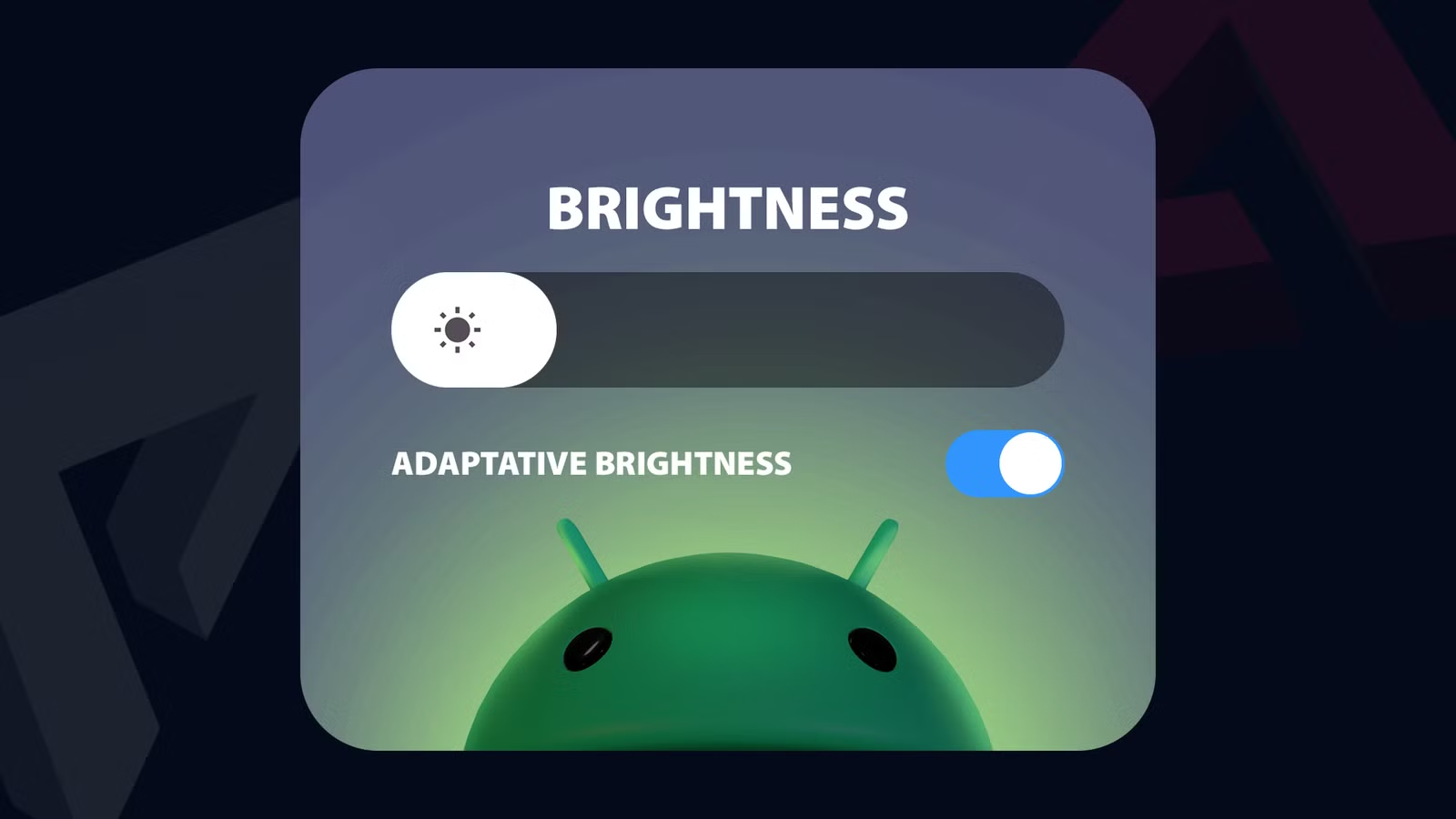
มีฟีเจอร์ปรับความสว่างอัตโนมัติที่ใช้เซนเซอร์วัดแสงเพื่อควบคุมความสว่างหน้าจอแทนการเลื่อนสไลเดอร์เอง ตั้งแต่ Android 9 เป็นต้นมา การปรับแสงแบบนี้ทำให้สไลเดอร์แทบหมดความจำเป็น ในเวอร์ชันหลังๆ มีโหมดลดแสงลงมากกว่าปกติในที่มืด ทำงานผูกกับ Adaptive Brightness เพื่อลดอาการแสบตาเมื่อใช้งานในห้องมืดโดยที่ผู้ใช้ไม่ต้องเปิดปิดเองอีกต่อไป
อีกจุดที่ช่วยคือโหมด Dark theme แบบขยายสำหรับแอปที่ยังไม่รองรับธีมมืด ระบบจะพยายามแปลงให้เป็นพื้นมืดเพื่อลดอาการจอแวบขาวเวลาคุณเปิดบางหน้าที่ดื้อไม่เปลี่ยนธีม และยังมีโหมดคล้าย Night Light ที่ปรับสีจอออกโทนเหลืองตามช่วงเวลาพระอาทิตย์ตกหรือเวลาที่ตั้งไว้เอง ช่วยลดแสงสีฟ้ารบกวนการนอน โดยคุณแค่ตั้งตาราง ทำงานเองทุกวัน
ปล่อยให้มือถือสลับโหมดเสียงและ Wi‑Fi เองตามสถานการณ์
อีกงานที่หลายคนทำทุกวันคือเปิดปิดเสียงและ Wi‑Fi ตามที่อยู่และเวลา ซึ่งในความเป็นจริงมือถือทำให้เองได้ ผ่านเครื่องมือ automation ในโทรศัพท์ที่ซ่อนอยู่ใน Settings และบางแบรนด์รวมไว้ในแอปโหมดและรูทีนเฉพาะ จุดประสงค์คือให้คุณหยิบมือถือขึ้นมาใช้งานได้เลย โดยไม่ต้องเริ่มจากการเช็กว่าอยู่โหมดไหนก่อน
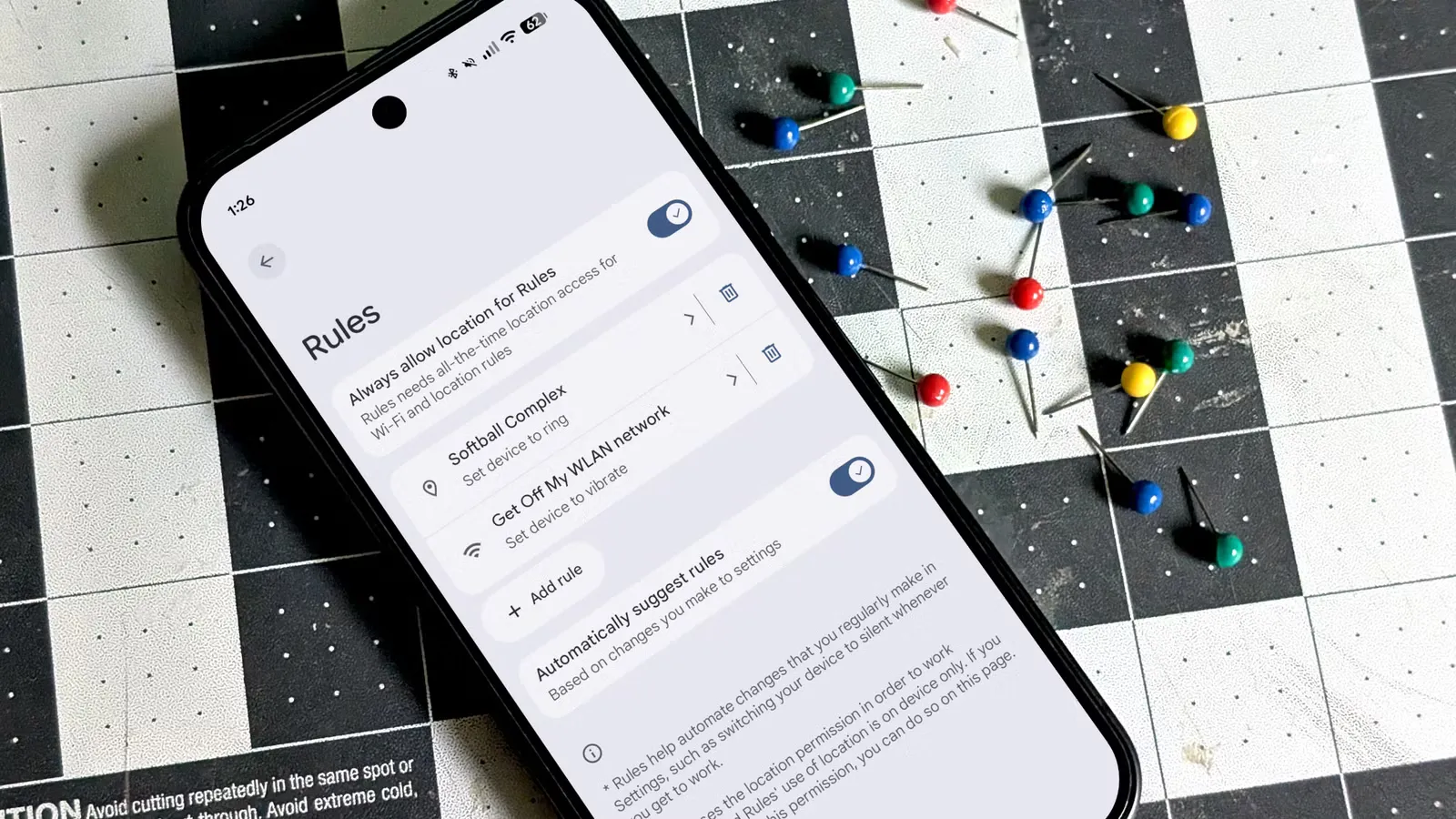
ในบางเครื่องมีฟีเจอร์ตั้งกฎให้เปลี่ยนโหมดแจ้งเตือนอัตโนมัติตามสถานที่หรือ Wi‑Fi ที่เชื่อม เช่น พอเจอ Wi‑Fi ที่ทำงานให้เปลี่ยนเป็นสั่น หรือเมื่อเข้าบ้านให้กลับไปใช้เสียงเตือนปกติ ฟีเจอร์แบบนี้ถูกใส่มาเกือบทุกเครื่องในปัจจุบันและตั้งค่าผ่านเมนู Rules หรือโหมดคล้ายกันได้
สำหรับ Wi‑Fi หลายเครื่องมีฟังก์ชันเปิด Wi‑Fi อัตโนมัติเมื่อกลับเข้าบ้าน และปิดเมื่อออกจากพื้นที่ที่คุ้นเคย เพื่อลดการสแกนหาเครือข่ายไม่จำเป็น ฟีเจอร์ตัวอย่างคือการตั้งให้ปิด Wi‑Fi เมื่อลงจากเครือข่ายบ้าน และเปิดกลับทันทีเมื่อคุณกลับถึงบ้านอีกครั้ง ในบางรุ่นหากไม่มีในระบบ สามารถใช้แอปประเภท Automate สร้างแผนผังคำสั่งแบบลากบล็อกแทน ซึ่งยังคงเป็นงานแบบไม่ต้องเขียนโค้ดอยู่ดี
ขั้นตอนทีละสเต็ป สร้างรูทีน Android ง่ายๆ แบบไม่แตะโค้ด
ภาพรวมของการตั้งค่า Android automation ไม่ต้องเขียนโค้ดเหมือนกันเกือบทุกค่าย คือเลือกเหตุการณ์ที่ให้มือถือสังเกต แล้วกำหนดว่าจะให้มันทำอะไรต่อ หลายระบบอาจใช้คำต่างกัน เช่น Rules หรือ Routines แต่แนวคิดหลักไม่ต่างกัน คุณแค่คิดว่าชีวิตประจำวันตรงไหนซ้ำๆ แล้วแปลงเป็นกฎง่ายๆ ให้เครื่องทำแทน
- เลือกสถานการณ์ที่อยากให้มือถือช่วยอัตโนมัติ เช่น ออกจากบ้าน เข้าทำงาน หรือก่อนนอน แล้วจดเป็นรายการสั้นๆ
- เปิด Settings หรือแอปโหมดและรูทีนของเครื่อง หาเมนูที่เกี่ยวกับ Rules, Modes หรือ Automation ตามที่รุ่นมีให้
- สร้างกฎใหม่ เลือกทริกเกอร์ เช่น สถานที่ที่อยู่ เครือข่าย Wi‑Fi ที่เชื่อมต่อ หรือเวลาในแต่ละวัน ที่ระบบรองรับ
- กำหนดการกระทำเมื่อทริกเกอร์ทำงาน เช่น เปลี่ยนโหมดเสียง ปรับการแจ้งเตือน เปิดหรือปิด Wi‑Fi หรือเปิดโหมดจอที่ต้องการ
- ทดสอบโดยลองเปลี่ยนสถานที่หรือเวลาให้ตรงเงื่อนไข หากทำงานไม่ตรงใจให้กลับไปแก้ทริกเกอร์หรือคำสั่งซ้ำจนตอบโจทย์
ในบางกรณีที่ระบบไม่มีตัวเลือกตามใจ เช่น อยากให้ทำหลายเงื่อนไขซ้อนกัน คุณอาจใช้แอปอย่าง Automate หรือ MacroDroid ที่เน้นสร้างคำสั่งอัตโนมัติด้วยการเลือกบล็อกแทนการพิมพ์โค้ด ข้อควรระวังคืออย่าสร้างรูทีนที่ซับซ้อนเกินจำเป็น เพราะยิ่งเงื่อนไขมากเท่าไร โอกาสที่มันจะชนกันหรือทำงานไม่ตรงใจยิ่งสูงขึ้นเท่านั้น
สรุป คุ้มไหมกับการปล่อยให้ Android ทำงานเอง
การตั้งค่า Android อัตโนมัติช่วยตัดงานยิบย่อยออกจากชีวิตประจำวัน เช่น เปิดปิดเสียงตามที่อยู่ ปรับความสว่างตามแสง หรือจัดการ Wi‑Fi ตามการใช้งานจริง โดยอาศัยเครื่องมือ automation ในโทรศัพท์ที่ติดมากับระบบและแอปตั้งค่าง่ายบางตัว โดยไม่ต้องแตะภาษาโปรแกรมเลย ผลที่ได้คือมือถือรู้จังหวะของเราเองมากขึ้น
มุมที่ควรระวังคืออย่าตั้งรูทีนทับกันเยอะเกินไป เช่น กฎที่ปรับจอหลายแบบในเวลาใกล้เคียงกัน เพราะอาจทำให้ระบบตัดสินใจสลับไปมาเองจนงง วิธีที่ดีคือเริ่มจากรูทีนเล็กๆ ทีละอย่าง แล้วดูพฤติกรรมเครื่องสักพัก หากทุกอย่างราบรื่นค่อยเพิ่มกฎใหม่ เมื่อคุณคัดกรองแล้วเหลือแต่รูทีนที่ได้ใช้จริง การปล่อยให้มือถือคิดแทนบางเรื่องก็กลายเป็นสิ่งที่ขาดไม่ได้