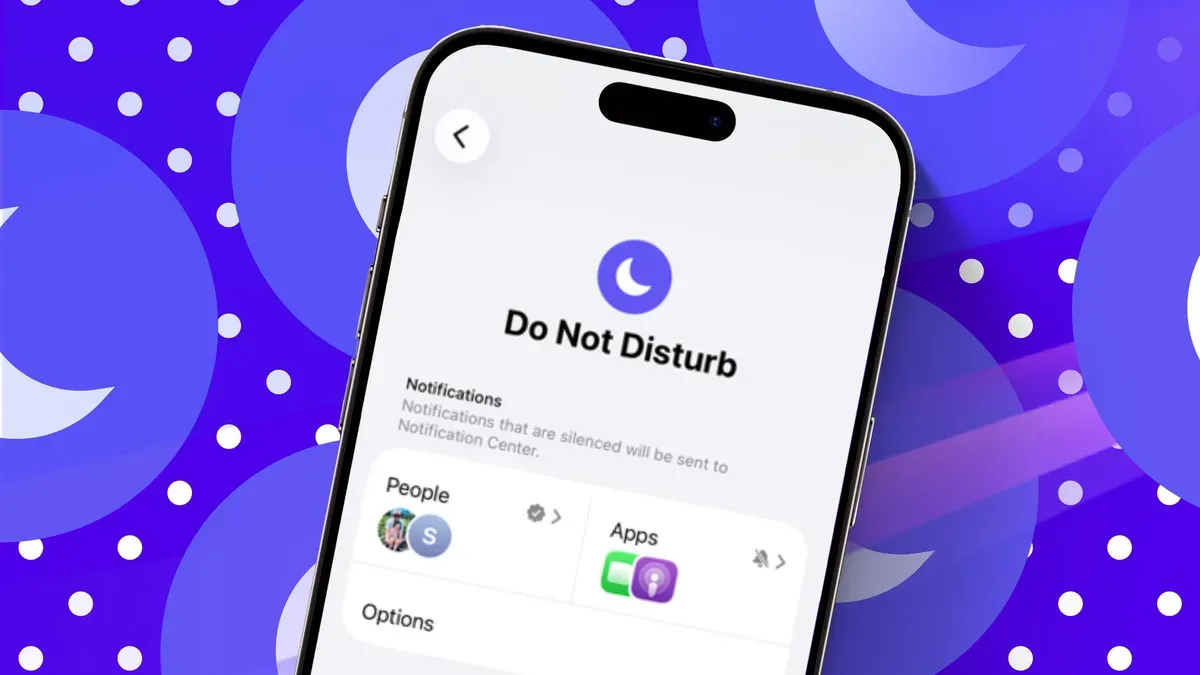

Digital Wellbeing คืออะไร และเหมาะกับใคร
Digital Wellbeing คือเครื่องมือใน Android ที่ช่วยดูและควบคุมเวลาใช้หน้าจอ Android ทั้งระดับเครื่องและแต่ละแอป ผ่านแดชบอร์ดแบบภาพรวม พร้อมฟีเจอร์อย่าง app timer Android, โหมดโฟกัส และ bedtime mode ตั้งค่า ได้ เพื่อจัดสมดุลการใช้งานมือถือและพักผ่อนให้เหมาะกับชีวิตประจำวันของเรา
ถ้าเริ่มรู้สึกว่าหยิบมือถือถี่เกินไป เล่นโซเชียลเพลินเกินเวลา หรือแจ้งเตือนรัวจนสมาธิหาย การหันมาใช้ Digital Wellbeing ตั้งค่าให้เหมาะกับตัวเองคือจุดเริ่มต้นที่ดีมาก เพราะ Android รุ่นใหม่ส่วนใหญ่มีฟีเจอร์นี้ติดตั้งมาให้ และรองรับทั้งเครื่องทั่วไปและแท็บเล็ตของแบรนด์ดังหลายรุ่น โดยระบบสามารถแสดงเวลาใช้งานหน้าจอแยกตามวันและแอป รวมถึงจำนวนการปลดล็อกเครื่องและจำนวนแจ้งเตือนของแต่ละแอปในหน้าเดียวกัน
อย่างไรก็ตาม ต้องบอกก่อนว่า Digital Wellbeing ถูกออกแบบมาให้ผู้ใหญ่ใช้ควบคุมตัวเอง ถ้าอยากตั้งกฎเวลาสำหรับเด็กแบบล็อกจริงจัง ควรใช้ Google Family Link แยกต่างหาก ซึ่งรองรับบนอุปกรณ์ Android 7 ขึ้นไป

รู้จักแดชบอร์ด Digital Wellbeing และการดูพฤติกรรมการใช้มือถือ
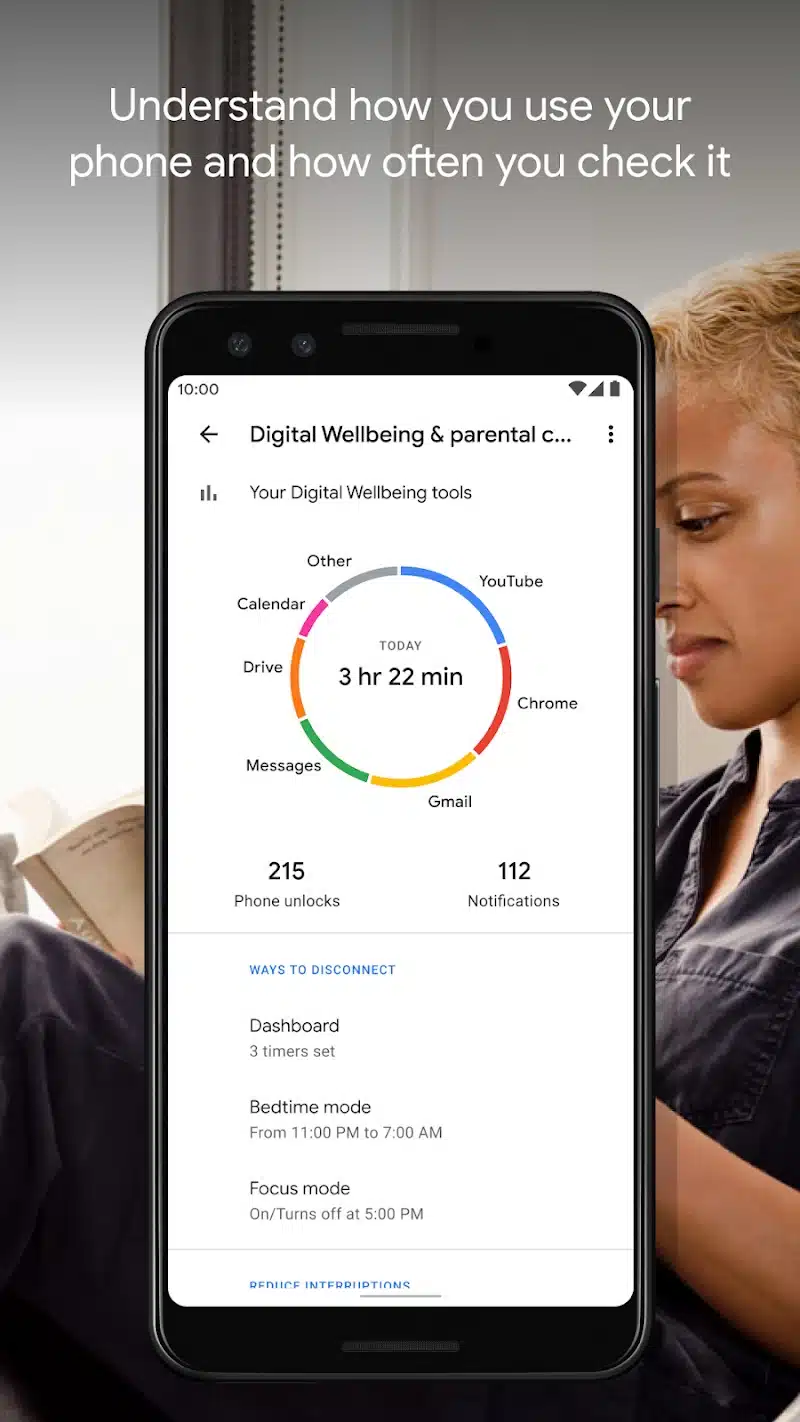
ก่อนจะเริ่มคุมเวลาใช้หน้าจอ Android ให้ได้ผล เราต้องรู้ก่อนว่าเราใช้มือถือแบบไหนนานแค่ไหน ซึ่งแดชบอร์ด Digital Wellbeing จะช่วยเปิดภาพรวมให้เห็นชัดว่าชีวิตเราถูกดึงด้วยอะไรบ้าง แค่เห็นตัวเลขก็ทำให้หลายคนอึ้งเหมือนกัน เพราะบางแอปอาจใช้เวลาไม่นานแต่ยิงแจ้งเตือนถี่มากจนแย่งสมาธิทั้งวัน
การเข้าไปดูแดชบอร์ดทำไม่ยาก บนมือถือ Android หรือแท็บเล็ต Samsung ให้เปิดแอป การตั้งค่า แล้วแตะเมนู Digital Wellbeing หรือบางเครื่องอาจใช้ชื่อว่า Digital Wellbeing และการควบคุมโดยผู้ปกครอง เมื่อเข้าไปจะเห็นวงกลมแสดงเวลาใช้หน้าจอรวมของวันนี้ และด้านล่างเป็นรายชื่อแอปพร้อมเวลาที่ใช้แต่ละแอปแบบละเอียด
ในแดชบอร์ดเดียวกันยังมีข้อมูลสำคัญอื่น เช่น การใช้งานอุปกรณ์แยกตามวันให้เปรียบเทียบได้ จำนวนครั้งที่ปลดล็อกเครื่อง และจำนวนแจ้งเตือนที่แต่ละแอปส่งมา ข้อมูลสองอย่างหลังนี่แหละที่ทำให้เราเห็นภาพว่าอะไรดึงความสนใจมากที่สุด แม้ใช้เวลาในแอปไม่นานแต่แจ้งเตือนเยอะก็มีผลกับสมาธิไม่แพ้กัน
ขั้นตอนตั้งค่า Digital Wellbeing: จากแดชบอร์ดถึง app timer และเว็บไซต์
พอเห็นพฤติกรรมใช้งานชัดแล้ว ขั้นต่อไปคือการลงมือควบคุมเวลาใช้หน้าจอ Android ผ่านฟีเจอร์หลัก อย่าง app timer Android และการจำกัดเวลาเว็บไซต์ใน Chrome จุดสำคัญคือทำทีละขั้น ตั้งเป้าแบบสมเหตุสมผล แล้วค่อยปรับเพื่อให้รู้สึกว่า “ช่วยให้หลุดจากมือถือ” มากกว่าถูกลงโทษ
- เปิดแอป การตั้งค่า บนมือถือหรือแท็บเล็ต แล้วแตะ Digital Wellbeing หรือ Digital Wellbeing และการควบคุมโดยผู้ปกครอง เพื่อเปิดแดชบอร์ดดูสถิติ
- แตะที่แดชบอร์ดหรือรายชื่อแอปเพื่อดูรายละเอียด จากนั้นเลือกแอปที่อยากจำกัดเวลา เช่น โซเชียล เกม หรือวิดีโอ แล้วแตะไอคอนรูปนาฬิกาทรายหรือไอคอนตัวจับเวลา
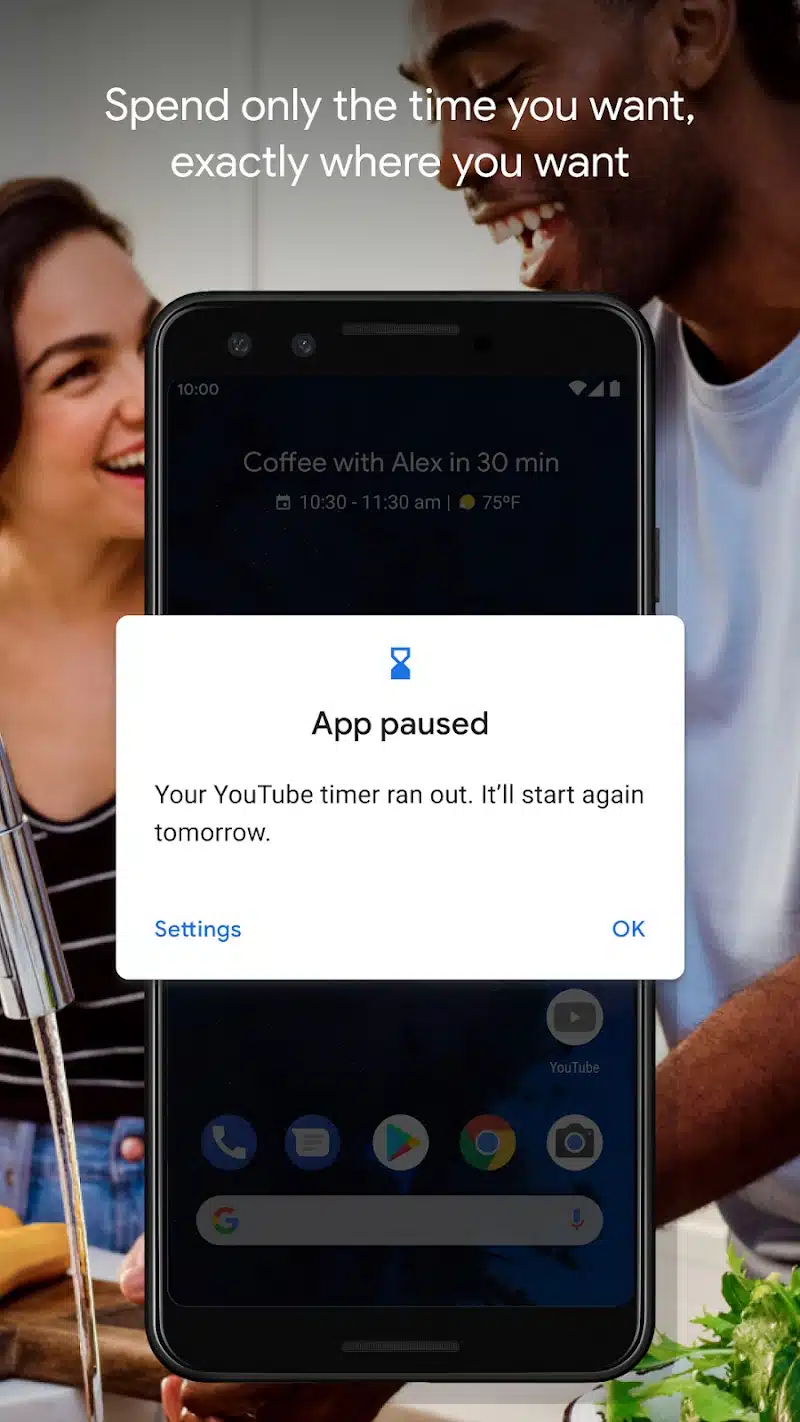
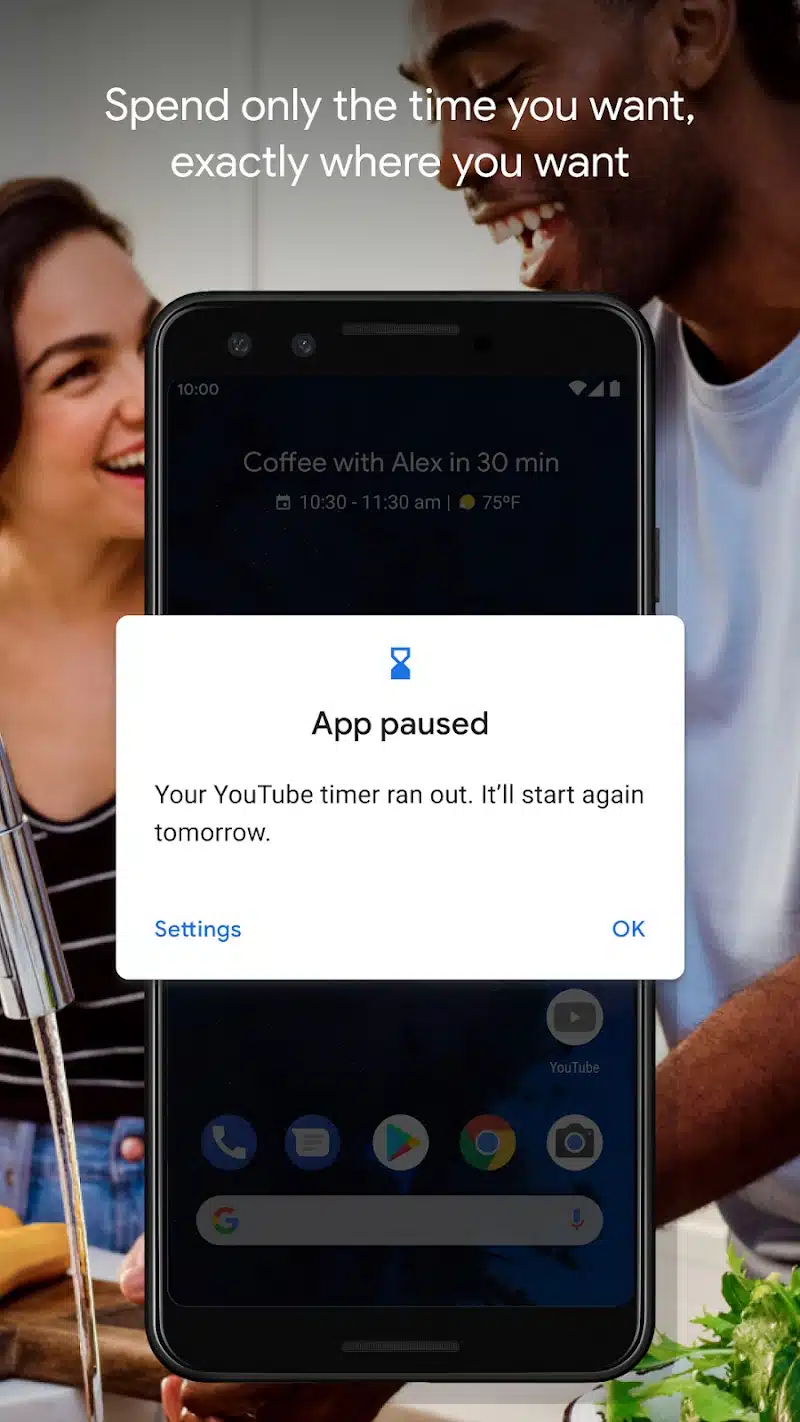
- กำหนดเวลาสูงสุดต่อวัน เช่น 30 นาที หรือ 1 ชั่วโมง สำหรับแอปนั้น เมื่อครบเวลาระบบจะปิดแอปและทำให้ไอคอนกลายเป็นสีเทา เปิดใช้งานได้อีกครั้งในวันถัดไป เพราะตัวจับเวลาจะรีเซ็ตทุกคืนตอนเที่ยงคืน
- ถ้าใช้ Chrome เยอะ ให้แตะที่ Chrome ในแดชบอร์ด แล้วเปิดมุมมองตามเว็บไซต์ จากนั้นเลือกเว็บไซต์ที่กินเวลา เช่น เว็บข่าวหรือเว็บช้อปปิง แล้วตั้งตัวจับเวลารายเว็บไซต์ ใช้วิธีเดียวกับการตั้งเวลาให้แอป
เมื่อครบเวลาที่ตั้งไว้ แอปจะถูกหยุดใช้งานชั่วคราวและแสดงข้อความว่าถูกพักจนถึงวันถัดไป พร้อมเปลี่ยนไอคอนเป็นสีเทาเพื่อเตือนว่าเกินโควตาแล้ว ฟังดูเข้มแต่เรายังสามารถกลับไปแก้หรือลบตัวจับเวลาได้เอง เพราะระบบนี้ออกแบบมาเพื่อให้เราช่วยกำกับตัวเอง ไม่ใช่การล็อกจากภายนอก
ยังมีฟีเจอร์ซ่อนอีกอย่างที่หลายคนไม่รู้ คือการจำกัดเวลาใช้เว็บเฉพาะใน Chrome ผ่าน Digital Wellbeing เมื่อเข้า Chrome ในแดชบอร์ดแล้วเลือกดูตามเว็บไซต์ จะสามารถตั้งเวลาแต่ละเว็บได้ละเอียดกว่าตั้งเวลาให้ทั้งเบราว์เซอร์ในก้อนเดียว
ตั้งค่า bedtime mode และ Focus mode ให้สงบก่อนนอนและโฟกัสงาน
การตั้ง app timer อย่างเดียวช่วยคุมเวลารวม แต่ถ้าอยากจัดจังหวะชีวิตทั้งช่วงงานและช่วงพัก การใช้หลายฟีเจอร์ใน Digital Wellbeing ร่วมกันจะได้ผลกว่า ฟีเจอร์สำคัญสองตัวคือ bedtime mode ตั้งค่า สำหรับก่อนนอน และ Focus mode สำหรับเวลาทำงานหรืออ่านหนังสือ ซึ่งช่วยลดสิ่งล่อใจในช่วงเวลาคงที่ได้ดีมาก
ในเมนู Digital Wellbeing ให้เข้าไปที่ Bedtime mode แล้วตั้งช่วงเวลานอน เช่น ช่วงกลางคืน หรือเลือกให้โหมดนี้เริ่มทำงานเมื่อเครื่องถูกเสียบชาร์จบนหัวเตียง เมื่อโหมดเริ่มทำงานหน้าจอจะเปลี่ยนเป็นเฉดสีเทาหรือหรี่แสงลง และเปิดธีมมืดให้อัตโนมัติ ทำให้จอไม่น่ามองและลดแรงดึงดูดจากคอนเทนต์ตอนดึก
ส่วน Focus mode ให้เลือกแอปที่เรามองว่าเป็นตัวก่อกวน เช่น โซเชียลหรือเกม เมื่อเปิดโหมดนี้ ระบบจะบล็อกแอปเหล่านั้นชั่วคราวและไม่ส่งแจ้งเตือนใดๆ ตลอดเวลาที่โหมดทำงาน การตั้งเวลา Focus mode ไว้ในช่วงทำงานหรืออ่านหนังสือ จะช่วยให้สมองไม่ถูกดึงไปเช็กมือถือทุกไม่กี่นาที
การใช้ Bedtime mode คู่กับ Focus mode และ app timer ทำให้เราจัดระเบียบการใช้มือถือทั้งวัน ตั้งแต่ช่วงทำงานจนถึงเข้านอนได้เป็นระบบเดียวกัน ลดทั้งเวลาใช้หน้าจอและจำนวนครั้งที่หยิบเครื่องโดยรวม
สรุป: ใช้หลายฟีเจอร์ร่วมกัน เพื่อคุมมือถือโดยไม่รู้สึกถูกบังคับ
เมื่อเข้าใจวิธีทำงานของ Digital Wellbeing แล้ว การควบคุมเวลาใช้หน้าจอ Android จะไม่ใช่เรื่องน่าอึดอัดอีกต่อไป เพราะเราสามารถดูข้อมูลจริงจากแดชบอร์ด กำหนด app timer Android รายแอปหรือรายเว็บไซต์ และใช้ bedtime mode ตั้งค่า ให้มือถือเงียบและไม่น่าดึงดูดในช่วงเวลาพักผ่อน พร้อมทั้งสลับเข้า Focus mode เมื่อต้องการสมาธิ
ข้อควรจำคือ ฟีเจอร์เหล่านี้ออกแบบมาเพื่อผู้ใหญ่ที่อยากกำกับตัวเอง จึงปิดเปิดได้ง่าย ถ้าต้องการควบคุมเวลาใช้หน้าจอของเด็กแบบล็อกแน่น ควรตั้งค่าผ่าน Google Family Link ซึ่งสามารถกำหนดขีดจำกัดรายวันและช่วงเวลาเข้านอน ที่เด็กลบหรือปิดเองไม่ได้บนอุปกรณ์ Android 7 ขึ้นไป
ลองเริ่มจากเป้าหมายเล็กๆ เช่น ลดโซเชียลลงวันละ 30 นาที แล้วค่อยปรับไปตามชีวิตจริง สิ่งสำคัญไม่ใช่การใช้ให้น้อยที่สุด แต่คือการให้มือถืออยู่ในจุดที่ช่วยชีวิตเรา มากกว่าควบคุมชีวิตเราเอง