
Digital Wellbeing คืออะไร และเหมาะกับใคร
Digital Wellbeing Android คือชุดเครื่องมือในเมนูการตั้งค่าที่ช่วยดู สรุป และจำกัดการใช้สมาร์ตโฟนหรือแท็บเล็ตในแต่ละวัน ทั้งเวลาหน้าจอ การปลดล็อก และจำนวนการแจ้งเตือน เพื่อให้ผู้ใช้ลดเวลาใช้หน้าจอและตั้งค่าเวลาใช้โทรศัพท์ได้อย่างเป็นระบบโดยไม่ต้องลงแอปเพิ่ม
ถ้าเป้าหมายของคุณคือ ลดเวลาใช้หน้าจอ และรู้สึกว่าตัวเองไถมือถือเพลินเกินจำเป็น Digital Wellbeing คือจุดเริ่มต้นที่ควรลอง เพราะ Android เก็บสถิติการใช้เครื่องไว้ให้แล้ว เพียงแค่คุณเปิดไปดูและตั้งค่าตามต้องการเท่านั้น Android รุ่นใหม่ส่วนใหญ่รองรับฟีเจอร์นี้ทั้งมือถือและแท็บเล็ต รวมถึงยี่ห้อดังต่างๆ ด้วย อย่างไรก็ตาม ถ้าอยากควบคุมเวลาใช้งานของลูกเล็กแบบล็อกแข็ง ไม่ให้เด็กปิดเองได้ ระบบนี้ไม่พอ ต้องใช้ระบบควบคุมแบบผู้ปกครองแยกต่างหากเช่น Family Link ซึ่งออกแบบมาเพื่อกำหนดเวลาหน้าจอและเวลานอนที่เด็กแก้ไขเองไม่ได้

อ่านสถิติการใช้เครื่องจากแดชบอร์ดให้ขาด
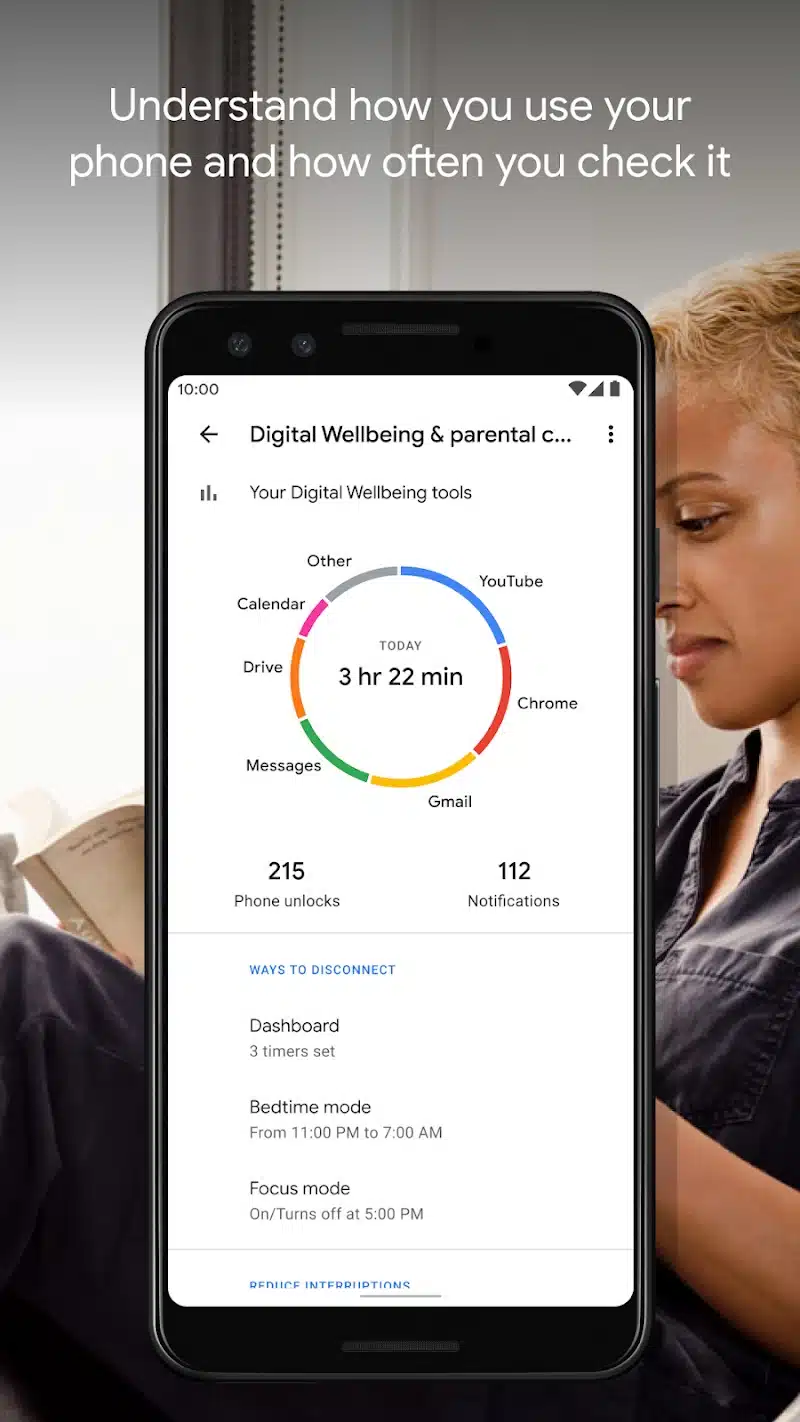
ก่อนจะไปขั้นตอนการตั้งจำกัด เราต้องรู้ก่อนว่าเวลาของเราหายไปกับอะไร Digital Wellbeing มีแดชบอร์ดที่แสดงภาพรวมการใช้เครื่องอย่างละเอียด ไม่ใช่แค่นาทีรวม แต่ยังบอกแยกเป็นแอป และเปรียบเทียบแต่ละวันได้ด้วย นี่คือจุดที่ทำให้คุณเห็นของจริง ว่าตัวเองไม่ได้ “เล่นแค่แป๊บเดียว” อย่างที่คิด
- เปิดแอป การตั้งค่า (Settings) บนเครื่อง Android ของคุณ
- เลื่อนลงแล้วแตะเมนู Digital Wellbeing หรือ “Digital Wellbeing และการควบคุมโดยผู้ปกครอง” ตามที่เครื่องแสดง
- แตะที่แดชบอร์ดหรือลิสต์รายชื่อแอปเพื่อดูเวลาใช้หน้าจอรายวันและตามแอป
- ดูกราฟการใช้งานรายวัน ดูว่าคุณปลดล็อกเครื่องวันละกี่ครั้ง และแต่ละแอปส่งการแจ้งเตือนมากแค่ไหน
- เปรียบเทียบหลายวันติดกันเพื่อดูแนวโน้มว่าแอปไหนกินเวลามากที่สุด และช่วงเวลาไหนคุณใช้มือถือเยอะที่สุด
แดชบอร์ดจะโชว์วงกลมเวลาหน้าจอรวมของวัน และแบ่งเป็นสีตามแต่ละแอปอยู่ด้านล่าง เมตริกที่มักทำให้หลายคนสะดุ้งคือจำนวนครั้งที่ปลดล็อกเครื่อง กับจำนวนแจ้งเตือนจากแต่ละแอป เพราะต่อให้คุณใช้แอปหนึ่งวันละแค่ 10 นาที แต่ถ้าแอปนั้นส่งแจ้งเตือน 40 ครั้งต่อวัน แสดงว่าแอปนั้นกำลังดึงความสนใจคุณเกินกว่าที่ตัวเลขนาทีบอก การสังเกตแนวโน้มหลายสัปดาห์ช่วยให้เห็นว่าต้องจัดการกับแอปไหนก่อน และควรตั้งลิมิตอย่างไร
ตั้งตัวจับเวลาแอปให้ล็อกตัวเองแบบไม่ต้องพึ่งวินัยล้วนๆ
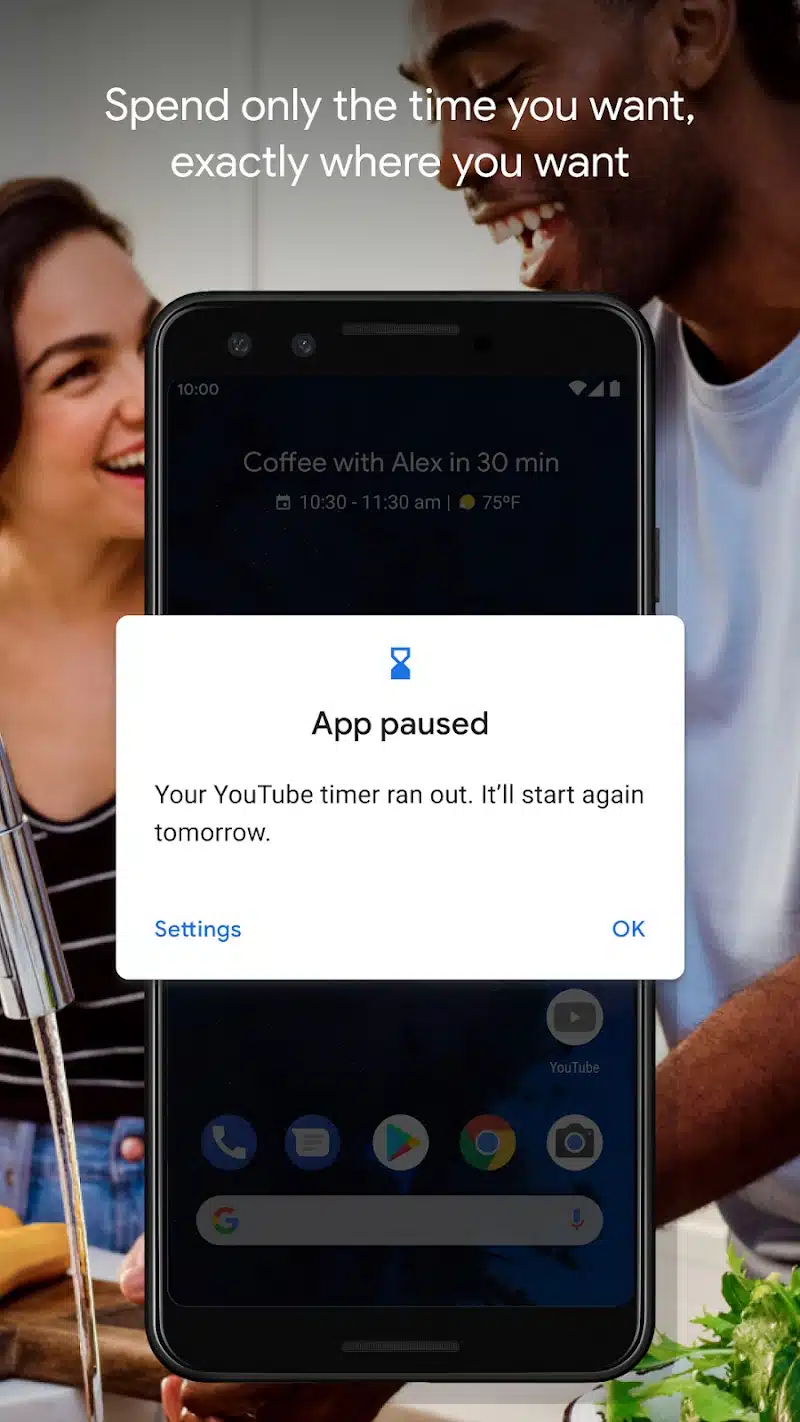
เมื่อเห็นชัดแล้วว่าแอปไหนดูดเวลาชีวิต ขั้นต่อไปคือใช้ตัวช่วยไม่ให้เผลอใช้เกินกว่าที่ตั้งใจ Digital Wellbeing มีฟังก์ชัน App timer ที่ให้คุณกำหนดเวลาใช้แอปรายวันได้ พอครบเวลาแอปนั้นจะถูกพักและไอคอนจะกลายเป็นสีเทา เปิดต่อไม่ได้จนถึงวันถัดไป เหมาะมากสำหรับโซเชียล เกม หรือแพลตฟอร์มวิดีโอที่คุณมักไหลไปเรื่อย
- เปิด การตั้งค่า แล้วเข้าเมนู Digital Wellbeing
- แตะเข้าแดชบอร์ดหรือรายชื่อแอปเพื่อดูแอปทั้งหมด
- เลือกแอปที่อยากจำกัดเวลา แล้วแตะไอคอนรูปนาฬิกาทรายหรือรูปตัวจับเวลา
- ตั้งเวลาสูงสุดต่อวัน เช่น 30 นาที หรือ 1 ชั่วโมง ตามที่คุณรับได้
- กดบันทึก แล้วลองใช้งานตามปกติ เมื่อถึงเวลาที่ตั้งไว้ แอปจะปิดตัวเองและไอคอนจะเป็นสีเทา ใช้งานต่อได้อีกครั้งในวันถัดไปเมื่อระบบรีเซ็ตตอนเที่ยงคืน
ข้อควรระวังคือ ตัวจับเวลานี้ออกแบบมาเพื่อควบคุมตัวเอง ไม่ได้เป็นกุญแจล็อกถาวร คุณสามารถเข้าไปปิดหรือลดเวลาที่ตั้งไว้ได้ทุกเมื่อ ดังนั้นถ้าใช้กับเด็กที่อาจหาทางแก้เอง การใช้ระบบอย่าง Family Link จะเหมาะกว่า เพราะเด็กไม่สามารถปิดลิมิตด้วยตัวเองได้ อีกอย่างหนึ่งคือทุกลิมิตจะรีเซ็ตอัตโนมัติที่เวลาเที่ยงคืน หมายความว่าถ้าคุณเพิ่งตั้งลิมิตตอน 23.30 น. คุณจะได้เวลาใหม่เต็มๆ อีกครั้งเมื่อถึง 00.00 น. ถ้าตั้งเวลาอย่างไม่ระวังจุดนี้อาจทำให้คุณเผลอเล่นต่อได้สองรอบในคืนเดียว
ใช้ Bedtime mode และ Focus mode ตัดสิ่งรบกวนเป็นช่วงๆ
นอกจากจับเวลาแอปแล้ว Digital Wellbeing ยังมีโหมดที่ช่วยคุมช่วงเวลาสำคัญของวัน เช่น ก่อนนอนหรือระหว่างทำงาน ซึ่งมักเป็นช่วงที่การแจ้งเตือนและแอปบันเทิงทำให้เสียสมาธิหรือเข้านอนช้าเกินไป การตั้งค่าให้เครื่องช่วยเตือนตัวเองแทนความตั้งใจอย่างเดียวมักได้ผลมากกว่าในระยะยาว
Bedtime mode ทำให้หน้าจอตอนกลางคืนไม่น่ามองนัก โดยจะเปลี่ยนหน้าจอเป็นโทนขาวดำหรือหรี่แสงลง และเปิดธีมมืดอัตโนมัติได้ ทำให้คุณไม่อยากไถหน้าจอนานๆ ก่อนนอน คุณสามารถตั้งเวลาให้โหมดนี้เปิดปิดตามตาราง เช่น 22.00–06.00 หรือให้เริ่มทำงานทุกครั้งที่เครื่องเสียบชาร์จตอนกลางคืน เมื่อจอหม่นลง การแจ้งเตือนลดลง สมองก็ไม่ถูกกระตุ้นจนตื่นเกินไปก่อนเข้านอน
ส่วน Focus mode เหมาะกับช่วงทำงาน อ่านหนังสือ หรืออยากพักสมองแบบไม่ถูกแทรกกลางทาง คุณเลือกได้เองว่าแอปไหนถือว่า “รบกวน” และให้ระบบบล็อกชั่วคราว เมื่อเปิด Focus mode แอปในรายชื่อจะถูกปิดใช้งาน และคุณจะไม่รับการแจ้งเตือนจากแอปเหล่านั้นเลยตราบใดที่โหมดนี้ยังเปิดอยู่ การตั้งโหมดสำหรับ “ทำงาน”, “อ่านหนังสือ” หรือ “พักผ่อน” ไว้ล่วงหน้าช่วยให้คุณกดเปิดครั้งเดียวแล้วโฟกัสได้ต่อเนื่อง โดยไม่ต้องไปปิดแจ้งเตือนทีละแอปทุกครั้ง
สรุป: ทำไมการลดเวลาใช้หน้าจอด้วย Digital Wellbeing ถึงคุ้ม
เมื่อใช้ Digital Wellbeing ต่อเนื่องสักสองสามสัปดาห์ คุณจะเริ่มเห็นแนวโน้มชัดว่าแอปไหนกินเวลาคุณมากเกินไป จากข้อมูลการใช้เครื่องรายวันและกราฟเปรียบเทียบวันต่างๆ พอประกอบกับ App timer, Bedtime mode และ Focus mode คุณจะคุมการติดต่อกับแอปได้ดีขึ้นโดยไม่ต้องลบแอปหรือพกมือถือเครื่องที่สอง ช่วงแรกอาจรู้สึกฝืน โดยเฉพาะเมื่อระบบตัดแอปที่คุณกำลังเพลิน แต่พอผ่านไปสักพัก สมาธิที่ดีขึ้นและเวลาว่างที่กลับคืนมามักทำให้หลายคนยอมรับได้ไม่ยาก ถ้าต้องการควบคุมลูกหลานอย่างจริงจัง จำไว้ว่า Digital Wellbeing เน้นให้ผู้ใหญ่ควบคุมตนเอง และเหมาะกับการใช้ร่วมกับเครื่องมือผู้ปกครองอื่นๆ มากกว่าพึ่งเพียงตัวมันเอง