
Chrome Android ปรับแต่ง อินเทอร์เฟซใหม่คืออะไรและเปลี่ยนอะไรให้คุณบ้าง
อินเทอร์เฟซแบบใหม่ของ Chrome บน Android คือการออกแบบหน้าจอการใช้งานที่แบ่งเป็นสองแถบบน–ล่าง พร้อมตัวเลือกปรับแต่ง Chrome New Tab Page ให้ใส่ธีม รูปภาพ และชุดสีตามสไตล์ของผู้ใช้ โดยไม่ต้องพึ่งเมนูการตั้งค่าหลัก ทำให้ประสบการณ์ท่องเว็บบนมือถือกลายเป็นพื้นที่ส่วนตัวที่ทั้งสวยงามและใช้งานสะดวกยิ่งขึ้นตั้งแต่แท็บแรกที่เปิดขึ้นมาในแต่ละวันChrome Android ปรับแต่งจึงไม่ใช่เรื่องเล็ก แต่เป็นหัวใจของการทำให้เบราว์เซอร์กลายเป็นเครื่องมือส่วนตัวเต็มตัว
จุดเริ่มต้นของการเปลี่ยนแปลงนี้คือการที่ Google กำลังซุ่มทดสอบการปรับเปลี่ยนหน้าตาอินเทอร์เฟซครั้งใหญ่สำหรับแอปพลิเคชัน Google Chrome บนอุปกรณ์พกพา ทั้งระบบ Android และ iPhone โดยการปรับโฉมรอบนี้มาพร้อมกับดีไซน์แบบสองแถบแยกบนและล่าง รวมถึงการเพิ่มปุ่มทางลัดสำหรับเรียกใช้งานระบบ AI อย่าง Gemini เข้ามาแบบเต็มตัว การแบ่งหน้าที่ชัดเจนระหว่างแถบบนและล่างทำให้การควบคุมพื้นฐาน เช่น URL ปุ่มย้อนกลับ และเมนูหลัก แยกออกจากการจัดการแท็บและปุ่มทางลัด AI อย่างเด็ดขาด ผลคือผู้ใช้ที่คุ้นเคยกับหน้าตาแบบเดิมอาจรู้สึกแปลกตา แต่ในมุมมองการใช้งานระยะยาว ดีไซน์ใหม่เปิดทางให้การออกแบบฟีเจอร์เสริมในอนาคตทำได้เป็นระบบมากขึ้น

ดีไซน์สองแถบใหม่ใน Chrome ออกแบบใหม่บน Android: ทำไมถึงน่าใช้และใครจะชอบ
ดีไซน์สองแถบบน–ล่างที่ Chrome กำลังทดลองอยู่คือจุดเปลี่ยนสำคัญ เพราะมันยอมรับความจริงว่าหน้าจอมือถือยุคนี้สูงขึ้นทุกปี แต่การเอื้อมนิ้วของเรายังเท่าเดิม การแยกฟังก์ชันเป็นสองชั้นช่วยลดการย้ายตำแหน่งปุ่มไปมาแบบครึ่งๆ กลางๆ และตั้งใจออกแบบให้ส่วนล่างกลายเป็นศูนย์กลางการใช้งานมือเดียวอย่างแท้จริง แถบบนยังคงเป็นที่อยู่ของ URL ปุ่มแชร์ ปุ่มย้อนกลับ และเมนูหลัก ส่วนแถบล่างถูกขยายให้หนาขึ้นเพื่อรองรับปุ่มเปิดแท็บใหม่ ปุ่มสลับแท็บ และปุ่มทางลัด Gemini ที่ถูกเพิ่มเข้ามาโดยเฉพาะ นี่คือการยอมรับว่าเบราว์เซอร์ไม่ได้เป็นแค่หน้าต่างเว็บอีกต่อไป แต่เป็นหน้าทางเข้าโลกของ AI และเครื่องมือดิจิทัลอื่นๆ ที่ต้องพร้อมเรียกใช้ตลอดเวลา
อย่างไรก็ตาม การเพิ่มปุ่มทางลัด Gemini ลงไปย่อมมีทั้งคนชอบและคนไม่ชอบตามรายงานที่พบว่า "การเพิ่มปุ่มนี้เข้ามาก็มีทั้งคนชื่นชอบและคนที่ไม่ค่อยถูกใจเช่นกัน" ถ้าคุณคือสายมินิมอลที่อยากให้แถบควบคุมโล่งที่สุด ดีไซน์ใหม่นี้อาจดูหนาและแน่นขึ้นอย่างเห็นได้ชัด แต่ถ้าคุณเชื่อว่าเบราว์เซอร์ควรพร้อมเชื่อมต่อกับ AI ตลอดเวลา การมีปุ่ม Gemini อยู่ในตำแหน่งที่นิ้วแตะถึงง่ายคือข้อดีเต็มๆ จุดที่น่าสนใจคือการปล่อยอัปเดตแบบทยอยให้ผู้ใช้ทีละกลุ่ม ทำให้คนที่เริ่มได้ลองก่อนกลายเป็นผู้ทดสอบประสบการณ์ใหม่โดยปริยาย และเสียงสะท้อนจากกลุ่มนี้จะกำหนดว่าดีไซน์จะถูกปรับละเอียดก่อนเปิดให้ใช้เต็มรูปแบบอย่างไร
เตรียมตัวก่อนปรับ Chrome New Tab Page: สิ่งที่ต้องมีและสิ่งที่ไม่ต้องกังวล
ก่อนจะลงมือปรับโฉม Chrome New Tab Page สิ่งสำคัญคือการเข้าใจข้อจำกัดและเงื่อนไข เพื่อไม่ให้เสียเวลาไล่หาเมนูผิดที่ ฟีเจอร์ปรับแต่งหน้าแท็บใหม่ทำงานบนแอป Chrome สำหรับโทรศัพท์และแท็บเล็ต Android ในเวอร์ชันค่อนข้างใหม่เท่านั้น ถ้าอัปเดตแอปเรียบร้อย คุณไม่จำเป็นต้องลงชื่อเข้าใช้บัญชี Google เพื่อใช้ฟีเจอร์นี้ แต่ถ้าลงชื่อเข้าใช้แล้ว การเลือกธีมหรือภาพพื้นหลังจะซิงค์ไปยังอุปกรณ์อื่นที่ใช้บัญชีเดียวกันโดยอัตโนมัติ ซึ่งเป็นข้อดีสำหรับคนที่ใช้ Android หลายเครื่อง
จุดที่มักสร้างความสับสนคือที่อยู่ของเมนู Appearance ฟีเจอร์นี้อยู่ในหน้า Chrome New Tab Page เอง ไม่ใช่ในหน้า Settings หลักที่มีหัวข้อ Appearance สำหรับควบคุมโหมดมืดและสีของแถบเครื่องมือ ถ้าคุณไปไล่กดใน Settings แล้วไม่เจอการเปลี่ยนภาพพื้นหลังหน้าแท็บใหม่ นั่นไม่ได้หมายความว่าเครื่องคุณไม่มีฟีเจอร์ แต่คุณเพียงกำลังมองผิดที่เท่านั้น มองในมุมวิจารณ์ การแยกเมนูลักษณะคล้ายกันไว้คนละที่อาจทำให้ผู้ใช้ใหม่งง แต่ก็สะท้อนแนวคิดของ Chrome ที่มอง New Tab Page เป็นพื้นที่ปรับแต่งเฉพาะตัว แยกออกจากธีมของทั้งแอป เพื่อให้คุณทำให้หน้าแรกที่เปิดเบราว์เซอร์มีบุคลิกของคุณอย่างแท้จริง
วิธีปรับแต่ง Chrome New Tab Page แบบทีละขั้น: จากเมนู Appearance ถึงธีมและชุดสี
เมื่อเข้าใจที่มาของฟีเจอร์แล้ว ขั้นต่อไปคือการลงมือปรับแต่ง Chrome Android ปรับแต่งหน้าแท็บใหม่ให้ตรงกับสไตล์คุณ ซึ่งการเข้าถึงเมนู Appearance มีขั้นตอนค่อนข้างชัดเจนและควรค่าที่จะจำให้แม่น เพราะคุณจะใช้มันบ่อยกว่าที่คิด การออกแบบให้เมนูนี้ซ่อนอยู่ในหน้า New Tab Page เองทำให้การเปลี่ยนธีมใกล้กับบริบทการใช้งานมากกว่าเมนูทั่วๆ ไป คุณเห็นหน้าแท็บใหม่แล้วอยากเปลี่ยน ก็เปลี่ยนได้จากตรงนั้นทันที
- เปิดแอป Chrome บน Android แล้วแตะไอคอน + หรือปัดเพื่อเปิดแท็บใหม่
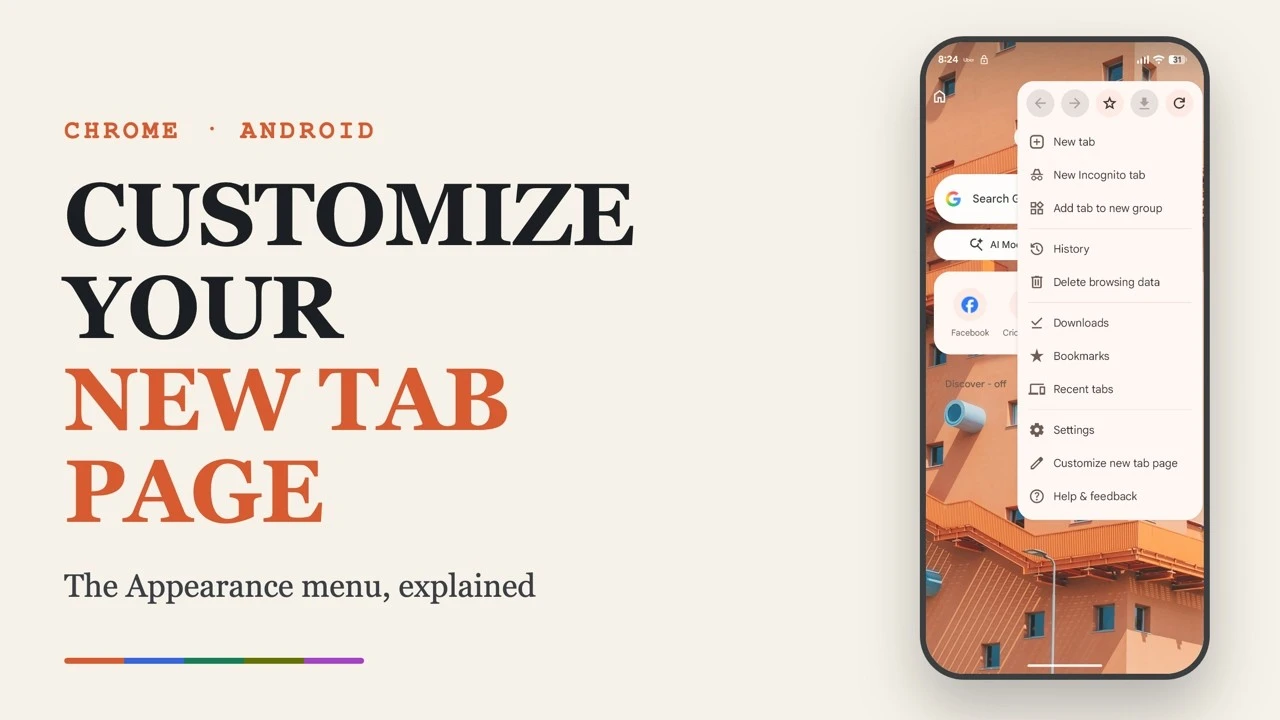
- แตะไอคอนเมนูสามจุด (⋮) ที่มุมหน้าจอบนหน้าแท็บใหม่
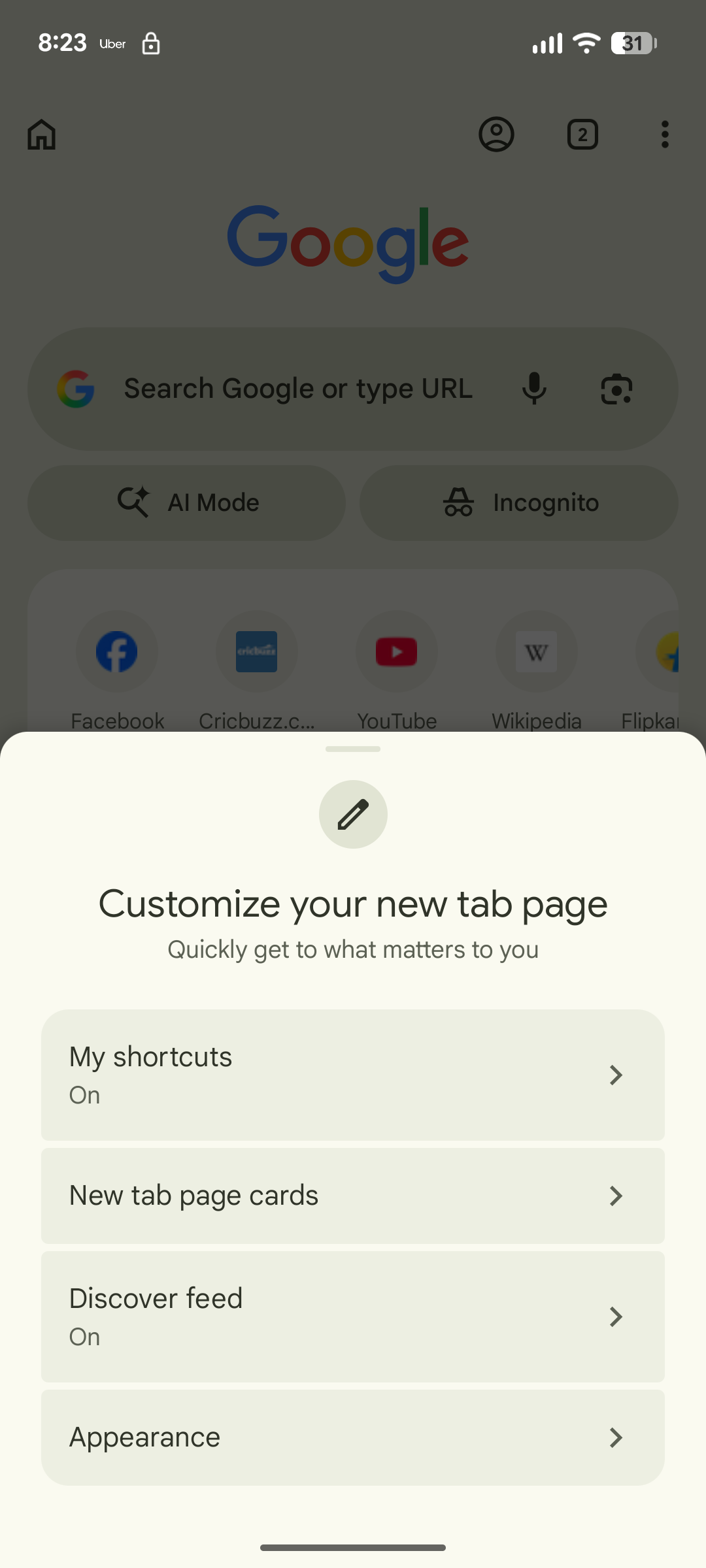
- เลือกคำสั่ง "Customize new tab page" เพื่อเข้าสู่หน้าปรับแต่ง
- แตะ "Appearance" เพื่อเปิดแผ่นเมนูการตั้งค่าหน้าตา
เมื่อแผ่นเมนู Appearance เปิดขึ้น คุณจะเห็นตัวเลือกหลักสี่แบบ ได้แก่ Chrome Default, Upload an image, Chrome Colors และ Theme Collections ซึ่งแต่ละแบบให้ผลลัพธ์ที่ต่างกันอย่างชัดเจน Chrome Default จะรีเซ็ตหน้าแท็บใหม่ให้กลับไปใช้หน้าตามาตรฐานของ Chrome โดยไม่มีภาพพื้นหลังหรือสีพิเศษใดๆ ถ้าคุณอยากได้ความโล่งและโฟกัสที่เนื้อหามากกว่าหน้าตา นี่คือตัวเลือกที่เหมาะสม ในทางกลับกัน Upload an image เปิดโอกาสให้คุณใช้รูปจากคลังภาพในเครื่องเป็นพื้นหลังหน้าแท็บใหม่ ทำให้เบราว์เซอร์กลายเป็นเฟรมโชว์ภาพที่มีความหมายสำหรับคุณทุกครั้งที่เปิดแท็บ
เล่นกับ Chrome Colors และ Theme Collections: เติมสี เติมภาพ และสรุปว่าอะไรเหมาะกับคุณ
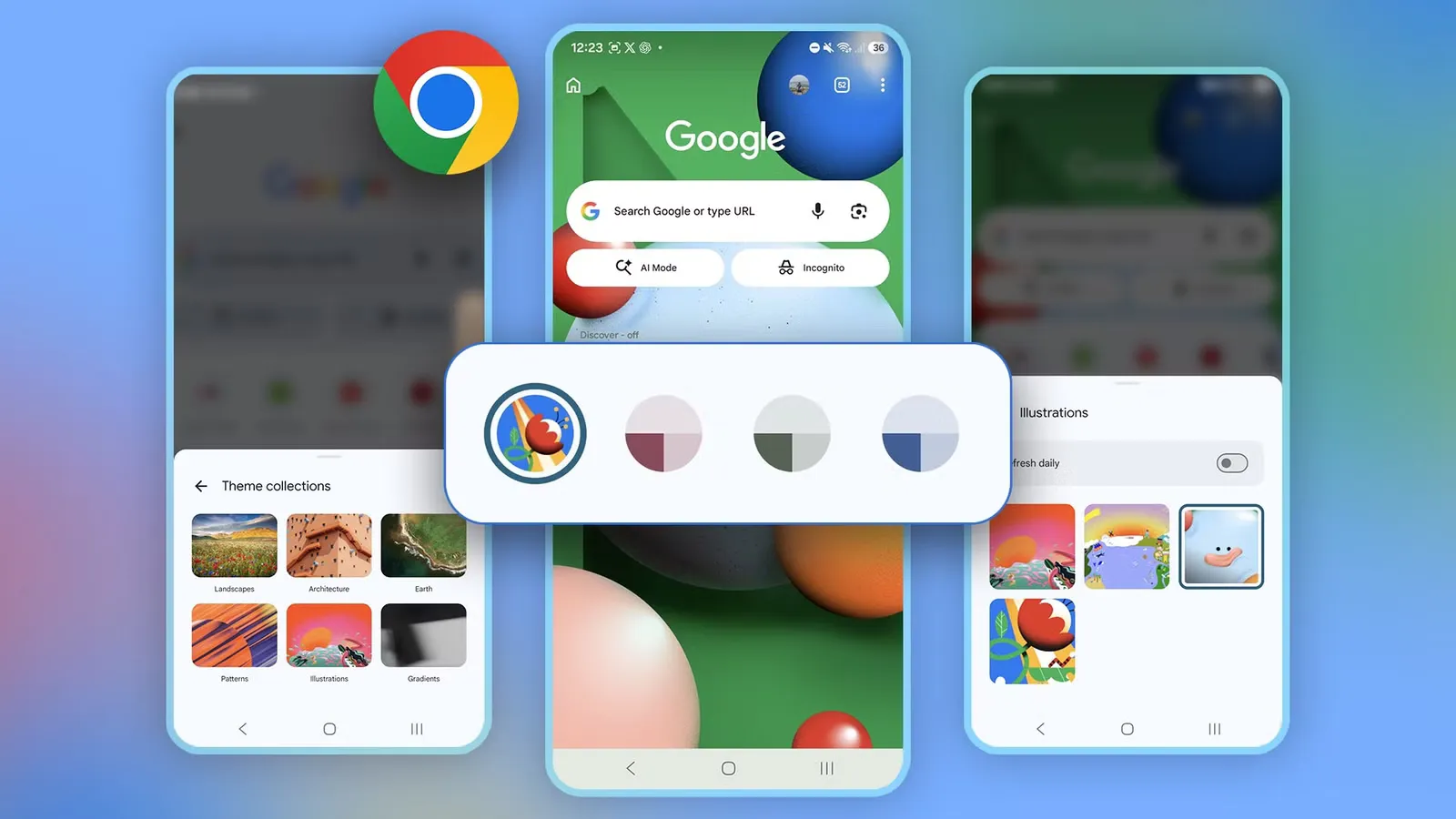
สำหรับคนที่อยากให้ Chrome New Tab Page มีสีสันโดยไม่ต้องเลือกภาพเอง Chrome Colors และ Theme Collections คือสองทางเลือกที่ออกแบบมาเพื่อคุณ Chrome Colors แสดงตารางสีสำเร็จรูป 9 เฉด ให้คุณแตะเลือกเฉดที่ชอบเพื่อย้อมสีพื้นหลังหน้าแท็บใหม่ในเฉดนั้นทันที นี่คือวิธีสร้างโทนสีให้การท่องเว็บอย่างรวดเร็วโดยไม่ต้องคิดมาก และยังมีตัวเลือก daily refresh สำหรับให้ Chrome หมุนเปลี่ยนสีให้คุณเองวันละครั้ง ทำให้หน้าแท็บใหม่ไม่จำเจแต่ก็ไม่สับสนเกินไป "Chrome Colors on Android shows 9 preset swatches" เป็นตัวเลขที่ชัดว่าทีมออกแบบตั้งใจจำกัดให้เลือกไม่มากเกินไปเพื่อให้การตัดสินใจง่ายขึ้น
ถ้าคุณอยากเพิ่มความมีชีวิตชีวาด้วยภาพมากกว่าสี Theme Collections คือจุดที่น่าเริ่มต้น เมนูนี้แสดงหมวดภาพที่คัดสรรแล้ว เช่น Landscapes, Architecture, Earth, Patterns, Illustrations และ Gradients คุณสามารถแตะเลือกคอลเลกชันที่สนใจเพื่อเปิดดูภาพในหมวดนั้นและเลือกภาพหนึ่งตั้งเป็นพื้นหลัง หรือเปิดสวิตช์ daily refresh ของคอลเลกชันนั้นให้ Chrome เปลี่ยนภาพใหม่จากหมวดเดิมทุกวัน ในเชิงประสบการณ์ นี่คือการเปลี่ยนหน้าแท็บใหม่ให้กลายเป็นผืนผ้าใบที่หมุนเวียนบรรยากาศไปเรื่อยๆ โดยไม่ต้องเสียเวลาหาภาพเองทุกครั้ง สรุปแล้ว หากคุณชอบความนิ่งและเรียบ ให้ใช้ Chrome Default หรือภาพเดียวจาก Upload an image แต่ถ้าคุณชอบความเปลี่ยนแปลงที่ควบคุมได้ Chrome Colors และ Theme Collections คือคำตอบที่สมดุลที่สุดสำหรับ Chrome Android ปรับแต่งยุคใหม่