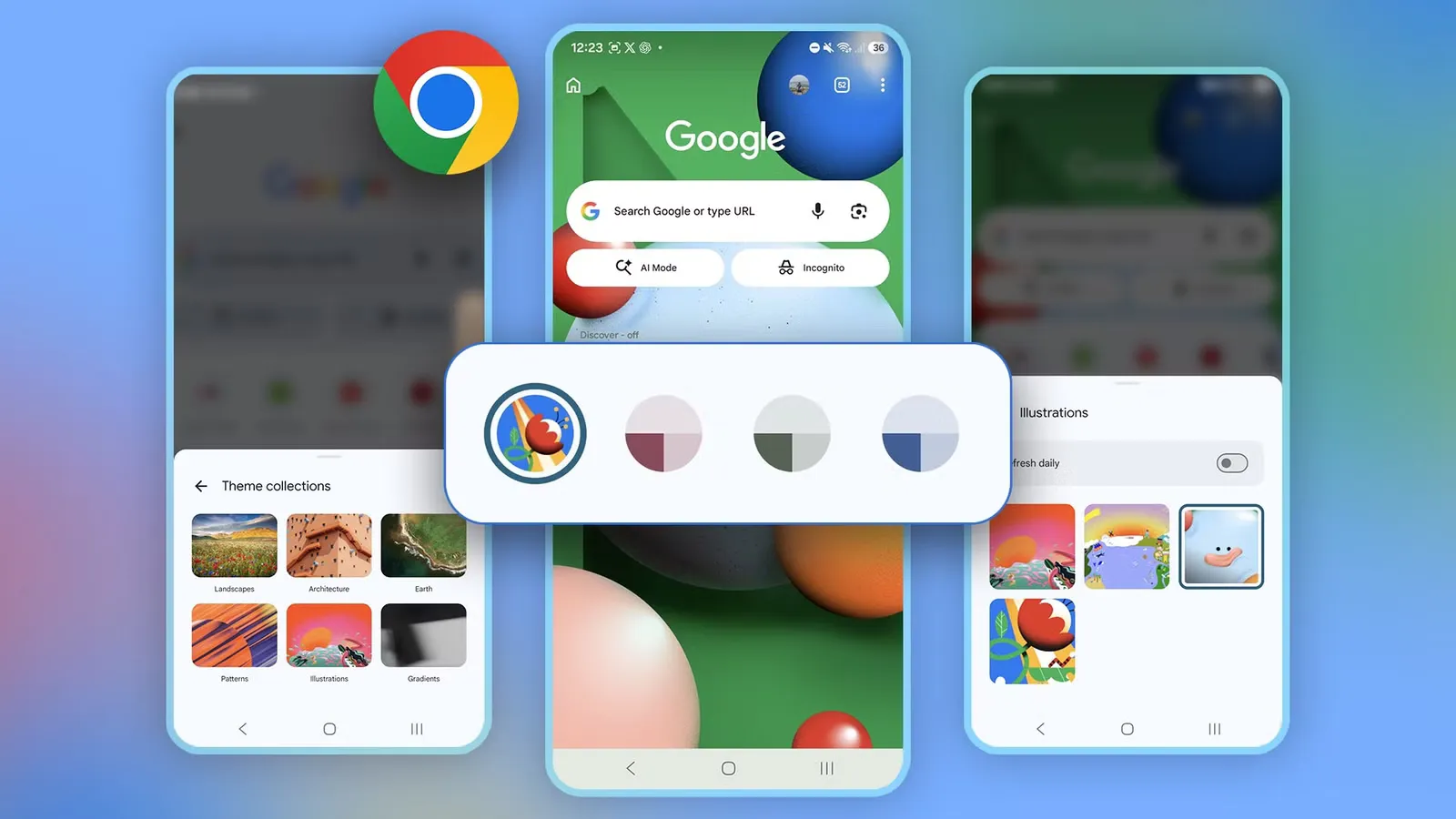

ทำไมควรปรับแต่งหน้า Tab ใหม่ใน Chrome Android
การปรับแต่งหน้า Tab ใหม่ใน Chrome Android คือการเลือกภาพพื้นหลังและสีธีมให้เข้ากับสไตล์การใช้งานของคุณ เพื่อให้ทุกครั้งที่เปิดเบราว์เซอร์บนมือถือรู้สึกต่อเนื่อง สบายตา และช่วยให้โฟกัสกับเนื้อหามากขึ้น โดยใช้ตัวเลือกธีมและสีที่มีให้ในเมนู Appearance โดยตรงบนหน้า Tab ใหม่ โดยไม่ต้องติดตั้งแอปเสริมหรือทำขั้นตอนยุ่งยากใดๆ เลย. ถ้าคุณใช้ Chrome Android เป็นเบราว์เซอร์หลักทั้งบนโทรศัพท์และแท็บเล็ต การจัดธีมให้เป็นเอกภาพช่วยให้การสลับอุปกรณ์ลื่นไหลขึ้น เพราะบรรยากาศการใช้งานเหมือนกันตลอดเวลา การเปลี่ยนพื้นหลังเป็นรูปที่ชอบหรือสีที่เน้นงานแต่ละประเภทก็เป็นวิธีเล็กๆ ที่ช่วยให้การท่องเว็บบนมือถือดูมีระบบและน่าใช้งานมากขึ้นจากการปรับแต่ง Chrome Android แบบตั้งค่าได้เอง.

สิ่งที่ต้องเตรียมก่อนเริ่มตั้งค่า Chrome บนมือถือ
ก่อนเริ่มเปลี่ยนธีม Chrome มือถือและหน้า Tab ใหม่ คุณต้องใช้แอป Chrome บนเครื่อง Android ไม่ว่าจะเป็นโทรศัพท์หรือแท็บเล็ต และควรอัปเดตให้เป็นเวอร์ชันใหม่ในช่วงปัจจุบันเพื่อให้เมนูปรับแต่งหน้า Tab ใหม่แสดงครบทุกตัวเลือก. ฟีเจอร์นี้ทดสอบแล้วบนมือถือรุ่นระดับกลางที่ใช้ Chrome for Android เวอร์ชันใหม่ ทำงานได้ตรงตามขั้นตอนที่ระบุ. อีกข้อที่หลายคนชอบคือ คุณไม่จำเป็นต้องล็อกอินบัญชี Google ก็สามารถปรับแต่งหน้า Tab ใหม่ได้ทันที ถ้าต้องการให้ธีมเดียวกันแสดงบนหลายเครื่อง ค่อยลงชื่อเข้าใช้เพื่อให้ Chrome ซิงค์การตั้งค่ากันอัตโนมัติ. เมนู Appearance สำหรับหน้า Tab ใหม่จะอยู่ในส่วน Customize new tab page บนหน้า Tab ใหม่โดยเฉพาะ แยกจากเมนู Settings > Appearance ที่ใช้ควบคุมโหมดมืดและสีแถบเครื่องมือของแอปทั้งตัว. ตรงนี้สำคัญ เพราะถ้าหาไม่เจอส่วนมากมักไปเปิดดูผิดเมนู
ขั้นตอนเปลี่ยนธีมและพื้นหลังหน้า Tab ใหม่ใน Chrome Android
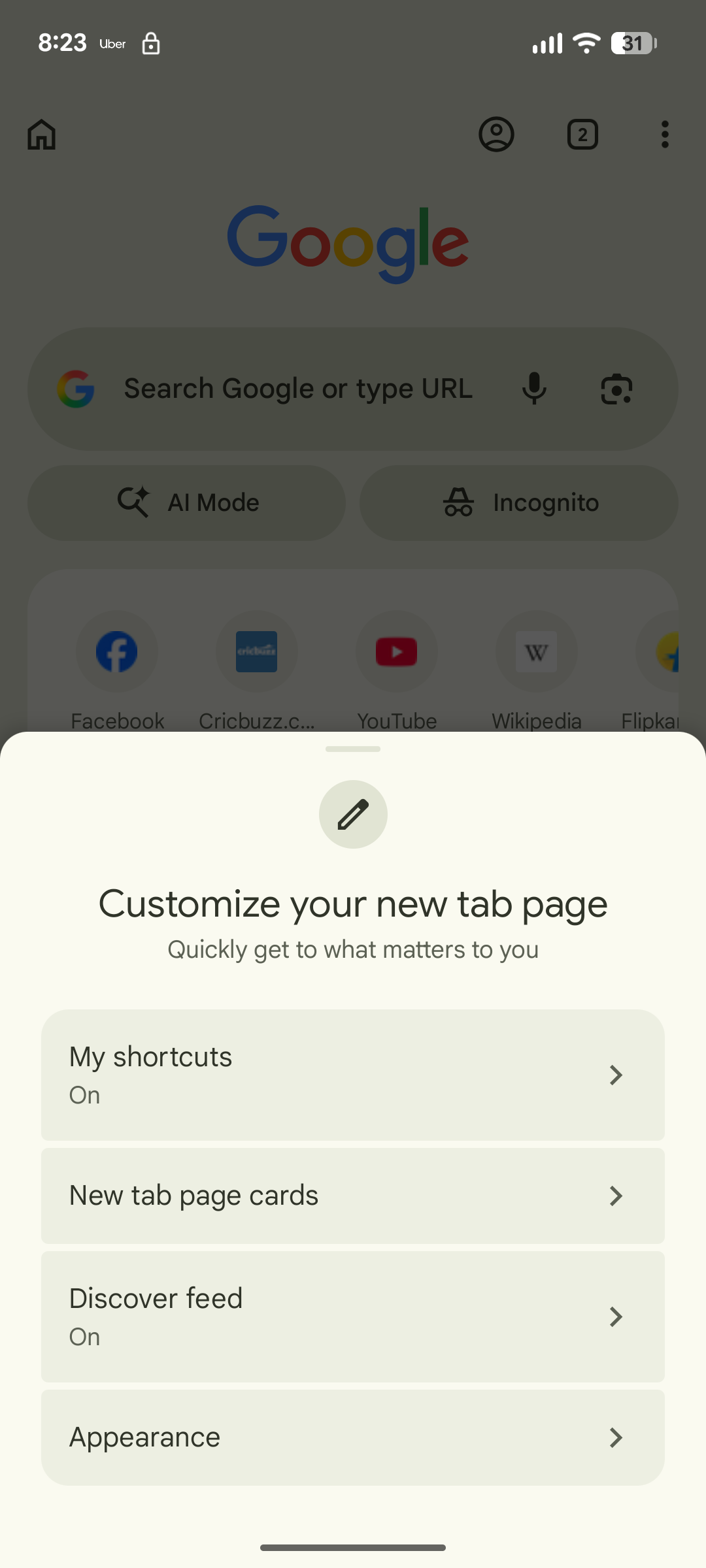
ขั้นตอนต่อไปนี้เป็นลำดับเดียวที่ใช้ปรับหน้า Tab ใหม่ให้ตรงใจ โดยใช้เฉพาะเมนูที่ Chrome ใส่มาให้ในตัวแอปบน Android ไม่มีส่วนไหนต้องลงปลั๊กอินหรือแอปเพิ่มเลย. ระหว่างทำลองสังเกตว่าทุกสิ่งเกิดขึ้นบนหน้า Tab ใหม่ ไม่เกี่ยวกับธีมของทั้งแอป เพื่อไม่สับสนว่าตั้งค่าตรงจุดไหนแล้วส่งผลกับอะไร.
- เปิดแอป Chrome บน Android แล้วแตะไอคอน + หรือปัดเพื่อเปิดหน้า Tab ใหม่.
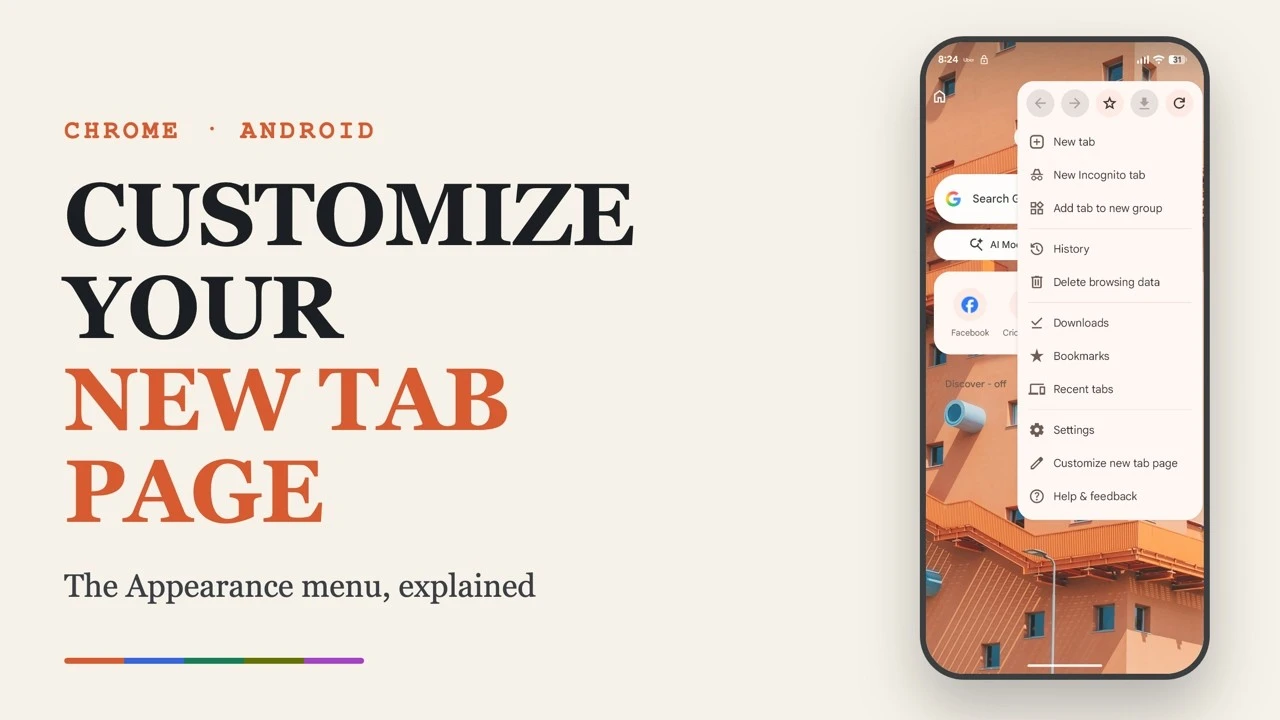
- มองไปมุมขวาบนของหน้า Tab ใหม่ แล้วแตะไอคอนเมนูสามจุด (⋮).
- จากเมนูที่ขึ้นมา เลือกคำสั่ง Customize new tab page เพื่อเข้าสู่หน้าปรับแต่ง.
- ในหน้าปรับแต่ง ให้แตะหัวข้อ Appearance เพื่อเปิดแผ่นเมนูการตั้งค่าธีมและพื้นหลัง.
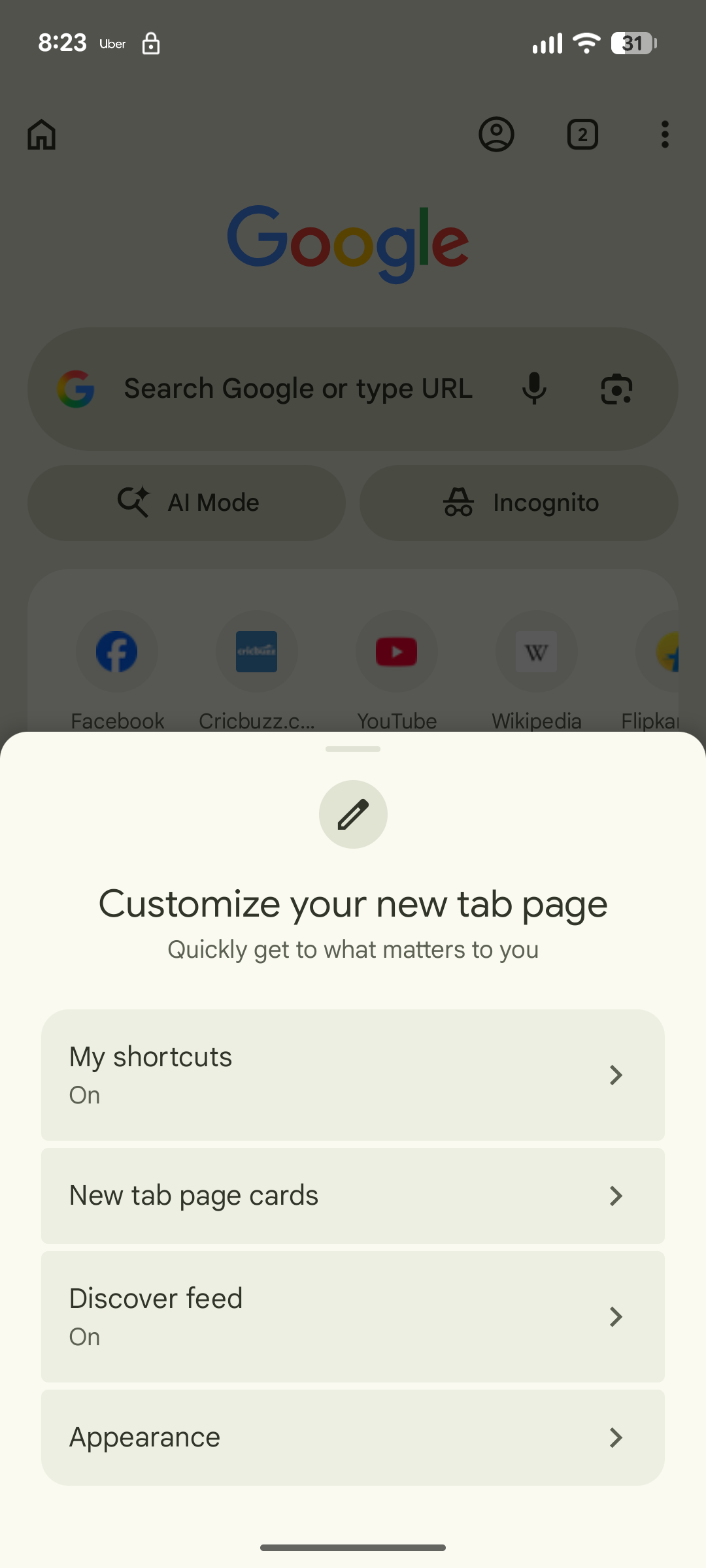
- เมื่อแผ่นเมนู Appearance ปรากฏ จะเห็นตัวเลือก 4 แบบ คือ Chrome Default, Upload an image, Chrome Colors และ Theme Collections ให้เลือกหนึ่งแบบหรือสลับไปมาเพื่อดูตัวอย่าง.
- เลือกตัวเลือกที่ต้องการ แล้วแตะภาพหรือสีที่ถูกใจ จากนั้นหน้า Tab ใหม่จะเปลี่ยนตามทันที หากมีสวิตช์ Refresh Daily หรือ Daily refresh สามารถเปิดเพื่อให้สีหรือภาพหมุนเปลี่ยนทุกวันโดยอัตโนมัติ.
เมื่อทำครบทุกขั้น หน้า Tab ใหม่ของคุณจะมีพื้นหลังและโทนสีใหม่ที่สอดคล้องกับสไตล์การใช้งาน การปรับแต่ง Chrome Android ลักษณะนี้ช่วยสร้างจุดเริ่มต้นการท่องเว็บที่ดูมีตัวตนและชัดเจนกว่าหน้าโล่งแบบเดิมทุกครั้งที่เปิดเบราว์เซอร์. ถ้าเปิดหลายแท็บในวันหนึ่ง การมีสีหรือภาพที่คุ้นตาจะช่วยให้รู้ทันทีว่ากำลังอยู่ในหน้าเริ่มต้น และแยกจากเว็บไซต์อื่นได้ง่ายขึ้น
รู้จักตัวเลือก 4 แบบในเมนู Appearance และผลลัพธ์ที่ได้
ในเมนู Appearance จะมีตัวเลือกหลัก 4 แบบ ซึ่งแต่ละแบบให้ผลลัพธ์ต่างกันกับหน้า Tab ใหม่ และทั้งหมดถือเป็นธีม Chrome มือถือที่ Chrome เตรียมไว้ให้. ทางเลือกแรก Chrome Default ใช้คืนค่าหน้า Tab ใหม่กลับไปสไตล์มาตรฐาน ไม่มีพื้นหลังภาพหรือสีพิเศษ เป็นโทนกลางสะอาดตา. ถ้าคุณชอบความเรียบแบบดั้งเดิม นี่เป็นจุดรีเซ็ตสำคัญ. Upload an image ให้คุณเลือกรูปจากแกลเลอรีในเครื่อง Android แล้วนำมาเป็นพื้นหลังหน้า Tab ใหม่โดยตรง. Chrome Colors แสดงตารางสีพร้อม 9 swatch ให้แตะเลือกเพื่อย้อมสีหน้า Tab ใหม่ให้เป็นเฉดที่ต้องการ และมีตัวเลือก daily refresh ให้หมุนสีใหม่วันละครั้งโดยอัตโนมัติ. ส่วน Theme Collections คือชุดภาพจากหมวดต่างๆ เช่น Landscapes, Architecture, Earth, Patterns, Illustrations และ Gradients ให้เปิดดูและเลือกภาพ หรือเปิดสวิตช์ Refresh Daily เพื่อให้ภาพในหมวดนั้นเปลี่ยนใหม่ทุกวัน.
ใช้การปรับแต่งเพื่อให้การท่องเว็บบนมือถือมีประสิทธิภาพขึ้น
เมื่อคุณตั้งค่าหน้า Tab ใหม่ให้สอดคล้องกับงานหรือสไตล์การใช้งาน ผลที่ได้ไม่ใช่แค่ความสวยงาม แต่เป็นความต่อเนื่องและความรู้สึกคุ้นเคยทุกครั้งที่เปิด Chrome Android บนมือถือ. การเลือกสีหรือภาพที่สื่อถึงหมวดงานต่างๆ ทำให้สมองแยกบริบทได้เร็วขึ้น เช่น ใช้โทนสีหนึ่งกับงานส่วนตัว และอีกโทนกับงานบริษัท เพื่อให้เห็นแล้วรู้ทันทีว่ากำลังโฟกัสเรื่องไหน. ตามประสบการณ์ของคนที่ใช้เบราว์เซอร์ตลอดวัน การดูแลรายละเอียดเล็กๆ เช่นธีมและพื้นหลัง ทำให้การอยู่ในหน้าเว็บนานๆ รู้สึกสบายและมีระเบียบมากขึ้น. คุณมีทางเลือกว่าจะใช้ Chrome Color หรือภาพเดียวแบบคงที่ เพื่อสร้างความนิ่งและโฟกัส หรือเปิดฟีเจอร์ daily refresh ทั้งสีและภาพเพื่อเติมความหลากหลายบนหน้า Tab ใหม่ทุกครั้งที่กลับมาเปิด. สุดท้าย การตั้งค่าเหล่านี้ไม่ผูกกับแอปอื่นและไม่ต้องติดตั้งอะไรเพิ่ม ทำให้ Chrome เพียงตัวเดียวก็เพียงพอสำหรับการท่องเว็บที่ทั้งลื่นไหลและเป็นตัวเองที่สุดบน Android.