
Chrome Android ฟีเจอร์ซ่อนที่เปลี่ยนมือถือให้เป็นเครื่องทำงาน
Chrome บน Android คือเบราว์เซอร์ที่หลายคนคิดว่าเรียบง่าย แต่ในความจริงมันเต็มไปด้วยฟีเจอร์ซ่อนที่ช่วยให้คุณท่องเว็บเร็วขึ้น จัดการแท็บเป็นระบบ ลดเสียงรบกวน และตัดปัญหา pop-up กวนใจ โดยไม่ต้องลงแอปเพิ่มหรือปรับตั้งค่าเชิงลึก ฟีเจอร์เหล่านี้ออกแบบมาเพื่อผู้ใช้มือถือที่เปิดเว็บทั้งวันแต่ไม่อยากเสียเวลาไปกับการกดปิดแจ้งเตือน ซ่อนแท็บเก่า หรือสลับหน้าจอไปมา การเรียนรู้และปรับแต่ง Chrome Android ให้เหมาะกับสไตล์การใช้งานของตัวเองจึงไม่ใช่เรื่องเล่นๆ แต่เป็นการเพิ่มประสิทธิภาพให้ทุกนาทีที่คุณออนไลน์
มุมมองหลักของบทความนี้คือ ผู้ใช้ส่วนใหญ่ “ใช้ Chrome แค่ครึ่งเดียว” ของความสามารถที่มีอยู่ ทั้งที่ Chrome บน Android เต็มไปด้วยทริกและฟีเจอร์ที่ถูกมองข้ามแต่สามารถเปลี่ยนวิธีท่องเว็บของคุณได้อย่างสิ้นเชิง ถ้าคุณเบื่อกับการโดนถามขอสิทธิ์ทุกครั้งที่เปิดเว็บ เหนื่อยกับแท็บที่เปิดค้างเป็นร้อย หรือรู้สึกว่าการสลับไปมาระหว่างหลายหน้าเว็บบนจอเล็กเป็นเรื่องน่าหงุดหงิด ถึงเวลาปรับแต่ง Chrome Android และดึงฟีเจอร์ซ่อนเหล่านี้ออกมาใช้ให้คุ้ม
ฟีเจอร์ split screen + two-window: Chrome multitasking tips ที่หลายคนไม่เคยลอง
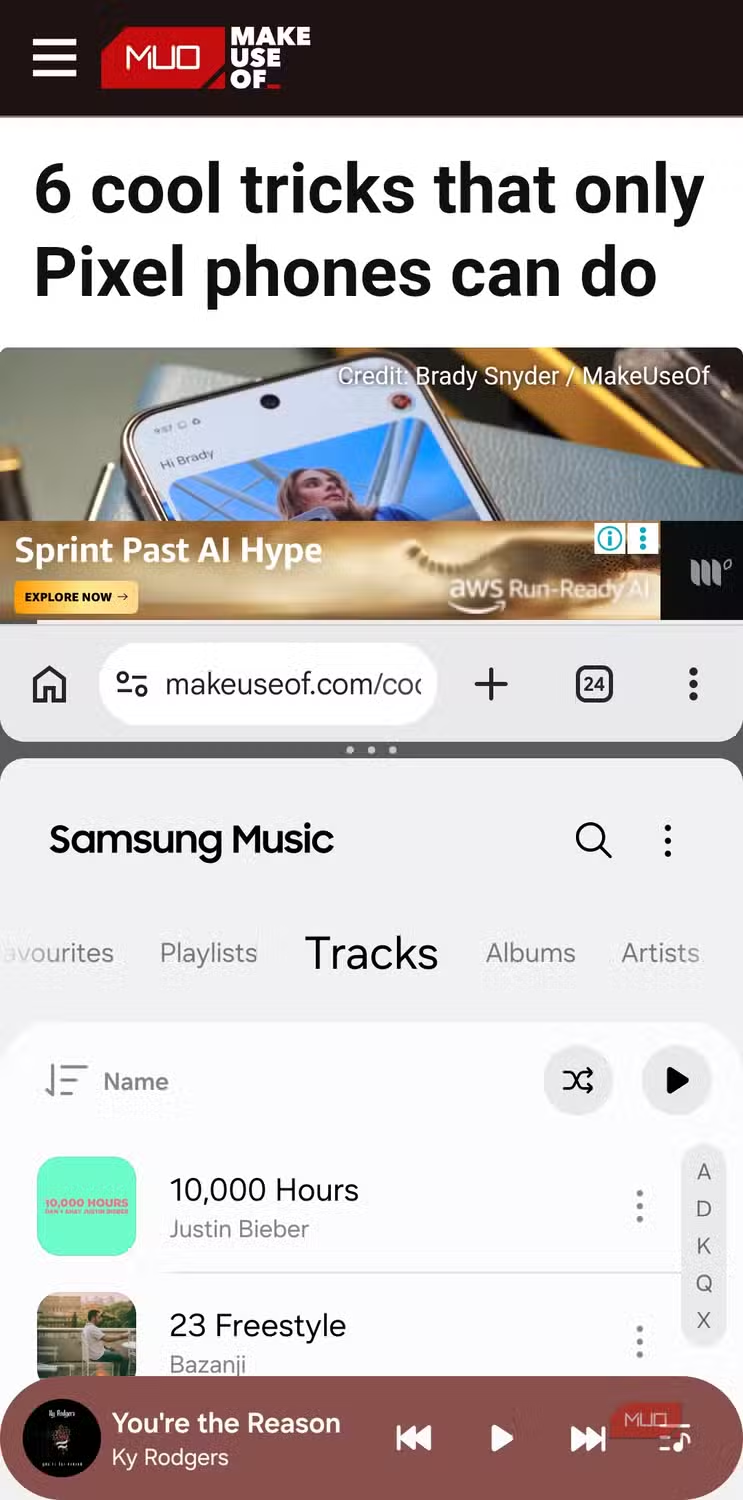
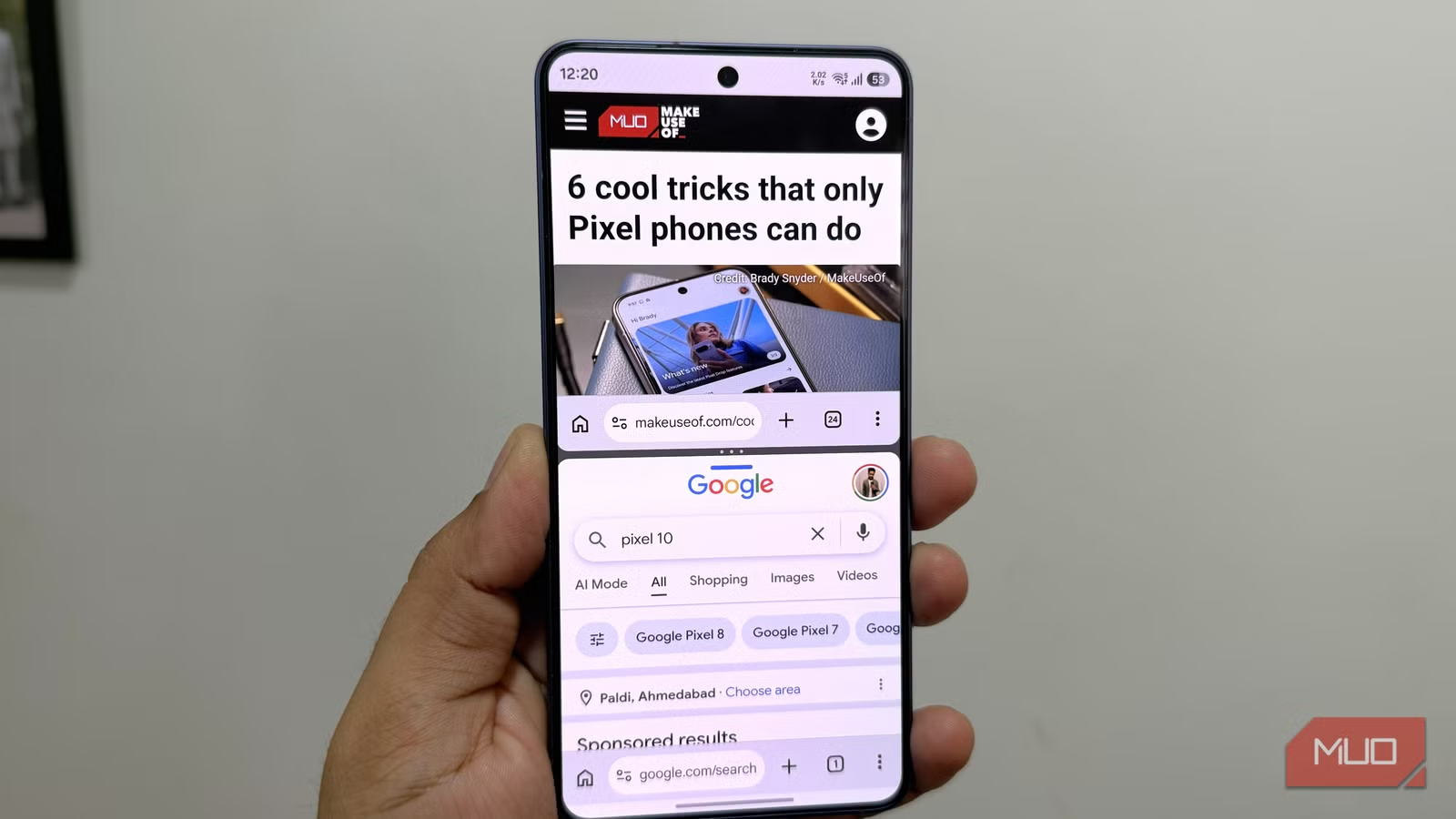
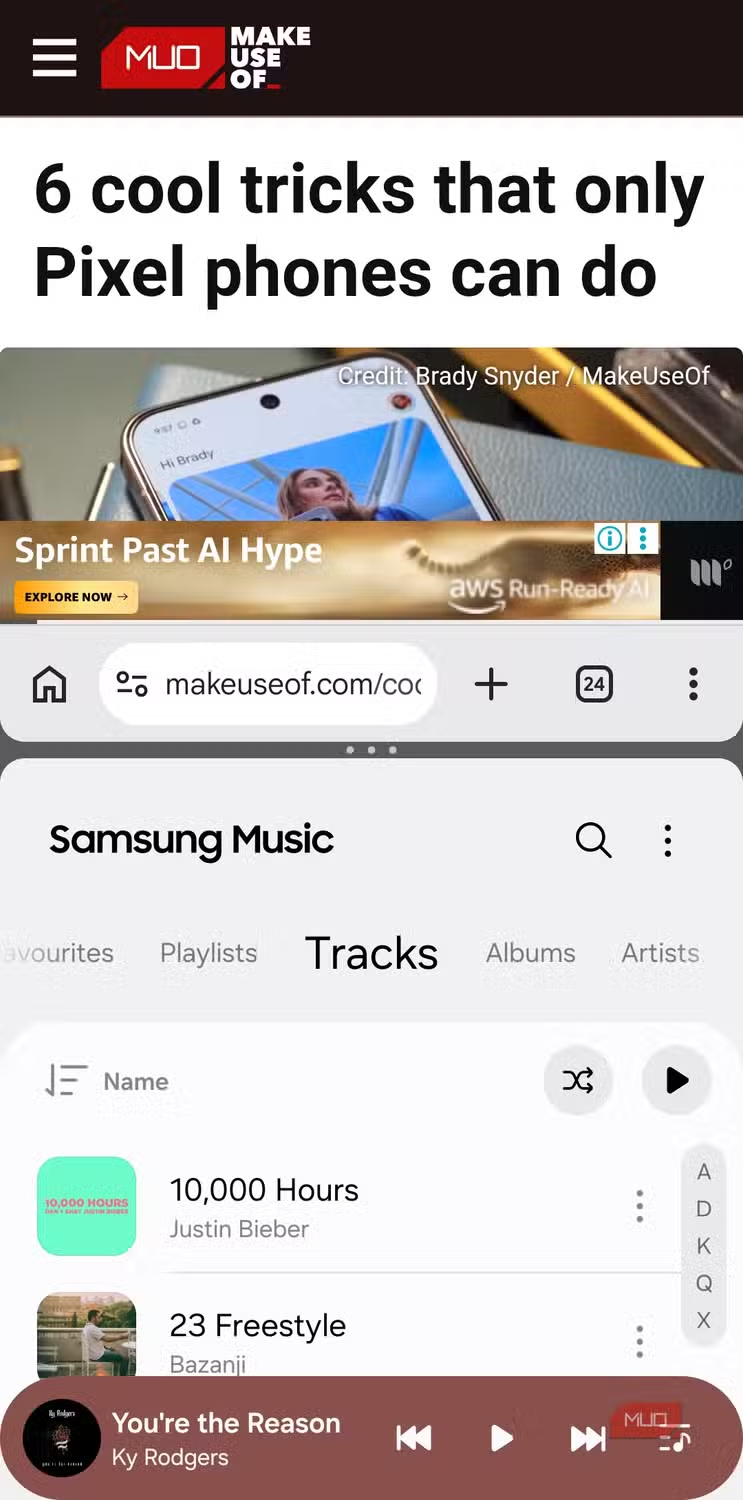
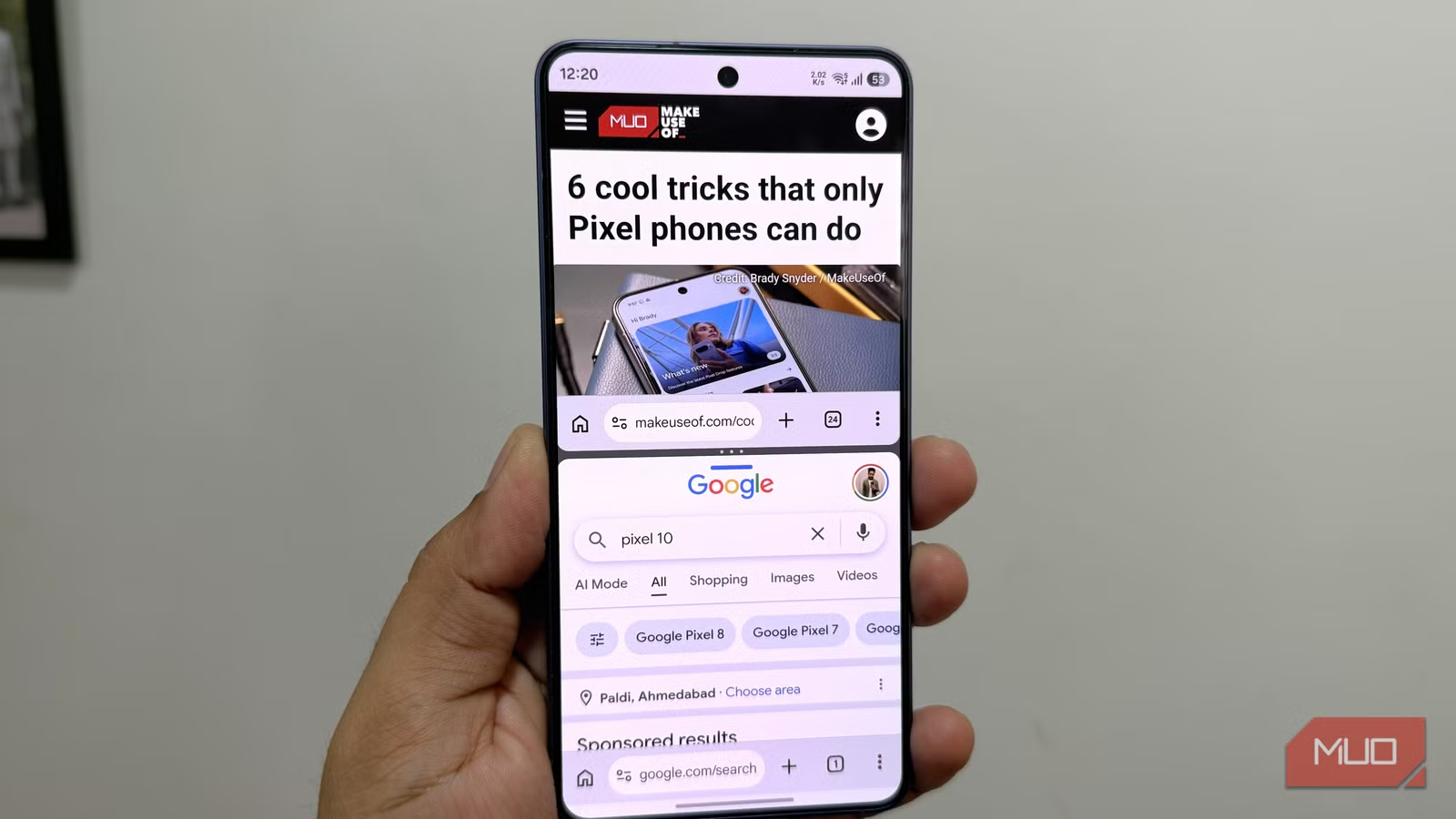
ถ้าคุณคิดว่า split screen บน Android ใช้เปิดแอปคนละตัวเท่านั้น คุณกำลังพลาด Chrome multitasking tips ที่ทรงพลังมาก เพราะ Chrome เป็นหนึ่งในไม่กี่แอปที่สามารถเปิดสองหน้าต่างของตัวเองบนจอเดียวกันได้ โดยทั่วไป Android ไม่อนุญาตให้รันสองอินสแตนซ์ของแอปเดียวกันในโหมดแบ่งหน้าจอ แต่ Chrome เป็นข้อยกเว้นที่ทำให้การเทียบข้อมูลสองหน้าเว็บบนมือถือเป็นเรื่องปกติในชีวิตประจำวัน
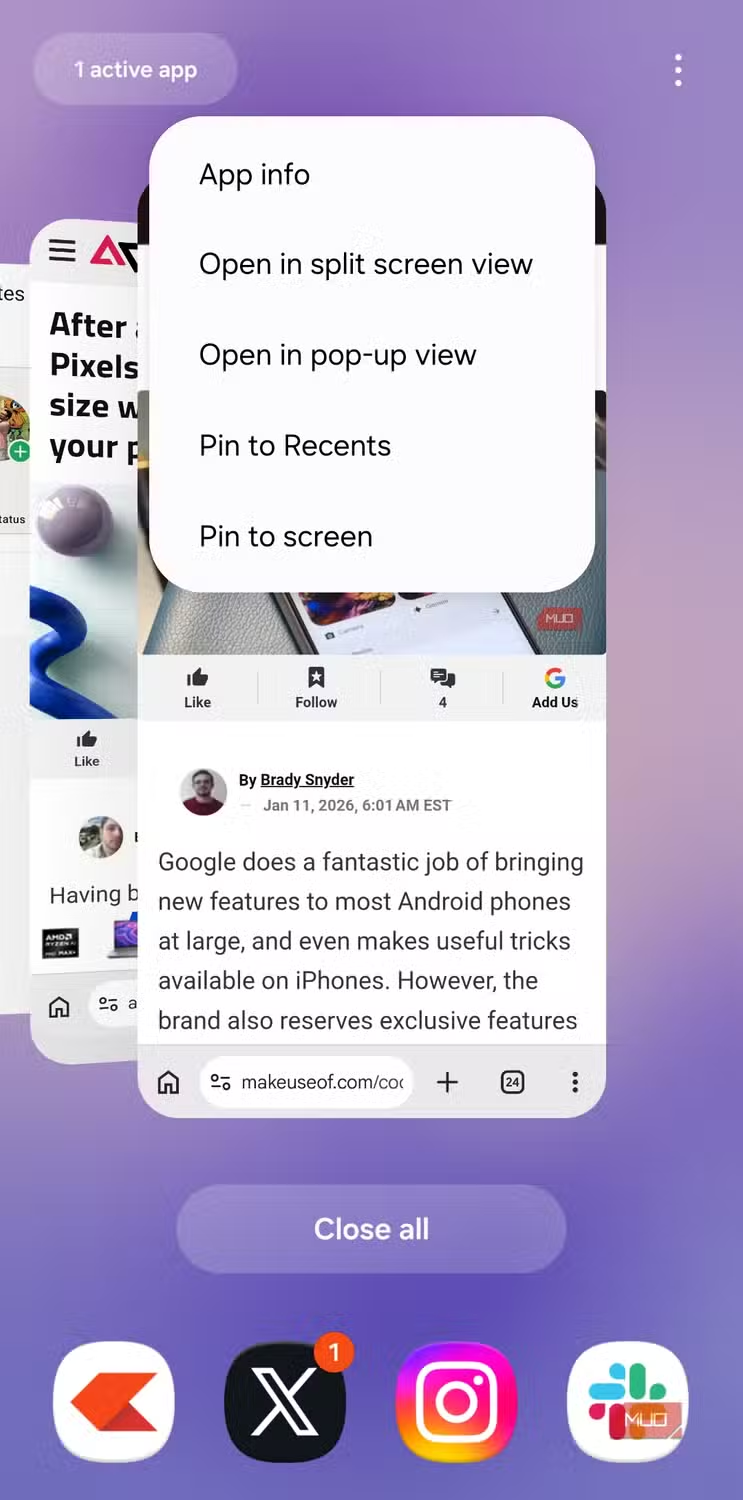
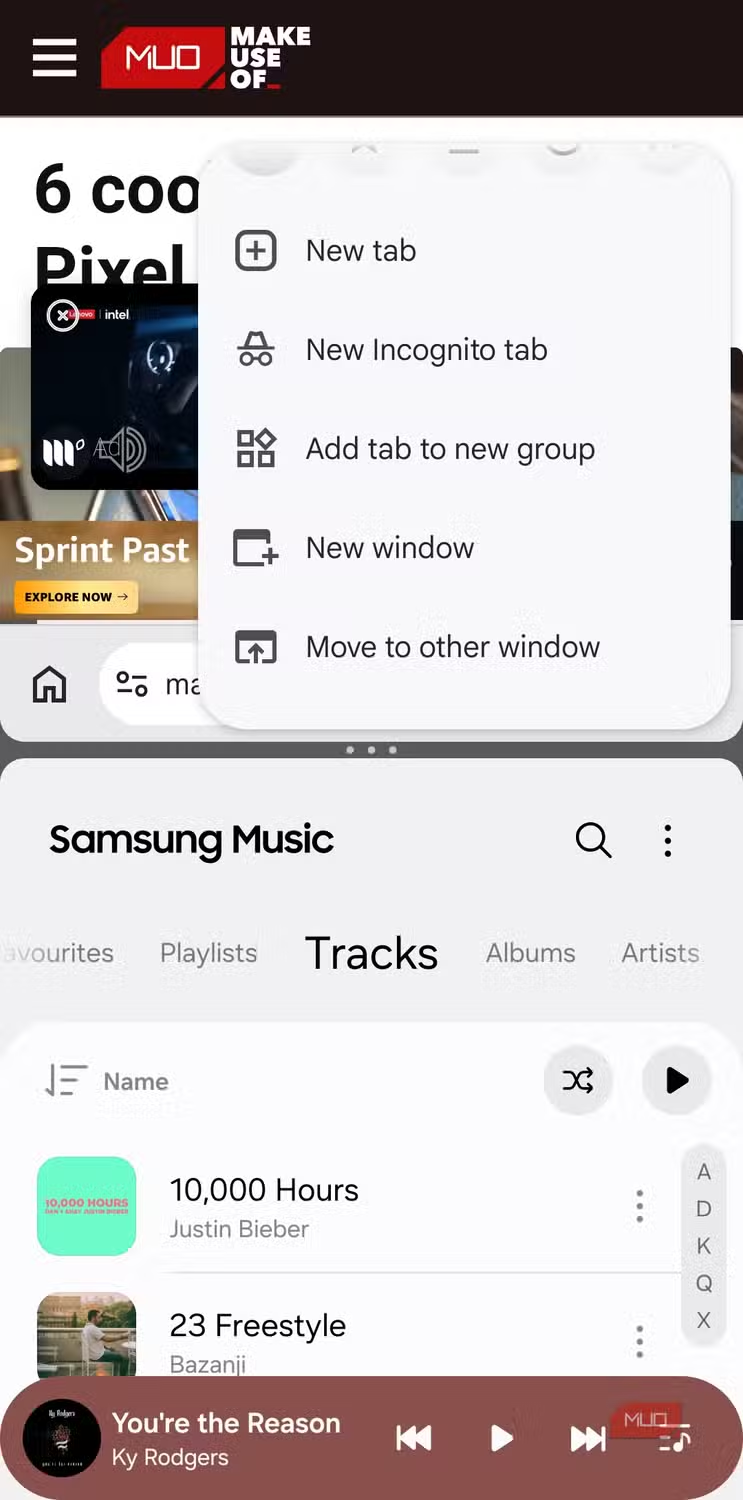
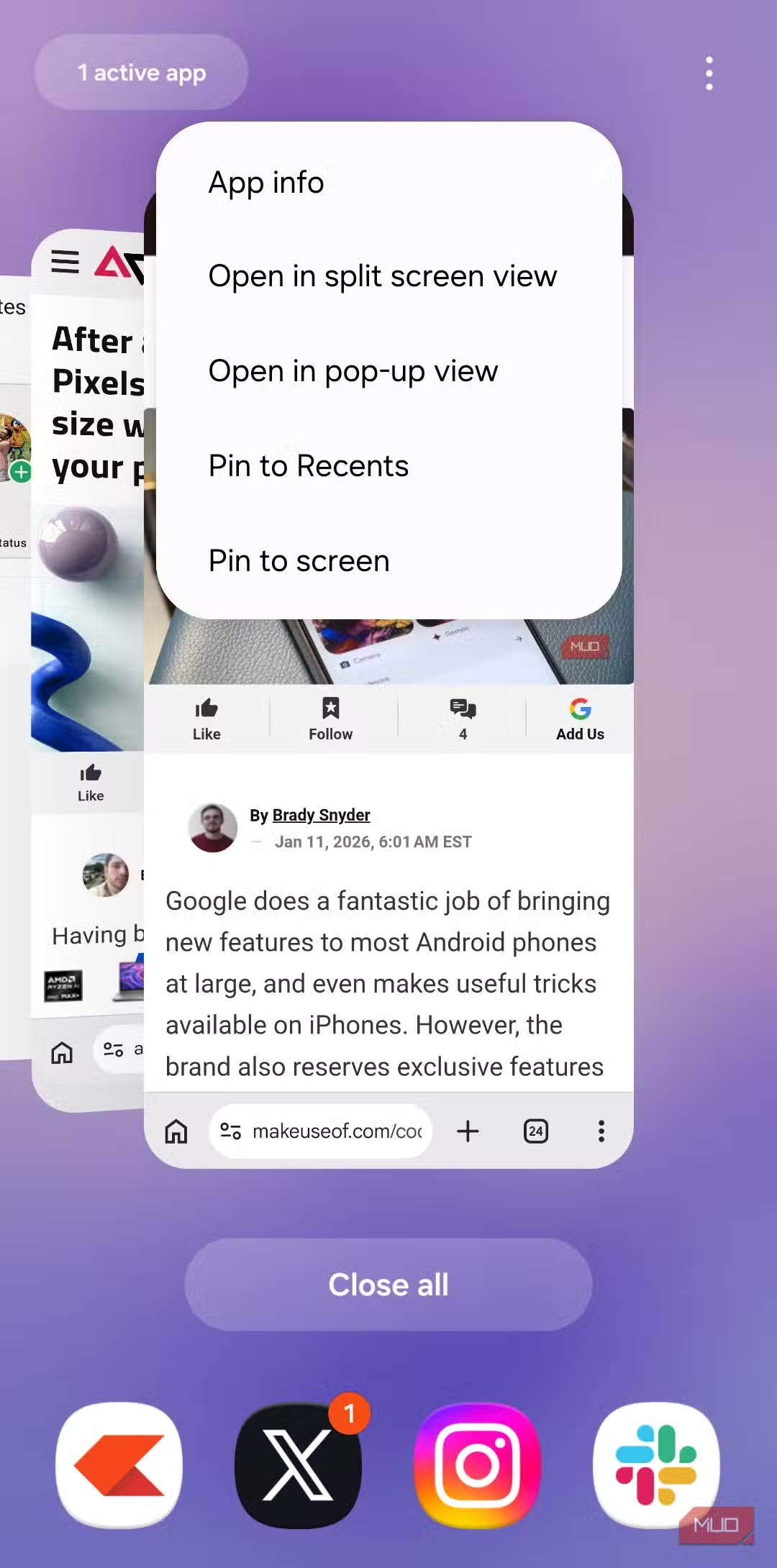
วิธีเปิดคือ เข้า Chrome ไปยังหน้าแรกที่ต้องการ จากนั้นเปิดเมนูสลับแอป แตะไอคอน Chrome แล้วเลือก “Open in split screen view” หลังจาก Chrome ถูกล็อกไว้ครึ่งบน ให้เลือกแอปใดก็ได้สำหรับครึ่งล่าง แล้วแตะปุ่มสามจุดของ Chrome เลือก “New window” คุณก็จะได้ Chrome สองหน้าต่างที่เปิดสองแท็บต่างกันในโหมด split screen การตั้งค่านี้เหมาะมากสำหรับคนที่เปรียบเทียบสินค้า อ่านบทความสองแหล่ง หรือทำงานที่ต้องดูข้อมูลคู่กัน โดยไม่ต้องสลับแท็บไปมาจนเสียสมาธิ

จัดการแท็บล้นด้วยระบบแท็บไม่ใช้งานและแท็บซ้ำอัตโนมัติ
หนึ่งในปัญหาคลาสสิกของคนใช้ Chrome Android คือ “แท็บเป็นร้อยแต่ไม่เคยปิด” ผลคือมองหาแท็บที่ใช้จริงไม่เจอ และเครื่องเริ่มรู้สึกอืดโดยไม่จำเป็น ทั้งที่ Chrome มีฟีเจอร์ซ่อนช่วยจัดระเบียบแท็บให้คุณแบบอัตโนมัติ โดยไม่ต้องมานั่งไล่ปิดเองทีละแท็บให้เสียเวลา ฟีเจอร์เหล่านี้คือหัวใจของการปรับแต่ง Chrome Android ให้กลายเป็นเบราว์เซอร์ที่จัดการตัวเองได้ดีขึ้น
ให้เข้าไปที่ Settings > Tabs and tab groups แล้วเปิด “Move to inactive section” จากนั้นตั้งค่าเป็น 7 days inactive Chrome จะย้ายแท็บที่คุณไม่แตะเกิน 7 วันไปอยู่ในส่วน “Inactive” ทำให้มุมมองแท็บหลักแสดงเฉพาะแท็บที่ใช้งานล่าสุด นอกจากนี้คุณยังสามารถเปิด “Automatically close inactive tabs” เพื่อให้ Chrome ปิดแท็บที่ไม่ได้เปิดเลยนานสามเดือนโดยอัตโนมัติ และใช้ “Archive duplicate tabs” เพื่อจัดการแท็บซ้ำที่เปิดหน้าเดียวกันหลายครั้ง ผลลัพธ์คือแท็บไม่ล้น หน้าแท็บดูสะอาด หาอะไรที่ต้องใช้ได้เร็วขึ้น และไม่ต้องมานั่งกดล้างทั้งหมดแบบสิ้นหวังอีกต่อไป
Chrome ป้องกัน pop-up และเสียงเว็บ: ปิดความรำคาญให้หมดตั้งแต่ต้นทาง
ประสบการณ์ท่องเว็บสมัยนี้ถูกทำลายด้วย pop-up ทั้งเรื่องคุกกี้ โฆษณา และการขอสิทธิ์ โดยเฉพาะการขอส่งการแจ้งเตือนที่โผล่มาทุกครั้งที่เปิดเว็บใหม่ ฟีเจอร์ Chrome ป้องกัน pop-up และจัดการการแจ้งเตือนในตัวเบราว์เซอร์เองจึงเป็นสิ่งที่ทุกคนควรเปิดใช้ทันที “แต่ก่อนการท่องเว็บบนมือถือต้องเจอกับคำขอสิทธิ์แทบทุกหน้าเว็บ ซึ่งคำตอบคือไม่ใน 99.99% ของเวลา” การปล่อยให้เบราว์เซอร์ถามซ้ำไปมาไม่ใช่แค่เสียเวลา แต่ยังทำให้ผู้ใช้จำนวนมากเผลอกด Allow แล้วโดนสแปมการแจ้งเตือนไม่หยุด
วิธีจัดการคือแตะปุ่มสามจุดบน Chrome เลือก Settings แล้วเข้า Site Settings ด้านบนจะมี Location, Camera, Microphone, Notifications และด้านล่างมี Local network ในเมนู Notifications คุณสามารถเลือกระหว่าง “Collapse all requests” เพื่อลดพื้นที่ที่ pop-up ใช้บนหน้าจอ หรือเลือก “Don't allow sites to send notifications” เพื่อปิดคำขอแจ้งเตือนจากทุกเว็บแบบถาวร นอกจากนี้ยังตั้งให้ “Don't allow sites to use your camera or microphone”, “Don't allow sites to access other devices on your local network” และ “Don't allow sites to see your location” เพื่อหยุดคำขอสิทธิ์เหล่านี้ตั้งแต่ต้นทาง ผลคือคุณไม่โดนก่อกวนด้วย pop-up และลดโอกาสโดนเว็บดึงข้อมูลส่วนตัวไปแบบไม่จำเป็น พร้อมกันนั้นยังสามารถเข้า Settings > Site Settings > Sound แล้วปิดสวิตช์เพื่อให้ Chrome mute เสียงทุกเว็บโดยอัตโนมัติอีกด้วย

ท่าทางสัมผัสและการ preview หน้า: ฟีเจอร์เล็กที่ช่วยประหยัดเวลาใหญ่
ฟีเจอร์ซ่อนใน Chrome Android ไม่ได้มีแต่เรื่องการตั้งค่าซับซ้อน ยังมีท่าทางสัมผัสและการ preview หน้าเว็บที่ช่วยลดการคลิกเปิดหน้าเกินจำเป็นและทำให้การสลับแท็บเป็นเรื่องลื่นไหล ฟีเจอร์เหล่านี้มักไม่ปรากฏในหน้าตั้งค่า ทำให้คนส่วนใหญ่ไม่เคยแตะ ทั้งที่มันช่วยลดเวลาการท่องเว็บได้อย่างเห็นภาพ โดยเฉพาะคนที่อ่านบทความยาวหรือชอบเปิดลิงก์จำนวนมาก
บนแถบที่อยู่ของ Chrome คุณสามารถปัดซ้ายหรือขวาเพื่อสลับแท็บได้ทันที แทนการแตะไอคอนแท็บแล้วเลือกด้วยตาเปล่า นอกจากนี้ การแตะค้างที่ไอคอนต่างๆ บนแถบนี้ยังเปิดทางลัดใหม่ๆ เช่น แตะค้างที่ปุ่ม “+” เพื่อแก้ไข shortcut บน toolbar แตะค้างที่ไอคอนแท็บเพื่อย้ายแท็บไปยังกลุ่มใหม่หรือเปิดหน้าต่าง incognito และแตะค้างที่ปุ่มหน้าแรกเพื่อปรับหน้า homepage เมื่อเจอหน้าเว็บที่มีลิงก์จำนวนมาก คุณสามารถแตะค้างบนลิงก์แล้วเลือก “Preview page” เพื่อดูตัวอย่างหน้าในกรอบเล็กก่อน ถ้าเนื้อหาไม่ตรงใจ ก็ปิดได้ทันทีโดยไม่ทำให้แท็บหลักรกรุงรัง ฟีเจอร์เล็กๆ เหล่านี้ช่วยให้คุณโฟกัสกับข้อมูลที่สำคัญ ลดการเปิดหน้าสะเปะสะปะ และทำให้ Chrome Android ฟีเจอร์ซ่อนที่ทรงพลังถูกนำมาใช้จริงในทุกวัน