
เริ่มต้นให้ถูก: เตรียมเครื่องก่อนจะใช้งาน Chrome ได้เต็มที่
Chrome Android ฟีเจอร์ ขั้นสูงคือชุดความสามารถที่ซ่อนอยู่ในเมนู การตั้งค่า ท่าทางสัมผัส และหน้าทดลอง chrome://flags ซึ่งช่วยให้คุณใช้งาน Chrome ได้เต็มที่ ทำงานหลายแท็บได้ลื่นขึ้น และจัดการงานประจำวันบนมือถือให้เร็วและเป็นระบบโดยไม่ต้องลงแอปเพิ่มหรือเปลี่ยนเบราว์เซอร์ใหม่.
หัวใจของบทความนี้คือการพาคุณไล่เปิดของดีใน Chrome บน Android ทีละอย่างเหมือนให้เพื่อนที่ใช้ทุกวันมาเล่าให้ฟัง ไม่ต้องเป็นสายเทคนิคก็ทำตามได้ แค่คุณใช้ Chrome เวอร์ชันล่าสุด มีบัญชี Google สำหรับซิงก์ (จะมีก็ได้ไม่มีก็ได้) และมือถือ Android ที่รองรับ split screen ซึ่งส่วนใหญ่ในช่วงหลายปีหลังรองรับอยู่แล้ว.
หลายคนลองเบราว์เซอร์อื่นเพราะรู้สึกว่า Android browser ความเร็ว ดีกว่า Chrome หรือ Firefox ในงานจริง เช่น Brave ที่ถูกออกแบบให้โหลดหน้าไวด้วยการตัดโฆษณาและตัวติดตามตั้งแต่ก่อนเรนเดอร์. แต่ถ้าคุณยังสะดวกใช้ Chrome อยู่ การปลดล็อกฟีเจอร์ลับเหล่านี้จะช่วยอุดช่องว่างด้านความเร็วและความสะดวกในการใช้งานได้มาก.
ท่องสองแท็บพร้อมกัน: ใช้ split screen ของ Chrome แบบมือโปร
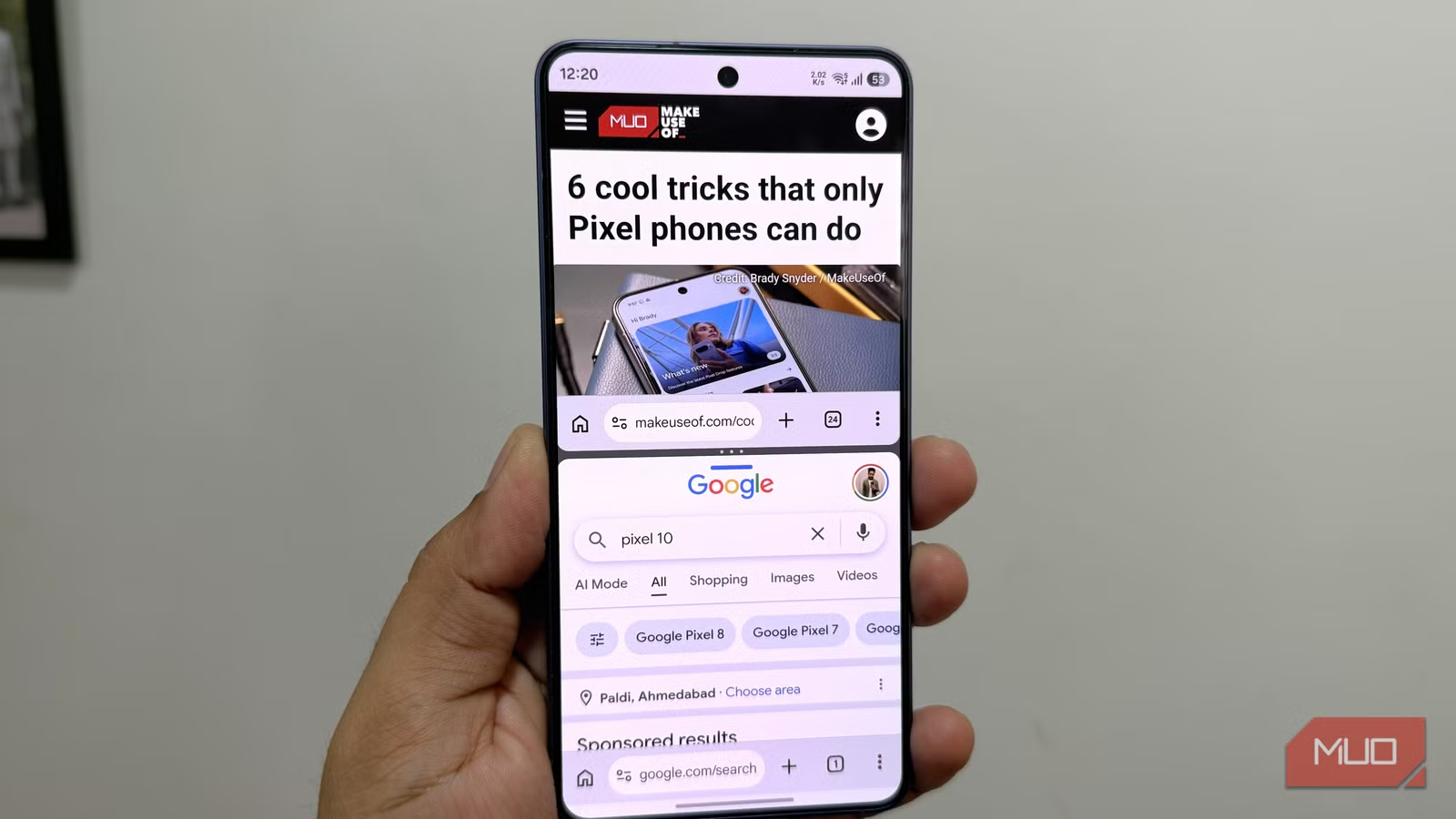
หนึ่งใน Chrome browser tips ที่ซ่อนอยู่และเปลี่ยนชีวิตคนชอบเปรียบเทียบข้อมูลคือความสามารถเปิด Chrome สองหน้าพร้อมกันในโหมด split screen บน Android ซึ่งแอปส่วนใหญ่ทำไม่ได้. ฟีเจอร์นี้เหมาะกับการเปรียบเทียบราคา สลับอ่านบทความกับโน้ต หรือเปิดแชตกับเว็บไปพร้อมกันโดยไม่ต้องสลับแอปไปมา.
- เปิด Chrome แล้วเข้าเว็บไซต์ที่คุณอยากใช้ในครึ่งจอแรก เช่น หน้าเปรียบเทียบสินค้า หรือบทความที่กำลังอ่าน.
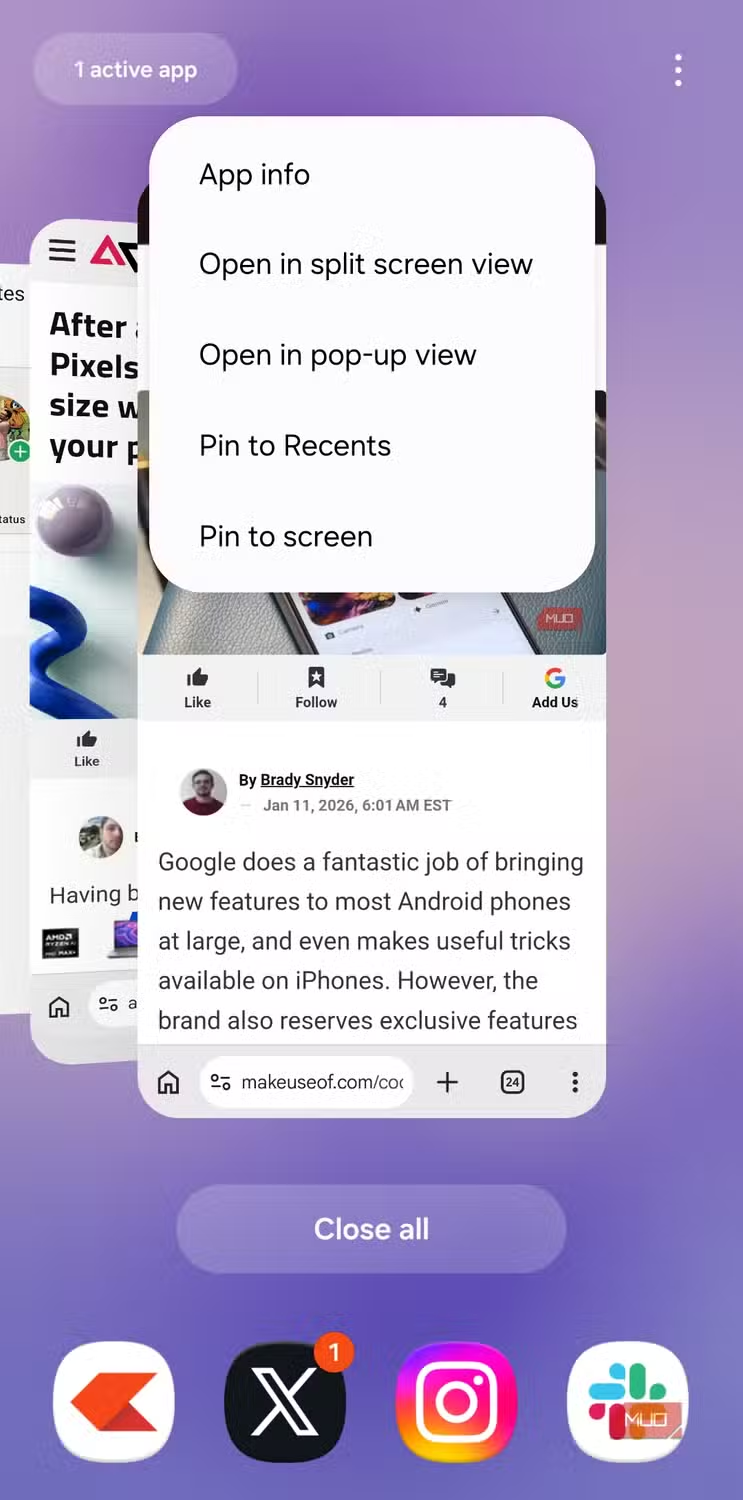
- กดปุ่ม recent apps (แอปที่ใช้ล่าสุด) เพื่อเปิดเมนูสลับแอป จากนั้นแตะไอคอน Chrome ด้านบนของการ์ดแล้วเลือกคำสั่ง “Open in split screen view” หรือคำสั่งภาษาไทยที่ใกล้เคียง.
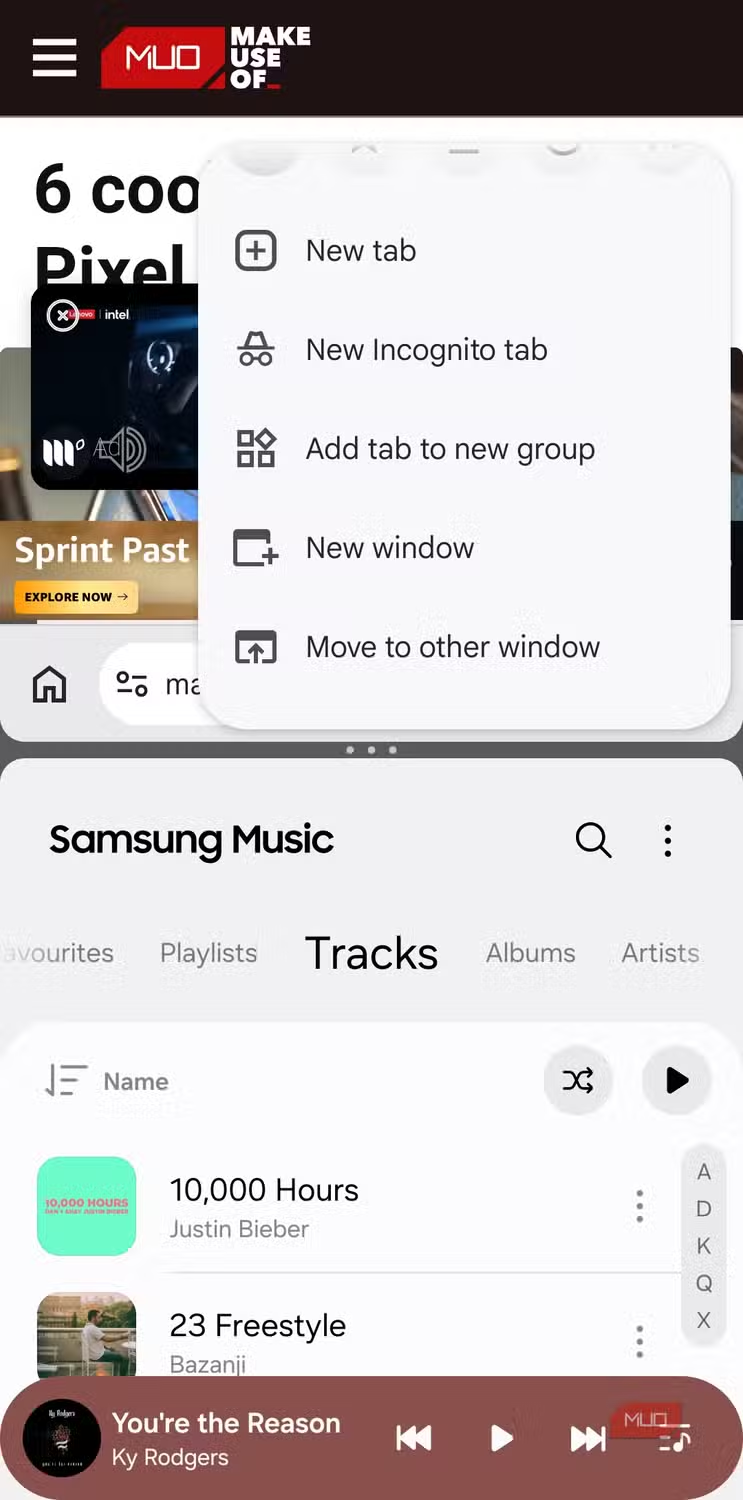
- เมื่อ Chrome ถูกล็อกอยู่บนครึ่งบนของหน้าจอแล้ว ให้เลือกแอปอื่นใดก็ได้สำหรับครึ่งล่าง เช่น แอปโน้ตหรือเมสเซนเจอร์ จากนั้นใน Chrome ครึ่งบนให้แตะเมนูสามจุด แล้วเลือก “New window” เพื่อเปิด Chrome อีกหน้าหนึ่ง.
- ตอนนี้คุณจะมีสองแท็บของ Chrome ทำงานพร้อมกันคนละครึ่งจอบน Android สามารถเลื่อนแต่ละครึ่งจอได้อิสระ และย้ายตำแหน่งครึ่งบน–ล่างตามต้องการ.
ผลลัพธ์คือคุณจะมีสองแท็บของ Chrome รันแบบ split screen ทำให้ไม่ต้องสลับแอปกลับไปกลับมา และลดโอกาสโหลดหน้าเว็บใหม่บ่อยๆ เมื่อสลับระหว่างงาน. ถ้าคุณต้องเปรียบเทียบสินค้าสองร้าน เปิดคู่มือแล้วทำตามทีละขั้น หรือดูอีเมลพร้อมกรอกฟอร์มในเว็บ ฟีเจอร์นี้ช่วยลดเวลาคลิกและลดความสับสนอย่างเห็นได้ชัด.

จัดการแท็บกองโต: ให้ Chrome เก็บ กรอง และเคลียร์ให้แทน
อีกปัญหาที่ทำให้ Android browser ความเร็ว ตกลงอย่างชัดเจนคือการปล่อยให้แท็บกองเต็มเบราว์เซอร์ จนสลับแท็บหน่วงและโหลดใหม่ตลอดเวลา. Chrome Android ฟีเจอร์ สำหรับจัดการแท็บอัตโนมัติถูกออกแบบมาช่วยคนที่ “ไม่เคยปิดแท็บ” โดยเฉพาะ ช่วยให้คุณใช้งาน Chrome ได้เต็มที่ โดยไม่ต้องมานั่งไล่ปิดทีละแท็บเอง.
ให้เข้าไปที่เมนู Settings จากนั้นเปิดหัวข้อ Tabs and tab groups แล้วมองหาตัวเลือก Move to inactive section และ Automatically close inactive tabs เพื่อจัดการแท็บเก่าอัตโนมัติ.
เมื่อคุณตั้งค่า Move to inactive section เป็น 7 days inactive แท็บที่ไม่ได้แตะเกิน 7 วันจะถูกย้ายไปส่วน Inactive ทำให้มุมมองแท็บหลักเห็นเฉพาะแท็บล่าสุดเท่านั้น. ตัวเลือก Automatically close inactive tabs จะช่วยปิดแท็บที่ไม่ได้เปิดเกินสามเดือนออกจากระบบโดยอัตโนมัติ เพื่อคืนทรัพยากรให้เครื่อง และลดโอกาสหน่วงเวลาเลื่อนหรือสลับแท็บ. อีกตัวเลือกคือ Archive duplicate tabs ที่จะคอยจัดการแท็บซ้ำ หากคุณเผลอเปิดหน้าเดิมหลายรอบ Chrome จะเก็บให้เองโดยไม่ต้องปิดทีละอัน.
ท่าทางสัมผัสและการฟังหน้าเว็บ: ใช้งาน Chrome ได้เต็มที่ในชีวิตประจำวัน
จุดเด่นของ Chrome Android ฟีเจอร์ ไม่ได้อยู่แค่การตั้งค่าในเมนู แต่ยังรวมถึงท่าทางสัมผัสและเครื่องมือเล็กๆ ที่ช่วยให้การใช้งานทุกวันเร็วขึ้นโดยไม่รู้ตัว เช่น การสลับแท็บด้วยการลากบนแถบที่อยู่ และฟังก์ชันอ่านหน้าเว็บให้ฟังเหมือนพอดคาสต์. ฟังก์ชันเหล่านี้คือ Chrome browser tips ที่หลายคนมองข้าม ทั้งที่ช่วยลดขั้นตอนแตะหน้าจอหลายครั้ง.
คุณสามารถลากนิ้วซ้าย–ขวาบนแถบที่อยู่เพื่อสลับแท็บแทนการแตะไอคอนแท็บทุกครั้ง และใช้การกดค้างบนปุ่มต่างๆ เพื่อเรียกเมนูลัด เช่น กดค้างปุ่ม + เพื่อแก้ไขปุ่มลัดบนทูลบาร์ หรือกดค้างปุ่มแท็บเพื่อย้ายแท็บเข้ากลุ่มหรือลงโหมดไม่ระบุตัวตน.
สำหรับคนที่มักปิดบทความเพราะยาวเกิน ฟีเจอร์ Listen to this page จะช่วยเปลี่ยนบทความยาวๆ ให้กลายเป็นเสียงอ่านเหมือนพอดคาสต์บนหน้าเว็บที่เน้นข้อความบางประเภท โดยแตะเมนูสามจุดแล้วเลือกคำสั่งนี้ Chrome จะเริ่มอ่านบทความให้คุณฟังทันที. ฟีเจอร์นี้เหมาะกับการฟังข่าว บทความยาว หรือบทความ How-to ระหว่างเดินทาง โดยไม่ต้องจ้องจอ.
โหมดลับและงานประจำ: flags, dark mode และการดูตัวอย่างลิงก์
นอกจากฟีเจอร์ที่โผล่ในเมนูปกติ Chrome ยังมีพื้นที่ทดลองที่เรียกว่า chrome://flags สำหรับเปิดความสามารถใหม่ เช่น Auto Dark Mode for Web Contents ที่ช่วยบังคับเว็บให้แสดงแบบโหมดมืดแม้เว็บนั้นจะไม่ได้รองรับเอง. ฟีเจอร์เหล่านี้ช่วยให้การอ่านตอนกลางคืนสบายตา และลดภาระตาได้มาก.
ขั้นตอนหลักคือพิมพ์ chrome://flags ในช่องที่อยู่ แล้วกด Enter จากนั้นค้นหาคำว่า Auto Dark Mode for Web Contents แล้วตั้งค่าเป็น Enabled แล้วรีสตาร์ต Chrome หนึ่งครั้งเพื่อให้การตั้งค่าเริ่มทำงาน. เมื่อเปิดแล้ว Chrome จะกลับสีบนเว็บไซต์ที่ไม่รองรับ dark mode ตามปกติ ทำให้ได้ประสบการณ์การอ่านที่เข้มและสบายตายิ่งขึ้น.
อีกฟีเจอร์ที่ควรเปิดใช้คือการ Preview page ซึ่งช่วยให้คุณแตะค้างลิงก์บนหน้า แล้วเลือกดูตัวอย่างหน้าใหม่ในแถบย่อยก่อนตัดสินใจว่าจะเปิดเต็มแท็บหรือปิดไป. สำหรับชีวิตประจำวัน การดูตัวอย่างลิงก์ช่วยลดการสะสมแท็บที่ไม่จำเป็น และลดเวลาโหลดหน้าเว็บที่ไม่ตรงกับสิ่งที่คุณต้องการ.
สุดท้าย อย่าลืมว่าเบราว์เซอร์อื่นอย่าง Brave มีจุดเด่นเรื่องการตัดโฆษณาและตัวติดตามระดับระบบ ทำให้โหลดหน้าเว็บไวขึ้นในงานจริง เช่น อ่านข่าวหรือดูคอนเทนต์ยาวๆ. แต่ถ้าคุณยังชอบระบบนิเวศของ Chrome การเปิดใช้ฟีเจอร์ลับเหล่านี้จะช่วยให้ประสบการณ์ใกล้เคียงหรือดีกว่าในหลายงาน โดยไม่ต้องสลับแอปไปมา.