
Quick access controls และ Launch mode คืออะไร ทำไมคนใช้ Pixel 11 ควรรู้
Quick access controls และ Launch mode กล้อง Pixel 11 คือชุดการตั้งค่ากล้อง Pixel ที่ช่วยให้ผู้ใช้ควบคุมกล้อง Pixel 11 ได้รวดเร็วขึ้นด้วยแถบหมุนปรับค่าโฟกัส แสง และความไวต่างๆ บนหน้าจอกล้อง พร้อมตัวเลือก Launch mode กล้อง ที่กำหนดได้ว่ากล้องจะเปิดขึ้นมาในโหมดไหนตั้งแต่แรกเริ่ม เพื่อลดขั้นตอนระหว่างหยิบเครื่องกับกดถ่ายภาพหรือวิดีโอ
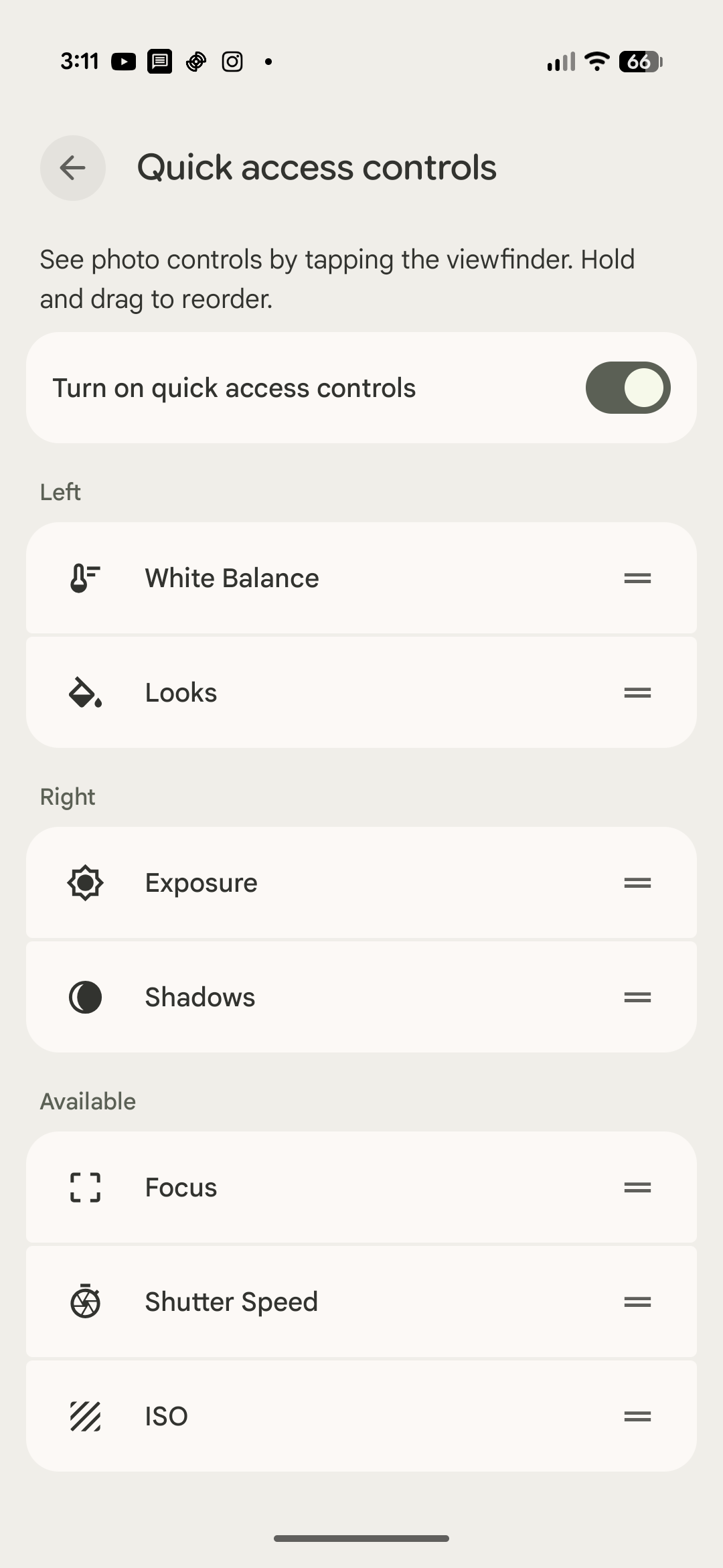
แอป Pixel Camera 11 มาพร้อม Quick access controls แบบใหม่ที่เป็นแถบเลื่อนลักษณะเหมือนหน้าปัดหมุนสำหรับค่า Focus Exposure ISO และ Shutter speed แถบแบบใหม่นี้แสดงเป็นวงกลมเล็กสองฝั่งของหน้าจอและสามารถจัดวางสลับตำแหน่งได้ผ่านเมนูการตั้งค่ากล้อง Pixel จุดสำคัญคือค่าควบคุมเหล่านี้ถูกปิดไว้ตั้งแต่แกะกล่องและซ่อนอยู่จนกว่าผู้ใช้จะแตะช่องมองภาพจึงจะปรากฏ ทำให้หลายคนไม่รู้ว่ามีฟังก์ชันนี้อยู่เลย
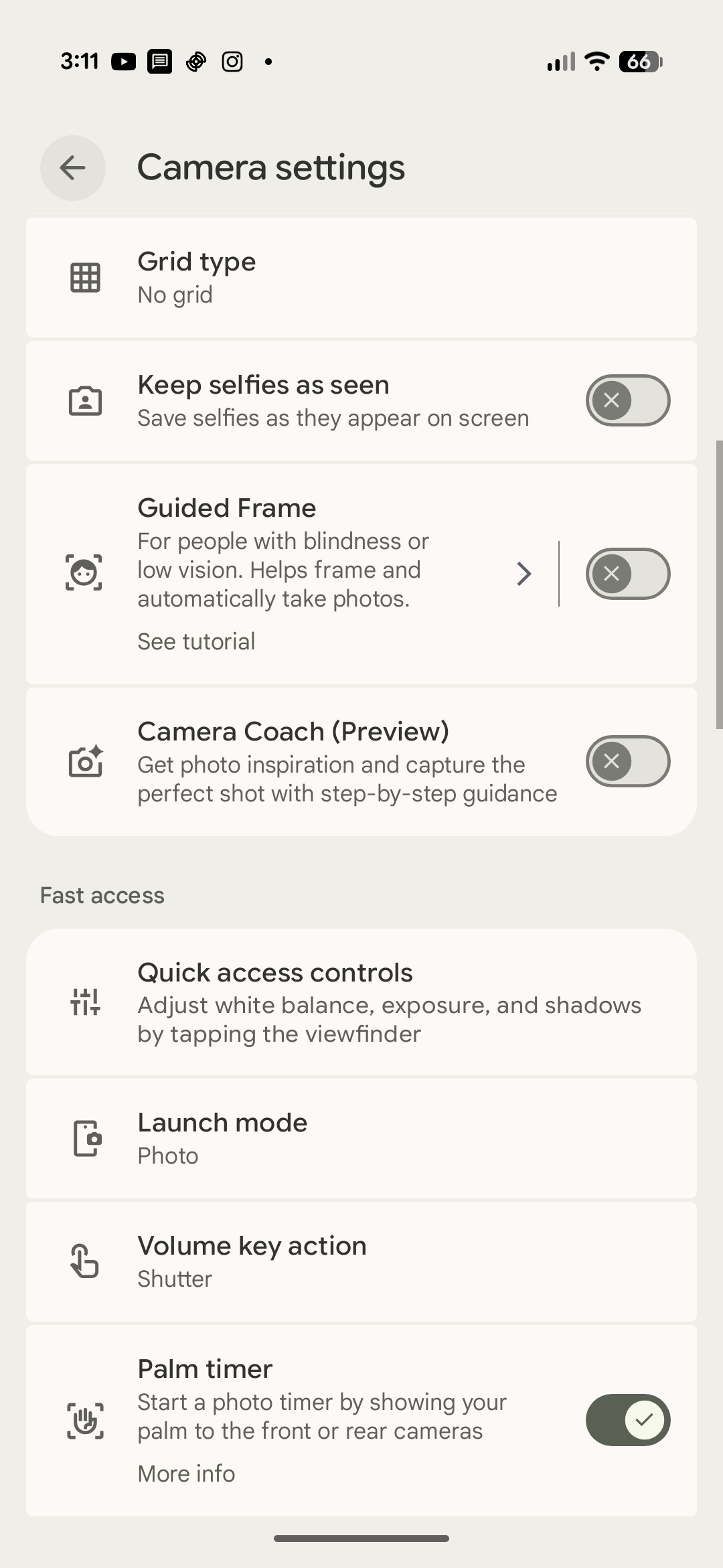
นอกจากนั้นยังมี Launch mode กล้อง ตัวเลือกใหม่ที่อนุญาตให้ตั้งค่าให้กล้องเปิดตรงไปที่โหมด Video หรือ Magic Capture แทนที่จะเป็น Photo ตามค่าเริ่มต้น คุณสมบัตินี้มีผลทั้งการเปิดแอปกล้องปกติและการเรียกผ่านทางลัดแตะสองครั้ง ตัดหนึ่งขั้นตอนออกจากการใช้งานของคนที่เน้นถ่ายวิดีโอหรือใช้ Magic Capture เป็นหลัก
รู้ก่อนเริ่ม อุปกรณ์ที่ต้องมีและข้อควรระวังยอดฮิต
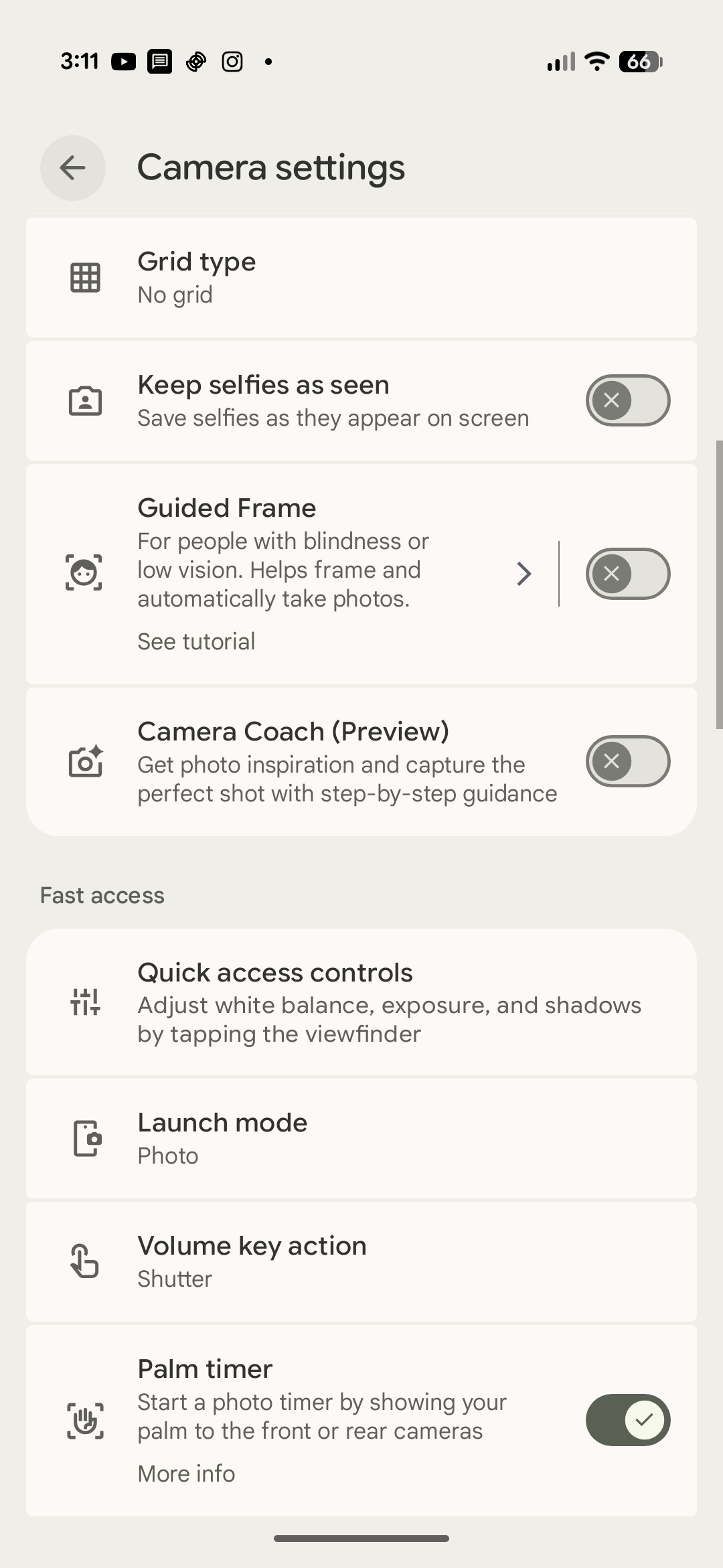
ก่อนจะลงมือปรับ Quick access controls และ Launch mode กล้อง คุณต้องมีเครื่องในตระกูล Pixel 11 ที่อัปเดตแอป Pixel Camera 11 แล้ว บนเครื่องเหล่านี้ Quick access controls จะถูกปิดตั้งแต่แรกและต้องเข้าไปเปิดในเมนูการตั้งค่ากล้องเอง ถ้าเปิดแอปกล้องแล้วไม่เห็นอะไรเปลี่ยนแปลง ให้คิดไว้ก่อนเลยว่ายังไม่ได้เปิดฟังก์ชันเหล่านี้
ข้อผิดพลาดที่เจอบ่อยมีสองอย่าง อย่างแรกคือหลายคนหาฟังก์ชันไม่เจอเพราะ Google ซ่อนไว้เป็นค่าเริ่มต้นและซ่อนบนหน้าจอจนกว่าจะแตะช่องมองภาพ ทำให้ดูเหมือนไม่มี Quick access controls อยู่เลย อย่างที่สองคือการคาดหวังว่าปุ่มหรือข้อความจะบอกว่ามีแถบเลื่อนเหล่านี้ แต่จริงๆ แล้วอินเทอร์เฟซไม่แสดงสัญญาณอะไร ต้องลองแตะหน้าจอจึงรู้ว่ามีอุปกรณ์ควบคุมโผล่ขึ้นมา ใครที่ชอบลองของใหม่อาจหงุดหงิดได้ถ้าไม่รู้ทริกนี้มาก่อน
เมื่อรู้ข้อจำกัดแล้ว การเข้าใจว่าค่าควบคุมเหล่านี้ทำอะไรสำคัญมาก เพราะใน Quick access controls รวมตั้งแต่ Focus Looks Exposure Shadows White balance Shutter speed และ ISO โดยเฉพาะ Looks ที่ให้คุณปรับสไตล์ภาพตอนถ่ายอย่างละเอียดและสามารถเลือกวางไว้บนแถบหมุน Quick access ได้บน Pixel 11 ถ้าเตรียมใจเรื่องเมนูซับซ้อนไว้ก่อน การใช้งานจริงจะลื่นขึ้นมาก
ขั้นตอนทีละข้อ เปิดใช้และปรับ Quick access controls บน Pixel 11
ส่วนนี้เราจะเดินไปด้วยกันแบบทีละขั้น จากการเปิด Quick access controls ไปจนถึงการใช้แถบหมุนควบคุมกล้อง Pixel 11 ให้ตรงสไตล์ของคุณ จุดสำคัญคืออย่าใจร้อนและค่อยๆ ทดลองค่าแต่ละตัว เพื่อให้การตั้งค่ากล้อง Pixel ตอบสนองสิ่งที่คุณถ่ายบ่อยที่สุด
- เปิดแอปกล้องบน Pixel 11 แล้วแตะปุ่มเมนูเพิ่มเติมหรือไอคอนการตั้งค่าทางด้านซ้ายของหน้าจอเพื่อเข้าหน้า Settings
- ในหน้า Settings เลื่อนหาหมวด Quick access ซึ่งใน Pixel Camera 11 จะมีเมนูย่อยแยกต่างหากสำหรับฟังก์ชันนี้ จากนั้นเปิดสวิตช์เพื่อเปิดใช้งาน Quick access controls
- แตะเข้าเมนูย่อย Quick access แล้วเลือกว่าจะให้แถบหมุนแต่ละตำแหน่งแสดงค่าใด เช่น Focus Exposure ISO Shutter speed Looks หรือค่าภาพอื่นๆ ตามรายการที่รองรับ
- กลับมาที่หน้ากล้อง แตะช่องมองภาพหนึ่งครั้งเพื่อเรียก Quick access controls ให้โผล่ขึ้นมาที่สองข้างของหน้าจอ ซึ่งถูกซ่อนไว้จนกว่าจะมีการแตะ
- เลื่อนแถบหมุนขึ้นหรือลงเพื่อปรับค่าที่เลือกไว้ เมื่อมีการเปลี่ยนค่า ระบบจะโชว์ค่าตัวเลขและมีปุ่ม Undo ปรากฏด้านล่างเพื่อย้อนกลับหากไม่พอใจ
หลังทำครบขั้นตอนนี้ คุณจะได้หน้าจอกล้องที่เหมือนแผงควบคุมขนาดย่อม ปรับโฟกัส เปิดเงา หรือปรับ White balance ได้รวดเร็วโดยไม่ต้องลุยเมนูลึกๆ นี่คือวิธีควบคุมกล้อง Pixel 11 ให้เข้ากับนิสัยการถ่ายภาพของคุณเอง เมื่อชินแล้วอย่าลืมลองสลับตำแหน่งแถบหมุนให้ฟังก์ชันที่ใช้บ่อยอยู่ใกล้นิ้วที่สุดเพื่อการถ่ายที่ลื่นขึ้นอีกขั้น
ตั้ง Launch mode กล้อง และใช้ Camera Looks ให้ภาพสวยตั้งแต่ตอนถ่าย
เมื่อ Quick access controls พร้อมใช้งานแล้ว ขั้นต่อไปคือเพิ่มความเร็วให้การเปิดกล้องด้วย Launch mode กล้อง และดันคุณภาพภาพนิ่งให้สุดด้วย Camera Looks ทั้งสองอย่างนี้ทำงานตอนคุณกดเปิดกล้องทันที ช่วยให้ได้โหมดและโทนภาพที่ต้องการโดยไม่ต้องเสียเวลาปรับหลังบ้านทีละขั้น
ในหน้า Settings เดียวกับที่เปิด Quick access คุณจะพบตัวเลือก Launch mode อยู่ใกล้กัน ตั้งค่าให้กล้องเปิดมาที่ Video หรือ Magic Capture แทนโหมด Photo ตามปกติได้ การตั้งค่านี้ใช้ได้ทั้งการเปิดแอปตามปกติและการเรียกกล้องผ่านทางลัดแตะสองครั้ง ช่วยลดหนึ่งขั้นตอนให้คนที่ถ่ายวิดีโอบ่อยหรือเน้น Magic Capture เป็นหลัก หนึ่งคำที่น่าอ้างถึงคือ “Launch mode lets Pixel 11 owners open the camera directly to Video or Magic Capture instead of the default Photo mode”
ด้าน Camera Looks เป็นอีกหนึ่งไฮไลต์ที่ซ่อนอยู่ใน Quick access เพราะคุณสามารถเลือกให้หนึ่งในแถบหมุนเป็น Looks เพื่อเรียกสไตล์ภาพที่คุณชอบในคลิกเดียว รายการควบคุมที่รองรับรวม Focus Looks Exposure Shadows White balance Shutter speed และ ISO การใช้ Looks ทำให้แต่งภาพด้วยโทนสีและคอนทราสต์ที่ชัดเจนตั้งแต่ตอนถ่ายไม่ต้องไปไล่แต่งทีหลัง ทำให้ไฟล์ภาพที่ออกมาสอดคล้องกับสไตล์ที่คุณต้องการมากขึ้นตั้งแต่ต้นทาง
สรุป ใช้แล้วคุ้มไหม และสิ่งที่ควรจับตาเมื่อใช้งานทุกวัน
เมื่อเปิดใช้ครบทั้ง Quick access controls Launch mode กล้อง และจัดการการตั้งค่ากล้อง Pixel ให้เข้าที่ คุณจะได้กล้อง Pixel 11 ที่ตอบสนองสไตล์การถ่ายของคุณได้ดีขึ้นมาก แถบหมุน Quick access ทำให้ควบคุมค่าโฟกัส แสง และสีได้ทันทีบนหน้าจอ โดยมีปุ่ม Undo ให้ย้อนกลับหากเผลอหมุนค่าผิด ขณะที่ Launch mode ช่วยให้คุณเริ่มถ่ายในโหมดโปรดได้ทันทีโดยไม่ต้องเปลี่ยนโหมดตามหลัง
อย่างไรก็ตามอย่าลืมว่าการออกแบบที่ซ่อน Quick access controls ไว้เป็นค่าเริ่มต้น แม้จะช่วยให้หน้าจอดูสะอาดตา แต่ทำให้ฟังก์ชันนี้ค้นพบยากสำหรับคนที่ไม่รู้มาก่อน ดังนั้นเมื่อคุณเซ็ตทุกอย่างแล้ว ลองอธิบายหรือเปิดให้เพื่อนและคนรอบตัวดูด้วย จะช่วยให้ทุกคนได้ใช้ความสามารถของกล้อง Pixel 11 ได้เต็มที่มากขึ้น หากเฝ้าดูการอัปเดตในอนาคต มีโอกาสสูงที่เมนู Quick access และ Launch mode รูปแบบใหม่จะขยายไปสู่อุปกรณ์ Pixel รุ่นอื่นด้วยเช่นกัน
![Google Pixel 11 Pro [Model US] | Shopee Thailand](https://img2.zestbuy.co.th/product/2026/08/27/73e49a05-d825-4309-98b3-f02c772fc577.jpg)