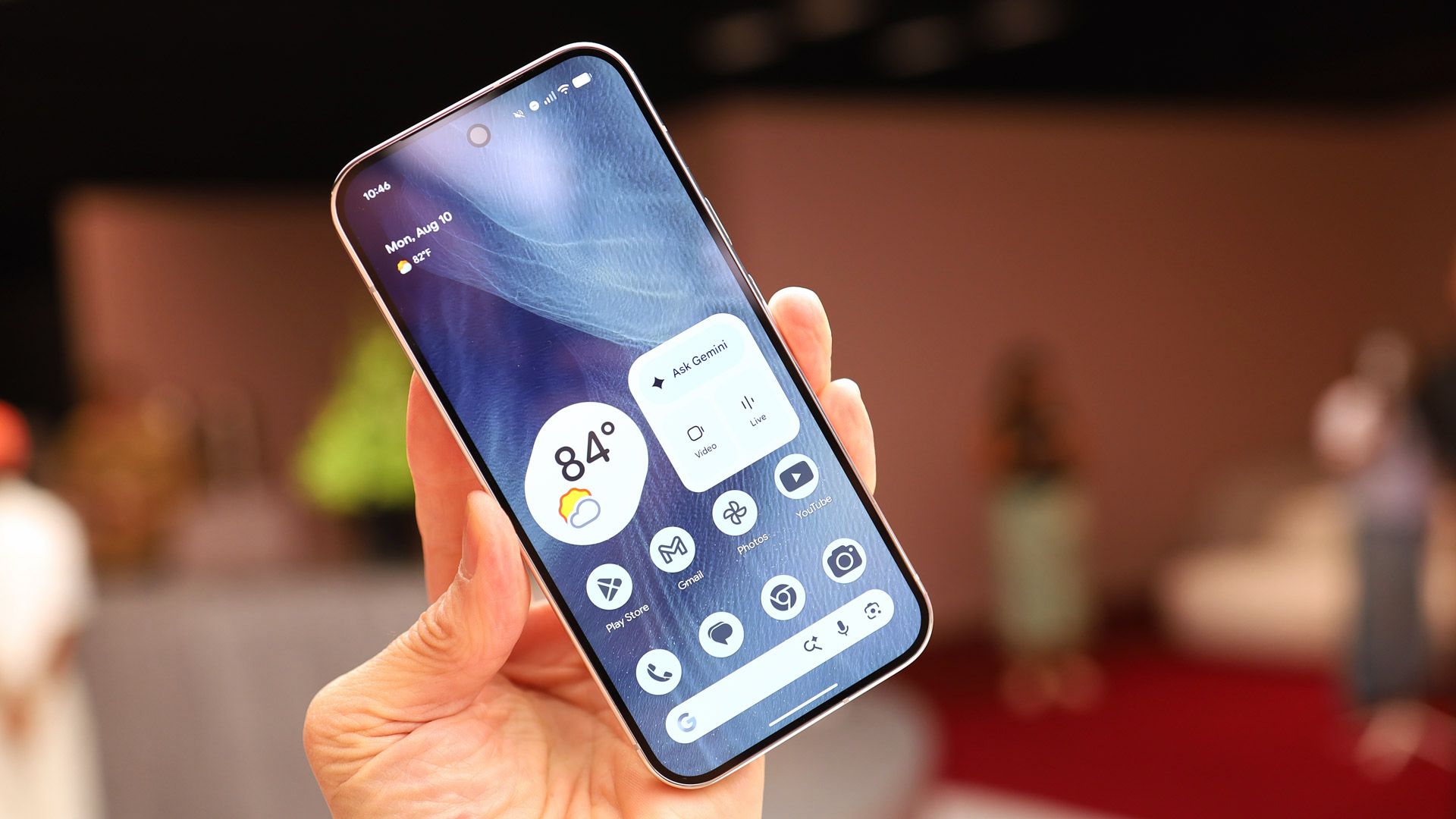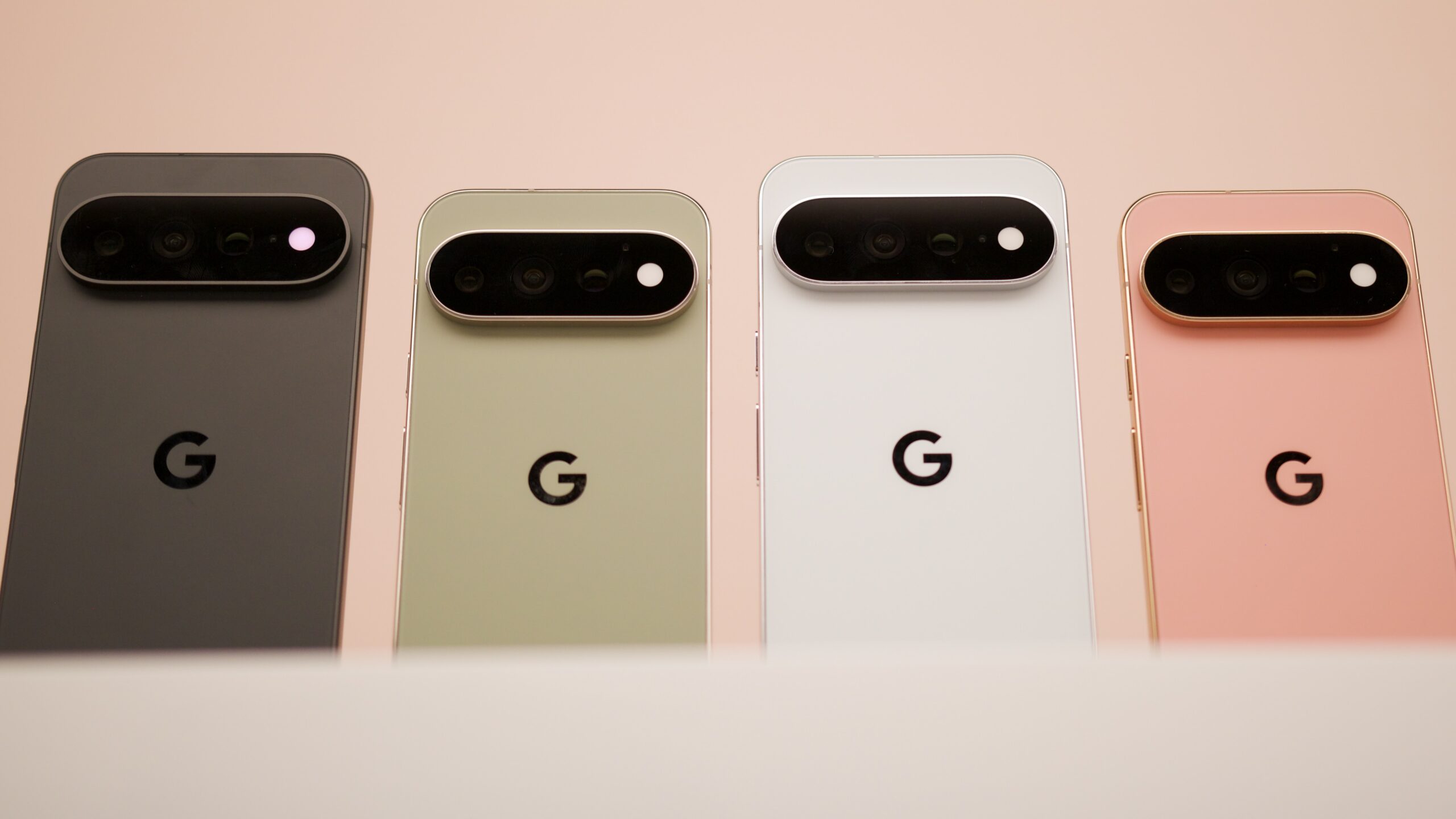

ทำไม Pixel ถึงพอแล้วสำหรับการแต่งรูประดับโปร
การแก้ไขรูปภาพ Pixel คือการใช้เครื่องมือกล้อง Pixel และชุดฟังก์ชันแต่งรูปใน Google Photos บนเครื่อง เพื่อถ่าย ปรับสี ลบวัตถุ และเก็บรูปเวอร์ชันสวยพร้อมแชร์ได้ครบใน ecosystem เดียว โดยไม่ต้องพึ่งแอปแต่งรูปเสริมหรือสมัครสมาชิกเพิ่มเติม เหมาะสำหรับคนที่ถ่ายรูปเยอะ ต้องการงานสวยเร็ว ๆ เน้นลบคนหลุดเฟรม ปรับแสงสีให้ดูสดขึ้น และอยากให้ทุกอย่างจบได้บนมือถือเครื่องเดียวแบบเป็นขั้นตอนต่อเนื่องตั้งแต่กดชัตเตอร์ไปจนถึงโพสต์ลงโซเชียล.
ถ้าคุณเป็นคนชอบถ่ายรูปเที่ยว รูปครอบครัว หรือเซลฟี่ แต่ไม่อยากเสียเวลาไล่โหลดแอปแต่งรูปหลายตัว Pixel รุ่นใหม่ ๆ มีทุกอย่างที่คุณต้องใช้แล้ว การใช้ Pixel Magic Eraser ร่วมกับการตั้งค่าสีกล้อง Pixel และเครื่องมือแต่งใน Google Photos ทำให้คุณลบคนเดินผ่าน ปรับสีให้ดูสดใสคล้ายกล้องคู่แข่ง และเซฟรูปเวอร์ชันแต่งแล้วเก็บคู่กับต้นฉบับได้ในที่เดียว. เครื่องมือเหล่านี้ถูกออกแบบมาสำหรับงานแต่งรูปประจำวัน ไม่ต้องมีพื้นฐานถ่ายภาพลึกก็ใช้งานได้สบาย ๆ.
จัดกล้อง Pixel ให้สีสดใสแบบที่คุณอยากได้
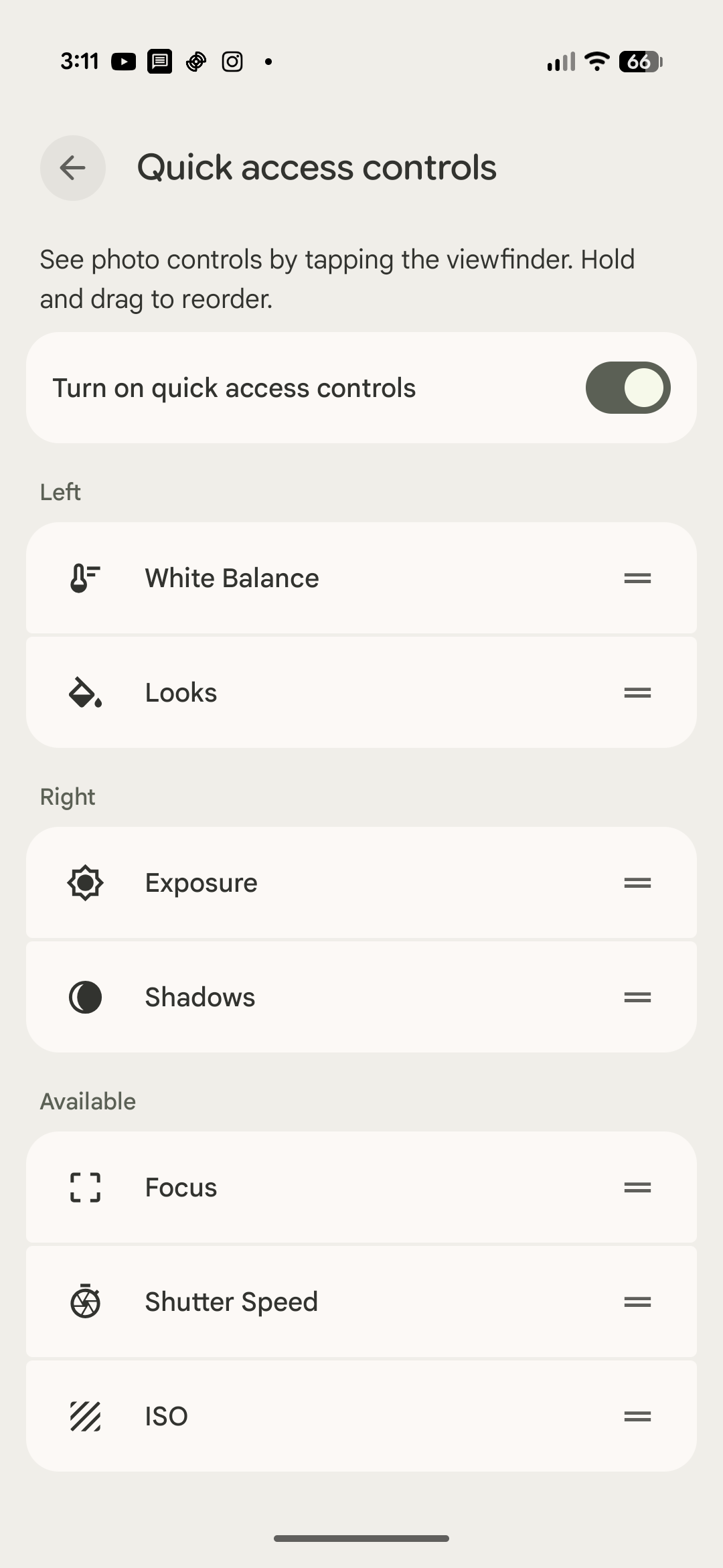
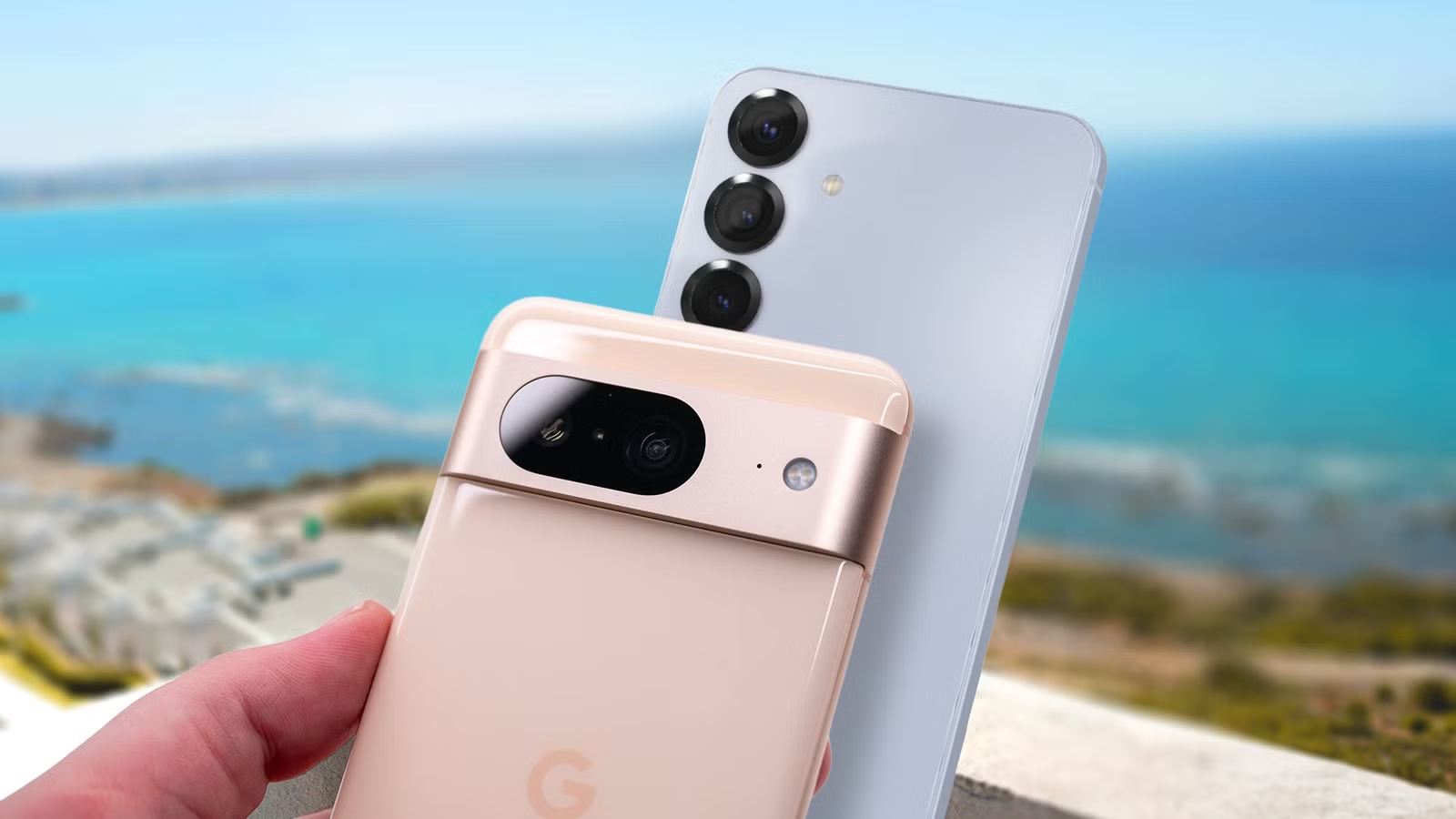
หลายคนที่ย้ายจากมือถือยี่ห้ออื่นมาใช้ Pixel มักรู้สึกว่ารูปจาก Pixel ดูนุ่มและโทนกลางมากกว่าสีจัด ๆ ที่คุ้นเคย กล้องบางแบรนด์สร้างภาพให้คมและสีเด้งตั้งแต่ตอนกดชัตเตอร์ ในขณะที่ Pixel เน้นความเป็นธรรมชาติ ทำให้บางฉากดูหม่นหรือโทนเย็นไปนิด. ข่าวดีคือเราปรับบุคลิกกล้อง Pixel ให้ใกล้กับสิ่งที่ชอบได้พอสมควรผ่านการตั้งค่าและการใช้สไลเดอร์พื้นฐานของแอปกล้องและ Google Photos.
แนวทางง่าย ๆ คือเริ่มจากเช็กโหมดถ่ายภาพ เลือก Scene ที่เหมาะกับสถานการณ์ เช่น ภาพบุคคลหรือภาพกลางคืน แล้วใช้สไลเดอร์ Brightness และ Contrast ช่วยให้ภาพดูคมและสีชัดขึ้น. ถ้าคุณชอบโทนอบอุ่นแบบกล้องบางแบรนด์ ลองขยับสไลเดอร์ Color หรือ White balance ไปทางอุ่นเล็กน้อยเพื่อดึงสีผิวและแสงแดดให้ดูน่ามองขึ้น. เมื่อถ่ายได้โทนถูกใจตั้งแต่ต้น ขั้นตอนแต่งรูปด้วย Pixel Magic Eraser และเครื่องมืออื่นใน Google Photos ก็จะง่ายขึ้นมาก เพราะเราไม่ต้องแก้โทนหนัก ๆ ทีหลัง.
ขั้นตอนทีละก้าว: ใช้ Pixel Magic Eraser ให้ชีวิตง่ายขึ้น
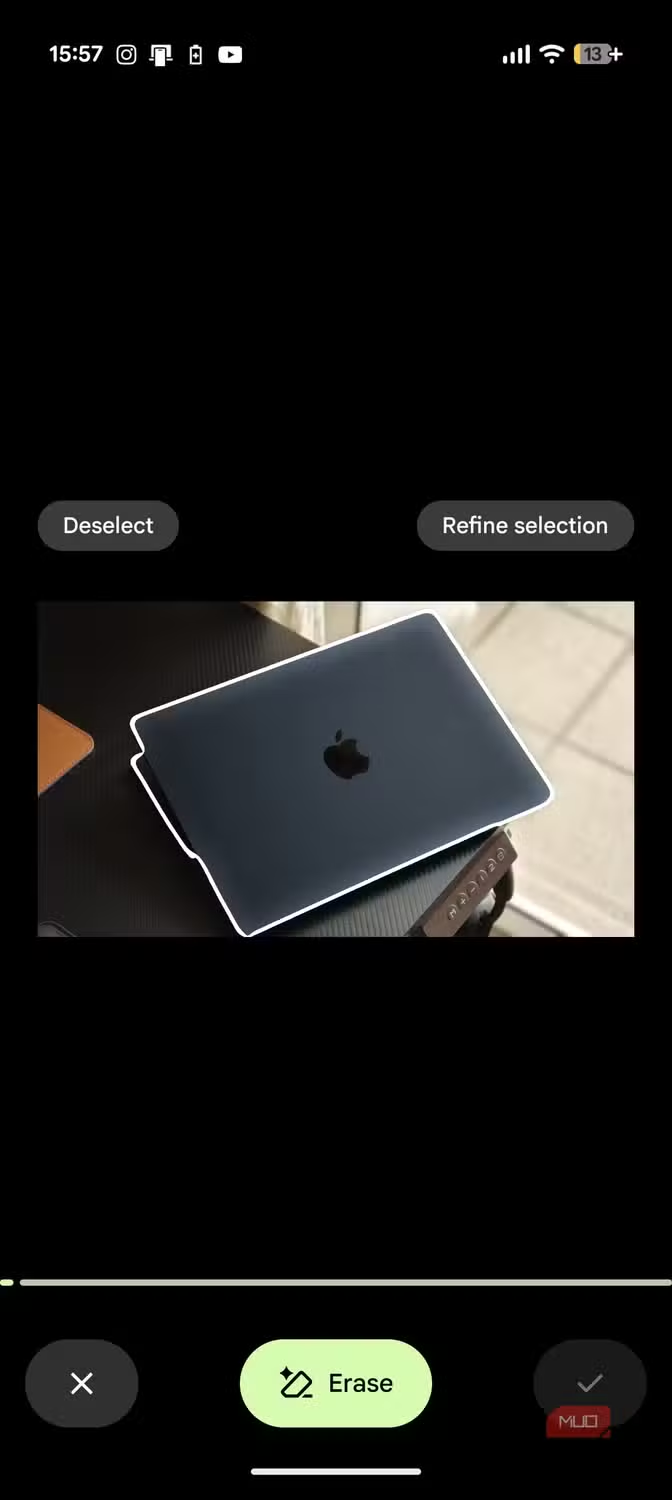
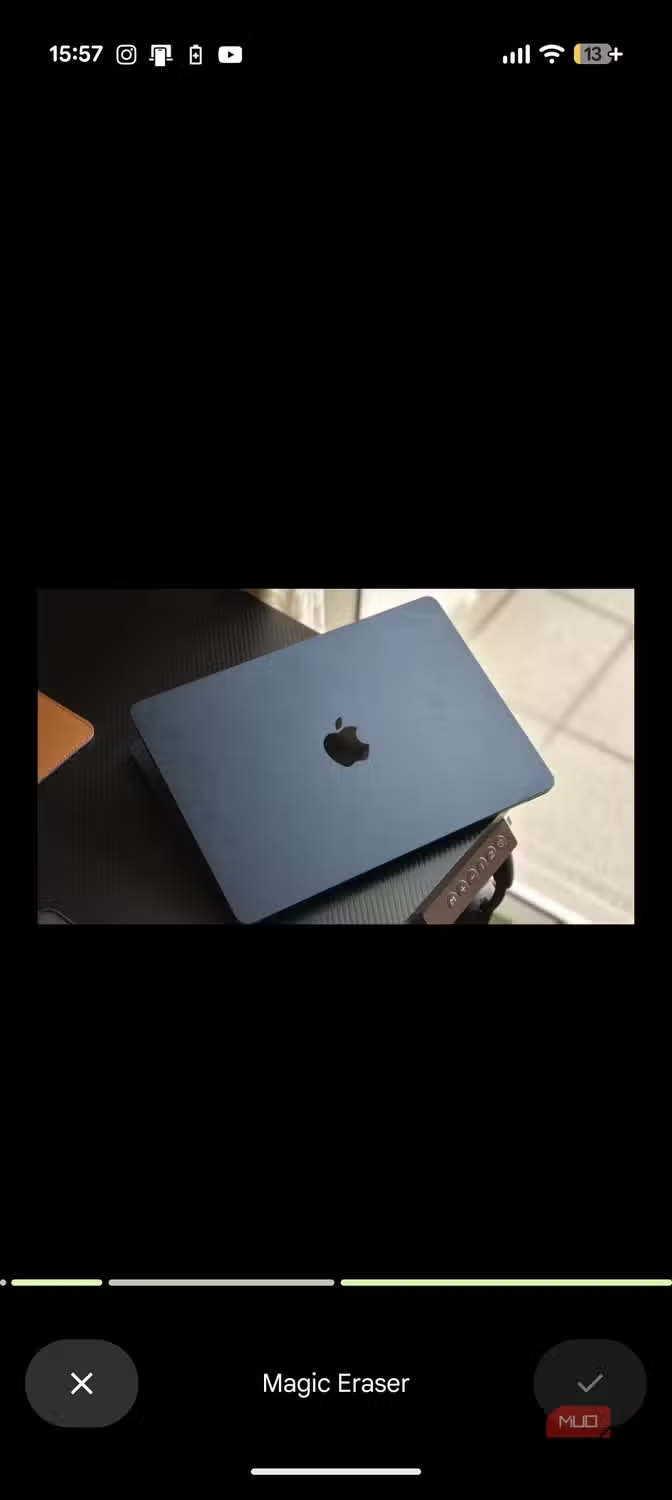
หัวใจของบทความนี้คือการใช้ Pixel Magic Eraser เพื่อให้คุณเลิกวิ่งหาแอปแต่งรูปเสริม Magic Eraser คือเครื่องมือที่ใช้ AI ช่วยลบคนแปลกหน้า รถที่จอดเกะกะ หรือวัตถุที่ไม่ต้องการออกจากภาพได้ในไม่กี่แตะ และยังสามารถลดความเด่นของวัตถุบางอย่างด้วยการปรับให้สีกลมกลืนกับฉากหลังแทนการลบออกทั้งหมด. จุดแข็งที่น่าสังเกตคือทุกอย่างเกิดขึ้นใน Google Photos บน Pixel ไม่ต้องสลับไปแอปอื่น ทำให้จังหวะจากถ่ายเสร็จไปจนถึงแต่งและแชร์ลื่นมาก.
- เปิดแอป Google Photos บนเครื่อง Pixel ของคุณ.
- เลือกภาพที่ต้องการแก้ไข อาจเป็นรูปเที่ยวที่มีคนเดินตัดหน้า หรือเซลฟี่ที่มีวัตถุรก ๆ ด้านหลัง.
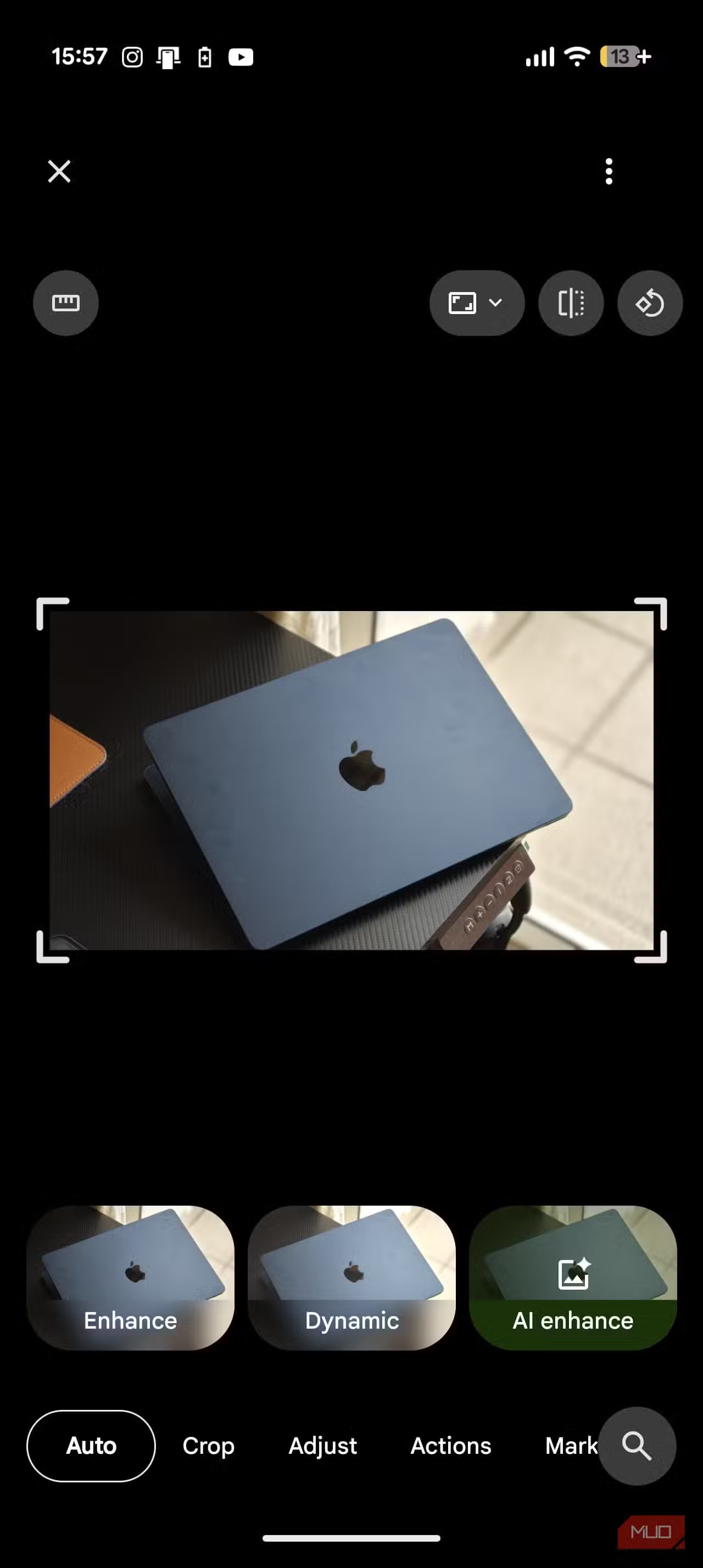
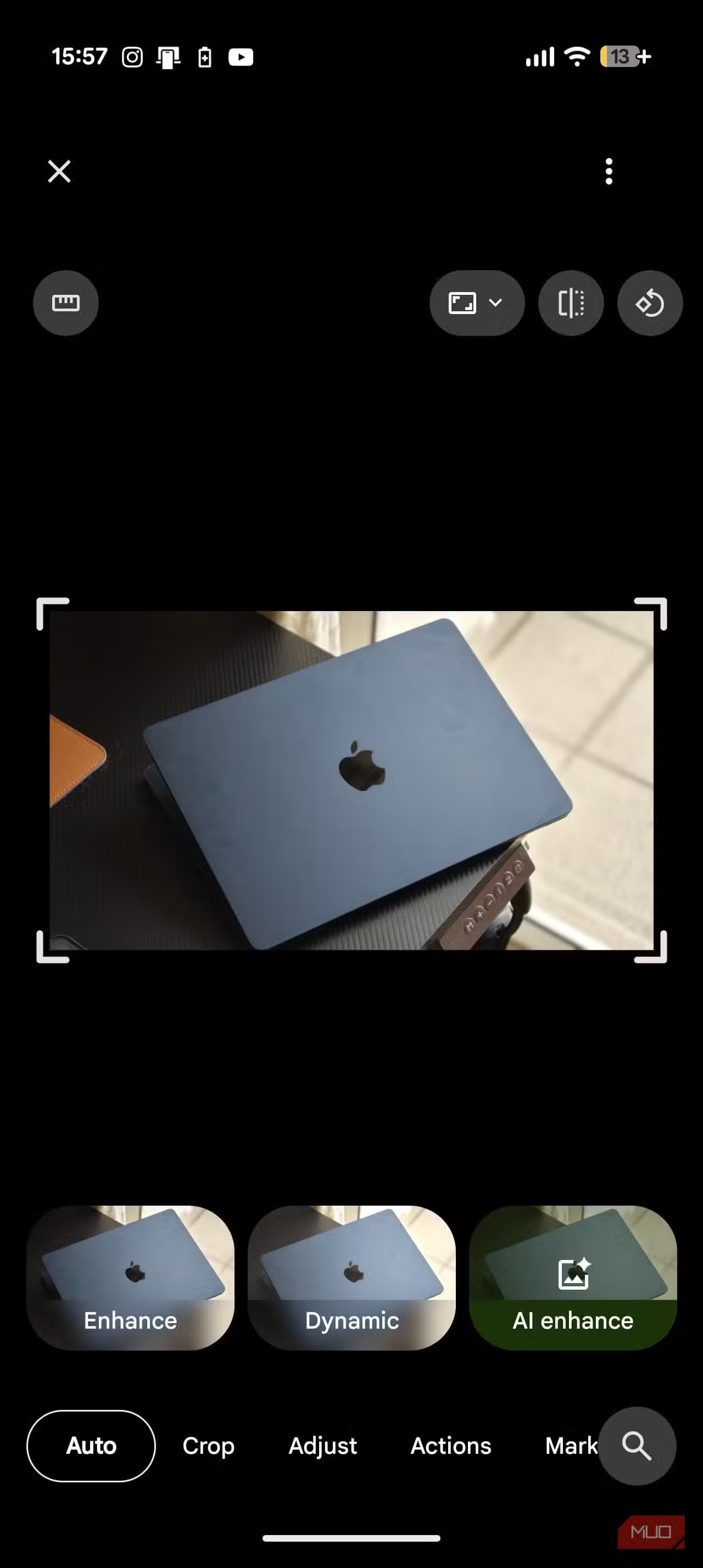
- แตะปุ่ม Edit ด้านล่างหน้าจอเพื่อเข้าสู่เมนูการแก้ไขรูปภาพ Pixel.
- เลื่อนดูหมวด Action แล้วแตะเลือก Pixel Magic Eraser เพื่อเรียกเครื่องมือลบวัตถุ.
- รอให้ระบบวิเคราะห์ภาพสักครู่ Magic Eraser จะไฮไลต์คน วัตถุ หรือสิ่งรบกวนที่คิดว่าคุณอาจอยากลบออก.
- แตะที่ไฮไลต์ที่ระบบแนะนำเพื่อสั่งลบ หรือใช้เครื่องมือวงกลม/แปรงลากใส่ส่วนที่คุณอยากเอาออกเองอย่างละเอียด.
- เมื่อได้ผลลัพธ์ที่พอใจแล้ว แตะ Done จากนั้นเลือก Save copy เพื่อบันทึกรูปเวอร์ชันใหม่โดยยังเก็บต้นฉบับไว้คู่กัน.
สิ่งที่ต้องระวังคือรูปที่มีรายละเอียดเยอะหรือวัตถุทับซ้อนกันมาก ๆ Magic Eraser อาจสร้างฉากหลังใหม่ที่ดูแปลกตาได้บ้าง คุณควรซูมดูรอยต่อ ขอบเสื้อผ้า หรือพื้นหลังซ้ำ ๆ ก่อนเซฟสำเนา ถ้าการลบทั้งวัตถุทำให้ภาพดูไม่เนียน ลองใช้เครื่องมือปรับสีเพื่อทำให้วัตถุที่กวนสายตากลมกลืนกับฉากหลังแทน. เมื่อคุณคุ้นมือ ขั้นตอนตั้งแต่เปิดรูป แตะ Magic Eraser ลบคนหลุดเฟรม แล้วเซฟสำเนาจะเหลือเวลาแค่ประมาณหนึ่งนาทีต่อภาพ แต่คุณจะได้รูปที่ดูเหมือนไม่เคยมีคนเดินผ่านภาพนั้นมาเลย.
ทำงานครบวงจรใน Pixel: จากชัตเตอร์ถึงแชร์โดยไม่ง้อแอปเสริม
พอเริ่มใช้เครื่องมือแต่งรูปของ Pixel อย่างจริงจัง หลายคนพบว่าวิธีจัดการรูปทั้งเครื่องเปลี่ยนไปหมด การแก้ไขรูปภาพ Pixel ไม่ใช่แค่ Magic Eraser แต่รวมถึงเครื่องมือปรับแสงสี ฟีเจอร์ช่วยแก้หน้าเบลอ สลับสีหน้าจากภาพอื่น และ Magic Editor ที่ช่วยออกแบบภาพใหม่ทั้งหมดในที่เดียว. จุดสำคัญคือทุกเครื่องมืออยู่ในเมนูเดียวของ Google Photos ทำให้คุณสามารถลองหลายวิธีโดยไม่ต้องเปิดปิดแอปไปมา ถ้าเครื่องมือหนึ่งไม่ตอบโจทย์ อีกเครื่องมืออยู่ห่างกันแค่หนึ่งแตะ.
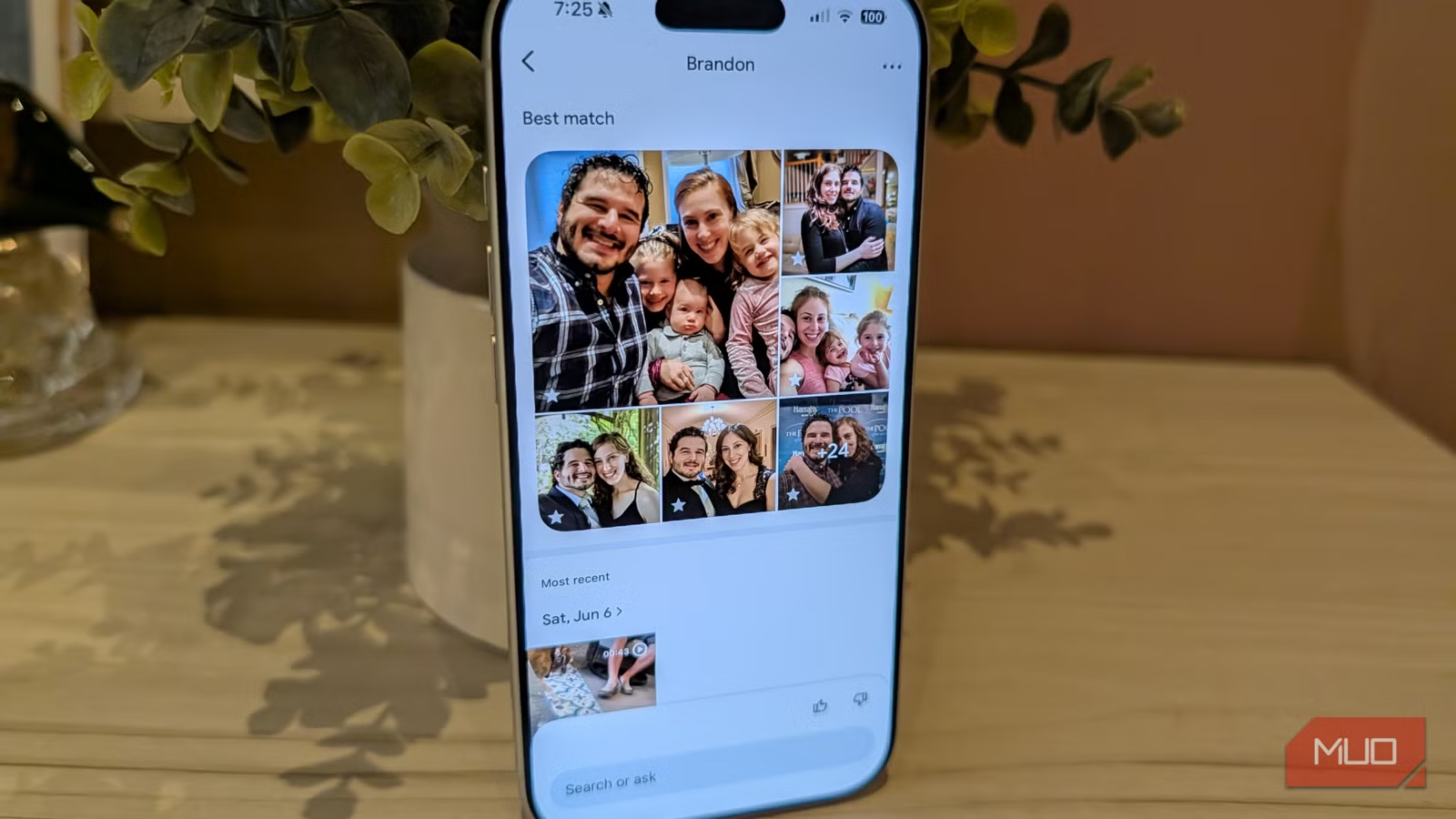
ตามคำบอกเล่าของผู้ใช้บางคน เมื่อหันมาใช้ชุดเครื่องมือเหล่านี้อย่างต่อเนื่อง งานแต่งรูปในชีวิตประจำวันก็ถูกดูแลได้ครบจนเลิกเปิดแอปแต่งรูปอื่นไปเอง และสุดท้ายถึงขั้นลบแอปแต่งรูปทั้งหมดออกจากเครื่องเพราะไม่ค่อยได้ใช้แล้ว. รูปที่ถ่ายและแต่งด้วย Pixel มักเริ่มและจบใน Google Photos แทบทุกครั้ง ทำให้ไม่ต้องกังวลเรื่องค่าสมัครสมาชิกหรือการย้ายไฟล์ระหว่างแอปอีกต่อไป. ถ้าคุณอยากลดความซับซ้อนของ workflow การถ่ายและแต่งรูป การย้ายทุกขั้นมารวมกันบน Pixel เป็นการลงทุนด้านเวลาเพียงเล็กน้อยแลกกับความสะดวกทุกวัน.
ภาพสวยแบบไม่ยุ่งยาก: สรุปว่าคุ้มไหมที่จะพึ่ง Pixel อย่างเดียว
เมื่อมองภาพรวม การพึ่งเครื่องมือกล้อง Pixel และฟีเจอร์อย่าง Pixel Magic Eraser ทำให้คุณถ่ายและแต่งรูปในระดับที่เพียงพอสำหรับการแชร์บนโซเชียลส่วนใหญ่ได้สบาย ๆ โดยไม่ต้องเปิดแอปอื่นหรือเสียเวลาย้ายไฟล์ไปมา. เราใช้การตั้งค่าสีกล้อง Pixel ให้รูปดูคมและสีสดขึ้นในขั้นตอนถ่าย แล้วใช้ Google Photos เป็นที่เดียวสำหรับลบวัตถุ ปรับแสงสี และเก็บสำเนารูปแต่งแล้วควบคู่กับต้นฉบับ. สิ่งที่ควรจับตาไว้คือขอบเขตของ AI เมื่อต้องสร้างฉากหลังใหม่หรือแก้ภาพที่ซับซ้อนมาก ๆ คุณยังต้องใช้สายตาตัวเองตรวจทานทุกครั้งก่อนเซฟ.
ถ้าวันหนึ่งคุณต้องการแต่งรูปเชิงลึกแบบงานมืออาชีพ คุณยังสามารถกลับไปใช้แอปเฉพาะทางได้เสมอ. แต่สำหรับคนส่วนใหญ่ที่แค่ต้องการลบคนหลุดเฟรม ปรับสีให้สดใส และแชร์รูปสวย ๆ เร็ว ๆ การย้าย workflow ทั้งหมดมาอยู่ใน Pixel เป็นทางเลือกที่คุ้มมาก เพราะลดทั้งจำนวนแอปบนเครื่องและเวลาที่เสียไปกับการแต่งรูปทีละภาพ. ลองตั้งค่ากล้องให้ถูกใจ แล้วให้ Magic Eraser และเครื่องมือใน Google Photos ทำงานของมัน คุณอาจพบว่าคุณไม่คิดถึงแอปแต่งรูปตัวเดิมอีกเลย.