
ทำไม Pixel ตัวเดียวก็พอสำหรับแต่งรูปทุกวัน
การใช้ Pixel Magic Eraser และเครื่องมือแก้ไขในตัวของ Pixel คือวิธีแก้ไขรูปภาพ Pixel ผ่านแอป Google Photos แก้ไข โดยช่วยลบวัตถุจากรูป ปรับแสง สี และโทนภาพได้ครบจากกล้องและแอปหลักของเครื่อง ทำให้ไม่ต้องพึ่งแอปแต่งรูปแบบสมัครสมาชิก และยังเก็บต้นฉบับกับรูปที่แก้ไขแล้วไว้คู่กันอย่างเป็นระเบียบในคลังภาพเดียวกันบนมือถือของคุณ.
มุมมองของบทความนี้คือประสบการณ์คนใช้กล้อง Pixel ถ่ายรูปบ่อย แต่ไม่อยากเสียเวลาแต่งภาพบนแอปซับซ้อนหรือเสียเงินรายเดือนกับบริการแต่งรูปเพิ่มเติม. คุณเหมาะกับแนวทางนี้ถ้าถ่ายทริปบ่อย ถ่ายเซลฟี่เยอะ มีรูปที่ต้องเคลียร์คนเดินผ่านหรือรถจอดเกะกะ และอยากปรับสีให้ภาพดูสดขึ้นคล้ายกล้องยี่ห้ออื่นโดยไม่ต้องสลับไปมาหลายแอป. สิ่งที่ต้องมีมีแค่เครื่อง Pixel ที่ติดตั้ง Google Photos และความตั้งใจลองกดเมนู Edit ให้เป็นนิสัยก่อนเปิดแอปแต่งรูปอื่น ๆ.
รู้จัก Pixel Magic Eraser และเครื่องมือแก้ไขในตัวให้ครบก่อน
หัวใจของการหยุดพึ่งแอปแต่งรูปคือเห็นคุณค่าของเครื่องมือแก้ไขในตัวที่ Pixel มีให้ครบในเมนู Edit ของ Google Photos แก้ไข. ผู้ใช้หลายคนเคยได้ยินชื่อ Pixel Magic Eraser มาก่อน แต่มักคิดว่าแอปเฉพาะทางจะลบวัตถุจากรูปได้ดีกว่า. ในทางปฏิบัติ สำหรับงานแก้รูปทุกวัน เช่น ลบคนเดินผ่านในฉากหลังหรือรถที่จอดผิดที่ Magic Eraser บน Pixel 10 Pro กลับถูกใช้บ่อยจนเจ้าของเครื่องเลิกเปิดแอปแต่งรูปอื่นและลบออกไปในที่สุด.
ข้อดีสำคัญคือ Magic Eraser ไม่ได้แค่ลบ แต่ยังช่วยลดความเด่นของสีในวัตถุบางอย่างให้กลืนไปกับฉากหลัง แก้ปัญหาป้ายสีสดหรือถังขยะสีแรงที่แย่งสายตา โดยยังคงให้ตัวแบบคนหรือวัตถุที่เราต้องการเป็นจุดสนใจหลักของภาพ. นอกจากนั้น เมนู Edit เดียวกันยังรวบรวมเครื่องมืออย่าง Magic Editor, Help Me Edit, Best Take, Add Me, Photo Unblur และ Face Unblur ไว้ให้สลับใช้ตามปัญหาของแต่ละภาพ โดยไม่ต้องกระโดดไปใช้หลายแอปอีกต่อไป.
ขั้นตอนแต่งรูปด้วย Pixel แทนแอปสมัครสมาชิก
ขั้นตอนนี้คือกระดูกสันหลังของเวิร์กโฟลว์ใหม่: ใช้เฉพาะแอปกล้องและ Google Photos แก้ไขในการจัดการรูปทั้งหมด จากเดิมที่ต้องเปิดแอปแต่งรูปแยกหลายตัว เพื่อจะช่วยให้คุณเห็นว่าการแก้ไขรูปภาพ Pixel แบบครบจบในเครื่องทำได้จริงและไม่ยุ่งยากเท่าที่คิด. จุดสำคัญคือคุณต้องลองทำตามหลายครั้งจนกลายเป็นนิสัย เปิดรูปแล้วแตะ Edit ก่อนคิดถึงแอปอื่น เมื่อชินแล้ว แอปแต่งรูปแบบสมัครสมาชิกจะกลายเป็นสิ่งที่คุณไม่ค่อยแตะอีกต่อไป.
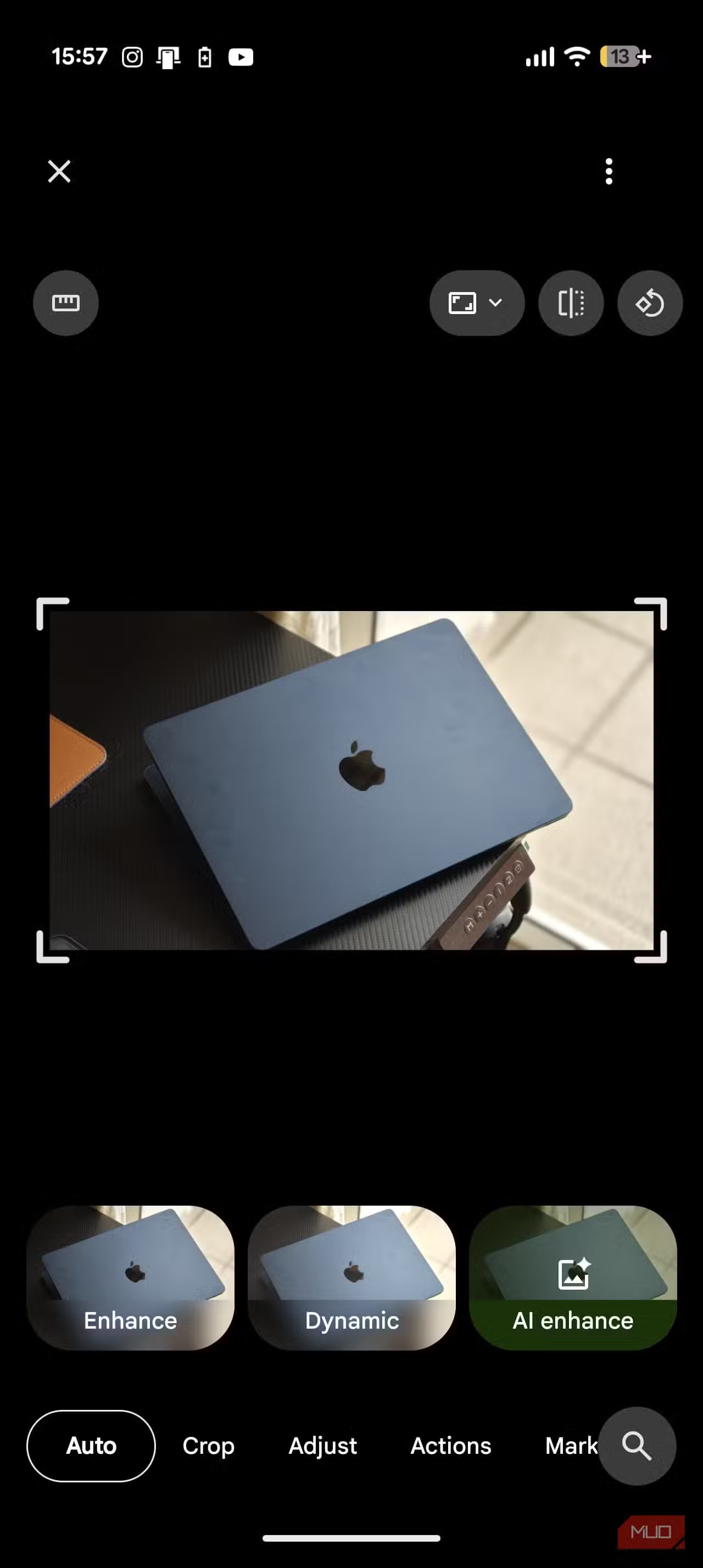
- เปิดแอป Google Photos บนเครื่อง Pixel แล้วเลือกภาพที่ต้องการแก้ไขในคลังภาพ.
- แตะปุ่ม Edit ที่ด้านล่างหน้าจอ เพื่อเข้าสู่เมนูเครื่องมือแก้ไขในตัวทั้งหมด.
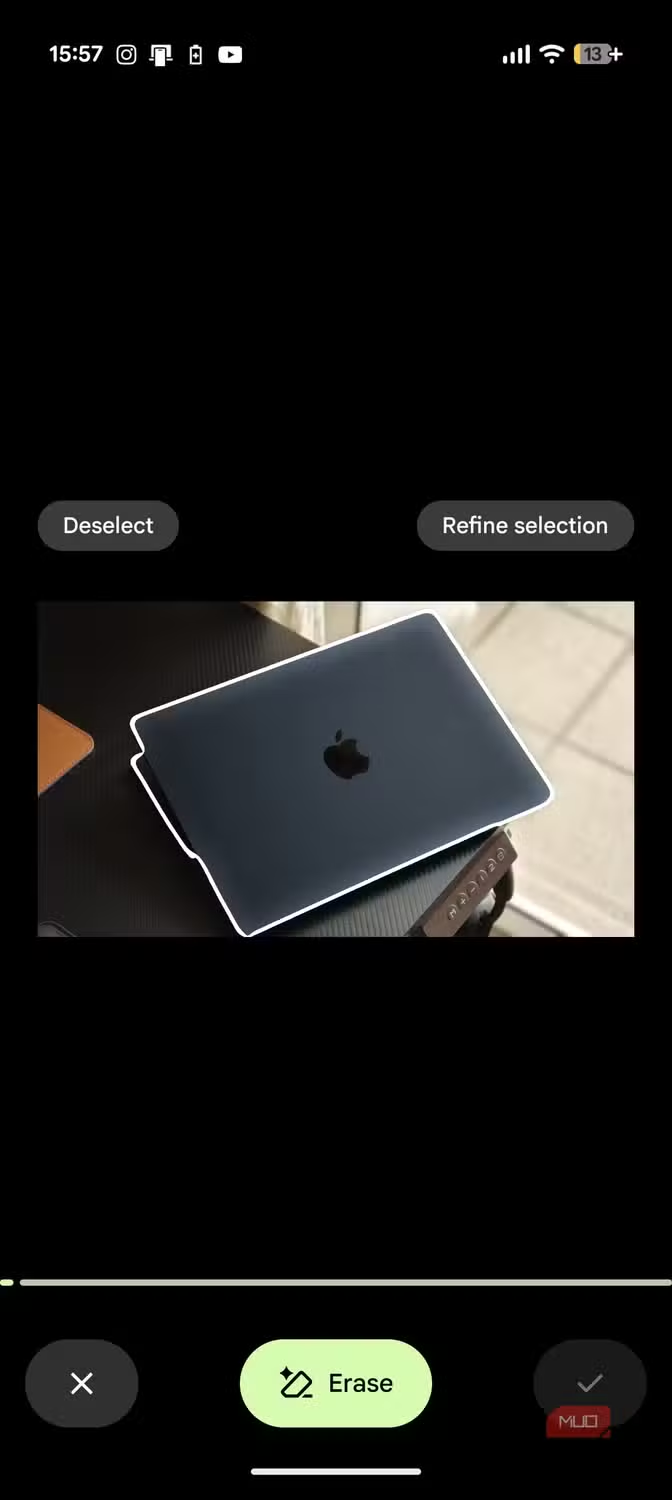
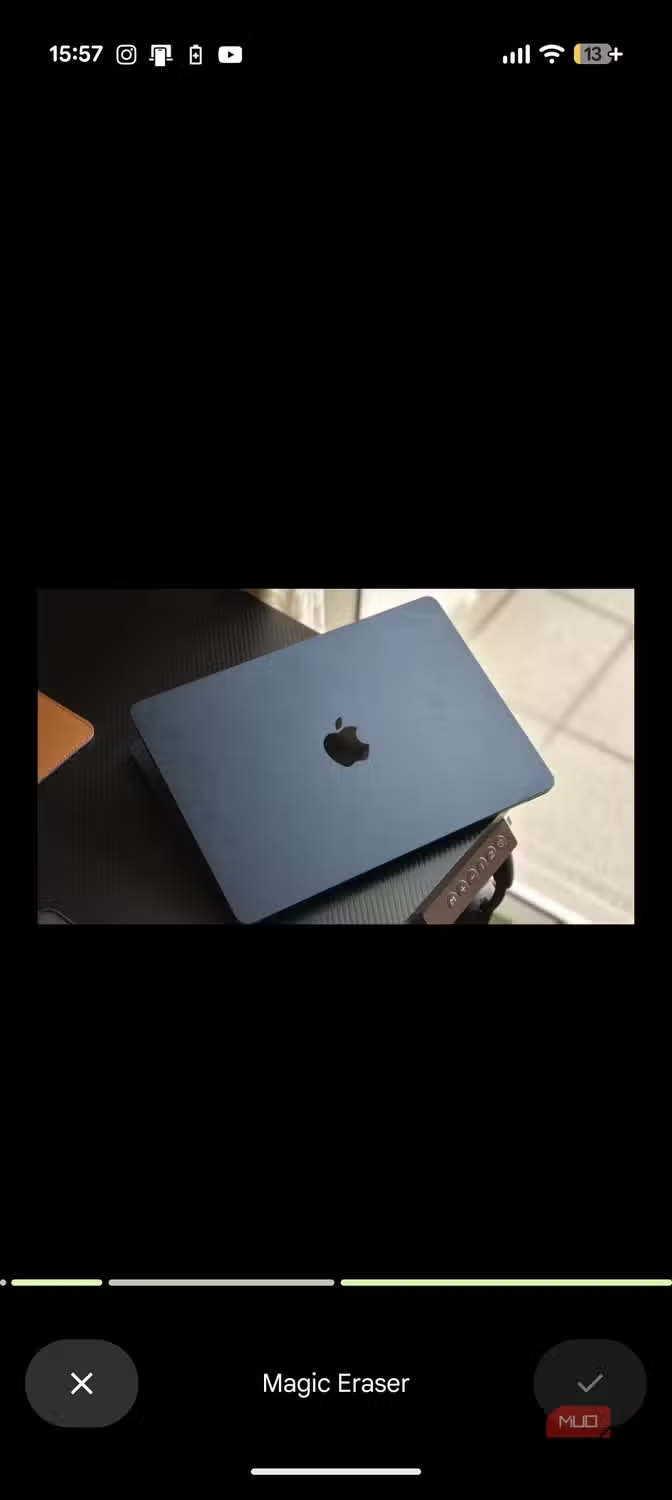
- ในแถบ Action เลื่อนหาและเลือก Magic Eraser เพื่อเตรียมลบวัตถุหรือคนที่รบกวนสายตาในภาพ.
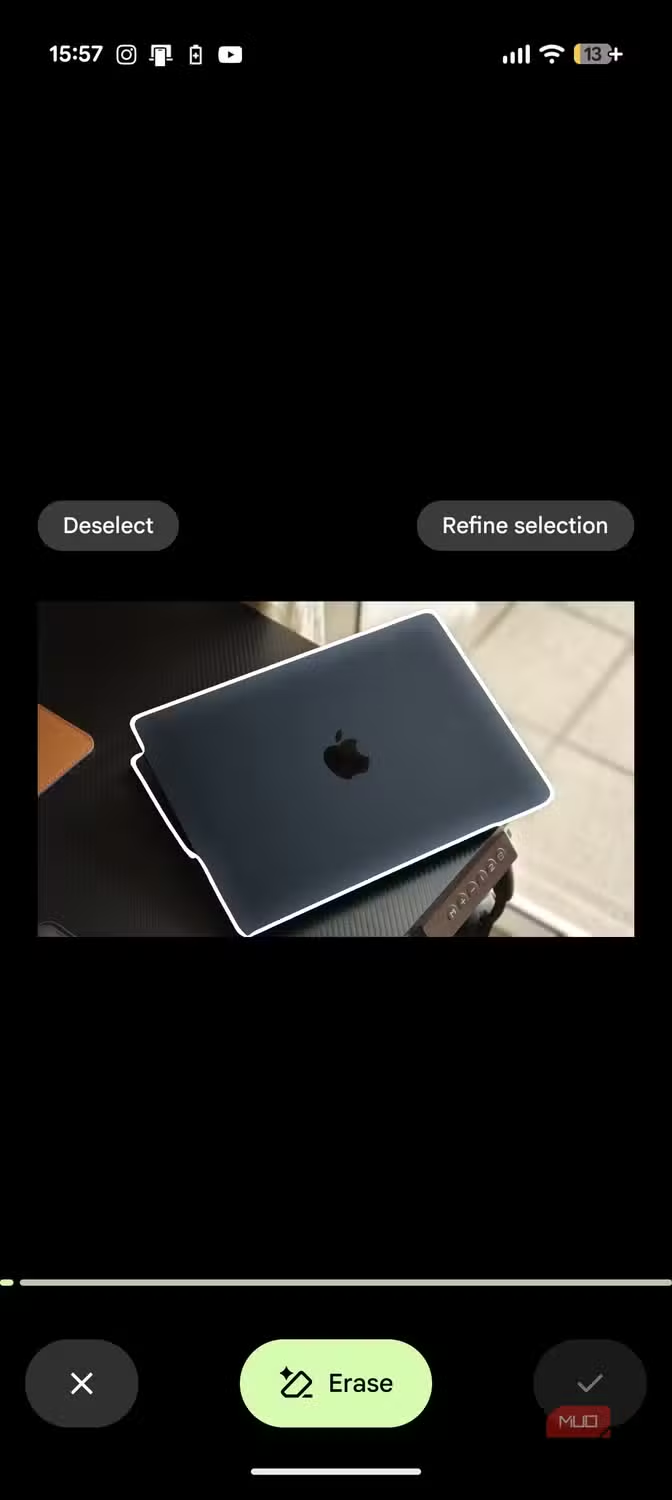
- รอให้ระบบวิเคราะห์ภาพสักครู่ เครื่องจะไฮไลต์คนหรือวัตถุที่อาจอยากลบขึ้นมาให้เลือกโดยอัตโนมัติ.
- แตะไฮไลต์ที่ระบบแนะนำเพื่อสั่งลบ หรือใช้เครื่องมือวงกลมและแปรงลากบนวัตถุที่ต้องการลบด้วยตนเอง.
- เมื่อแก้เสร็จและพอใจกับผลลัพธ์แล้ว แตะ Done จากนั้นเลือก Save copy เพื่อบันทึกภาพที่แก้ไขไว้คู่กับต้นฉบับ.
ผลลัพธ์ที่คุณคาดหวังคือภาพที่สะอาดขึ้น ปราศจากคนแปลกหน้า รถ หรือวัตถุที่โผล่มาเกะกะในฉาก โดยใช้แค่ไม่กี่ครั้งแตะหน้าจอ. สำหรับภาพที่ไม่อยากลบวัตถุออกให้หายไป Magic Eraser ยังมีตัวเลือกปรับให้สีของวัตถุนั้นเบาลง ให้กลืนกับฉากหลังมากขึ้น ทำให้ตัวแบบหลักดูโดดเด่นขึ้นโดยไม่เสียรายละเอียดของฉาก. จุดที่ควรระวังคือภาพที่ซับซ้อนมาก เช่น เส้นสายเยอะหรือวัตถุทับซ้อนกัน บางครั้งการลบอาจทำให้พื้นหลังดูแปลกตาไปเล็กน้อย คุณจึงควรซูมตรวจดูรอยต่อก่อนบันทึกภาพสุดท้ายทุกครั้ง.
ปรับสีและแสงให้ภาพ Pixel ดูสดใสแบบที่คุณชอบ
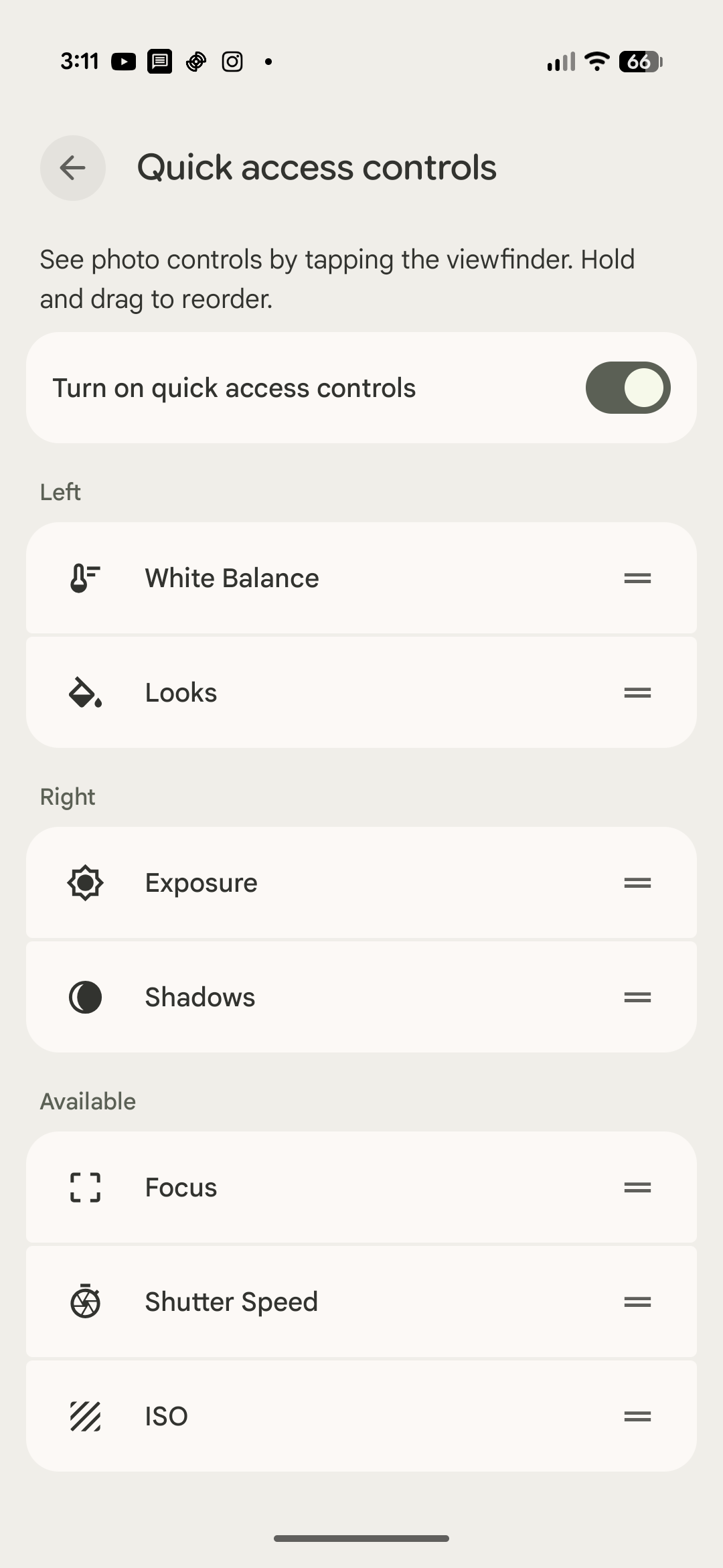
ลบวัตถุออกแล้ว ขั้นต่อไปคือการปรับโทนภาพให้ตรงกับสไตล์ของคุณ บางคนคุ้นกับภาพที่สีจัดและคมชัดจากกล้องยี่ห้ออื่น จึงรู้สึกว่าภาพจาก Pixel ดูนุ่มและโทนกลางเกินไป. ทางออกคือใช้เครื่องมือปรับ Brightness และ White Balance ในเมนูแก้ไข เพื่อชดเชยแสงและสีให้ใกล้สิ่งที่คุณชอบมากขึ้น แทนที่จะติดกับความรู้สึกว่า Pixel ถ่ายได้ "ไม่สด" แล้วไปพึ่งแอปแต่งรูปภายนอก.
แนวทางหนึ่งที่ใช้ได้ดีคือเริ่มจากปรับ Brightness เพิ่มขึ้นเล็กน้อยให้ภาพดูใสขึ้นเมื่อถ่ายในแสงไม่ค่อยดี แล้วค่อยขยับ White Balance ไปทางโทนอบอุ่นถ้าต้องการให้ผิวคนดูมีเลือดฝาดและบรรยากาศภาพดูอบอุ่น หรือเลื่อนไปทางโทนเย็นถ้าต้องการภาพที่ดูนิ่งและสงบมากขึ้น. มีผู้ใช้บางคนทดลองถ่ายหลายสิบภาพด้วยการเล่นโหมดต่าง ๆ แล้วสรุปว่าการปรับสองตัวนี้ช่วยแก้ปัญหาสีซีดและสมดุลแสงได้ดีที่สุดในเวิร์กโฟลว์ง่าย ๆ ไม่ซับซ้อน ซึ่งทำให้พวกเขาไม่จำเป็นต้องเปิดแอปแต่งรูปเสริมอีกต่อไป.
เวิร์กโฟลว์ใหม่: อยู่กับเครื่องมือ Pixel ให้เป็น และเลิกคิดถึงแอปอื่น
เมื่อคุณคุ้นกับการแตะ Edit บน Google Photos ก่อนเสมอ การแต่งรูปทั้งคลังจะกลายเป็นงานที่รวดเร็วและเรียบง่ายกว่าเดิมมาก. สำหรับผู้ใช้บางคน แค่ใช้ Pixel Magic Eraser กับเครื่องมือแก้ไขในตัวอย่างต่อเนื่องก็ทำให้รู้ตัวว่าไม่ได้เปิดแอปแต่งรูปอื่นอีกเลย และตัดสินใจลบออกจากเครื่องในที่สุด. ข้อดีคือทุกอย่างอยู่ในเมนูเดียว ทั้งการลบวัตถุ ปรับสี แก้หน้าชัด-เบลอ หรือเลือกช็อตที่ดีที่สุดจากหลายภาพ แปลว่าคุณใช้เวลาน้อยลงกับการสลับไปมาระหว่างหลายแอป.
อย่างไรก็ตาม เวิร์กโฟลว์ที่เหมาะสมขึ้นอยู่กับนิสัยการถ่ายและเป้าหมายของแต่ละคน. ถ้าคุณจริงจังกับการแต่งภาพเชิงลึก หรือทำงานด้านภาพถ่ายมืออาชีพ แอปเฉพาะทางยังมีที่ยืนของมันอยู่ แต่สำหรับการลบคนแปลกหน้าในพื้นหลัง เพิ่มแสงในภาพมืด และปรับโทนสีให้ถูกใจในการใช้ชีวิตประจำวัน Pixel ก็มีเครื่องมือแก้ไขในตัวที่ตอบโจทย์ครบโดยไม่ต้องเสียเงินรายเดือนเพิ่ม. สรุปคือ ถ้าคุณยอมให้ตัวเองลองใช้เมนู Edit บน Pixel อย่างตั้งใจสักพัก คุณอาจค้นพบว่าการแต่งรูปที่เคยคิดว่ายุ่งยากนั้น แท้จริงแล้วทำให้เสร็จได้ในไม่กี่ครั้งแตะหน้าจอบนมือถือเครื่องเดียว.