
รู้จัก Pixel 11 Magic Capture และ HiLight ว่าเหมาะกับใคร
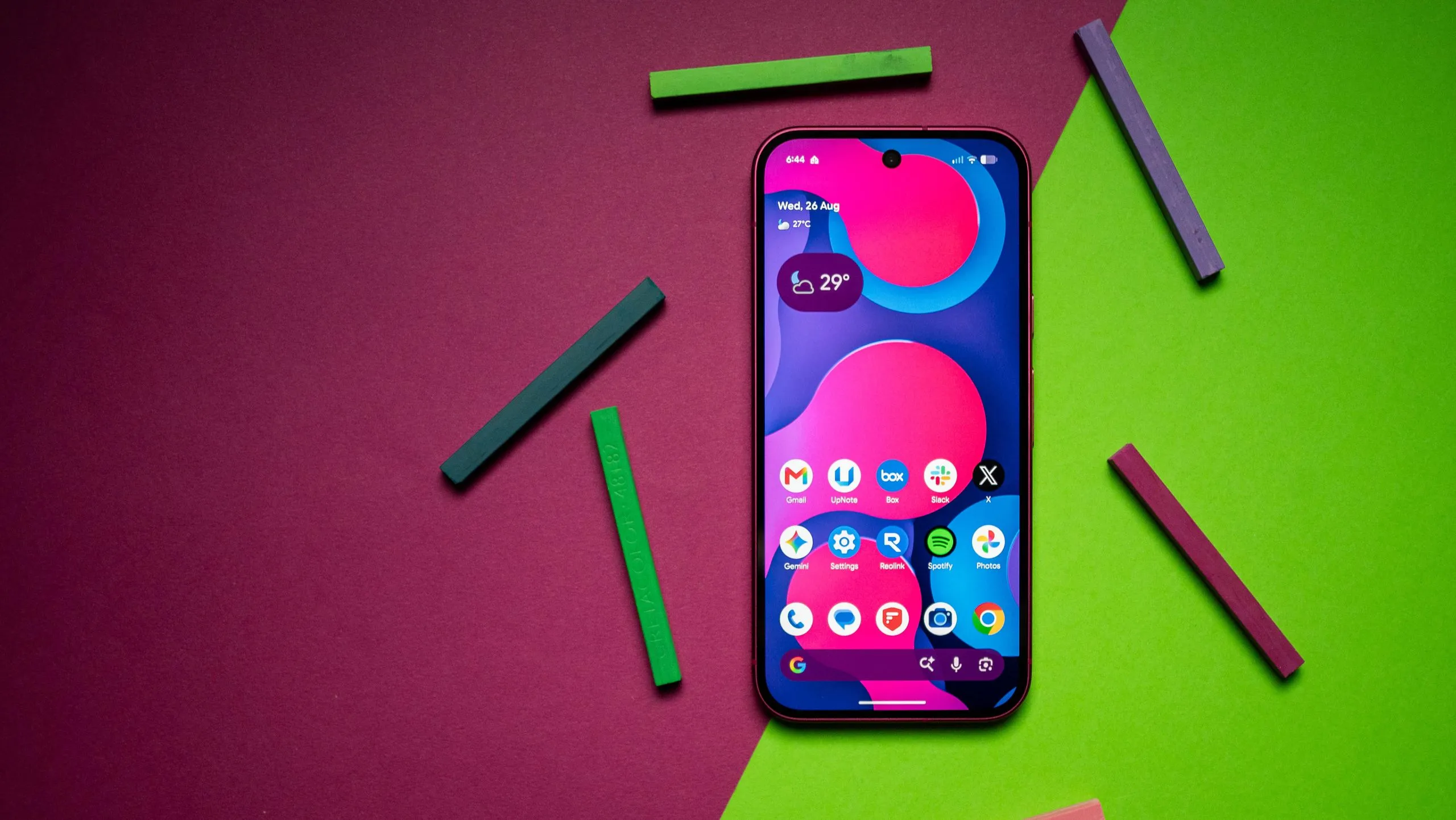
Pixel 11 Magic Capture และ HiLight notification feature คือสองฟีเจอร์เด่นบนตระกูล Pixel 11 ที่ออกแบบมาเพื่อช่วยให้ผู้ใช้บันทึกวิดีโอ 4K Pixel 11 ได้ทันช่วงเวลาสำคัญและรับรู้การแจ้งเตือนจากสายเรียกเข้าและข้อความแม้เมื่อวางเครื่องคว่ำหน้า โดยผสมผสานซอฟต์แวร์อัจฉริยะกับฮาร์ดแวร์กล้องและไฟ LED รอบแฟลชเพื่อให้ทั้งการถ่ายคอนเทนต์และการติดตามการติดต่อในแต่ละวันคล่องตัวขึ้นสำหรับคนที่ใช้มือถือทำงานและสร้างสรรค์อยู่ตลอดเวลา.
ถ้าคุณถ่ายวิดีโอบ่อยหรือมีสายสำคัญที่ไม่อยากพลาด Pixel 11, Pixel 11 Pro และรุ่น Pro XL เป็นไลน์มือถือที่เน้นกล้อง เซนเซอร์ภาพใหม่ และความสามารถ Gemini Intelligence เชิงรุกส่วนตัว เพื่อทำให้ฟีเจอร์เหล่านี้ตอบสนองได้ไวขึ้น. ข้อสำคัญคือคุณต้องมีเครื่องในตระกูล Pixel 11 ก่อน ซึ่งสามารถสั่งจองล่วงหน้าและจะเริ่มวางจำหน่ายวันที่ 20 สิงหาคม โดยรายละเอียดสินค้าและอัปเดตต่างๆ มีให้ตรวจสอบออนไลน์. เมื่อมีเครื่องแล้ว การตั้งค่า Magic Capture และ HiLight ให้ถูกกับสไตล์การใช้ของคุณจะเป็นขั้นตอนต่อไปที่ช่วยให้ชีวิตง่ายขึ้นมาก.
ทำความเข้าใจ Magic Capture และฮาร์ดแวร์ของ Pixel 11 Pro
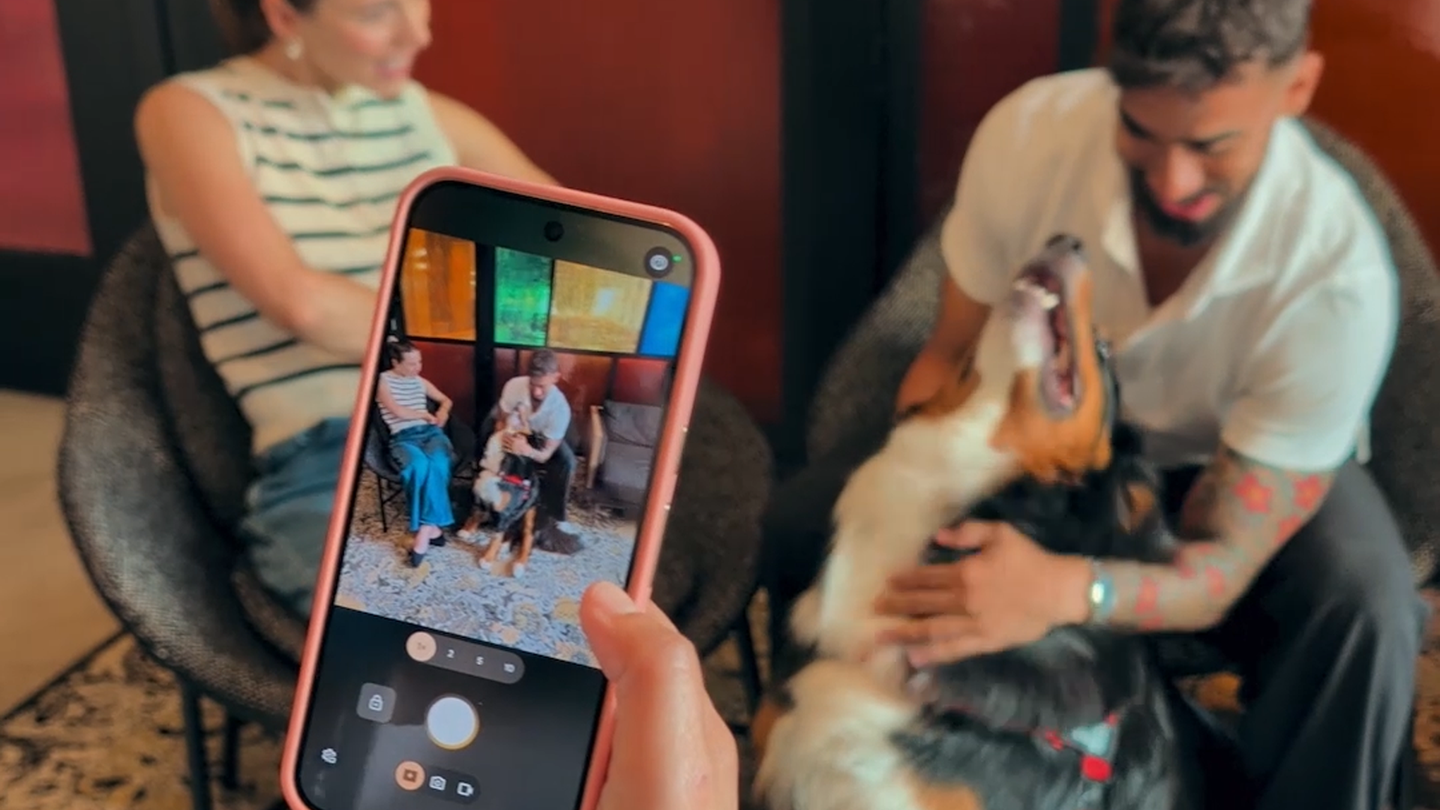
Magic Capture บน Pixel 11 ถูกออกแบบมาเพื่อให้คุณเก็บโมเมนต์ที่เกิดขึ้นรวดเร็วแบบ “กระพริบตาก็พลาด” ได้ทันเวลา โดยลดขั้นตอนการกดเปิดแอปกล้องหรือเปลี่ยนโหมดบันทึก. จุดแข็งคือการทำงานร่วมกับฮาร์ดแวร์กล้องที่ได้รับการอัปเกรด เซนเซอร์ภาพใหม่ และชิป Tensor G6 ที่เน้นทั้งความเร็วและประสิทธิภาพด้านพลังงาน ช่วยให้การบันทึกวิดีโอด่วนตอบสนองเร็วและประมวลผลภาพด้วย Gemini Intelligence ได้คล่องตัวขึ้น.
บน Pixel 11 Pro และ Pixel 11 Pro XL กล้องหลักใหม่ถูกออกแบบให้ทำงานได้ดีขึ้นในแสงน้อย จับรายละเอียดและสีได้แม่นขึ้น และยังมีชุดกล้องเสริมทั้งมุมกว้างและเทเลที่รองรับการซูมไกลโดยใช้การประมวลผล AI เพื่อให้ภาพดูสมบูรณ์แม้ซูมระดับสูง. ฟีเจอร์ถ่ายวิดีโอ 4K Pixel 11 จึงได้ทั้งความคมชัดจากเซนเซอร์และความฉลาดจากซอฟต์แวร์ ซึ่งเหมาะกับคนที่ใช้มือถือถ่ายคอนเทนต์จริงจัง ควรระวังว่าไฟล์วิดีโอ 4K จะกินพื้นที่และแบตมากขึ้น จัดการพื้นที่เก็บและชาร์จแบตให้พร้อมก่อนใช้งานยาวๆ จะช่วยลดปัญหาได้.
ขั้นตอนตั้งค่าและใช้ Magic Capture สำหรับการบันทึกวิดีโอด่วน
การบันทึกวิดีโอด่วนด้วย Pixel 11 Magic Capture จะช่วยให้คุณไม่พลาดเหตุการณ์สำคัญ แต่ต้องตั้งค่าตามขั้นตอนให้ถูกก่อนจึงจะใช้งานได้ต่อเนื่อง การเข้าใจว่าฟีเจอร์ทำงานร่วมกับกล้องและซอฟต์แวร์อย่างไรจะช่วยให้คุณออกแบบการใช้งานให้เหมาะกับตัวเอง เช่น คนถ่ายคอนเทนต์อาจจัดวางปุ่มหรือทางลัดเพื่อลดการแตะหน้าจอหลายครั้ง ส่วนคนที่ใช้ในชีวิตประจำวันเน้นความง่ายและไม่ยุ่งยาก การตั้งค่าที่ดีควรทำให้คุณหยิบมือถือมาถ่ายได้ในไม่กี่วินาทีแล้วปล่อยให้ระบบจัดการรายละเอียดภาพต่อ.
- เปิดเครื่อง Pixel 11 หรือ Pixel 11 Pro แล้วอัปเดตระบบให้เป็นเวอร์ชันล่าสุด เพื่อให้ Magic Capture ทำงานร่วมกับ Tensor G6 และเซนเซอร์กล้องใหม่ได้เต็มประสิทธิภาพ.
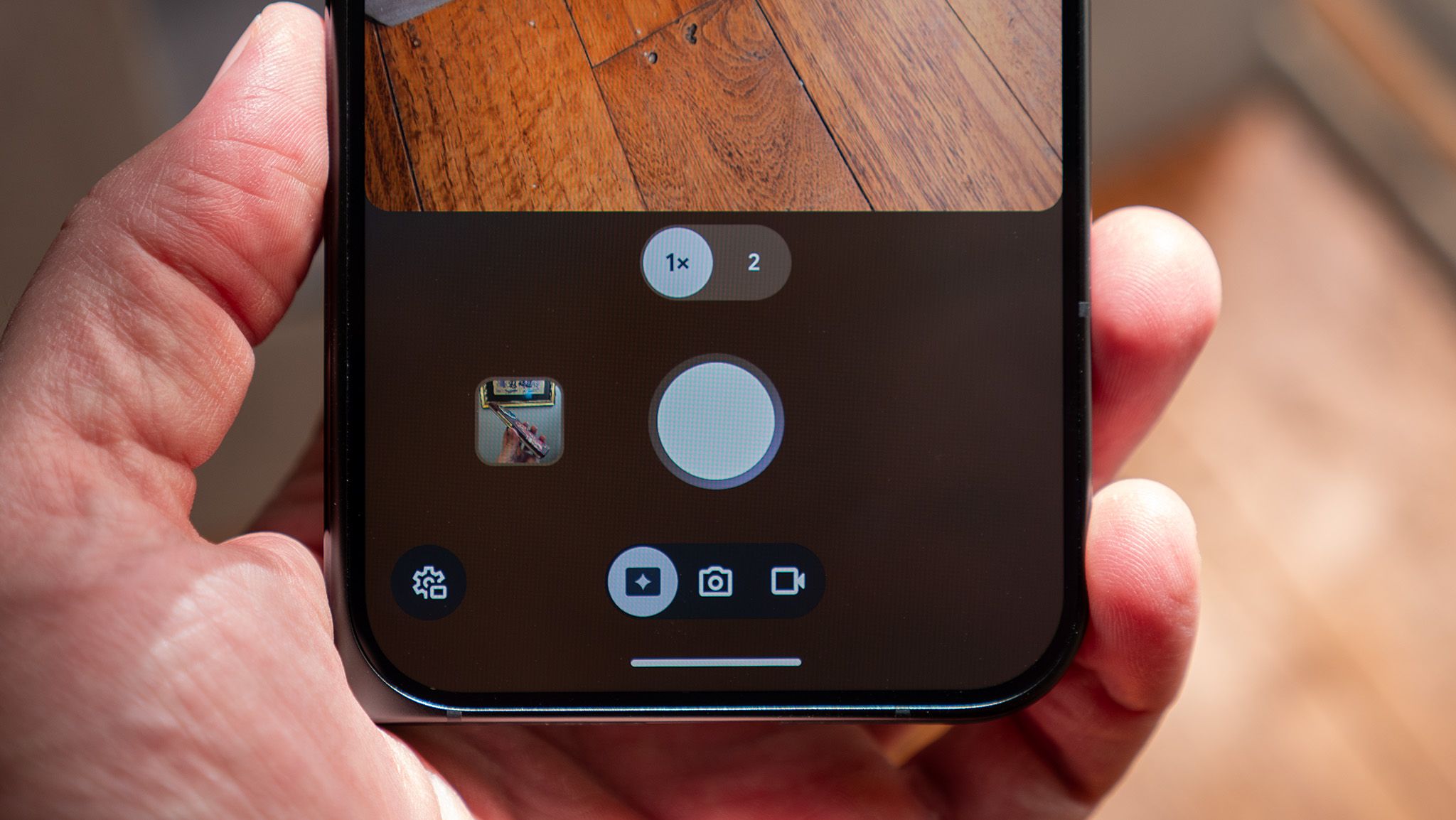
- เข้าเมนูการตั้งค่ากล้อง แล้วเปิดฟีเจอร์ Pixel 11 Magic Capture หากมีตัวเลือกการตั้งค่าทางลัด ให้กำหนดวิธีเปิดใช้งานที่คุณถนัดที่สุด เช่น การแตะปุ่มเฉพาะหรือทางลัดบนหน้าจอ.
- ทดลองเปิดทางลัด Magic Capture จากหน้าจอล็อกหรือขณะเครื่องพัก และเริ่มการบันทึกวิดีโอ 4K Pixel 11 เพื่อดูว่ากล้องตอบสนองรวดเร็วและโฟกัสดีตามที่ต้องการหรือไม่ ตั้งค่าคุณภาพวิดีโอตามสมดุลระหว่างความคมชัดและพื้นที่จัดเก็บ.
- ลองใช้งานในสถานการณ์จริง เช่น ถ่ายกิจกรรมที่เคลื่อนไหวเร็วหรือฉากในที่แสงน้อย เพื่อทดสอบเซนเซอร์กล้องใหม่และการประมวลผลภาพของระบบ รวมทั้งจับเวลาเพื่อให้แน่ใจว่าการบันทึกวิดีโอด่วนเริ่มได้ทันทีที่ต้องการ.
- ประเมินผลลัพธ์วิดีโอ ปรับตั้งค่าทางลัดหรือระดับคุณภาพวิดีโอตามการใช้งานจริง และตรวจสอบพื้นที่เก็บข้อมูลเป็นระยะเพื่อหลีกเลี่ยงปัญหาพื้นที่เต็มระหว่างถ่ายช่วงสำคัญ.
จุดที่ต้องระวังคือการตั้งค่าทางลัดของ Magic Capture ให้อยู่ตำแหน่งที่คุณไม่กดโดนโดยไม่ตั้งใจ เพราะไฟล์วิดีโอด่วนจะกินพื้นที่และแบตเพิ่ม หากกดเปิดบ่อยทั้งที่ไม่ต้องการจะทำให้เครื่องหนักและอายุแบตสั้นลง จัดสมดุลระหว่างความเร็วในการเริ่มบันทึกและการควบคุมตนเองเรื่องการใช้งานถือเป็นหัวใจของการใช้ฟีเจอร์นี้ให้คุ้มที่สุด.
ตั้งค่า HiLight notification feature ให้บอกคุณทุกครั้งที่มีคนโทรหา
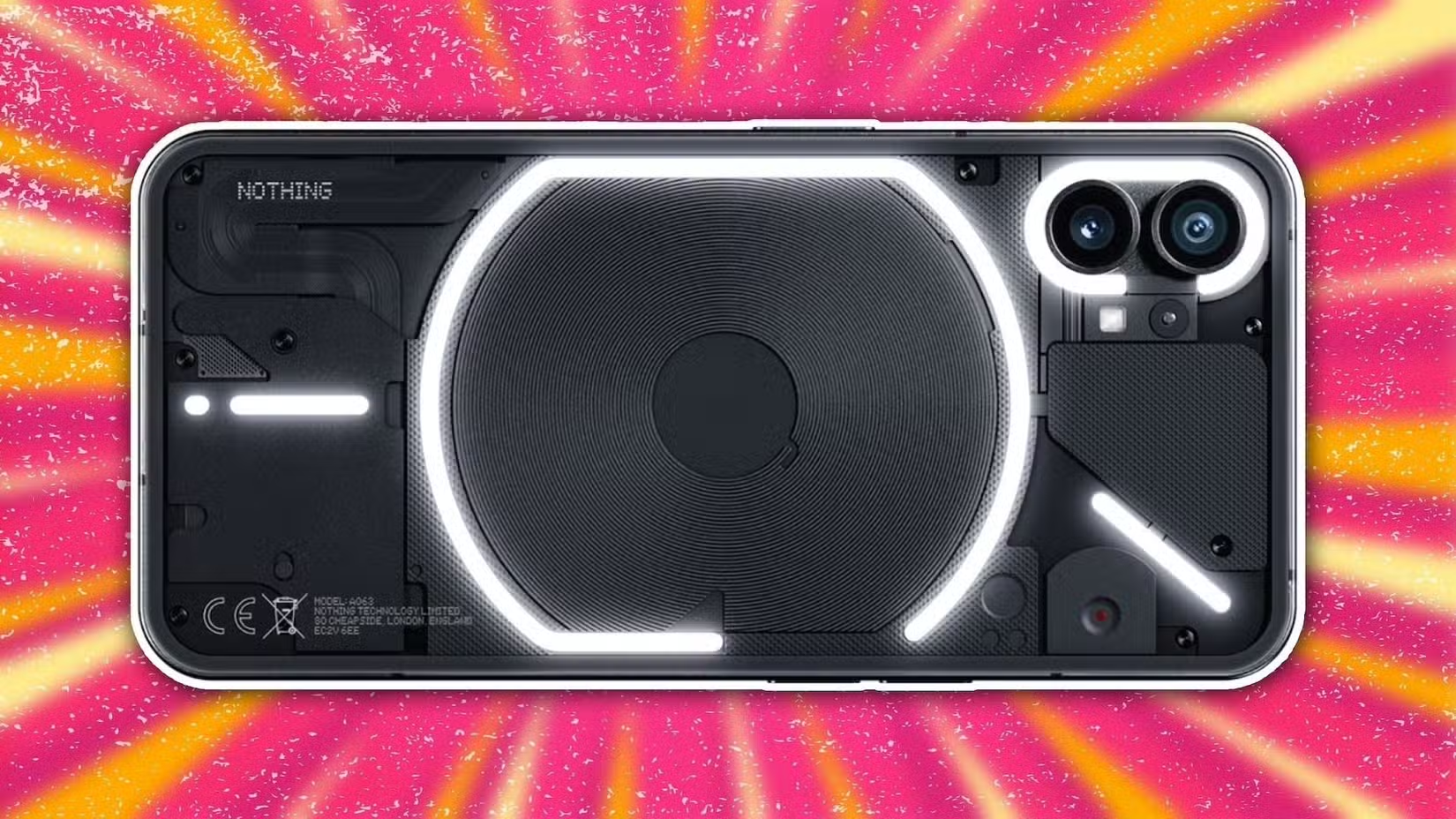
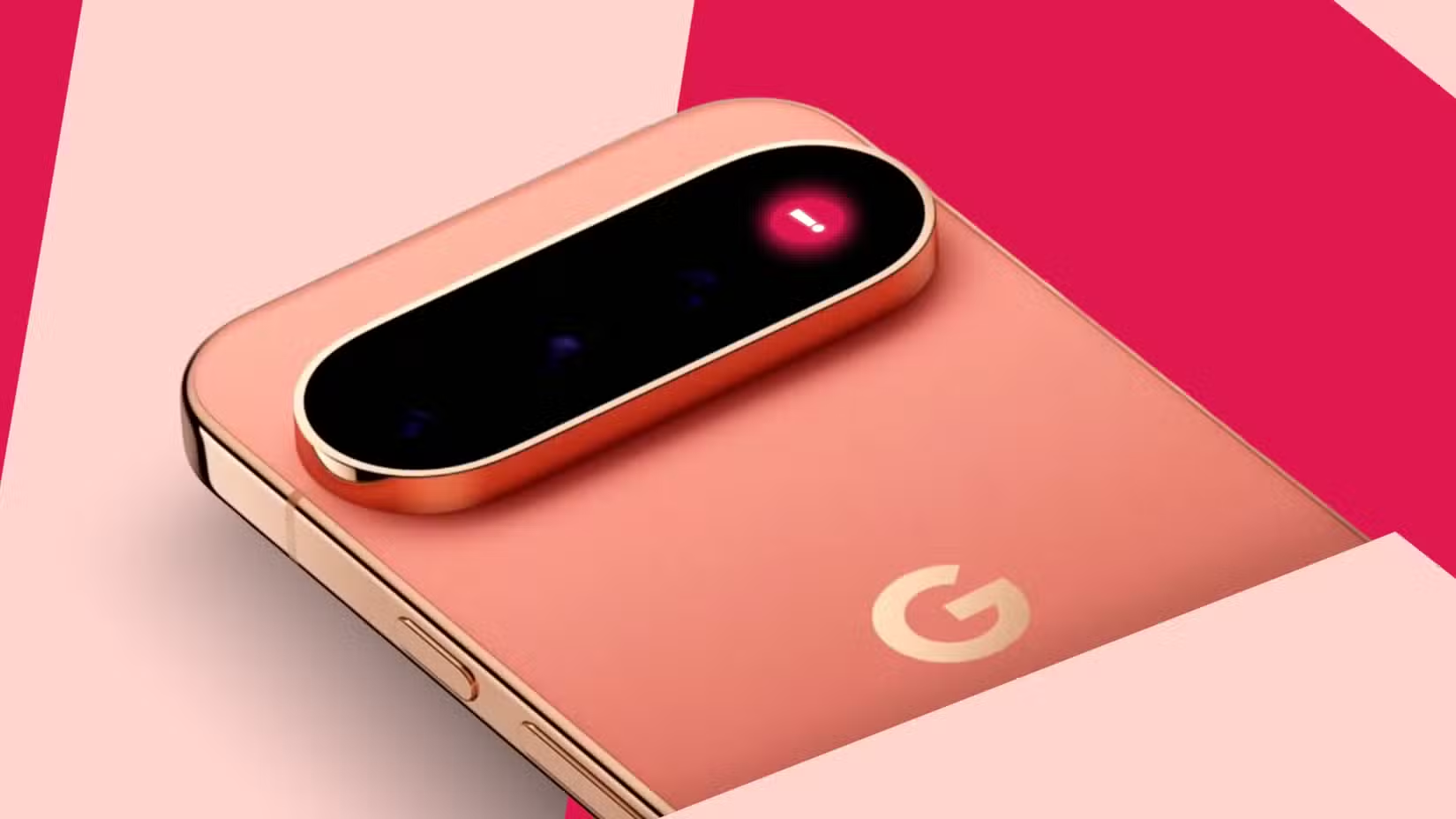
HiLight notification feature คือชุดไฟ LED รอบแฟลชบน Pixel 11 Pro และ Pixel 11 Pro XL ซึ่งสามารถเรืองแสงหลายสีเพื่อแจ้งเตือนสถานะต่างๆ ของเครื่อง. ความเจ๋งแบบใช้งานจริงคือไฟนี้ออกแบบมาให้ทำงานแม้คุณวางโทรศัพท์คว่ำหน้า ช่วยให้ยัง “เชื่อมต่อ” กับสายเรียกเข้าและการแจ้งเตือนสำคัญแม้ไม่ได้ดูหน้าจอโดยตรง. ฟีเจอร์นี้เหมาะกับคนที่ต้องการลดการมองหน้าจอตลอดเวลา แต่ยังอยากรู้ทันทีว่าใครโทรมา ควรระวังเรื่องการใช้สีหลายชนิดมากเกินไป เพราะจะทำให้จำยากว่ารหัสสีไหนคือคนสำคัญ.
บน Pixel 11 Pro และ Pro XL HiLight ยังทำงานร่วมกับ Gemini เช่นเมื่อระบบกำลังรับฟังคุณ ไฟ LED รอบแฟลชสามารถสว่างเพื่อบอกสถานะโดยไม่ต้องพลิกเครื่องขึ้นมาดู. อีกด้านหนึ่ง HiLight รองรับการกำหนดสีเฉพาะสำหรับรายชื่อที่คุณเลือก ทำให้การแจ้งเตือนของคนสำคัญสามารถทะลุโหมด Do Not Disturb หรือเสียงเงียบได้ เมื่อคนคนนั้นโทรหาคุณขณะวางเครื่องคว่ำหน้า ไฟ HiLight จะเรืองแสงเป็นสีที่คุณตั้งไว้และบอกได้ทันทีว่าใครกำลังติดต่อคุณโดยไม่ต้องหยิบเครื่องขึ้นมาเปิดหน้าจอ. นี่คือฟังก์ชันที่ช่วยลดการพลาดสายสำคัญได้มาก.
สรุป: ใช้ Pixel 11 ให้เต็มประสิทธิภาพทั้งการถ่ายและการแจ้งเตือน
เมื่อคุณตั้งค่า Pixel 11 Magic Capture ให้เริ่มการบันทึกวิดีโอด่วนได้ทันใจ และปรับ HiLight notification feature ให้บอกคุณทุกครั้งที่มีคนสำคัญโทรหรือส่งข้อความ คุณจะได้มือถือที่เน้นทั้งความสามารถด้านคอนเทนต์และการสื่อสารที่ไม่หลุดมือ กล้องและเซนเซอร์ภาพใหม่ รวมถึง Tensor G6 บนรุ่น Pro ช่วยให้คุณได้คุณภาพการจับภาพที่ดีขึ้นและตอบสนองฉับไวมากขึ้น.
มองภาพรวมแล้ว การลงทุนเวลาในการตั้งค่าฟีเจอร์ทั้งสองถือว่าคุ้ม เพราะคุณจะลดโอกาสพลาดโมเมนต์สำคัญและสายโทรสำคัญไปพร้อมกัน สังเกตการใช้จริงสักพัก ปรับทางลัด Magic Capture ให้เหมาะมือ และจำกัดจำนวนสีของ HiLight ให้จำง่าย เพียงเท่านี้ Pixel 11 ของคุณก็จะกลายเป็นเครื่องมือที่ช่วยแบ่งเบาภาระทั้งงานและชีวิตประจำวันได้อย่างลงตัว.