
Magic Capture คืออะไร และทำไมบน Pixel 11 ถึงสำคัญขนาดนี้
Magic Capture คือโหมดกล้องหลักใหม่บน Pixel 11 ที่รวมการถ่ายภาพนิ่งและวิดีโอเข้าด้วยกัน โดยใช้ Gemini AI ประมวลผลวิดีโอแบบภายในเครื่องเพื่อเลือกช่วงเวลาใบหน้าสวย อารมณ์ชัด การเคลื่อนไหวและองค์ประกอบภาพที่ดี แล้วสร้างภาพนิ่งคุณภาพใกล้เคียง HDR+ จากเฟรมวิดีโอในแต่ละคลิป ผู้ใช้จึงสามารถยกกล้องขึ้นถ่ายวิดีโอและปล่อยให้ระบบ AI ทำงานเอง โดยไม่ต้องคอยกดชัตเตอร์ไล่จับจังหวะสำคัญบ่อยครั้ง มุมมองเชิงความเห็นคือ Magic Capture เปลี่ยนวิธีคิดเรื่องการถ่ายรูปบนมือถือจากการ “ลุ้นให้กดทัน” มาเป็นการ “ถ่ายเล่าเรื่องด้วยวิดีโอแล้วให้ AI คัดรูปให้” เมื่อคุณเลิกยึดติดกับปุ่มชัตเตอร์ คุณจะมีสมาธิกับเหตุการณ์ตรงหน้า ทั้งกับคนในเฟรมและบรรยากาศรอบตัวมากขึ้น โดยยังได้ทั้งวิดีโอและภาพนิ่งพร้อมใช้ในภายหลัง
วิธีเริ่มใช้ Magic Capture บน Pixel 11 ทีละขั้นแบบไม่งง
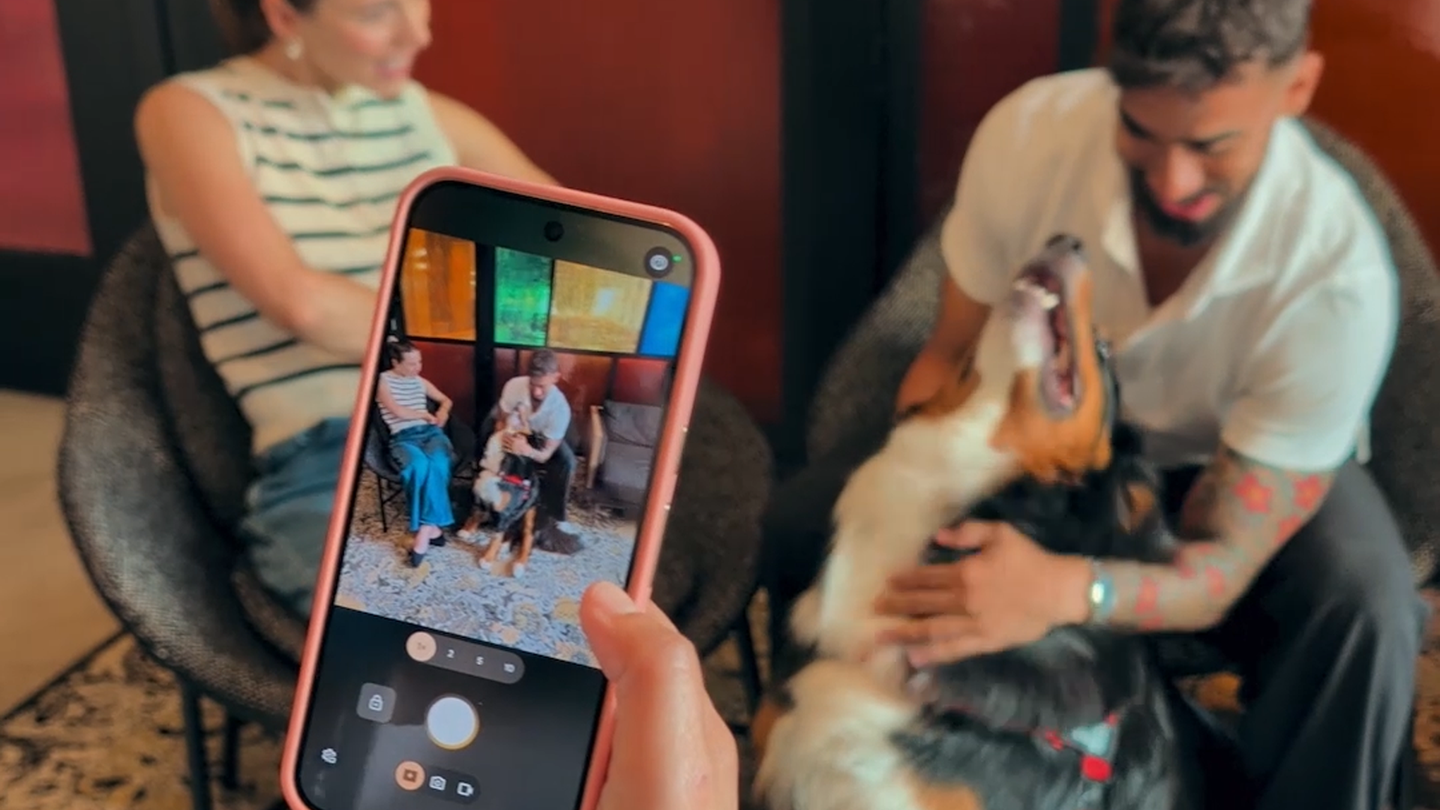
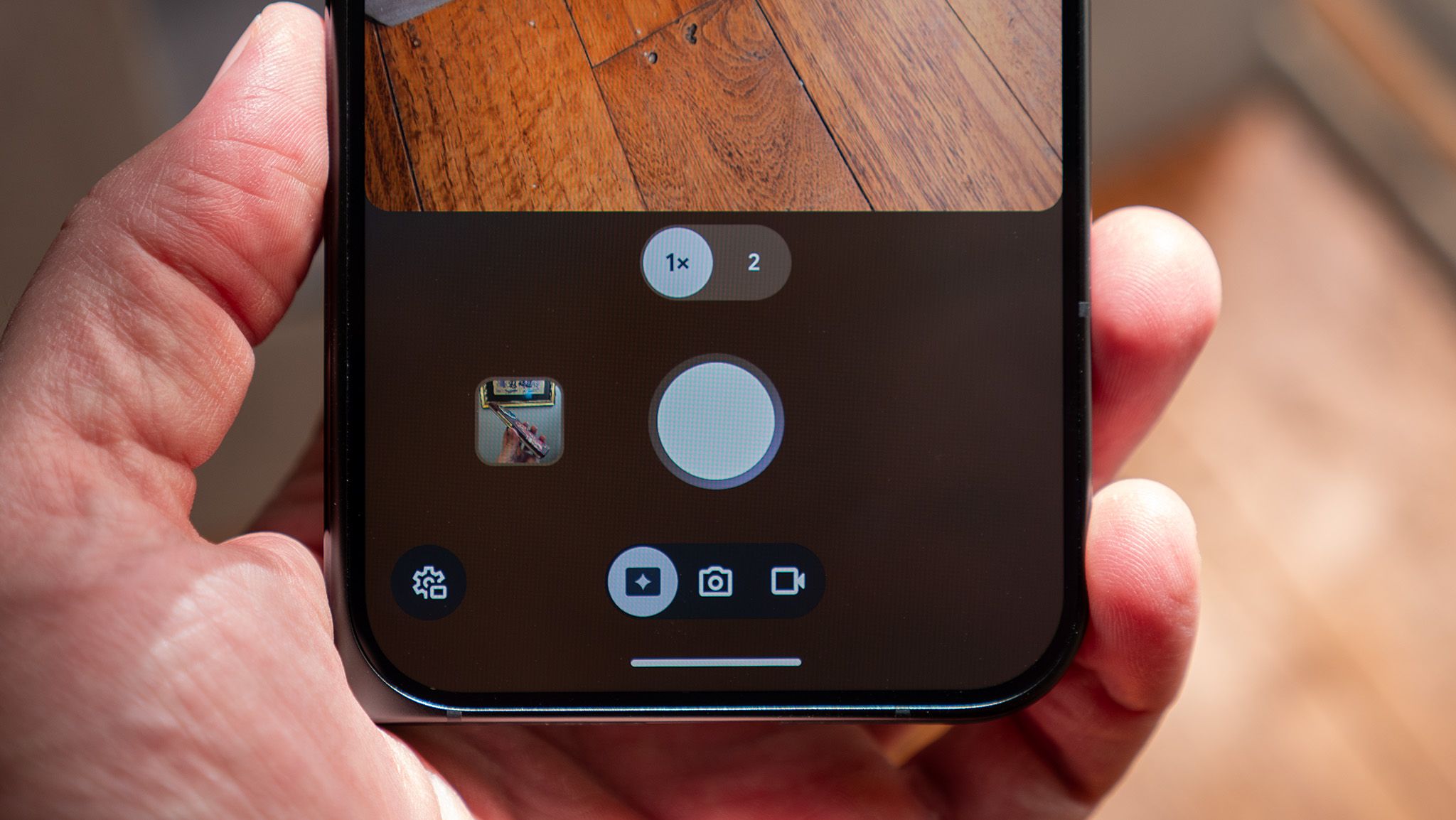
จุดเด่นของ Magic Capture คือการออกแบบให้เป็นโหมดหลักที่ใช้ได้ทันที ไม่ต้องไถเมนูย่อยไปมาให้เสียจังหวะ ถ้าคุณถือ Pixel 11 อยู่ นี่คือขั้นตอนที่ควรทำจนชินมือ ขั้นตอนใช้งานพื้นฐาน 1 เปิดแอป Camera บน Pixel 11 2 แตะปุ่ม Magic Capture ที่ด้านล่างช่องมองภาพ ปุ่มนี้อยู่ทางซ้ายของไอคอนกล้องที่กึ่งกลางด้านล่าง 3 เมื่อหน้าจอแสดงโหมด Magic Capture แล้ว แตะปุ่มชัตเตอร์สีขาวเพื่อเริ่มบันทึกวิดีโอในเซสชัน Magic Capture 4 ระหว่างถ่าย ให้คุณเดิน ย้ายมุม หรือพูดคุยตามธรรมชาติ ปล่อยให้ Gemini AI ตรวจจับอารมณ์ การเคลื่อนไหว และองค์ประกอบภาพ แล้วเลือกช่วงที่เหมาะไปสร้างภาพนิ่งอัตโนมัติ 5 เมื่อจบเหตุการณ์ แตะปุ่มหยุดสีแดงเพื่อสิ้นสุดการบันทึกคลิป หลังจากนั้นคุณสามารถแตะรูปตัวอย่างที่มุมมองภาพ หรือเปิดแอป Google Photos เพื่อดูวิดีโอพร้อมภาพนิ่งที่ระบบสร้างจากแต่ละเซสชัน Magic Capture ได้ทันที แม้บางครั้งอาจต้องรอไม่กี่วินาทีให้ตัวประมวลผล Gemini ในเครื่องสร้างภาพให้ครบ
| โหมดกล้อง Pixel 11 | วิดีโอ | ภาพนิ่ง |
|---|---|---|
| โหมดถ่ายรูปปกติ | ไม่มี | 4000 x 3000 พิกเซล |
| โหมดถ่ายวิดีโอปกติ | 4K 60FPS 3840 x 2160 | ไม่มี |
| Magic Capture | 1080p+ 30FPS ใกล้อัตราส่วน 4:3 | ประมาณ 3820 x 2865 พิกเซล ปรับครอปและหมุนอัตโนมัติ |
เข้าใจการทำงานของ Gemini AI ใน Magic Capture และผลลัพธ์ที่ได้
เบื้องหลัง Magic Capture คือ Gemini AI เวอร์ชันพิเศษบน Pixel 11 ที่วิเคราะห์วิดีโอในเครื่องหลังคุณแตะหยุดบันทึก ทำให้ไฟล์ไม่ต้องถูกส่งขึ้นระบบคลาวด์เพื่อประมวลผล AI จะดูทั้งสีหน้า การยิ้ม การขยับ ร่วมกับองค์ประกอบเฟรม เพื่อเลือกจังหวะที่น่าดึงออกมาเป็นภาพนิ่ง เมื่อเลือกแล้ว ระบบไม่ได้แค่ “แคปหน้าจอวิดีโอ” แต่จะนำเฟรมเพิ่มเติมที่เก็บระหว่างเซสชันมารวมกัน สร้างรูปที่มีข้อมูลใกล้เคียง HDR+ เพื่อให้รายละเอียดและความคมชัดเหนือระดับการตัดเฟรมจากวิดีโอทั่วไป ผลลัพธ์ที่คาดหวังคือคุณจะได้หนึ่งคลิปวิดีโอที่บันทึกบรรยากาศทั้งหมดควบคู่กับชุดภาพนิ่งหลายใบจากช่วงเวลาที่ต่างกันในเหตุการณ์เดียวกัน โดยเฉพาะซีนที่มีเด็ก หรือสัตว์เลี้ยงเคลื่อนไหวเร็ว ซึ่งมักเบลอในโหมดถ่ายรูปปกติ Magic Capture สามารถใช้หลายเฟรมมารวมให้ตัวแบบเคลื่อนไหวออกมาคมชัดกว่าปกติในภาพสุดท้าย ดังนั้น Pixel 11 จึงกลายเป็นโทรศัพท์ที่ให้ทั้งวิดีโอระดับดีและภาพนิ่งแบบเน้นอารมณ์จากคลิปเดียวกัน
ตั้งค่ากล้อง Pixel 11 ให้เข้ากับ Magic Capture และสไตล์ภาพของคุณ
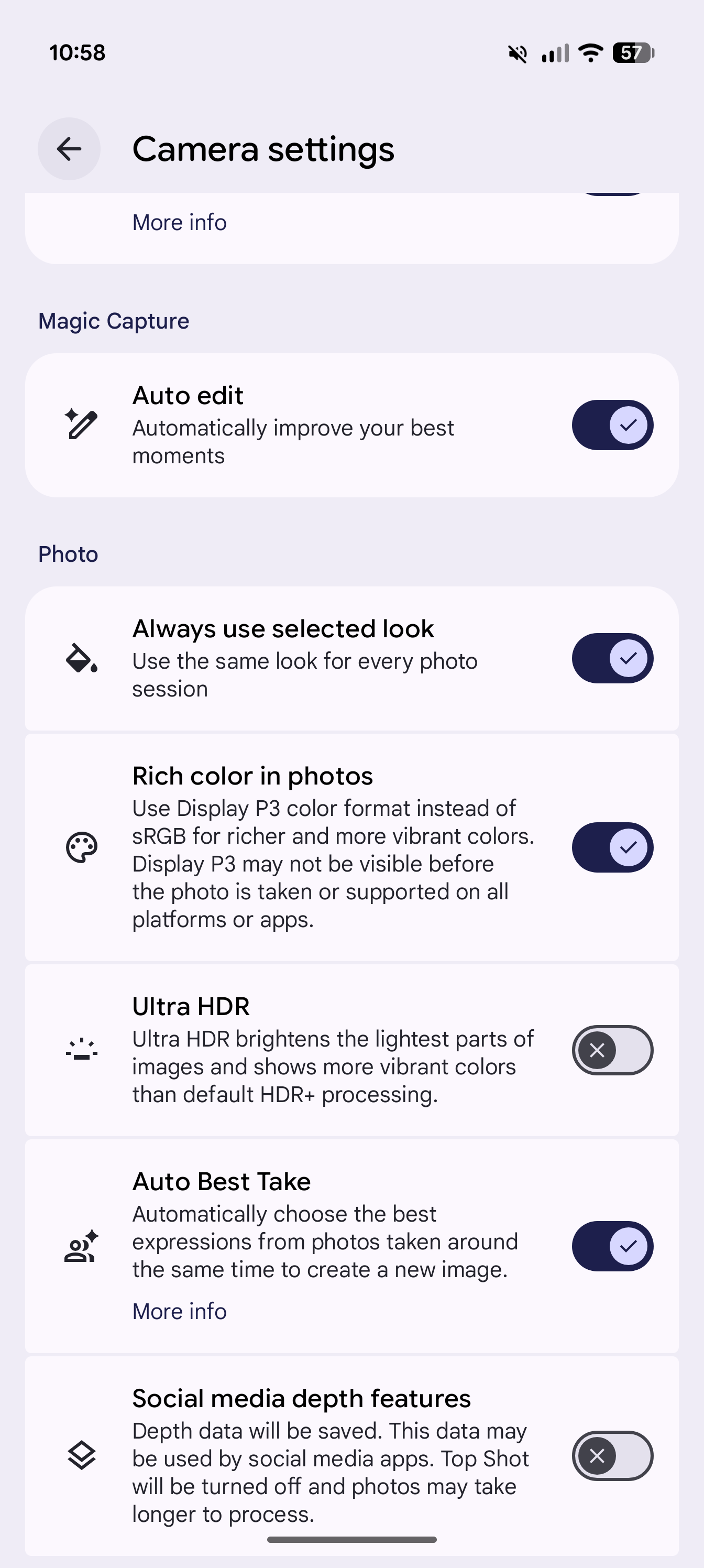
แม้ Magic Capture จะโฟกัสที่การรวมวิดีโอและภาพนิ่งด้วย AI แต่การตั้งค่าโหมดภาพอื่นในแอป Camera ของ Pixel 11 ให้เข้ากับสไตล์ส่วนตัวก็สำคัญ เพราะคุณอาจสลับไปถ่ายโหมดปกติหรือโหมดภาพถ่ายอื่นสลับกับ Magic Capture อยู่บ่อยครั้ง ใน Pixel 11 ผู้ใช้สามารถเลือก Camera Look ใดก็ได้ให้เป็นค่าเริ่มต้นได้ ไม่จำกัดแค่ Original Natural Shadows หรือ Vanilla วิธีตั้งค่าให้ Look ที่คุณชอบกลายเป็นค่าหลักคือ เปิดแอป Camera แตะไอคอนตั้งค่าที่มุมซ้ายล่าง จากนั้นแตะเมนูจุดไข่ปลา 3 จุดที่มุมขวาบน เลื่อนลงไปที่เมนู Photo แล้วเปิดสวิตช์ “Always use selected look” ให้ทำงาน หลังจากนั้นทุกครั้งที่คุณเลือก Look แบบ Velvet Classic หรือ Digi ในเมนู Looks ค่าดังกล่าวจะถูกจำไว้เป็นค่าเริ่มต้น เมื่อเปิดกล้องจะเห็นชื่อ Look แสดงสั้น ๆ ที่มุมล่างขวาพร้อมไอคอนสีม่วง และคุณสามารถแตะไอคอนดังกล่าวกลับเข้าเมนู Looks ได้ทันทีเพื่อปรับสไตล์เพิ่มเติม ในมุมมองเชิงการใช้งาน หากคุณใช้ Magic Capture ถ่ายวิดีโอเล่าเรื่อง แล้วสลับมาใช้โหมดภาพนิ่งที่มี Look แบบเฉพาะตัว การตั้งค่าให้กล้องจำ Look ที่ชอบไว้จะช่วยให้สไตล์ภาพของคุณมีความต่อเนื่อง ไม่สะดุดกับการต้องปรับค่าทุกครั้งเมื่อเปิดกล้องใหม่
ข้อผิดพลาดที่คนใช้ Magic Capture มักเจอ และวิธีใช้ให้คุ้มที่สุด
แม้ Magic Capture จะใช้ง่าย แต่ผู้ใช้ Pixel 11 หลายคนมักสะดุดกับข้อจำกัดด้านคุณภาพวิดีโอและภาพที่ระบบสร้าง ทำให้พลาดเลือกโหมดให้ตรงสถานการณ์ ข้อผิดพลาดแรกคือคาดหวังคุณภาพวิดีโอระดับ 4K60 จาก Magic Capture ทั้งที่ระบบบันทึกวิดีโอในความละเอียดประมาณ 1080p+ ที่ 30FPS ใกล้อัตราส่วน 4:3 หากคุณตั้งใจถ่ายคลิปเน้นความคมชัดสูงเพื่อเอาไปตัดต่อบนจอใหญ่ Magic Capture จะไม่ตอบโจทย์เท่าโหมดวิดีโอปกติ ผู้ใช้ที่ไม่รู้จุดนี้จึงมักผิดหวังกับวิดีโอที่ไม่เต็มจอทีวีหรือจอคอม ข้อผิดพลาดที่สองคือไม่เข้าใจว่ารูปจาก Magic Capture ผ่านการครอปและหมุนอัตโนมัติ ทำให้ความละเอียดสุดท้ายต่ำกว่าค่าเต็มเล็กน้อย เช่น ประมาณ 3820 x 2865 พิกเซล แทนที่จะเป็น 4000 x 3000 พิกเซลในโหมดภาพนิ่งปกติ หากคุณต้องการเฟรมเต็มเพื่อปรับเองภายหลัง ควรเข้าไปปิดตัวเลือกครอปและหมุนอัตโนมัติในการตั้งค่า Magic Capture ตามที่ระบบเปิดให้เลือก ดังนั้นแนวทางใช้ให้คุ้มที่สุดคือ แยกให้ชัดว่าคลิปไหนสำคัญด้านคุณภาพวิดีโอ ก็ใช้โหมดวิดีโอ 4K60 ส่วนเหตุการณ์ที่สำคัญด้านอารมณ์ เช่นงานครอบครัว หรือช่วงเวลาเล่นกับเด็กและสัตว์เลี้ยง ใช้ Magic Capture เพื่อให้ Pixel 11 ทำตัวเป็น AI video recording phone ที่สร้างทั้งวิดีโอและภาพนิ่งอัตโนมัติจากแต่ละเซสชัน
![Google Pixel 11 [Model US]](https://img2.zestbuy.co.th/product/2026/09/11/a1f40988-4915-4c97-bac0-dee830d7b39a.jpg)