
Magic Capture Pixel 11 คืออะไร และเหมาะกับใคร
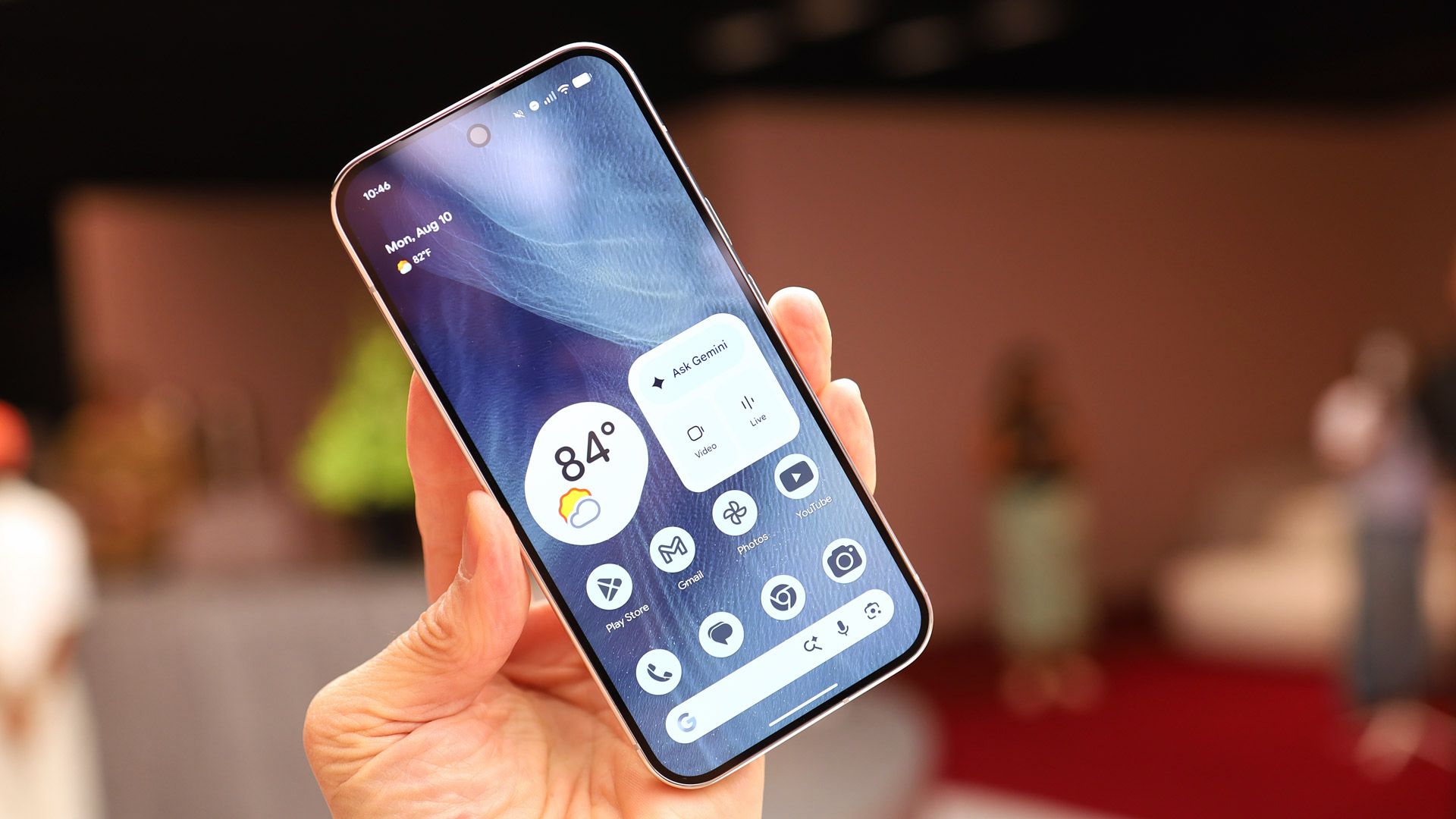
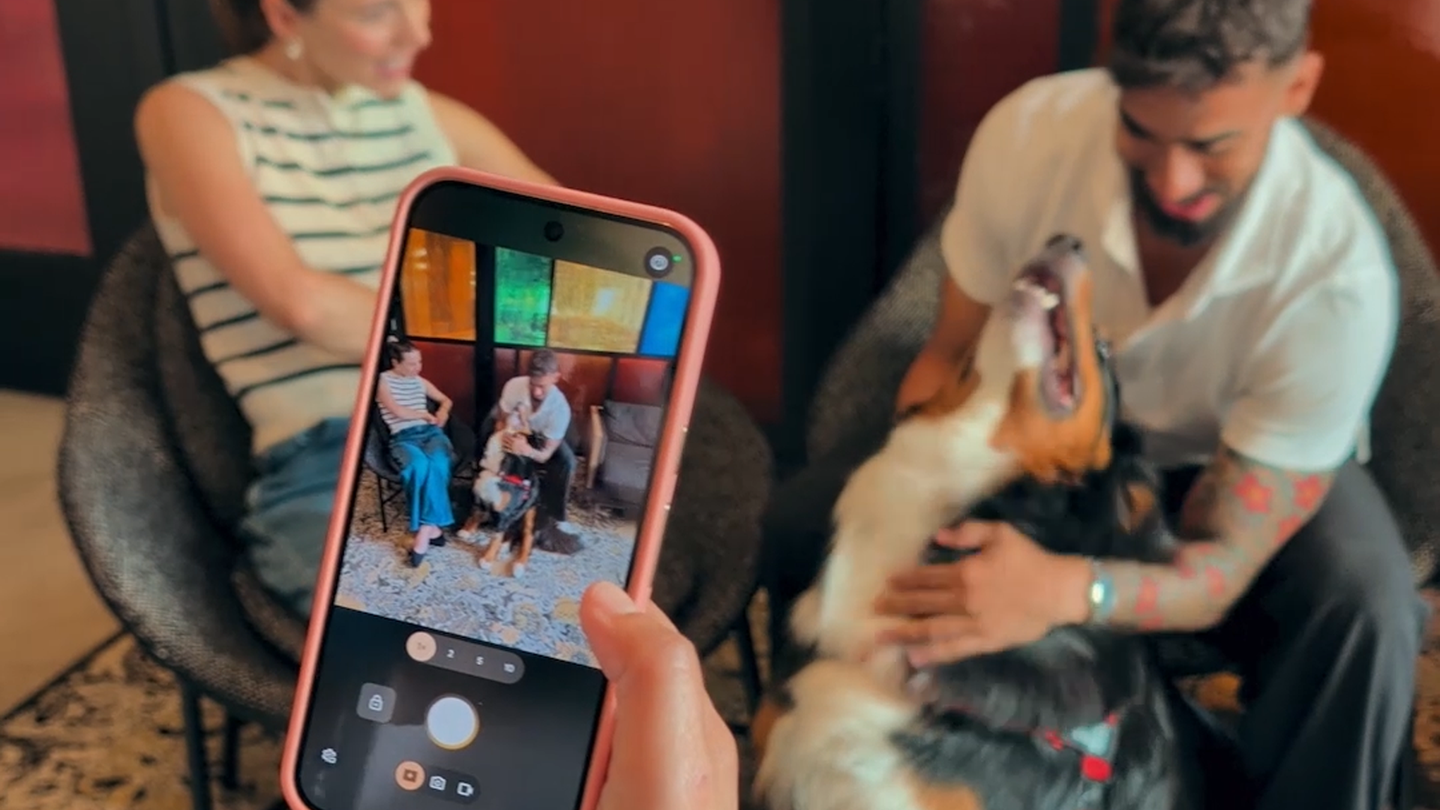
Magic Capture Pixel 11 คือฟีเจอร์กล้องอัจฉริยะที่บันทึกภาพนิ่งและวิดีโอพร้อมกันโดยอัตโนมัติ เพื่อเลือกช็อตและคลิปที่ดีที่สุดให้คุณภายหลัง ทำให้คุณไม่ต้องกดชัตเตอร์รัวหรือจ้องจอตลอดเวลา และยังช่วยให้ได้ภาพคุณภาพสูงจากช่วงเวลาที่เกิดขึ้นเร็วมากอย่างการเป่าเค้กวันเกิดหรือเสียงหัวเราะของเพื่อนๆ ฟีเจอร์นี้ออกแบบมาเพื่อคนที่อยากเก็บความทรงจำแบบไม่พลาดโมเมนต์สำคัญ โดยเฉพาะสายถ่ายภาพมือถือและสายวิดีโอที่อยากได้ผลลัพธ์แบบมืออาชีพแต่ยังอยากมีส่วนร่วมกับเหตุการณ์ตรงหน้า
เงื่อนไขสำคัญคือ Magic Capture ใช้งานได้บนสมาร์ทโฟนตระกูล Pixel 11 เท่านั้น และยังไม่มีข้อมูลว่ารุ่นเก่าจะได้อัปเดตตามมาหรือไม่ ดังนั้นก่อนจะวางแผนใช้ถ่ายงานสำคัญ ตรวจสอบให้ชัดว่าคุณใช้ Pixel 11 อยู่แล้วหรือกำลังจะเปลี่ยนมาใช้ เพื่อไม่ให้คาดหวังเกินความจริง ฟีเจอร์นี้เน้นให้คุณ “อยู่ในโมเมนต์” มากกว่ามั่วแต่ปรับเฟรมและโฟกัสเอง เพราะระบบจะช่วยจับภาพและวิดีโอที่มีรอยยิ้ม เสียงหัวเราะ และการเคลื่อนไหวเด่นๆ ให้โดยอัตโนมัติ
เตรียมตัวก่อนเริ่ม: เข้าใจการทำงานของ Magic Capture และ Creator Suite กล้อง
ก่อนจะลงมือใช้ Magic Capture และ Creator Suite กล้อง ลองมาดูว่าระบบทำงานอย่างไร เพื่อจะได้คุมงานถ่ายได้อย่างมั่นใจ Magic Capture จะวิเคราะห์เฟรมจำนวนมากในช่วงเวลาสั้นๆ เพื่อดึงภาพและคลิปที่ลงตัวที่สุดออกมา ในหนึ่งช่วงการถ่าย Pixel 11 สามารถเก็บเฟรมได้เกือบ 400–500 เฟรม และจะคัดเลือกข้อเสนอที่ดีที่สุด 6 ตัวเลือก คือรูปภาพ 5 ใบและคลิปวิดีโอ 1 คลิป โดยใช้ระบบ Gemini เป็นตัวช่วยตัดสิน
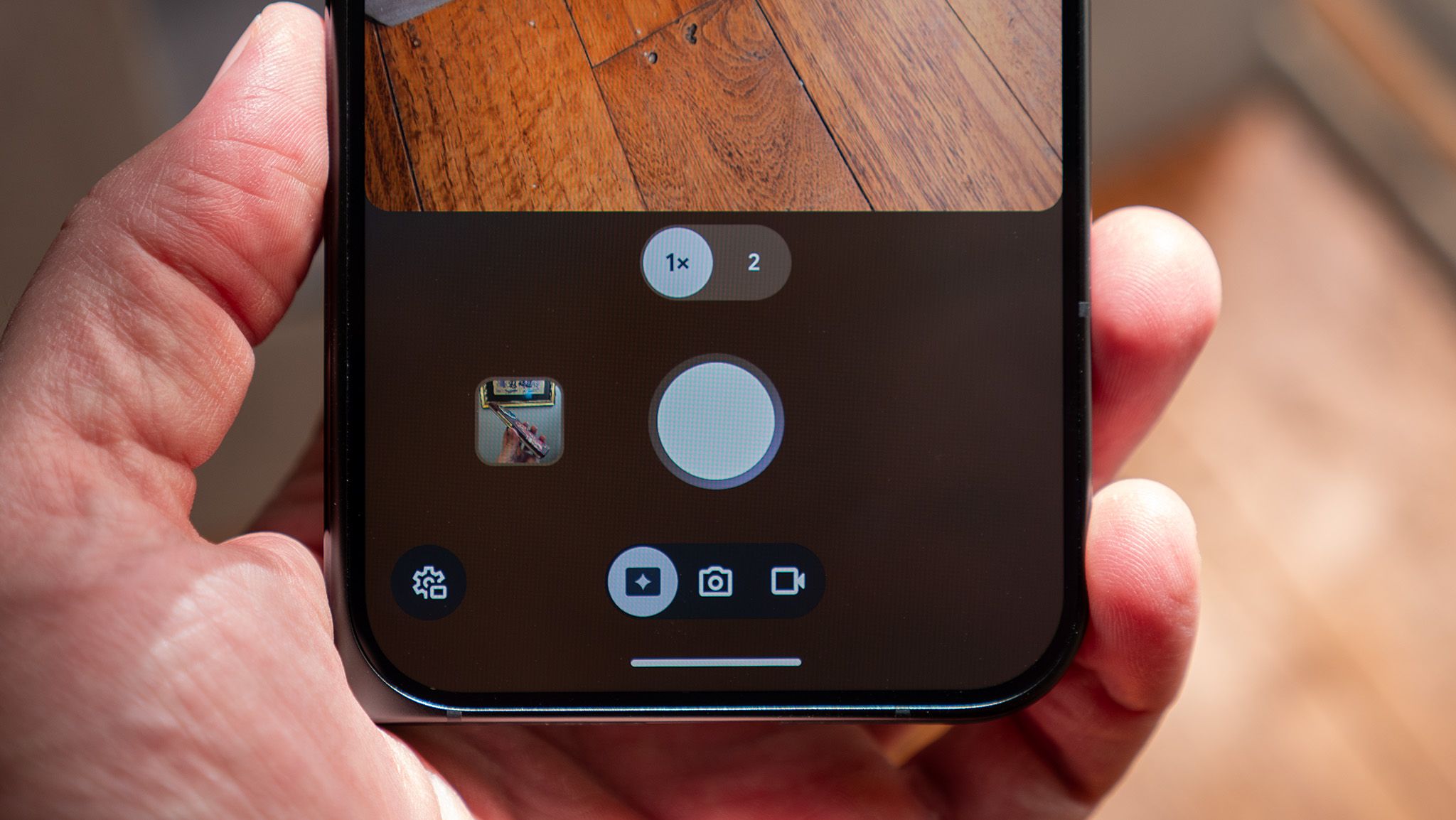
ผลลัพธ์ที่ได้คือภาพนิ่งความละเอียด 12MP พร้อมคุณภาพแบบ HDR+ และคลิปวิดีโอความละเอียด 4K ที่เน้นเฟรมแสงดีและคมชัด คุณยังสามารถเปิดตัวเลือกให้ระบบช่วยครอป ปรับตั้งตรง หรือเบลอน้อยลงให้กับภาพเหล่านี้ได้อัตโนมัติ เมื่อ Magic Capture ทำงาน คุณจะเห็นข้อความเตือนบนวิวไฟน์เดอร์ว่าระบบกำลังบันทึกภาพนิ่งและวิดีโออยู่ จุดนี้สำคัญมาก เพราะแม้ระบบจะช่วยงานส่วนใหญ่ แต่คุณควรรู้ว่ากำลังบันทึกอยู่เพื่อไม่ขยับกล้องแรงเกินไปหรือปิดแอปโดยไม่ตั้งใจ
ขั้นตอนใช้งาน Magic Capture แบบทีละสเต็ป
การใช้ Magic Capture ให้ได้ผลดีเหมือนคนมีประสบการณ์ถ่ายภาพมือถือมืออาชีพ ไม่ได้ยุ่งยากอย่างที่คิด แต่อาศัยการเตรียมจังหวะและรู้ว่าระบบกำลังทำอะไรอยู่ สิ่งสำคัญคือคุณต้องวางใจให้กล้องทำงานส่วนใหญ่ แล้วหันไปโฟกัสที่คนตรงหน้าหรือเหตุการณ์ที่เกิดขึ้น ความต่างจากการกดถ่ายทั่วไปคือคุณกดเพียงครั้งเดียวแต่ได้ทั้งชุดภาพและวิดีโอมาให้เลือกทีหลัง ทำให้ความกดดันระหว่างเหตุการณ์ลดลงมาก
- เตรียมสมาร์ทโฟน Pixel 11 แล้วเปิดแอปกล้อง ตรวจสอบว่าใช้งาน Magic Capture ได้บนโหมดที่ต้องการ เช่น เตรียมถ่ายช่วงเป่าเทียนหรือช็อตสำคัญอื่น
- เลือกมุมและระยะที่ต้องการ จากนั้นแตะหนึ่งครั้งเพื่อเริ่มเซสชัน Magic Capture ให้ถือเครื่องนิ่งในระดับที่เห็นทุกคนหรือวัตถุหลักชัดเจน
- ระหว่างที่เหตุการณ์เกิดขึ้น ปล่อยให้ระบบบันทึกภาพนิ่งและวิดีโอไปพร้อมกัน คุณจะเห็นข้อความแจ้งว่า Magic Capture กำลังบันทึกอยู่บนวิวไฟน์เดอร์
- เมื่อเหตุการณ์จบลง ให้เปิดดูรายการที่ระบบเลือกให้ Magic Capture จะวิเคราะห์เฟรมเกือบ 400–500 เฟรมและเสนอรูปภาพ 5 ใบพร้อมคลิปวิดีโอ 1 คลิปที่ระบบมองว่าดีที่สุดในแง่แสงและคุณภาพ
- เลือกเซฟหรือปรับแต่งเบื้องต้น เช่น ครอป ตั้งภาพตรง หรือเบลอน้อยลง โดยคุณสามารถให้ระบบจัดการแก้ไขเบาๆ ให้โดยอัตโนมัติ แล้วค่อยแชร์หรือนำไปตัดต่อใน Creator Suite กล้อง ต่อได้ทันที
ข้อควรระวังคือ Magic Capture ไม่ได้อ่านใจคุณได้ทั้งหมด หากมีจังหวะเฉพาะที่คุณต้องการมากๆ ควรกดบันทึกเพิ่มเติมเองควบคู่ไปกับเซสชันอัตโนมัติ เพราะแม้ระบบจะเน้นรอยยิ้ม เสียงหัวเราะ และการเคลื่อนไหวสำคัญ แต่บางครั้งมุมที่คุณชอบอาจไม่ตรงกับมาตรฐานของระบบ เวลาถ่ายงานสำคัญจึงควรเผื่อช็อตด้วยการบันทึกเสริม
สร้างคอนเทนต์ครบวงจรด้วย Creator Suite กล้อง
เมื่อได้ชุดภาพและวิดีโอจาก Magic Capture แล้ว ขั้นตอนต่อไปคือการนำไปต่อยอดเป็นคอนเทนต์ที่สมบูรณ์ ซึ่งตรงนี้ Creator Suite กล้อง บน Pixel 11 ถูกออกแบบมาเพื่อช่วยงานด้านวิดีโอโดยเฉพาะ ฟีเจอร์เหล่านี้ถูกรวมไว้ในแท็บ Creators ภายในแอปกล้อง ทำให้การบันทึกและตัดต่ออยู่ในพื้นที่เดียวกัน จุดเด่นคือช่วยให้คุณจัดลำดับไอเดียและเนื้อหาได้เป็นขั้นตอน ไม่ต้องเสียเวลาไปตั้งค่าหลายอย่างระหว่างถ่าย
Creator Suite มีเทเลพรอมพ์เตอร์แบบโอเวอร์เลย์ที่แสดงข้อความบนหน้าจอขณะคุณบันทึกวิดีโอ ทำให้สายพูดหน้ากล้องไม่ต้องจำสคริปต์เอง ระบบเลื่อนข้อความตามจังหวะเสียงพูดค่อนข้างยืดหยุ่นและสังเกตช่วงหยุดได้ นอกจากนี้คลิปที่ถ่ายไว้จะถูกจัดเก็บลงโฟลเดอร์ตามโปรเจ็กต์ให้อัตโนมัติ และคุณสามารถนำคลิปเหล่านั้นมาตัดต่อบนเส้นเวลาแบบ Storyboard ซึ่งใช้ระบบของ Google Photos เพื่อปรับเรียง ตัดต่อ หรือรวมคลิปย่อยให้กลายเป็นเรื่องเดียวกันได้ ทำให้การบันทึกวิดีโอโดยอัตโนมัติจาก Magic Capture ต่อเนื่องไปสู่การตัดต่อได้ลื่นไหล
สรุป: คุ้มไหมกับการยกให้กล้องจัดการแทนคุณ
การใช้ Magic Capture Pixel 11 ร่วมกับ Creator Suite กล้อง เหมาะกับคนที่อยาก “อยู่ในเหตุการณ์” มากกว่าถูกมัดติดกับหน้าจอ ระบบจะช่วยเก็บเฟรมเกือบ 400–500 เฟรมแล้วคัดเลือกภาพและคลิปที่เหมาะที่สุดให้คุณภายหลัง พร้อมคุณภาพ HDR+ สำหรับภาพ 12MP และวิดีโอ 4K หากคุณเคยเสียดายที่พลาดช็อตสำคัญเพราะมัวแต่ปรับกล้อง นี่คือชุดเครื่องมือที่ช่วยลดโอกาสพลาดได้มาก
อย่างไรก็ตามฟีเจอร์เหล่านี้จำกัดอยู่ในตระกูล Pixel 11 เท่านั้น และยังไม่มีการยืนยันว่ารุ่นเก่าจะได้รับตามมา ถ้าคุณใช้รุ่นรองอยู่ อาจต้องชั่งใจว่าความสะดวกจากการบันทึกวิดีโอโดยอัตโนมัติและการจัดการโปรเจ็กต์ใน Creator Suite เพียงพอให้คุณอัปเกรดอุปกรณ์หรือไม่ ไม่ว่าคุณจะใช้เพื่อเก็บความทรงจำครอบครัวหรือสร้างคอนเทนต์จริงจัง สิ่งที่ควรจำไว้คือ “ให้กล้องทำงานแทน แล้วคุณโฟกัสกับช่วงเวลาตรงหน้า” เพราะท้ายที่สุดความทรงจำที่ดีเกิดจากสิ่งที่คุณรู้สึก ณ ตอนนั้นมากกว่าจำนวนช็อตที่ถ่ายได้