
Magic Capture คืออะไร ทำไมถึงเป็นทริกลับกล้อง Pixel 11
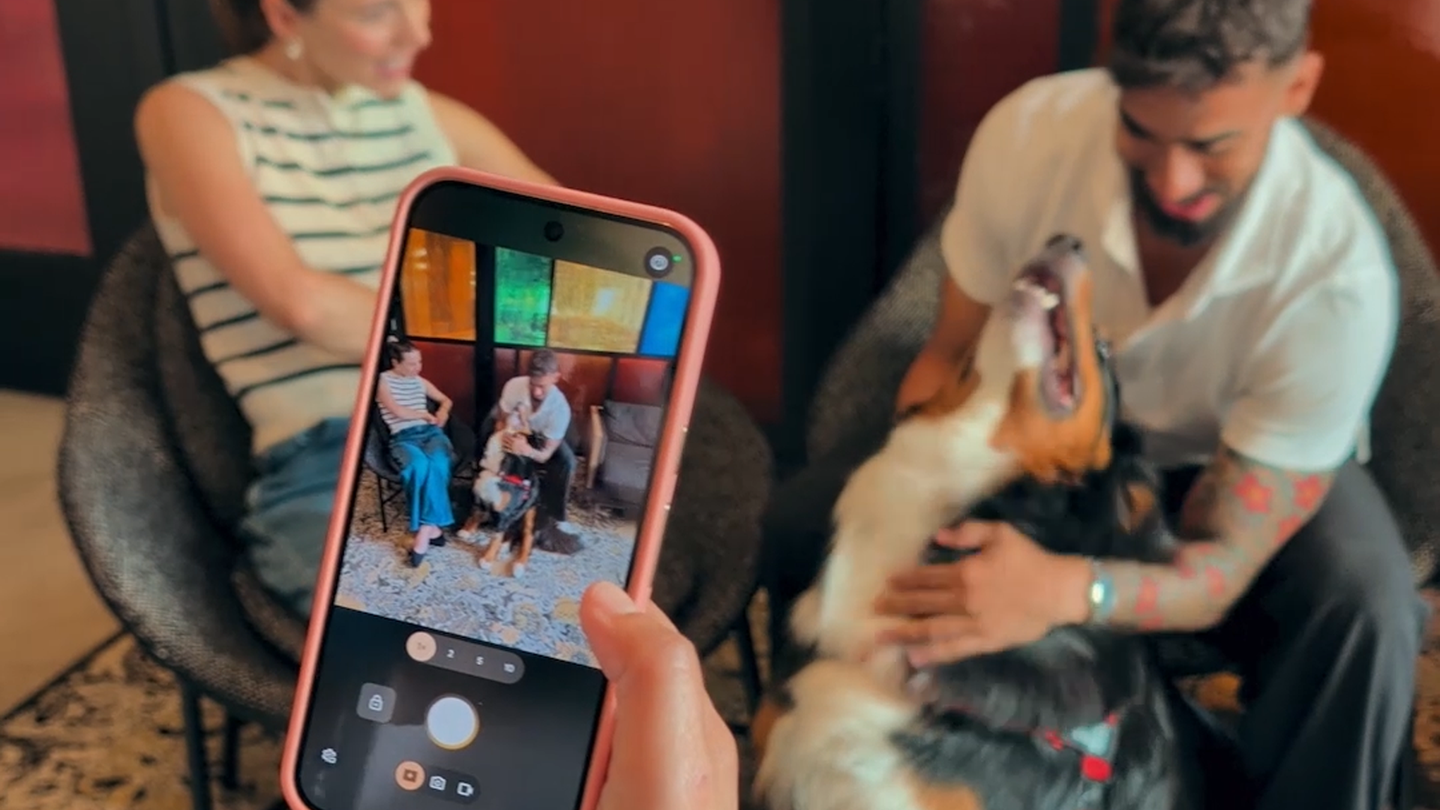
Magic Capture คือฟีเจอร์กล้อง Pixel 11 ที่ใช้บันทึกวิดีโอและดึงภาพนิ่งความละเอียดสูงจากวิดีโอโดยอัตโนมัติ ช่วยให้ได้ภาพช่วงจังหวะสำคัญโดยไม่ต้องกดชัตเตอร์รัวหรือไล่แคปหน้าจอจากวิดีโอเอง เหมาะกับการถ่ายโมเมนต์ที่เคลื่อนไหวไว เช่น งานวันเกิด เด็กวิ่งเล่น หรือกิจกรรมกับเพื่อน ที่ต้องการทั้งวิดีโอบรรยากาศเต็มๆ และภาพนิ่งสวยๆ ไว้โพสต์ในโซเชียลแบบไม่เสียรายละเอียดภาพ
ในซีรีส์ Pixel 11 ฟีเจอร์กล้อง Pixel 11 ไม่ได้มีแค่ Add Me, Best Take, Unblur หรือ Camera Looks เท่านั้น แต่ Magic Capture ถูกออกแบบมาเป็น Pixel 11 camera trick ตัวเด่นที่หลายคนไม่รู้ว่าต้องกดเปิดเองก่อนใช้งาน นี่จึงกลายเป็น ลับกล้อง Pixel ที่กดชัตเตอร์ปกติอย่างไรก็ไม่ติดโหมดนี้ ถ้าไม่เรียนรู้ขั้นตอนและตำแหน่งปุ่มให้ดี การถ่ายรูป Pixel เทคนิค ขั้นสูงแบบนี้จะไม่ทำงานให้เลยแม้แต่น้อย
ก่อนเริ่มใช้ Magic Capture ต้องเตรียมอะไรบ้าง
ก่อนจะไปถึงขั้นตอนการกดถ่าย คุณต้องเช็กพื้นฐานให้พร้อมก่อน ไม่งั้นอาจหาปุ่ม Magic Capture ไม่เจอหรือเปิดแล้วทำงานไม่สมบูรณ์ ขั้นตอนนี้สำคัญพอๆ กับการรู้ท่าทางหรือท่าทางการกด เพราะฟีเจอร์กล้อง Pixel 11 ใหม่ๆ มักจะถูกผูกกับเวอร์ชันระบบและแอปกล้องที่อัปเดตล่าสุดเสมอ ถ้าเครื่องคุณไม่ได้อัปเดตมาสักพัก แนะนำให้จัดการก่อนค่อยลองเล่นจะดีกว่า
ตามข้อมูล ฟีเจอร์ Magic Capture จะใช้ได้ก็ต่อเมื่อ Pixel 11 ของคุณอัปเดตเป็นระบบปฏิบัติการเวอร์ชันล่าสุด รวมถึงอัปเดตแอปกล้องให้เรียบร้อยก่อน เมื่ออัปเดตครบแล้วค่อยเปิดแอปกล้อง เพื่อเตรียมกดเลือกโหมด Magic Capture ซึ่งถือเป็นขั้นตอนสำคัญของ Pixel 11 camera trick นี้ เพราะถ้าคุณกดชัตเตอร์แบบโหมดปกติ ฟีเจอร์จะไม่ทำงานเลย ตรงนี้คือ gotcha หลักที่ทำให้หลายคนคิดว่าเครื่องตัวเองไม่มีฟีเจอร์นี้ ทั้งที่ซ่อนอยู่ในเมนูอยู่แล้ว
วิธีเปิดใช้ Magic Capture ทีละขั้นแบบไม่งง
มาถึงส่วนสำคัญคือขั้นตอนการปลดล็อกทริกนี้ในกล้อง Pixel 11 ถ้าทำตามลำดับครบ คุณจะได้โหมดถ่ายรูป Pixel เทคนิค พิเศษที่เหนือกว่าโหมดภาพนิ่งธรรมดาทันที จุดที่ต้องระวังคืออย่าสับสนระหว่างปุ่ม Magic Capture กับปุ่มถ่ายภาพหรือวิดีโอปกติ เพราะตำแหน่งอยู่ใกล้กันมาก และต้องเลือกให้ถูกก่อนจะเริ่มถ่าย ไม่อย่างนั้นผลลัพธ์ที่ได้จะเป็นเพียงวิดีโอหรือภาพนิ่งทั่วไป ไม่ใช่ชุดวิดีโอพร้อมภาพนิ่งที่ระบบช่วยคัดให้
- อัปเดต Pixel 11 ให้เป็นระบบปฏิบัติการเวอร์ชันล่าสุด แล้วอัปเดตแอปกล้องให้เรียบร้อย
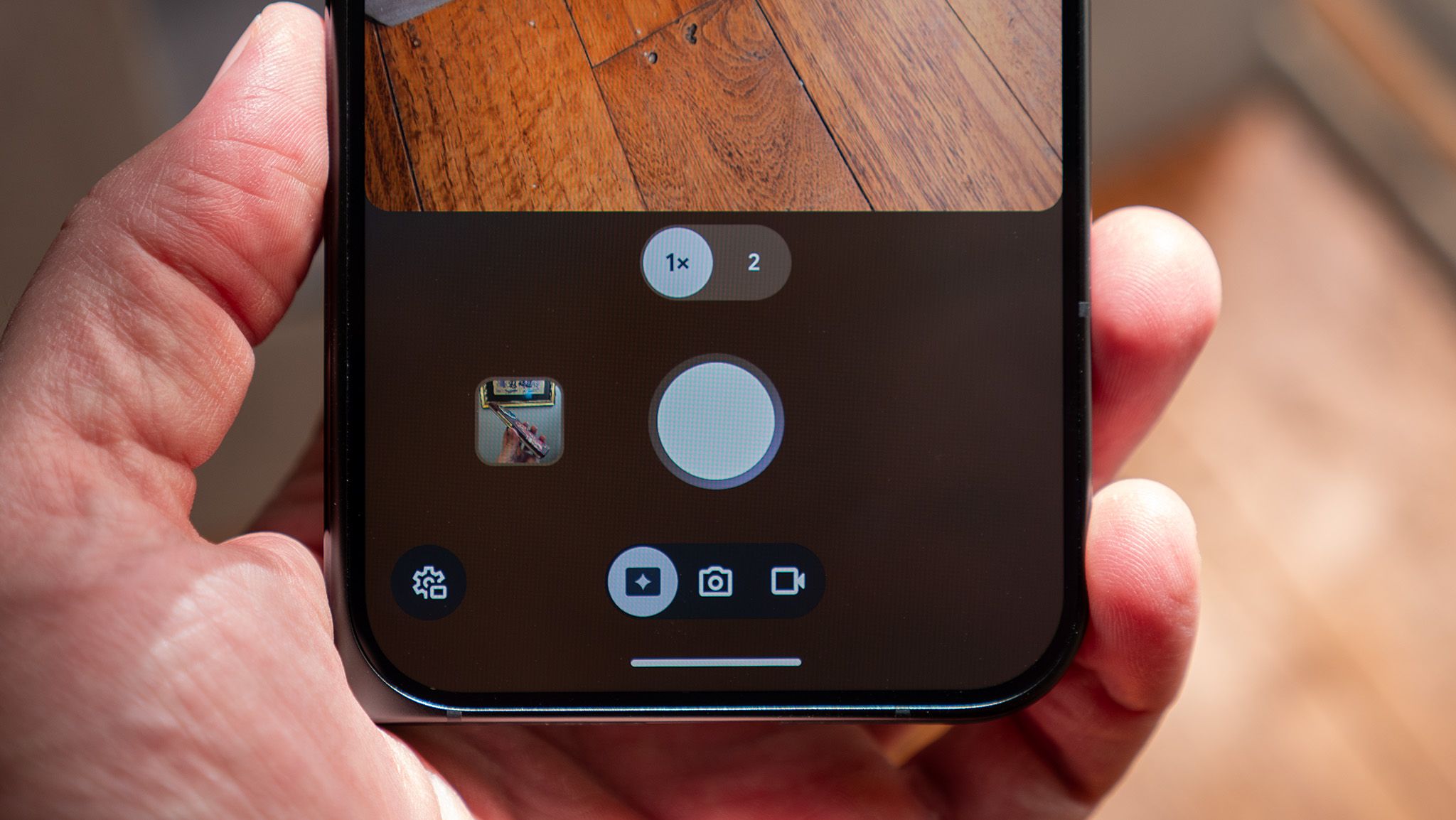
- เปิดแอปกล้อง จะเห็นปุ่ม Magic Capture อยู่ทางซ้ายของปุ่มถ่ายภาพและปุ่มวิดีโอ ใต้ปุ่มชัตเตอร์ ให้แตะเลือกปุ่มนี้ก่อน
- ครั้งแรกที่แตะ Magic Capture จะมีหน้าข้อมูลขึ้นอธิบายการทำงาน และมีตัวเลือก Apply auto edits สำหรับครอป ปรับระดับ และลบเบลอ ซึ่งถูกติ๊กไว้โดยค่าเริ่มต้น แนะนำให้ปล่อยค่านี้ไว้แล้วแตะ Get Started
- เล็งกล้องไปที่ตัวแบบหรือเหตุการณ์ที่ต้องการเก็บช่วงเวลาสำคัญ ตรวจดูอีกครั้งว่าโหมด Magic Capture ถูกเลือกอยู่แล้วจึงกดปุ่มชัตเตอร์เพื่อเริ่มบันทึก ระบบจะแจ้งว่ากำลังถ่ายทั้งวิดีโอและภาพนิ่ง
- เมื่อได้จังหวะครบแล้วให้กดชัตเตอร์อีกครั้งเพื่อหยุดถ่าย จากนั้นจะเห็นข้อความว่ากำลังประมวลผล Magic Capture เมื่อเสร็จ ทั้งไฟล์วิดีโอต้นฉบับและภาพนิ่งที่ระบบดึงมาให้จะไปอยู่ในคลังภาพของคุณพร้อมกัน
จุดเล็กๆ ที่ต้องระวังคือระยะเวลาการถ่าย หากถ่ายนานเกินไป ระบบจะมีเฟรมให้เลือกมากและใช้เวลาประมวลผลนานขึ้น แนะนำให้แบ่งถ่ายเป็นคลิปสั้นหลายคลิปแทน จะควบคุมจังหวะภาพนิ่งที่ได้ง่ายกว่าและไม่ทำให้คลังภาพแน่นเกินไปจากการ ถ่ายรูป Pixel เทคนิค รูปแบบนี้
ผลลัพธ์ที่ได้จาก Magic Capture ดีกว่าโหมดปกติอย่างไร
จุดที่ทำให้ Magic Capture กลายเป็น ลับกล้อง Pixel ที่น่าใช้ คือผลลัพธ์ที่ต่างจากการถ่ายปกติอย่างชัดเจน ปกติถ้าเราถ่ายวิดีโอแล้วอยากได้ภาพนิ่ง ก็มักจะต้องเลื่อนหาเฟรมแล้วแคปหน้าจอ ซึ่งได้ภาพความละเอียดต่ำและรายละเอียดหล่นเยอะ แต่ฟีเจอร์กล้อง Pixel 11 ตัวนี้จะดึงภาพนิ่งความละเอียดสูงจากวิดีโอให้พร้อมกันทันที ทำให้คุณได้ทั้งวิดีโอบันทึกเหตุการณ์เต็มๆ และชุดภาพนิ่งที่คมชัดในโฟลเดอร์เดียวกัน โดยไม่ต้องเสียเวลาทำทีละขั้น
ระบบจะคัดเฟรมที่คิดว่าดีที่สุดออกมาให้เป็นภาพแนะนำแบบอัตโนมัติ ดังนั้นในหลายสถานการณ์คุณแทบไม่ต้องเลือกเองเลยก็ยังได้ภาพสวยเพียงพอ ถ้าไม่ถูกใจ คุณยังสามารถไล่ดูไทม์ไลน์วิดีโอ หยุดที่เฟรมที่ชอบ แล้วสั่งบันทึกเป็นภาพนิ่งเองได้ เป็นการรวมข้อดีของวิดีโอกับภาพนิ่งไว้ในขั้นตอนเดียว ฟีเจอร์นี้จึงเป็น Pixel 11 camera trick ที่โหมดภาพนิ่งมาตรฐานทำให้ไม่ได้ ไม่ว่าจะเรื่องจำนวนช็อตที่เซฟทันทุกจังหวะ หรือความสะดวกในการจัดการภาพทีหลัง
ข้อควรรู้และเคล็ดลับใช้งานให้คุ้ม
แม้ Magic Capture จะใช้งานไม่ยาก แต่ก็มีรายละเอียดเล็กน้อยที่ควรรู้เพื่อให้ใช้ได้คุ้มที่สุด สิ่งแรกคือพื้นที่จัดเก็บ เพราะทุกครั้งที่คุณเปิดโหมดนี้ เครื่องจะบันทึกทั้งวิดีโอและภาพนิ่งหลายไฟล์ไปพร้อมกัน ยิ่งใช้บ่อยไฟล์ก็ยิ่งเยอะ ควรหมั่นเข้าไปลบวิดีโอหรือภาพที่ไม่ต้องการออก เพื่อไม่ให้ความจำเครื่องเต็มเร็วเกินไป
อีกเรื่องคือการเลือกสถานการณ์ Magic Capture เหมาะกับซีนที่มีการเคลื่อนไหวหรือมีช่วงพีค เช่น เป่าเค้ก ปล่อยลูกโป่ง หรือคนกระโดดถ่ายสนุกๆ มากกว่าภาพนิ่งธรรมดา หากเป็นรูปจัดวางนิ่งๆ โหมดภาพนิ่งปกติอาจตอบโจทย์กว่า การ ถ่ายรูป Pixel เทคนิค แบบนี้จึงควรใช้เมื่อคุณต้องการเก็บให้ครบทั้งเรื่องราวและจังหวะสวยๆ ในคราวเดียว ปิดท้ายอย่าลืมว่า Magic Capture เป็นหนึ่งในฟีเจอร์กล้อง Pixel 11 ที่ซ่อนอยู่หลังปุ่มเล็กๆ ข้างชัตเตอร์ ถ้าเรียนรู้ตำแหน่งและขั้นตอนจนคล่องแล้ว คุณจะได้อีกมุมหนึ่งของกล้อง Pixel ที่ทำให้เครื่องเดิมถ่ายสนุกขึ้นเยอะ
![Google Pixel 11 [Model US]](https://img2.zestbuy.co.th/product/2026/10/01/f88a0ca9-5656-4b4e-841a-4b3635fe2248.jpg)