
Chrome บน Android: เบราว์เซอร์ธรรมดาที่ซ่อนพลังทำงานไว้เพียบ
Chrome บน Android คือเบราว์เซอร์ที่หน้าตาเรียบง่ายแต่เต็มไปด้วยฟีเจอร์ซ่อนอยู่หลายสิบอย่าง ที่ออกแบบมาเพื่อให้คุณท่องเว็บได้สะดวกขึ้น จัดการแท็บได้ง่ายขึ้น และลดการถูกรบกวนจากการแจ้งเตือนหรือป็อปอัปที่ไม่จำเป็น ฟีเจอร์เหล่านี้ช่วยเปลี่ยน Chrome จากแค่แอปเปิดเว็บธรรมดาให้กลายเป็นเครื่องมือทำงานบนมือถือที่ช่วยประหยัดเวลา ลดความหงุดหงิด และทำให้คุณควบคุมประสบการณ์การใช้งานอินเทอร์เน็ตได้มากกว่าที่คิด.
ปัญหาคือ ผู้ใช้ส่วนใหญ่ใช้ Chrome แค่ครึ่งเดียวของความสามารถ เพราะอินเทอร์เฟซที่ดูเรียบทำให้เราคิดว่ามันทำได้ไม่มากนัก ทั้งที่ในความเป็นจริง Chrome Android เคล็ดลับต่าง ๆ ถูกซ่อนอยู่ในเมนู ตั้งค่าลึก และท่าทางสัมผัสที่ไม่มีใครบอกคุณ ถ้าคุณเคยคิดจะเปลี่ยนไปใช้เบราว์เซอร์อื่นเพราะรำคาญการแจ้งเตือนหรือมีแท็บรกเต็มหน้าจอ นั่นแปลว่าคุณยังไม่เคยปลดล็อกพลังที่ Chrome มีให้เลย.
เปิดสองแท็บพร้อมกันด้วย Split Screen: เคล็ดลับเพิ่มประสิทธิภาพที่คนมองข้าม
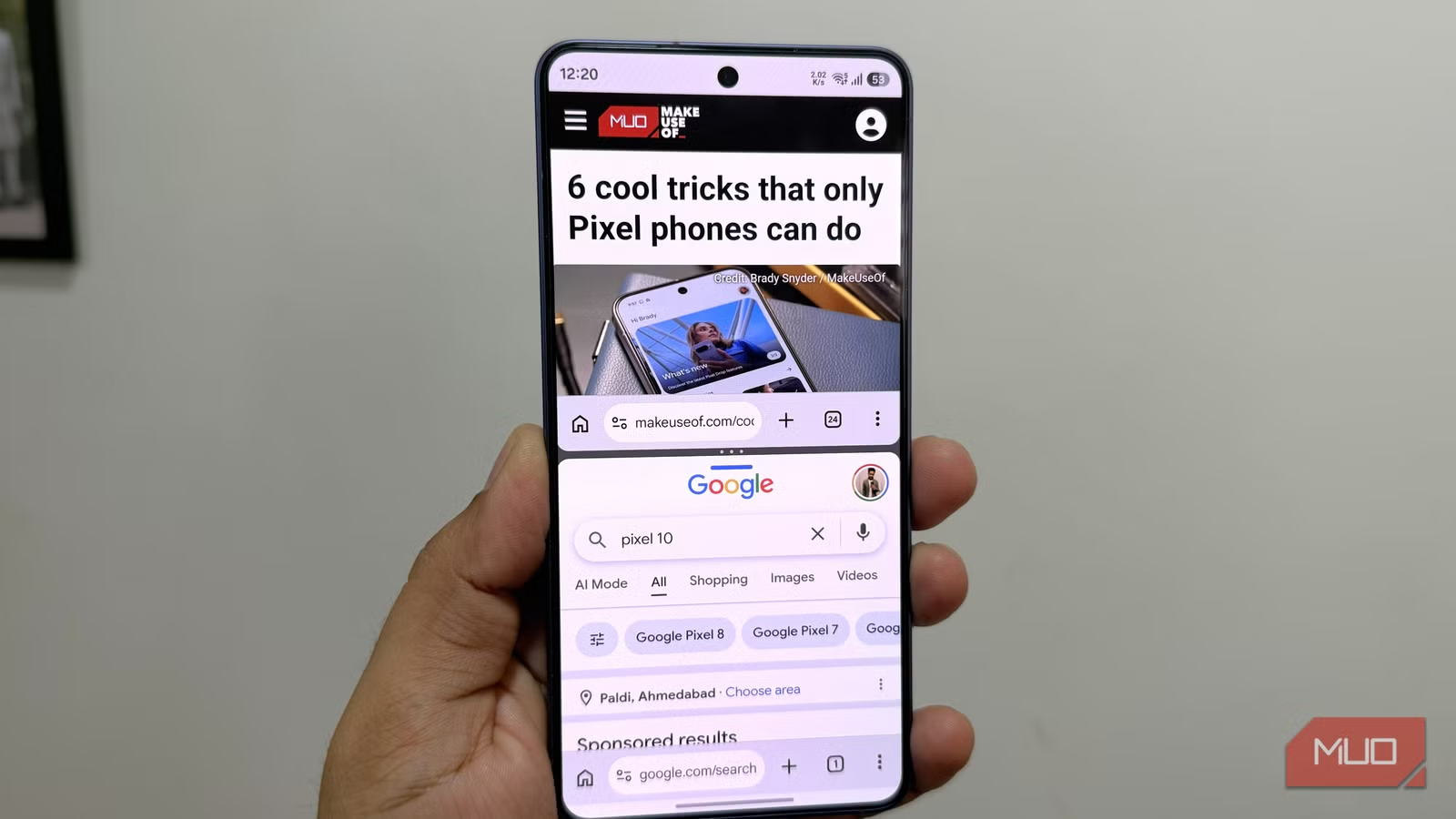
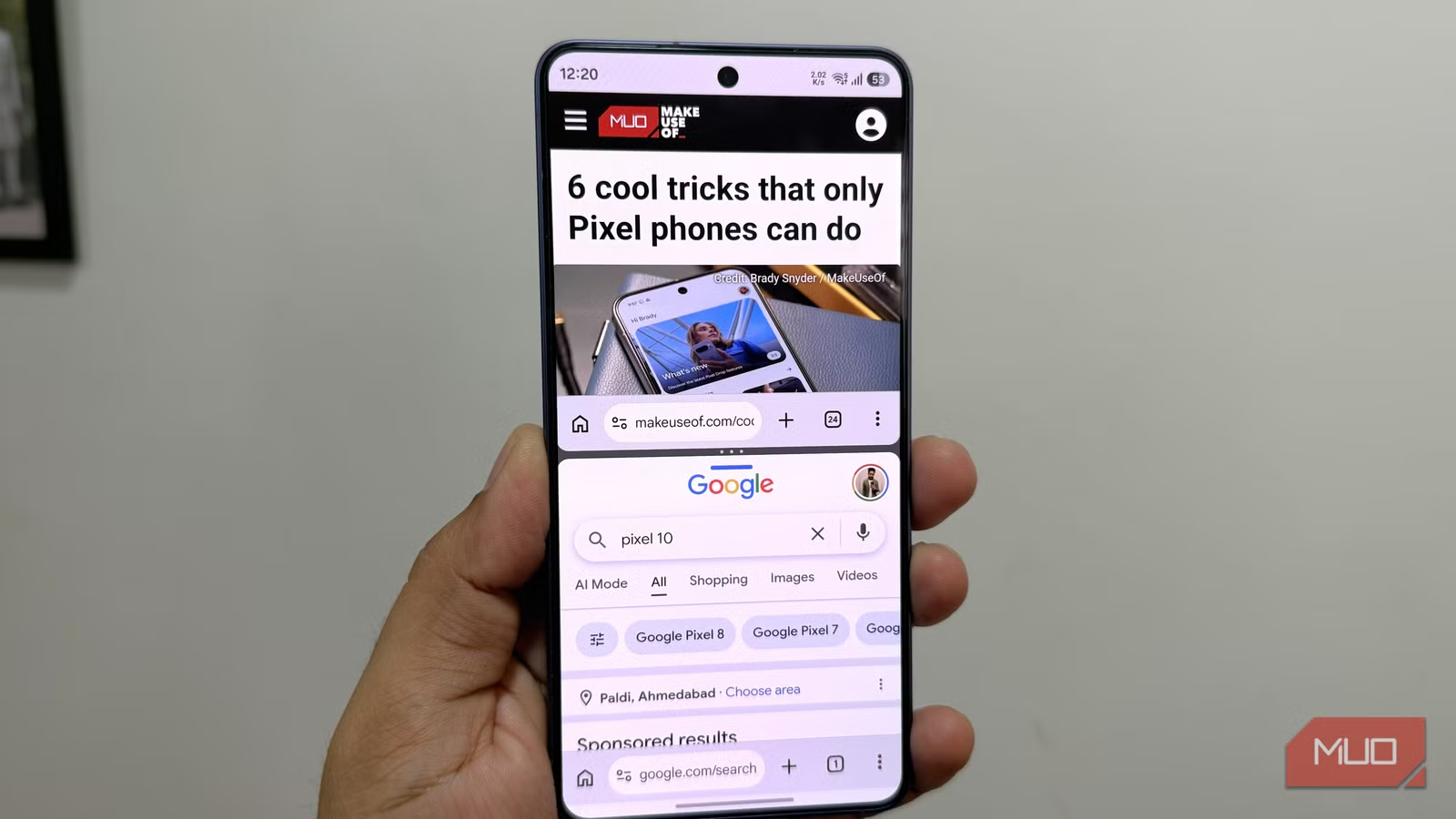
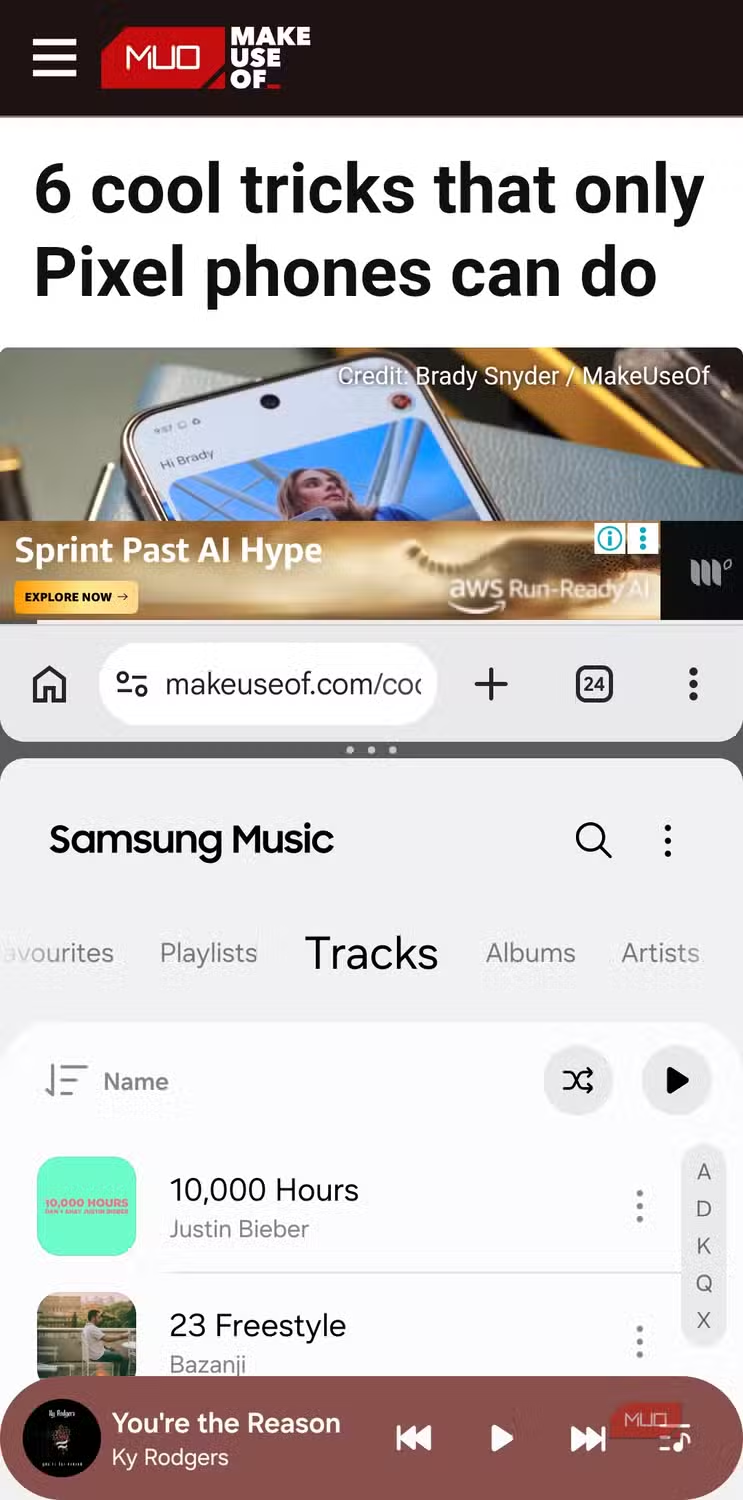
หนึ่งในฟีเจอร์ที่มีผลต่อการทำงานมากที่สุด แต่กลับถูกมองข้าม คือการเปิดสองหน้าของ Chrome พร้อมกันในโหมด Split Screen บน Android โดยปกติหลายแอปไม่ยอมให้รันสองอินสแตนซ์ในเวลาเดียวกัน แต่ Chrome กลับทำได้ และนี่คือการเปลี่ยนเกมสำหรับคนที่ต้องเปรียบเทียบข้อมูล ดูสินค้า หรือทำงานวิจัยบนมือถือ การไม่ต้องสลับแท็บไปมา ช่วยลดการหลุดโฟกัสและทำให้การท่องเว็บกลายเป็นขั้นตอนเดียวที่ต่อเนื่อง.
- เปิด Chrome แล้วเข้าเว็บที่ต้องการให้แสดงบนครึ่งจอแรก
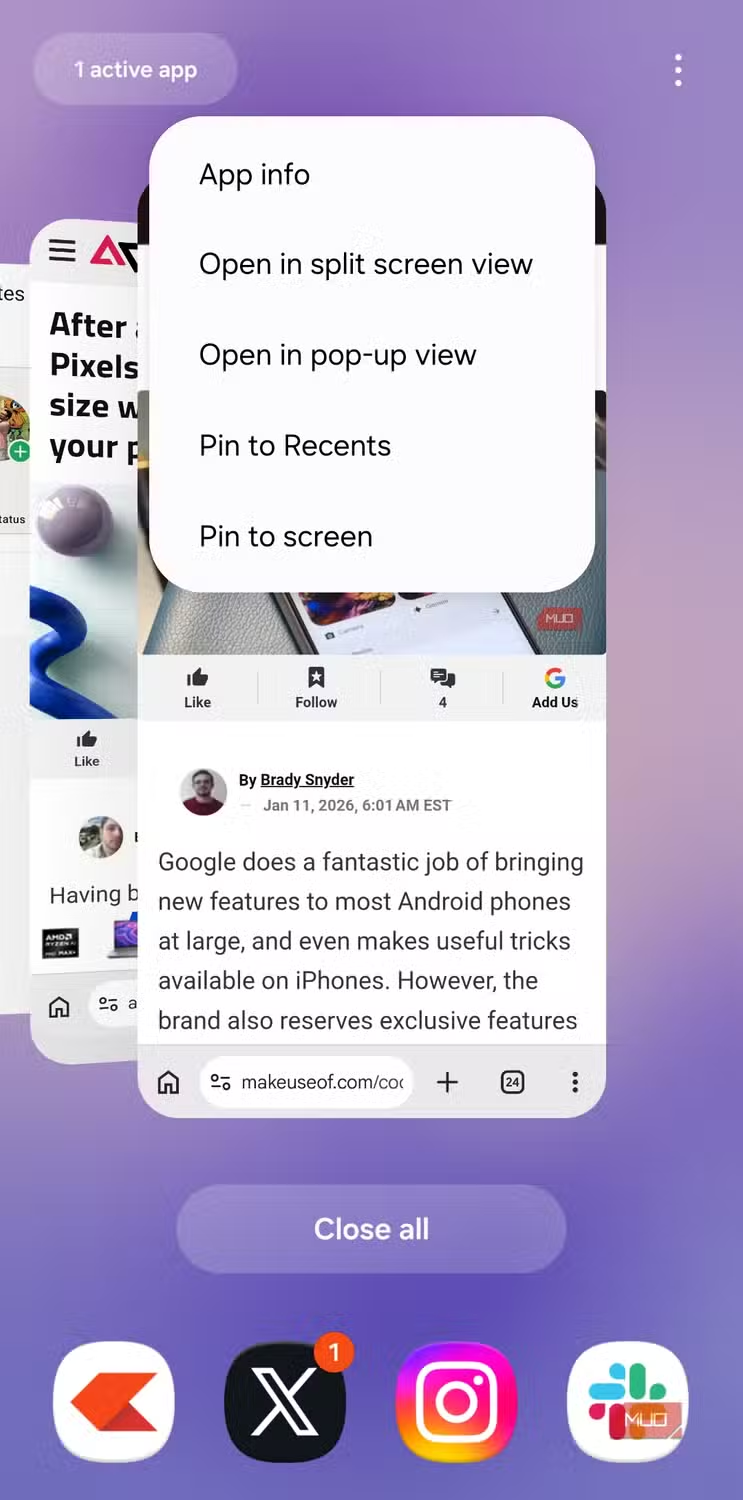
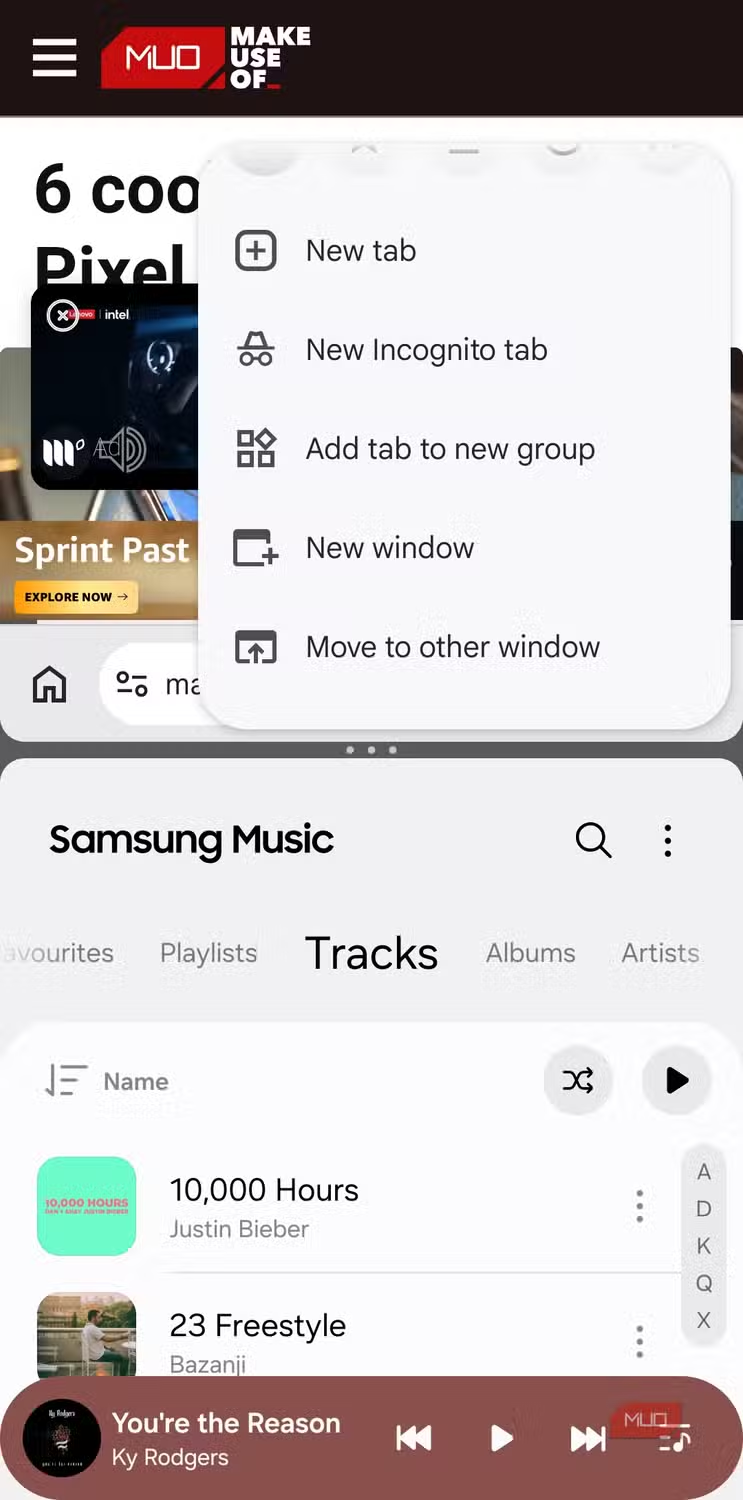
- กดปุ่มสลับแอป จากนั้นแตะไอคอน Chrome แล้วเลือก “Open in split screen view”
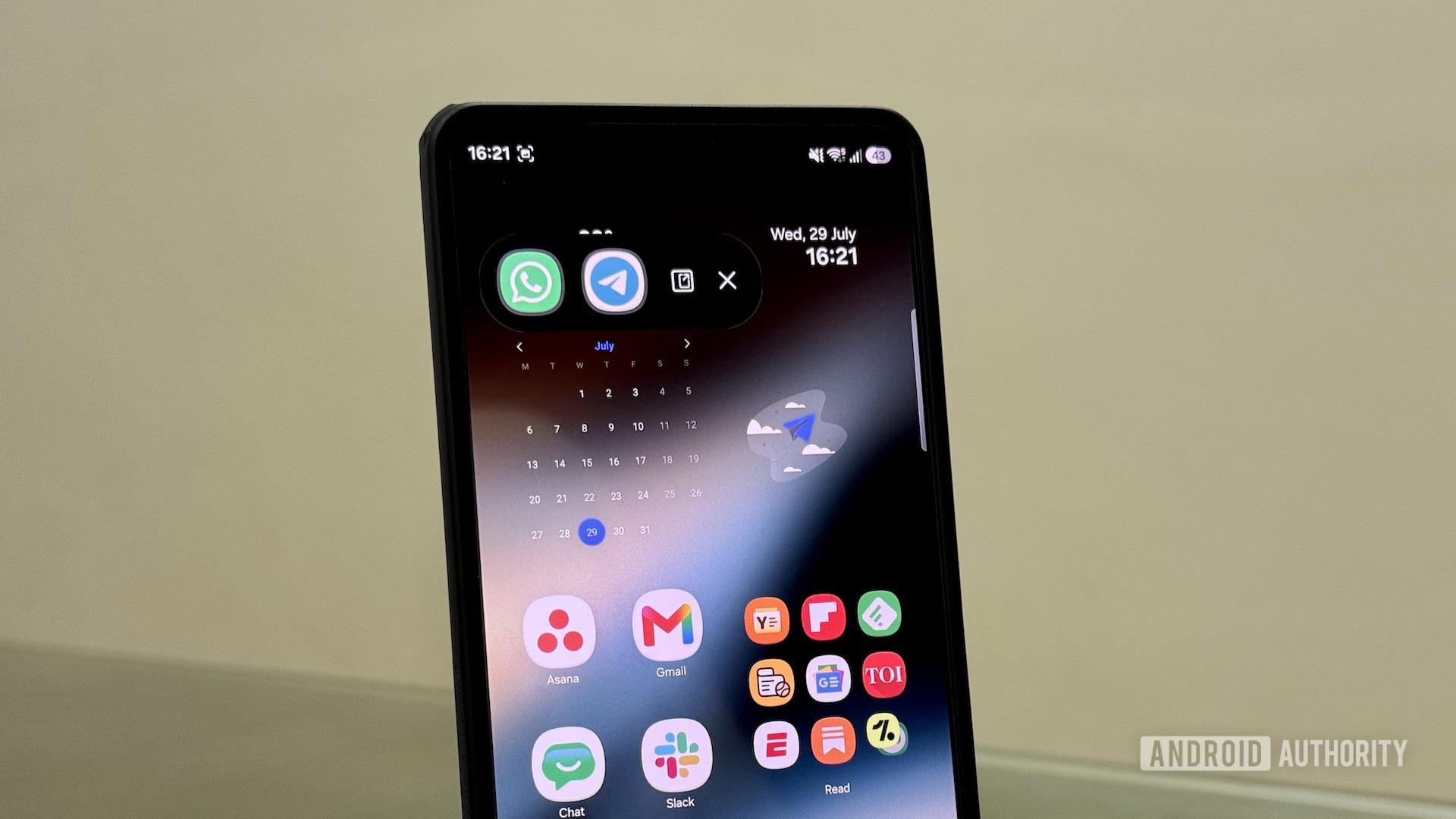
- เมื่อ Chrome ถูกล็อกไว้ด้านบน เลือกแอปใดก็ได้สำหรับครึ่งล่างของหน้าจอ
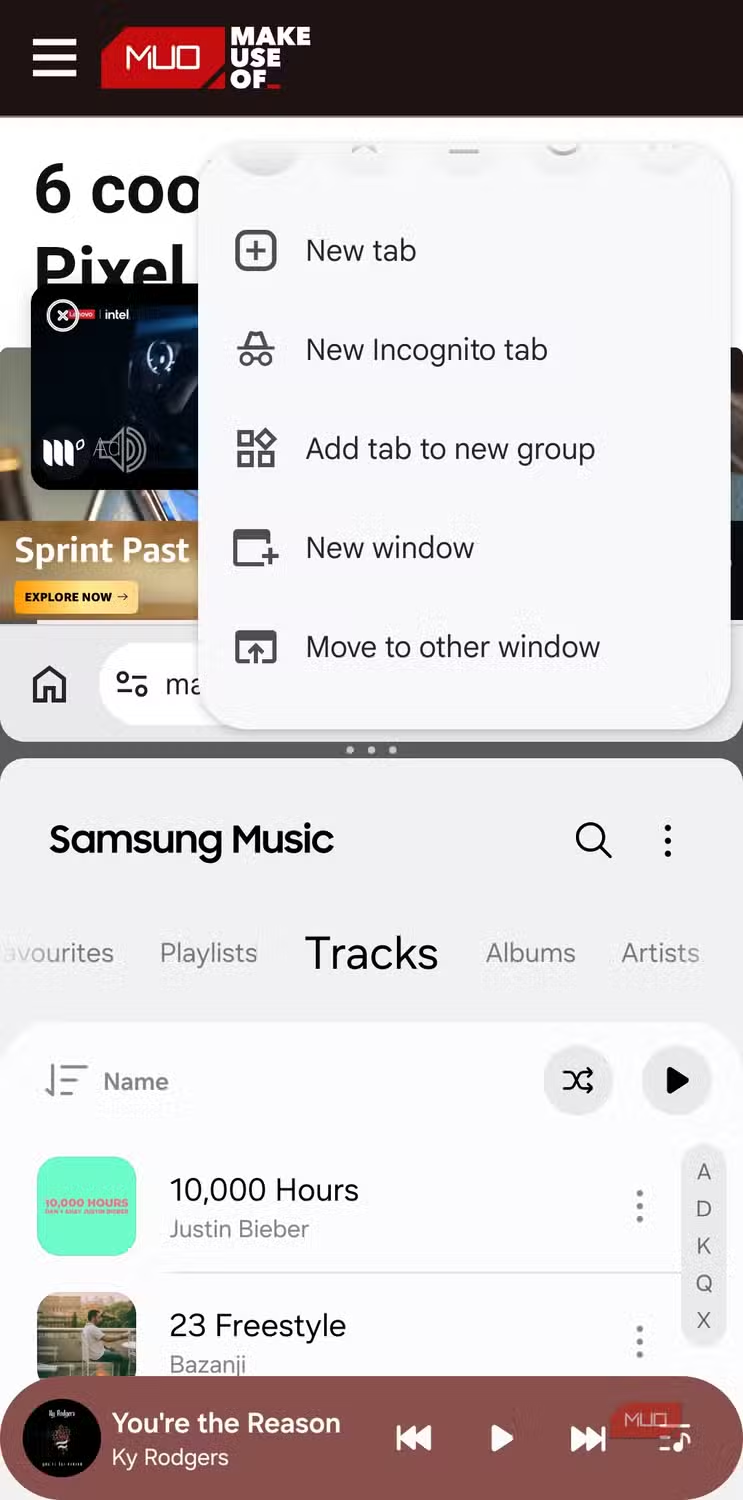
- บน Chrome ด้านบน แตะเมนูสามจุด แล้วเลือก “New window” เพื่อเปิด Chrome อีกหน้าต่างหนึ่ง
ผลลัพธ์คือคุณได้สองแท็บของ Chrome ในหน้าจอเดียวทันที ไม่ต้องพึ่งคอมพิวเตอร์หรือเบราว์เซอร์อื่นอีกต่อไป. ประโยคที่ควรจำคือ “Split Screen บน Chrome ทำให้คุณทำงานสองอย่างในเวลาหนึ่งเดียวได้โดยไม่ต้องสลับแอปไปมา” เพราะนี่คือหัวใจของการใช้มือถือเป็นเครื่องมือทำงานแทนที่จะเป็นแค่เครื่องอ่านเว็บ.

จัดระเบียบแท็บให้ Chrome ทำแทนคุณ: เลิกปล่อยให้หน้าจอรก
ถ้าคุณเปิดแท็บค้างไว้จนกลายเป็นร้อยแท็บแล้วไม่เคยปิด นั่นไม่ใช่แค่ความรก แต่เป็นสัญญาณว่าคุณใช้ Chrome แบบปล่อยให้มันควบคุมคุณแทนที่จะเป็นคุณควบคุมมัน Chrome มีระบบจัดการแท็บอัตโนมัติที่ออกแบบมาเพื่อคนที่รู้ตัวว่าคงไม่มานั่งไล่ปิดเองทีละแท็บ ฟีเจอร์นี้ช่วยลดภาระสายตาในหน้ามุมมองแท็บ และป้องกันไม่ให้คุณหลงลืมว่ากำลังใช้อะไรอยู่บ้าง.
- เข้า Settings > Tabs and tab groups > เลือก “Move to inactive section” แล้วตั้งเป็น “7 days inactive” เพื่อให้แท็บที่ไม่ได้แตะเกิน 7 วันย้ายไปอยู่โซน Inactive อัตโนมัติ.
- เปิด “Automatically close inactive tabs” เพื่อให้ Chrome ปิดแท็บที่ไม่ได้เปิดใช้งานนานสามเดือนโดยอัตโนมัติ.
- เปิดตัวเลือก “Archive duplicate tabs” เพื่อให้ Chrome จัดการแท็บที่ซ้ำกันเมื่อคุณเผลอเปิดหน้าเดียวกันหลายครั้ง.
เคล็ดลับเหล่านี้ทำให้มุมมองแท็บของคุณแสดงเฉพาะสิ่งที่สำคัญและใช้จริงในช่วงเวลาปัจจุบัน แทนที่จะเป็นสุสานของหน้าเว็บเก่า ๆ การปล่อยให้ระบบจัดการแท็บแทนคุณคือการยอมรับว่าเราไม่ได้มีเวลามาบริหารทุกอย่างเอง และนั่นไม่ใช่เรื่องแย่ แต่เป็นการใช้เทคโนโลยีให้ฉลาดขึ้น.
ปิดการแจ้งเตือน Chrome และป็อปอัปสิทธิ์ครั้งเดียวให้จบ
ประสบการณ์ท่องเว็บบนมือถือในยุคนี้เต็มไปด้วยป็อปอัปถามสิทธิ์ทั้งที่เราไม่ต้องการ ไม่ว่าจะเป็นขอใช้ตำแหน่ง กล้อง ไมโครโฟน หรือการแจ้งเตือน ปัญหาสำคัญคือ Chrome จะถามซ้ำแล้วซ้ำอีกทุกเว็บ ทุกอุปกรณ์ จนหลายคนหงุดหงิด หรือแย่กว่านั้นคือเผลอกดอนุญาตและจบลงด้วยการถูกแจ้งเตือนถล่มหน้าจอ แนวคิดว่าการปิดการแจ้งเตือนในระบบจะช่วย แท้จริงแล้วไม่เพียงพอ เพราะคำถามอนุญาตยังเด้งขึ้นมาอยู่ดี.
- แตะเมนูสามจุด (overflow ⋮) ที่มุมบนขวาใน Chrome.
- เข้า Settings แล้วเลื่อนลงหาเมนู Site Settings.
- ในนั้นจะมีสิทธิ์ต่าง ๆ เช่น Location, Camera, Microphone, Notifications และ Local network อยู่ด้านบน.
- เข้าเมนู Notifications แล้วเลือก “Collapse all requests” เพื่อลดการรบกวน หรือเลือก “Don’t allow sites to send notifications” เพื่อหยุดคำขอแจ้งเตือนจากทุกเว็บแบบถาวร.
ฟีเจอร์นี้ถูกซ่อนลึกจนหลายคนไม่เคยรู้ว่ามีอยู่ ผู้เขียนต้นทางถึงกับบอกว่า “Turns out there's a way to completely eradicate the pop-ups… it's simple, and I can't believe more people don't know more about it”. การตั้งค่าเพียงไม่กี่คลิกนี้เปลี่ยน Chrome จากเบราว์เซอร์ที่ชอบขอสิทธิ์ทุกอย่าง ให้กลายเป็นเครื่องมือท่องเว็บที่เงียบ สะอาด และไม่กวนสมาธิคุณอีกต่อไป.
ท่าทางสัมผัสและการพรีวิวหน้า: รายละเอียดเล็ก ๆ ที่เพิ่มพลังการท่องเว็บ
นอกจากเมนูซ่อนแล้ว Chrome ยังมีท่าทางสัมผัสที่ช่วยให้การใช้งานเร็วขึ้นแบบไม่ต้องคิด ผู้ใช้หลายคนรู้แค่การปัดลงเพื่อรีเฟรชหน้า แต่โซนแถบที่อยู่ด้านบนยังมีความลับอีกหลายอย่าง เช่น การปัดซ้าย–ขวาบนแถบที่อยู่เพื่อเปลี่ยนแท็บอย่างรวดเร็ว ซึ่งช่วยลดจำนวนครั้งที่คุณต้องแตะไอคอนแท็บ และทำให้การสลับงานบนมือถือลื่นขึ้นมากกว่าที่คาด.
ลองใช้การแตะค้างบนไอคอนต่าง ๆ ในแถบที่อยู่: แตะค้างบนปุ่มเครื่องหมายบวกเพื่อแก้ไขทางลัดในทูลบาร์ แตะค้างบนไอคอนแท็บเพื่อย้ายแท็บไปยังกลุ่มใหม่หรือเปิดหน้าต่างไม่ระบุตัวตน และแตะค้างบนปุ่มหน้าแรกเพื่อแก้ไขหน้าโฮมของคุณ. นอกจากนี้เมื่อคุณเจอหน้าที่มีลิงก์เยอะและไม่แน่ใจว่าควรเปิดหรือไม่ การแตะค้างบนลิงก์แล้วเลือก “Preview page” ช่วยให้ดูตัวอย่างหน้าในกรอบเล็ก ๆ ก่อนตัดสินใจเปิดจริง. รายละเอียดเล็ก ๆ เหล่านี้คือเหตุผลว่าทำไม Chrome อาจเป็นเครื่องมือทำงานที่ดีกว่าที่คุณเคยคิดหากคุณตั้งใจเรียนรู้มัน.