
เริ่มจากหาต้นเหตุ ก่อนเปลี่ยนการตั้งค่า
การแก้ Chrome Android ช้าคือการตรวจและปรับค่าของเบราว์เซอร์ทีละจุด เพื่อลดเวลาเปิดแอป อาการเลื่อนสะดุด และการตอบสนองช้า โดยต้องทดสอบกับมือถือของตัวเอง เพราะไม่มีค่าชุดเดียวที่เหมาะกับทุกเครื่องและทุกวิธีใช้งาน อาการหน้าเว็บโหลดช้า ภาพเคลื่อนไหวกระตุก หรือแตะแล้วไม่ตอบสนองอาจมาจากหลายสาเหตุ จึงควรเริ่มจากตัวเลือกปกติก่อน แล้วค่อยแตะเมนูทดลองอย่าง Chrome flags ปิด Chrome แล้วเปิดใหม่หลังปรับค่า และสังเกตทั้งความลื่น การใช้แบตเตอรี่ และความเสถียร หากหน้าเว็บกะพริบหรือแอปปิดเอง ให้คืนค่าที่เปลี่ยนเป็นค่าเริ่มต้น
ตัวเลือกโหลดหน้าเว็บล่วงหน้าจะคาดเดาเว็บที่คุณน่าจะเปิด แล้วเตรียมหน้าไว้ก่อน ช่วยให้เว็บที่เข้าบ่อยเปิดไวขึ้นในบางกรณี แต่ก็อาจทำให้ช่วงเริ่มใช้ Chrome หน่วงและใช้แบตเตอรี่มากขึ้น หากเปิดอ่านเว็บเป็นเวลานาน การโหลดล่วงหน้าอาจคุ้มกว่า แต่ถ้าเปิดดูแค่ครู่ละไม่กี่หน้า ลองปิดแล้วเทียบผล การตั้งค่า Chrome ไม่มีคำตอบตายตัว ควรดูรูปแบบใช้งานและผลบนมือถือจริง ไม่ควรสรุปจากการลองเพียงครั้งเดียว
ปรับ Chrome flags ทีละรายการ
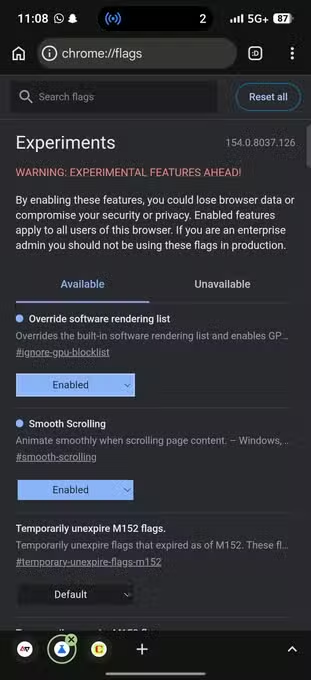
เมนู Chrome flags รวมตัวเลือกทดลองที่อาจเปลี่ยนวิธีวาดภาพหรือเลื่อนหน้าเว็บ ฟีเจอร์เหล่านี้อาจเปลี่ยนหรือหายไปเมื่อ Chrome อัปเดต และผลบนมือถือแต่ละรุ่นไม่เหมือนกัน ก่อนเริ่ม ให้เปิด Chrome บน Android และเตรียมลองทีละตัว การเปิดหลายค่าพร้อมกันทำให้หาต้นเหตุได้ยาก หากเครื่องเริ่มรวนจะไม่รู้ว่าควรย้อนค่าข้อไหน
- พิมพ์ chrome://flags ในแถบที่อยู่ แล้วเปิดหน้าการตั้งค่าทดลองของ Chrome
- ค้นหา GPU rasterization แล้วตั้งเป็น Enabled จากนั้นค้นหา Zero-copy rasterizer และตั้งเป็น Enabled หากมีตัวเลือกนี้
- หากต้องการตรวจการเร่งกราฟิก เปิด chrome://gpu/ แล้วดู Graphics Feature Status โดย Hardware accelerated หมายถึงใช้ GPU ส่วน Software only หรือ Disabled หมายถึงไม่ได้ใช้ GPU สำหรับฟีเจอร์นั้น
- หากพบ Override software rendering list ให้ทดลองเปิดเพื่อบังคับใช้ GPU แต่ถ้าเว็บกะพริบ แสดงผลผิด หรือ Chrome ขัดข้อง ให้เปลี่ยนกลับเป็น Default แล้วเริ่มเบราว์เซอร์ใหม่
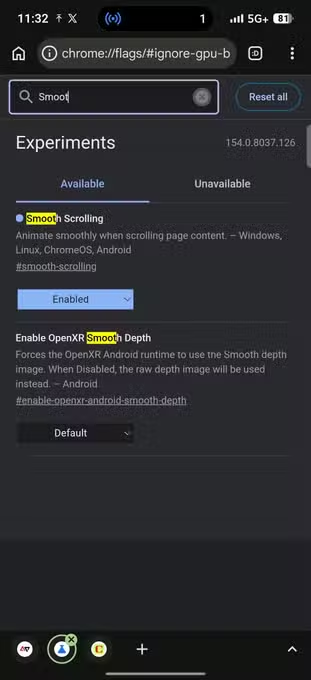
- หากต้องการให้การเลื่อนหน้าไหลต่อเนื่อง ค้นหา Smooth Scrolling แล้วตั้งเป็น Enabled จากนั้นแตะ Relaunch เพื่อเริ่ม Chrome ใหม่
- ใช้ Chrome สักระยะและทดสอบหน้าเว็บที่เปิดเป็นประจำ หากไม่เห็นความต่างหรือเกิดปัญหา ให้คืนค่าเฉพาะตัวที่เพิ่งเปลี่ยนเป็น Default แล้วเริ่ม Chrome ใหม่
การใช้ GPU อาจทำให้การเลื่อนและภาพเคลื่อนไหวรู้สึกลื่นขึ้น แต่เครื่องบางรุ่นอาจถูก Chrome ปิดการเร่งกราฟิกไว้เพราะปัญหาความเข้ากันได้ การฝืนเปิดจึงมีโอกาสทำให้ภาพผิดปกติหรือแอปค้าง อย่าถือว่าค่าที่ดีบนมือถือเครื่องหนึ่งจะดีบนอีกเครื่องหนึ่ง และไม่จำเป็นต้องเปิดทุก flag ที่เห็นในเมนู
ล้างแคชเมื่อเว็บหรือแอปเริ่มอืด
แคชเก็บรูปภาพและไฟล์ของเว็บไว้เพื่อให้เปิดซ้ำได้เร็วขึ้น แต่เมื่อแก้ปัญหาหน้าเว็บผิดปกติหรือ Chrome ทำงานอืด การล้างแคชเป็นวิธีทดสอบที่ทำได้รวดเร็ว หากต้องการล้างเฉพาะข้อมูลเว็บใน Chrome ให้เลือกช่วงเวลาให้ตรงกับวันที่เริ่มพบปัญหา เพราะล้างเฉพาะ 24 ชั่วโมงล่าสุดไม่ช่วย หากอาการเริ่มมาสองสัปดาห์แล้ว การล้างแคชไม่ลบข้อมูลผู้ใช้ เช่น รายละเอียดการเข้าสู่ระบบ อย่างไรก็ตาม บางเว็บไซต์อาจโหลดช้าลงในครั้งแรกหลังล้าง เพราะต้องดาวน์โหลดไฟล์กลับมาใหม่
- เปิด Chrome แล้วแตะเมนูจุดสามจุดข้างแถบที่อยู่ จากนั้นเลือก Delete browsing data
- เลือกช่วงเวลาที่ครอบคลุมวันที่เริ่มเกิดปัญหา หากต้องการล้างข้อมูลแคชทั้งหมด ให้เลือก All time
- เปิด More options แล้วเลือก Cached images and files โดยเอาเครื่องหมายออกจากข้อมูลชนิดอื่น หากต้องการลบเฉพาะแคช
- แตะ Delete data เพื่อยืนยัน แล้วลองเปิดเว็บที่มีปัญหาอีกครั้ง
- หากเป็นแอปอื่นที่ทำงานอืด ให้เปิด Settings ของ Android ไปที่ Apps เลือกแอปนั้น แล้วเข้า Storage หรือ Storage and cache ก่อนแตะ Clear cache
เส้นทางในหน้าตั้งค่า Android อาจใช้ชื่อเมนูไม่เหมือนกันทุกยี่ห้อ หากทราบว่าแอปใดมีปัญหา ให้ล้างแคชของแอปนั้นแทนการลบข้อมูลทั้งหมด การล้างข้อมูลแอปไม่ใช่สิ่งเดียวกับการล้างแคช และอาจทำให้ต้องตั้งค่าหรือเข้าสู่ระบบใหม่
ทดสอบผล แล้วค่อยตัดสินใจเก็บค่าไว้
หลังปรับแต่ละครั้ง ลองเปิดหน้าเว็บเดิม เลื่อนหน้า และสลับแท็บ เพื่อเทียบกับก่อนปรับ หากอาการดีขึ้นโดยไม่มีภาพกะพริบหรือแอปค้าง ค่อยเก็บค่านั้นไว้ หากไม่ต่าง ให้คืนค่าเดิมแทนการเพิ่มการเปลี่ยนแปลงหลายอย่างพร้อมกัน ผลลัพธ์ขึ้นกับรุ่นมือถือ GPU เวอร์ชัน Chrome และพฤติกรรมการใช้งาน ดังนั้นการทดลองแบบทีละขั้นจึงปลอดภัยและช่วยระบุต้นเหตุได้ชัดกว่า
หากเปิดเว็บสั้น ๆ และต้องการประหยัดแบตเตอรี่ ลองปิดการโหลดหน้าเว็บล่วงหน้า ส่วนคนที่เปิดอ่านต่อเนื่องอาจเลือกเปิดไว้เพื่อให้เว็บที่คาดว่าจะเข้าโหลดเร็วขึ้น การปรับ Chrome flags เหมาะกับคนที่ยอมทดสอบและพร้อมย้อนค่าเมื่อเกิดปัญหา ส่วนการล้างแคชเหมาะเมื่อเบราว์เซอร์หรือแอปเริ่มทำงานผิดปกติ แต่ไม่ใช่ยาวิเศษที่ทำให้มือถือทุกรุ่นเร็วขึ้นเสมอ