
เริ่มจากจัดระเบียบแท็บที่เปิดค้าง
การจัดการแท็บ Chrome บน Android คือการรวมหน้าเว็บที่เกี่ยวข้องไว้เป็นกลุ่มและแยกแท็บที่ไม่ได้ใช้งานออกจากมุมมองหลัก เพื่อให้หาเว็บไซต์ที่ต้องการได้ง่ายขึ้นและลดความรกในหน้าสลับแท็บ วิธีนี้เหมาะกับคนที่เปิดหน้าอ่านงาน ช้อปปิ้ง หรือค้นคว้าทิ้งไว้จำนวนมาก โดยไม่อยากปิดแท็บที่อาจต้องกลับมาใช้ ข้อควรรู้คือการจัดกลุ่มช่วยเรื่องการมองหาและจัดระเบียบ ไม่ได้ยืนยันว่าจะทำให้เครื่องเร็วขึ้นทุกกรณี หากต้องการทดลอง ควรเริ่มจากไม่กี่กลุ่มก่อน แล้วดูว่าเข้ากับวิธีใช้งานหรือไม่
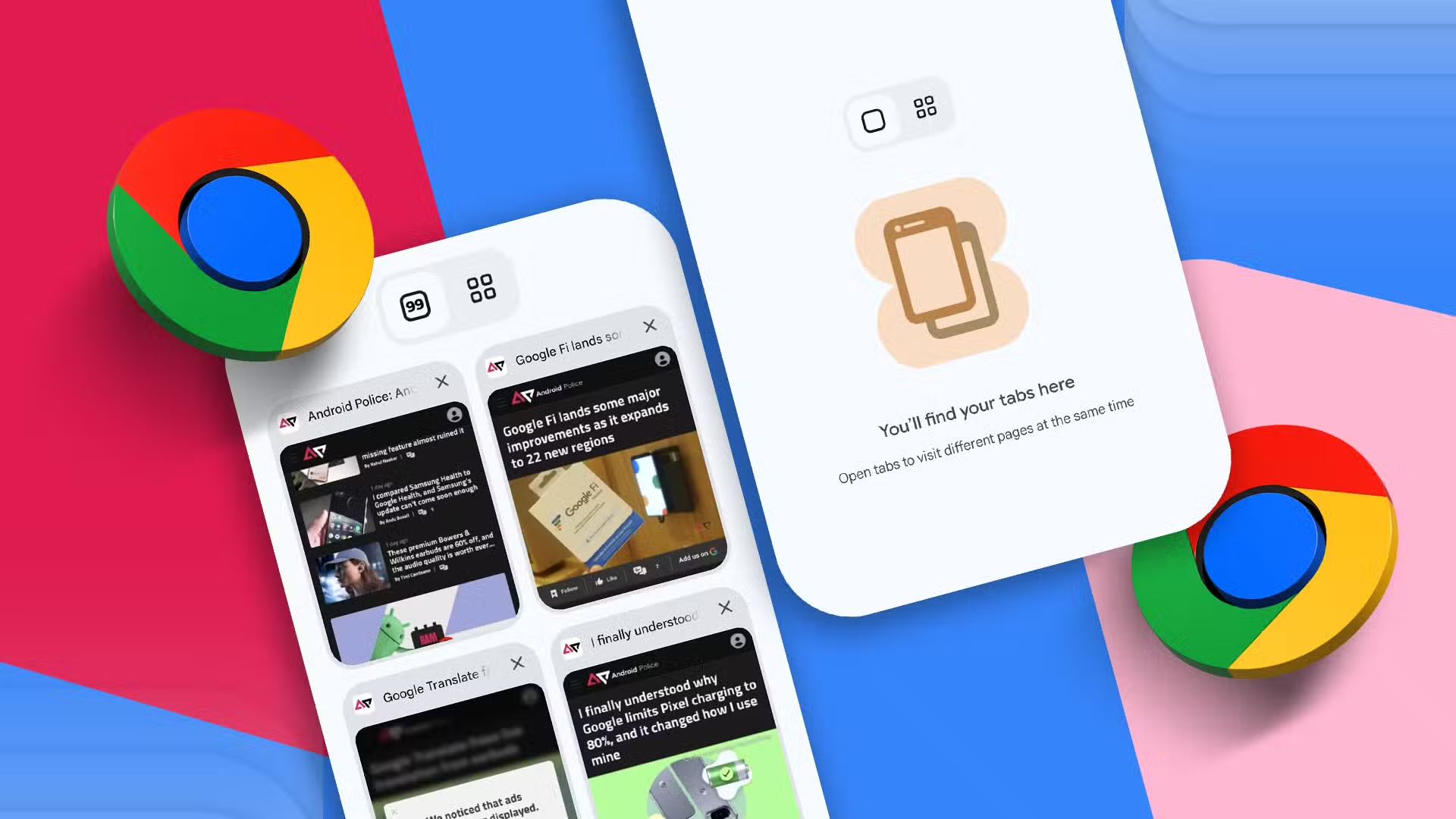
- เปิดตัวสลับแท็บของ Chrome แล้วกดค้างที่แท็บหนึ่ง จากนั้นลากไปวางบนอีกแท็บเพื่อสร้างกลุ่ม หรือกดค้างแล้วเลือกเพิ่มแท็บไปยังกลุ่มใหม่
- หากกำลังเปิดหน้าเว็บที่ต้องการจัดกลุ่ม ให้แตะเมนูสามจุดแล้วเลือกเพิ่มแท็บไปยังกลุ่ม
- ตั้งชื่อกลุ่มตามหัวข้อ เช่น งานหรืออ่านภายหลัง เพื่อให้จำได้ว่าเก็บหน้าเว็บประเภทใดไว้
- หากต้องการย้ายแท็บที่ไม่ได้ใช้ไปไว้ต่างหาก ให้เปิดเมนูสามจุด แตะการตั้งค่า แล้วเข้าเมนูขั้นสูงและแท็บกับกลุ่ม จากนั้นเลือกย้ายไปยังแท็บที่ไม่ใช้งานและกำหนดระยะเวลา

ใช้กลุ่มและแท็บที่ไม่ใช้งานให้เป็นระบบ
ตั้งชื่อกลุ่มทันทีหลังเพิ่มแท็บ จะได้ไม่ต้องกลับมาจัดระเบียบใหม่เมื่อมีหน้าเว็บสะสมมากขึ้น การแบ่งเป็นกลุ่มตามงานหรือหัวข้อช่วยให้การค้นหาลิงก์ไม่ต้องไล่เปิดการ์ดทีละหน้า ส่วนแท็บที่ไม่ใช้งานจะถูกแยกจากรายการที่เห็นเป็นประจำ และยังกลับไปเปิดจากส่วนแท็บที่ไม่ใช้งานได้ การใช้กลุ่มแท็บ 10 ถึง 12 กลุ่มช่วยให้ผู้ใช้ต้นทางหาลิงก์ได้สะดวกขึ้น และแท็บที่ไม่ใช้งานก็ไม่อยู่ในมุมมองจนกว่าจะเข้าไปเปิดจากส่วนนั้น หากเปิดการซิงค์ไว้ การเปลี่ยนแปลงระหว่างอุปกรณ์อาจไม่ตรงกันทุกครั้ง จึงควรตรวจอุปกรณ์อื่นก่อนคิดว่าแท็บหาย

ปรับตัวเลือก Chrome อย่างระมัดระวัง
เข้าเมนูการตั้งค่า Chrome แล้วค้นหาตัวเลือกโหลดหน้าเว็บล่วงหน้า หากเปิดไว้ Chrome จะพยายามเตรียมหน้าเว็บที่คาดว่าจะเข้า ช่วยให้หน้าเว็บบางหน้าเปิดได้ไว แต่การเตรียมหน้าเว็บเบื้องหลังอาจไม่เหมาะกับคนที่เปิด Chrome เพียงช่วงสั้น ๆ และอาจเพิ่มการใช้แบตเตอรี่ ลองปิดแล้วสังเกตการเปิดแอปกับการใช้พลังงาน หากใช้เว็บต่อเนื่องนาน การโหลดล่วงหน้าอาจยังมีประโยชน์ ผลที่เห็นจึงขึ้นกับรูปแบบการใช้และอุปกรณ์ ไม่ควรคาดหวังว่าการเปลี่ยนค่าเดียวจะช่วยทุกเครื่อง
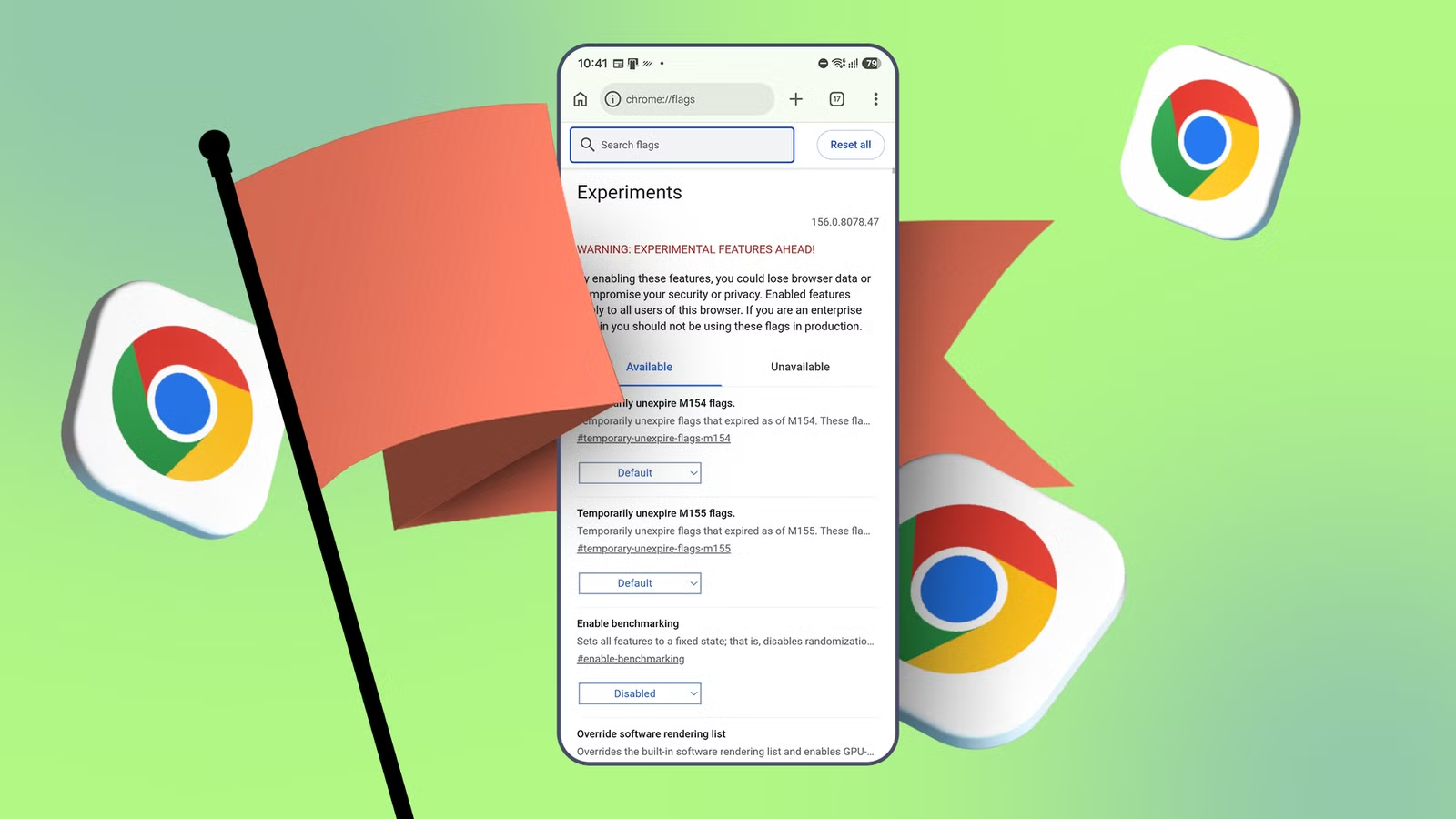
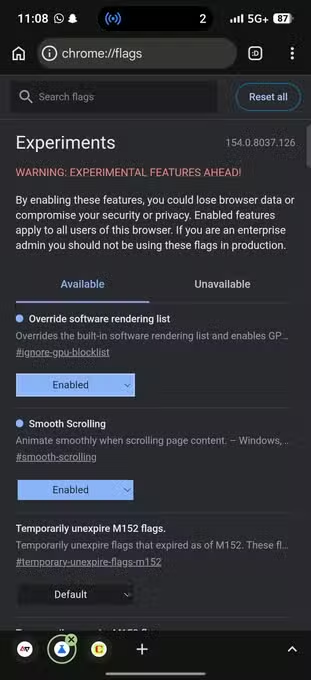
หากต้องการลองตัวเลือกทดลอง ให้พิมพ์ chrome://flags ในแถบที่อยู่ แล้วค้นหา Override software rendering list ตัวเลือกนี้สั่งให้ Chrome ข้ามรายการบล็อกการใช้กราฟิกของอุปกรณ์ ซึ่งอาจช่วยให้การเลื่อนและภาพเคลื่อนไหวลื่นขึ้น แต่ก็เสี่ยงภาพกะพริบหรือเบราว์เซอร์ขัดข้อง ให้เปลี่ยนครั้งละหนึ่งค่าและจดค่าก่อนปรับ หากพบปัญหาให้คืนเป็น Default แล้วเริ่ม Chrome ใหม่ การตั้งค่าเหล่านี้เป็นแบบทดลอง จึงควรเฝ้าดูผลหลังเปลี่ยนและหลีกเลี่ยงการเปิดหลายตัวพร้อมกัน
ล้างแคชเมื่อ Chrome ทำงานผิดปกติ
ถ้า Chrome โหลดหน้าเว็บผิดปกติหรือแอปเริ่มสะดุด การล้างแคช Android เป็นอีกวิธีที่ควรลอง แคชคือข้อมูลชั่วคราวที่ช่วยให้เปิดเนื้อหาบางอย่างได้เร็วขึ้น แต่ข้อมูลที่สะสมอาจมีส่วนเกี่ยวข้องกับปัญหา การล้างแคชไม่ลบข้อมูลผู้ใช้ เช่น รายละเอียดเข้าสู่ระบบ และอาจคืนการทำงานของ Chrome ให้เป็นปกติได้
- เปิดแอปการตั้งค่าของ Android
- ค้นหา Chrome แล้วเปิดหน้าข้อมูลแอป
- แตะพื้นที่เก็บข้อมูลและแคช
- แตะล้างแคช โดยอย่าเลือกตัวเลือกล้างข้อมูลหากต้องการเก็บข้อมูลแอปไว้
หลังล้างแคช เว็บไซต์บางแห่งอาจใช้เวลาโหลดนานขึ้นในครั้งแรก เพราะต้องสร้างข้อมูลชั่วคราวใหม่ จากนั้นค่อยประเมินว่าอาการดีขึ้นหรือไม่ ไม่จำเป็นต้องล้างเป็นกิจวัตรหาก Chrome ทำงานปกติ
สรุป: ปรับทีละอย่างแล้วดูผล
ถ้าแท็บล้น ให้เริ่มจากกลุ่มแท็บและการย้ายแท็บที่ไม่ใช้งาน เพราะช่วยลดความรกโดยไม่ต้องปิดทุกหน้า หาก Chrome ยังหน่วง ค่อยตรวจตัวเลือกโหลดหน้าเว็บล่วงหน้า และทดลอง Chrome flags ทีละค่าโดยพร้อมคืนค่าเมื่อเกิดอาการผิดปกติ ส่วนการล้างแคชเหมาะเมื่อเบราว์เซอร์หรือแอปเริ่มทำงานไม่เป็นปกติ ไม่ใช่ทางลัดที่รับประกันว่าจะเพิ่มความเร็วทุกครั้ง การตั้งค่า Chrome ที่เหมาะกับเครื่องหนึ่งอาจไม่เหมาะกับอีกเครื่อง จึงควรเปลี่ยนอย่างระมัดระวังและสังเกตผลจากการใช้งานจริง