
เริ่มจากแท็บที่เปิดค้าง ก่อนแตะค่าทดลอง
การปรับ Chrome บน Android คือการจัดการแท็บและเปลี่ยนตัวเลือกในเบราว์เซอร์เพื่อให้ใช้ทรัพยากรเครื่องอย่างเหมาะสม และทำให้การเลื่อนหน้าเว็บตอบสนองขึ้น โดยไม่รับประกันว่าจะเร่งทุกเครื่องได้เท่ากัน การตั้งค่า Chrome ที่ควรเริ่มก่อนคือจัดระเบียบแท็บ เพราะหน้าเว็บที่เปิดทิ้งไว้สะสมอาจกินหน่วยความจำและกำลังประมวลผล ทำให้โทรศัพท์รู้สึกช้าลง ถ้าคุณมีแท็บค้างจำนวนมาก ลองเปิดระบบย้ายแท็บที่ไม่ได้ใช้งานไปไว้ในพื้นที่ «ไม่ใช้งาน» ก่อน ส่วน Chrome flags เหมาะกับคนที่ยอมรับการทดลองและพร้อมย้อนค่าหากเกิดปัญหา ไม่ใช่ทางลัดที่รับรองผลกับทุกอุปกรณ์
Chrome flags เป็นตัวเลือกทดลองที่ Google ใช้ทดสอบฟีเจอร์ก่อนเปิดให้ผู้ใช้ทั่วไป และอาจเปลี่ยนหรือหายไปหลังอัปเดตได้ ดังนั้นควรเปลี่ยนทีละรายการ จดชื่อค่าที่ปรับไว้ และอย่าเปิดหลายอย่างพร้อมกัน หากหน้าเว็บกะพริบหรือ Chrome ปิดเอง ให้คืนค่านั้นเป็นค่าเริ่มต้นแล้วเปิดเบราว์เซอร์ใหม่
จัดการแท็บจากเมนูตั้งค่า
ระบบจัดแท็บช่วยย้ายหน้าที่ไม่ได้แตะมาระยะหนึ่งไปอยู่ในกลุ่ม «ไม่ใช้งาน» แทนการปิดทิ้งทันที จึงช่วยคืนทรัพยากรระบบโดยยังเก็บหน้าเว็บไว้ให้กลับมาเปิดได้ ตำแหน่งเมนูอาจต่างกันตามรุ่น Chrome แต่ให้มองหาตัวเลือกจัดการแท็บและกลุ่มแท็บในการตั้งค่า
- เปิด Chrome บนอุปกรณ์ Android แล้วแตะเมนูจุดสามจุดมุมขวาบน
- แตะ «การตั้งค่า» แล้วมองหาหัวข้อ «ขั้นสูง» และ «แท็บและกลุ่มแท็บ»
- เลือก «ย้ายไปยังพื้นที่ไม่ใช้งาน» แล้วกำหนดช่วงเวลาที่ต้องการ ซึ่งมีตัวเลือก 7, 14 หรือ 21 วัน หรือเลือกไม่ย้ายแท็บอัตโนมัติ
- กลับไปตรวจดูพื้นที่แท็บไม่ใช้งาน และเลือกเปิดหน้าเดิมหรือจัดการแท็บตามต้องการ
ในเมนูเดียวกันอาจมีตัวเลือกเก็บแท็บที่ซ้ำกันโดยอัตโนมัติ และปิดแท็บหรือกลุ่มที่ไม่ใช้งานเมื่อครบสามเดือน การตั้งเหล่านี้ช่วยคนที่ชอบเปิดหน้าเว็บทิ้งไว้ แต่ควรเลือกระยะเวลาให้เหมาะกับนิสัยใช้งาน เพื่อไม่ให้หน้าที่ตั้งใจเก็บถูกจัดการเร็วกว่าที่ต้องการ
เปิด Chrome flags ทีละค่า และพร้อมย้อนกลับ
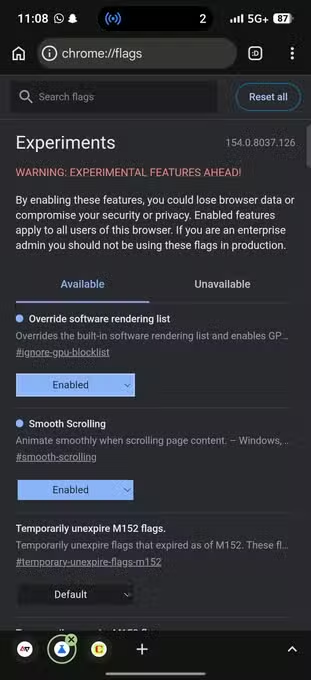
Chrome บน Android ใช้พื้นฐาน Chromium ร่วมกับรุ่นเดสก์ท็อป จึงเปิดหน้าตัวเลือกทดลองได้จากแถบที่อยู่ด้วยการพิมพ์ chrome://flags ก่อนเริ่ม ตรวจว่าคุณใช้ Chrome รุ่นที่มีตัวเลือกดังกล่าว และจำไว้ว่าชื่อหรือผลของแต่ละ flag อาจเปลี่ยนตามการอัปเดต
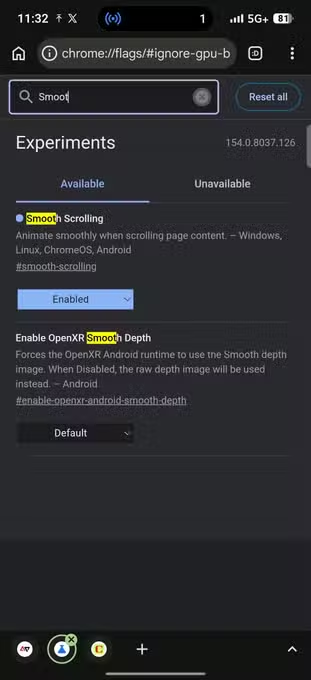
- พิมพ์ chrome://flags ในแถบที่อยู่ แล้วค้นหาชื่อ flag ที่ต้องการปรับ
- เลือก flag เพียงรายการเดียว และเปลี่ยนสถานะตามที่ต้องการ เช่น เปิด Smooth Scrolling เป็น Enabled เพื่อให้หน้าเว็บเลื่อนต่อเนื่องขึ้น
- แตะ Relaunch ที่ด้านล่างเพื่อเริ่ม Chrome ใหม่ แล้วลองเลื่อนหน้าเว็บและใช้งานตามปกติ
- หากพบภาพกะพริบ หน้าเว็บแสดงผลผิด หรือเบราว์เซอร์ขัดข้อง ให้กลับไปที่ flag นั้น เปลี่ยนเป็น Default แล้วแตะ Relaunch อีกครั้ง
อีกตัวเลือกที่ผู้ใช้บางคนทดลองคือ Override software rendering list ซึ่งสั่งให้ Chrome ข้ามรายการบล็อกการเร่งภาพด้วยจีพียู อาจช่วยให้การเลื่อนและภาพเคลื่อนไหวลื่นขึ้น แต่ก็เสี่ยงต่อการแสดงผลผิดหรือแครช หากต้องการลอง ให้เปลี่ยนเพียงค่านี้ก่อน และคืนเป็น Default ทันทีเมื่อเกิดอาการผิดปกติ
เลือกการปรับให้ตรงกับอาการ
ถ้าปัญหาหลักคือแท็บสะสม ให้เริ่มจากการย้ายแท็บที่ไม่ใช้งาน เพราะไม่ต้องแตะตัวเลือกทดลอง ส่วนคนที่รู้สึกว่าหน้าเว็บกระโดดตำแหน่งเวลาแตะกลับขึ้นด้านบน อาจลอง Smooth Scrolling ซึ่งเปลี่ยนลักษณะการเคลื่อนที่ ไม่ได้เพิ่มความเร็วอินเทอร์เน็ตโดยตรง ถ้าดาวน์โหลดไฟล์ช้า อาจค้นหา Parallel downloading แต่ผลขึ้นกับว่าเซิร์ฟเวอร์ของเว็บไซต์อนุญาตให้แบ่งไฟล์ดาวน์โหลดหรือไม่ จึงไม่ได้แก้ปัญหาทุกกรณี
ตั้งค่าทีละอย่างแล้วใช้งานจริงสักระยะก่อนตัดสินว่าเห็นผลหรือไม่ อย่าคาดหวังว่า Chrome flags จะทำให้ทุกเว็บไซต์เร็วขึ้น และอย่าลืมว่าการเปิดตัวเลือกที่ไม่เข้ากับเครื่องอาจทำให้ปัญหาแย่กว่าเดิม การเลือกว่าจะใช้รุ่น Canary, Dev, Beta หรือ Stable เป็นอีกเรื่องหนึ่ง และข้อมูลที่มีที่นี่ไม่เพียงพอสำหรับแนะนำให้เลือกช่องทางใด
โดยรวมแล้ว การจัดแท็บเป็นจุดเริ่มต้นที่เสี่ยงต่ำสำหรับคนที่อยากให้ Chrome Android ทำงานคล่องขึ้น ส่วน flags เป็นทางเลือกสำหรับคนที่พร้อมทดลองและย้อนกลับเมื่อจำเป็น ค่อย ๆ เปลี่ยนทีละค่า แล้วให้ความสำคัญกับความเสถียรมากกว่าการเปิดทุกตัวเลือกที่ดูน่าสนใจ