

เริ่มจากจัดกลุ่มแท็บที่ยังต้องใช้
การจัดแท็บ Chrome คือการรวมหน้าเว็บที่เกี่ยวข้องไว้เป็นกลุ่ม และแยกแท็บที่ไม่ได้ใช้ออกจากรายการหลัก เพื่อให้หาเว็บที่ต้องการได้เร็วขึ้นและลดความรกใน Chrome บน Android วิธีนี้เหมาะกับคนที่เปิดแท็บค้างไว้ทั้งเรื่องงาน ช้อปปิง และอ่านเล่น แต่ก่อนเริ่มควรแน่ใจว่าใช้ Chrome เวอร์ชันที่มีเมนูกลุ่มแท็บและแท็บที่ไม่ใช้งาน หากชื่อเมนูต่างจากที่อธิบาย ให้ตรวจเวอร์ชันแอป เพราะตำแหน่งเมนูอาจไม่เหมือนกันทุกเครื่อง
แทนที่จะปิดทุกหน้าแล้วกังวลว่าจะลืมลิงก์ ลองสร้างกลุ่มตามหัวข้อ เช่น งาน ค้นคว้า และเว็บที่ตั้งใจกลับมาอ่าน การมีกลุ่มราว 10 ถึง 12 กลุ่มช่วยให้ค้นหาลิงก์ได้ง่ายขึ้น โดยแท็บที่พักไว้จะไม่แสดงปะปนจนกว่าจะเปิดส่วนแท็บที่ไม่ใช้งาน
ขั้นตอนต่อไปนี้รวมทั้งการสร้างกลุ่ม เปิดใช้การพักแท็บ และล้างแคช โดยเส้นทางเมนูอาจต่างกันเล็กน้อยตามรุ่นของ Chrome และ Android
สร้างกลุ่มและย้ายแท็บที่พักไว้ออก
ใช้รายการแท็บเพื่อรวมหน้าที่เกี่ยวข้องเข้าด้วยกันก่อน แล้วค่อยเปิดการย้ายแท็บที่ไม่ได้ใช้งานออกจากมุมมองหลัก ฟีเจอร์พักแท็บช่วยแยกหน้าที่ไม่ได้เปิดมาระยะหนึ่ง แต่ไม่ได้ลบหน้าเว็บทิ้ง หากยังต้องกลับไปใช้ ให้เปิดจากส่วนแท็บที่ไม่ใช้งาน
- เปิดตัวสลับแท็บ แล้วกดค้างที่แท็บหนึ่งและลากไปวางบนอีกแท็บเพื่อสร้างกลุ่ม หรือกดค้างแล้วเลือกเพิ่มแท็บในกลุ่มใหม่ ตั้งชื่อกลุ่มสั้น ๆ ตามหัวข้อที่จำง่าย
- หากอยู่บนหน้าเว็บที่ต้องการเพิ่มเข้ากลุ่ม ให้แตะเมนูสามจุด แล้วเลือกเพิ่มแท็บในกลุ่ม จากนั้นเลือกกลุ่มที่เหมาะสม
- แตะเมนูสามจุดแล้วเข้า การตั้งค่า จากนั้นเปิดขั้นสูงและเลือกแท็บและกลุ่มแท็บ ในส่วนนี้เลือกย้ายไปยังแท็บที่ไม่ใช้งาน แล้วกำหนดช่วงเวลา 7, 14 หรือ 21 วันตามที่มีให้เลือก
- หาก Chrome ยังหน่วง ให้เปิดแอปการตั้งค่าของ Android ค้นหา Chrome เข้า พื้นที่เก็บข้อมูลและแคช แล้วแตะล้างแคช
ข้อควรระวังคืออย่าสับสนระหว่างล้างแคชกับล้างข้อมูลแอป ให้เลือกเฉพาะล้างแคช เพราะเว็บไซต์บางแห่งอาจโหลดช้าลงในครั้งแรกหลังล้าง ส่วนการซิงก์แท็บระหว่างอุปกรณ์อาจมีสะดุดเป็นครั้งคราว จึงควรตรวจว่าหน้าสำคัญยังอยู่ในกลุ่มที่ต้องการ

ปรับ Chrome ให้เข้ากับจังหวะใช้งาน
ถ้า Chrome เครื่องช้า อาการที่สังเกตได้อาจเป็นหน้าเว็บโหลดช้า ภาพเคลื่อนไหวสะดุด หรือแตะแล้วไม่ตอบสนอง ลองดูการตั้งค่าโหลดหน้าล่วงหน้า ซึ่งคาดเดาเว็บที่เข้าบ่อยและเริ่มโหลดก่อนเปิด การปิดตัวเลือกนี้อาจช่วยให้เปิดแอปไวขึ้นและประหยัดแบตเตอรี่สำหรับคนที่เข้า Chrome เป็นช่วงสั้น ๆ แต่ถ้าเปิดเว็บต่อเนื่องนาน การโหลดล่วงหน้าอาจทำให้เว็บที่เข้าประจำพร้อมเร็วกว่า
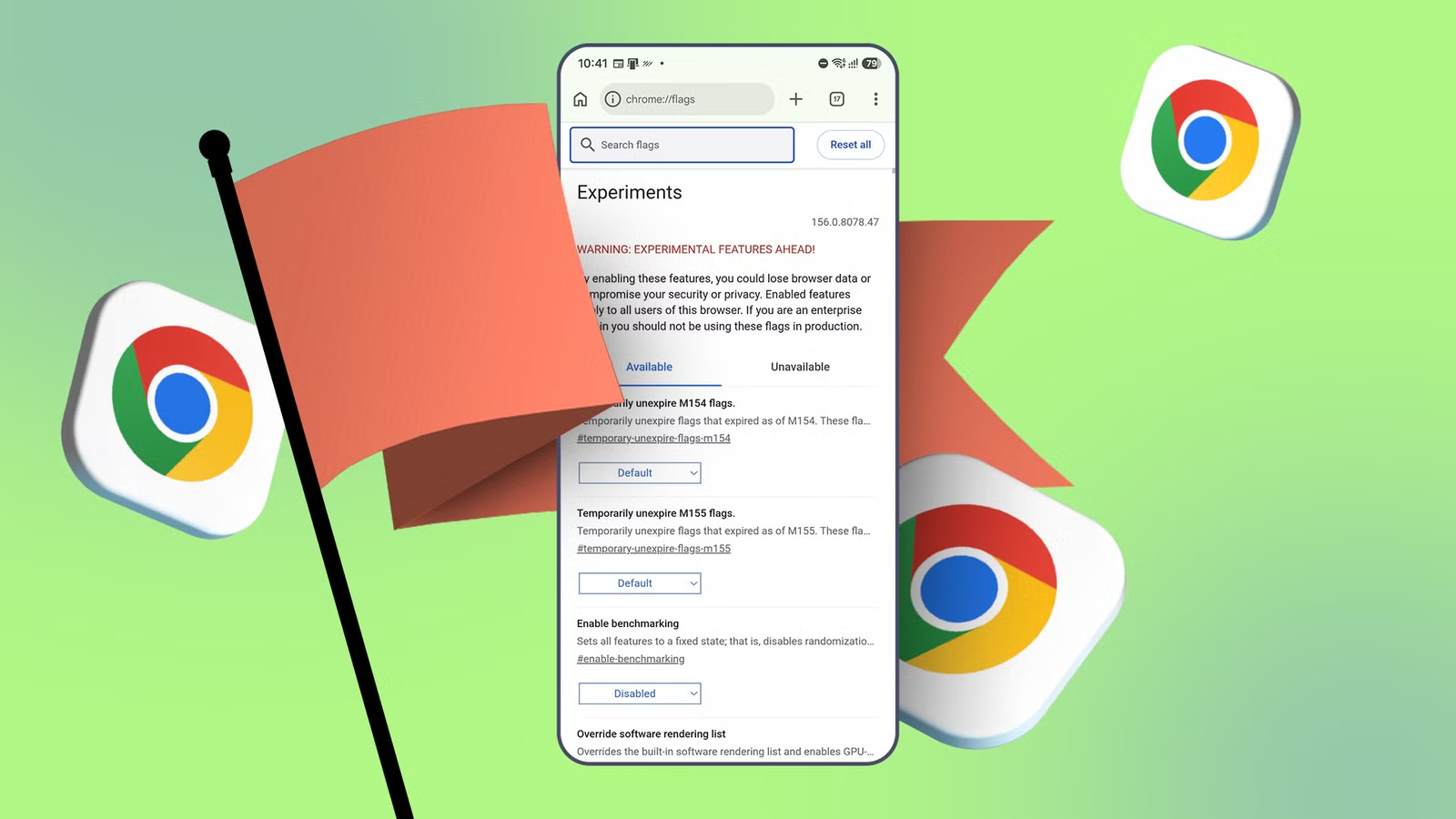
อีกตัวเลือกหนึ่งคือ GPU rasterization ในเมนูทดลองของ Chrome ซึ่งอาจช่วยความเร็วในการแสดงหน้าเว็บ แต่ผลลัพธ์ขึ้นกับอุปกรณ์ หากต้องการทดสอบ ให้พิมพ์ chrome://flags ในแถบที่อยู่ ค้นหา rasterization แล้วตั้ง GPU rasterization และ Zero-copy rasterizer เป็น Enabled ก่อนเริ่มใหม่ อย่างไรก็ตาม เมนูทดลองไม่ใช่การตั้งค่าสำหรับทุกคน โดยเฉพาะเครื่องรุ่นเก่า ควรเปลี่ยนทีละอย่างและเฝ้าดูประสิทธิภาพ หากเริ่มแย่ลงให้คืนค่าเดิม
หลักสำคัญคือเลือกตามรูปแบบใช้งาน ไม่ต้องเปิดทุกตัวเลือกพร้อมกัน การพักแท็บช่วยลดจำนวนหน้าที่เห็น ส่วนการล้างแคชและปรับโหลดล่วงหน้าเป็นคนละวิธีแก้ จึงทดสอบแยกกันเพื่อรู้ว่าการเปลี่ยนใดช่วยเครื่องของคุณ

เช็กผลหลังปรับ
หลังจัดกลุ่มและกำหนดช่วงพักแท็บ ลองใช้ Chrome ตามปกติสักระยะ แล้วดูว่าหาลิงก์ง่ายขึ้นหรือไม่ รวมถึงสังเกตเวลาเปิดแอป ความลื่นไหล และการใช้แบตเตอรี่ การเปลี่ยนค่าทีละรายการช่วยแยกได้ว่าปัญหาเกิดจากการตั้งค่าใด และทำให้ย้อนกลับได้ง่าย
ถ้าแท็บที่ย้ายไปส่วนไม่ใช้งานยังจำเป็น ให้เปิดจากส่วนนั้นและจัดเข้ากลุ่มที่เหมาะ ส่วนแท็บที่ไม่ต้องใช้แล้วค่อยปิดด้วยตัวเอง ไม่จำเป็นต้องรักษาทุกหน้าไว้ตลอดไป
สรุปคือการจัดแท็บ Chrome คุ้มสำหรับคนที่เปิดหน้าค้างจำนวนมาก เพราะช่วยให้รายการหลักอ่านง่ายและค้นเว็บได้ไวขึ้น แต่การตั้งค่าเพิ่มไม่มีสูตรเดียวที่เหมาะกับทุกเครื่อง ให้ยึดพฤติกรรมใช้งานจริงเป็นหลัก และคอยตรวจผลหลังปรับ